CSV Pivot Table: สรุป CSV ด้วย Group-By แบบ Pivot Table
สรุปข้อมูล CSV ออนไลน์ด้วยแถว group-by และ aggregation แบบ sum, average, count, min, max — เหมือน pivot table ฟรีและทำงานในเบราว์เซอร์ทั้งหมด
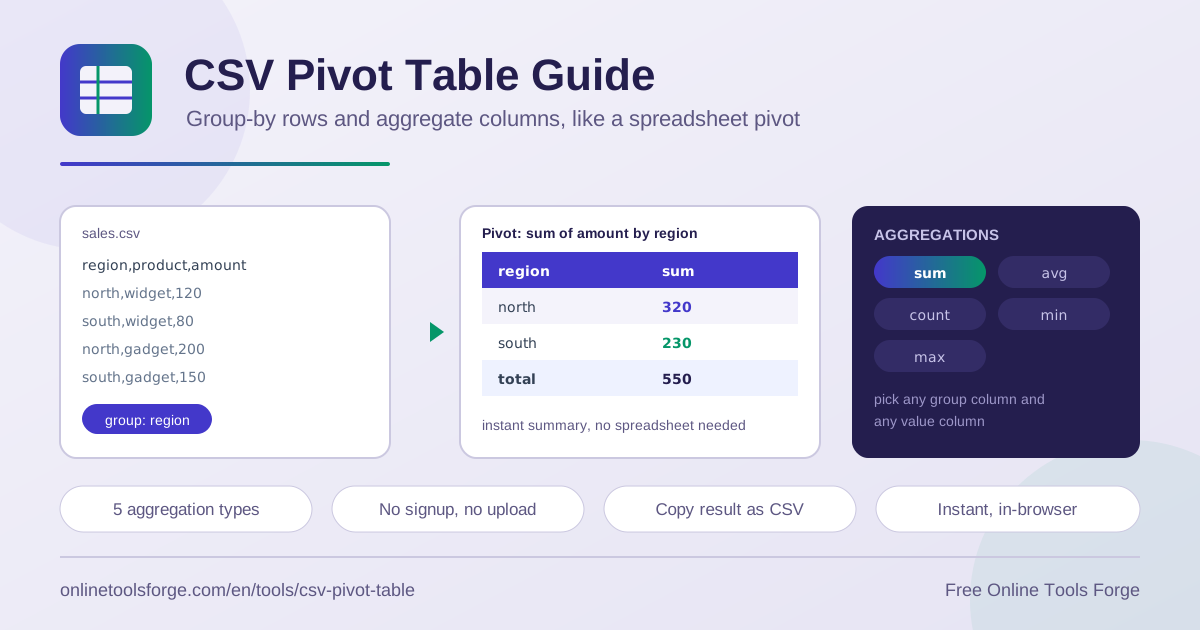
Table of Contents
เคยไหมที่มีไฟล์ CSV ข้อมูลยอดขายหลายพันแถว แล้วอยากรู้ว่าแต่ละภูมิภาคขายได้รวมเท่าไร แต่เปิด Excel ขึ้นมาลาก pivot table ก็รู้สึกรำคาญ หรือบางทีคุณทำงานบนเครื่องที่ไม่มีโปรแกรมสเปรดชีตเลย ปัญหาเหล่านี้แก้ได้ง่าย ๆ ด้วย เครื่องมือ CSV Pivot Table ที่สรุปข้อมูล CSV ด้วยแถว group by และคอลัมน์ aggregate ได้ในไม่กี่วินาที
เจ้าเครื่องมือตัวนี้ทำงานเหมือน pivot table ในสเปรดชีตทุกประการ คือจัดกลุ่มแถวตามคอลัมน์ที่เลือก แล้วคำนวณค่ารวม (aggregate) ให้แต่ละกลุ่ม ไม่ว่าจะเป็น sum, average, count, min หรือ max ที่สำคัญคือทำงานใน browser 100% ข้อมูลของคุณไม่ถูกอัปโหลดไปไหนทั้งสิ้น
บทความนี้จะพาคุณไปทีละขั้น ตั้งแต่วิธีใช้งาน ไปจนถึงหลักการทำงานของ group-by aggregation และกรณีใช้งานจริงที่นำไปปรับใช้ได้ทันที ถ้าพร้อมแล้ว ลองเปิด CSV Pivot Table ค้างไว้ในแท็บข้าง ๆ แล้วอ่านไปลองไปพร้อมกันได้เลย
ทำไมต้องใช้ CSV Pivot Table?
- ไม่ต้องเปิด Excel — สรุปข้อมูลได้จาก browser โดยตรง เหมาะกับเครื่องที่ไม่มีสเปรดชีต หรือเวลาที่เปิดไฟล์ใหญ่แล้วเครื่องค้าง
- ลดข้อมูลหลายพันแถวเหลือไม่กี่บรรทัด — pivot table คือวิธีที่เร็วที่สุดในการเปลี่ยน raw data ให้กลายเป็นข้อมูลเชิงสรุปที่อ่านออก
- ความเป็นส่วนตัวสูงสุด — ไฟล์ CSV ของคุณทำงานในเครื่องทั้งหมด ไม่มีการอัปโหลดไปเซิร์ฟเวอร์ เหมาะกับข้อมูลยอดขายหรือข้อมูลลูกค้า
- ฟรี ไม่ต้องสมัครสมาชิก — ไม่มีบัญชี ไม่มีขั้นตอนยืนยัน เข้ามาวางข้อมูลแล้วได้ผลลัพธ์ทันที
- เลือก aggregation ได้ 5 แบบ — sum, average, count, min, max ครอบคลุมคำถามวิเคราะห์ข้อมูลส่วนใหญ่ที่เจอในงานประจำ
- คัดลอกผลลัพธ์เป็น CSV ได้ — เอาตารางสรุปไปแปะต่อใน report, สไลด์ หรือป้อนต่อให้เครื่องมืออื่นได้สะดวก
ฟีเจอร์หลัก
| ฟีเจอร์ | ทำอะไร |
|---|---|
| วางหรืออัปโหลด CSV | รองรับทั้งวางข้อความจาก clipboard และเลือกไฟล์ .csv จากเครื่อง |
| เลือกคอลัมน์ group by | กำหนดว่าจะจัดกลุ่มข้อมูลตามคอลัมน์ใด เช่น region, category, date |
| เลือกคอลัมน์ค่า | ระบุคอลัมน์ตัวเลขที่จะคำนวณ เช่น amount, quantity |
| เลือก aggregation | sum, average, count, min หรือ max เลือกได้ตามคำถามที่ต้องการตอบ |
| ตารางสรุปแบบกลุ่ม | แสดงผลลัพธ์เป็นตารางอ่านง่าย เช่น ผลรวม amount ตาม region |
| จัดการแถวที่ไม่มีค่า | แถวที่ค่าหายหรือไม่ใช่ตัวเลขถูกจัดการอย่างเป็นระบบ ไม่พังผลลัพธ์ |
| คัดลอกผลลัพธ์เป็น CSV | ก๊อปตาราง pivot ไปใช้ต่อที่อื่นได้ในคลิกเดียว |
รายละเอียดที่น่าสนใจเพิ่มเติม:
- ทุกอย่างเกิดขึ้นในเครื่อง — การ parse และคำนวณทั้งหมดทำใน browser ไม่มี network request ไปพร้อมกับข้อมูลของคุณ
- ผลลัพธ์อัปเดตทันที — เปลี่ยนคอลัมน์หรือเปลี่ยนแบบ aggregation แล้วตาราง pivot คำนวณใหม่ให้ทันที
- ลื่นไหลบนไฟล์ใหญ่ — ข้อมูลหลายพันแถวก็ประมวลผลได้สบาย เพราะไม่มีการส่งข้อมูลขึ้น cloud
วิธีสร้าง Pivot จาก CSV
- เปิดเครื่องมือแล้วใส่ข้อมูล — ไปที่ CSV Pivot Table แล้ววางข้อมูล CSV ลงในกล่อง หรือกดอัปโหลดไฟล์ .csv จากเครื่อง
- เลือกคอลัมน์ group by — เลือกคอลัมน์ที่ใช้จัดกลุ่ม เช่น ถ้ามีคอลัมน์ region การเลือกคอลัมน์นี้จะจัดแถวทั้งหมดออกเป็นกลุ่มตามภูมิภาค
- เลือกคอลัมน์ค่าและแบบ aggregation — เลือกคอลัมน์ตัวเลข เช่น amount แล้วเลือกว่าจะ sum, average, count, min หรือ max
- ดูตารางสรุปที่ได้ — เครื่องมือสร้างตาราง pivot ให้ทันที เช่น ผลรวมยอดขายแยกตาม region โดยแถวที่ค่าหายไปจะถูกจัดการให้อัตโนมัติ
- คัดลอกผลลัพธ์ — กดคัดลอกผลลัพธ์เป็น CSV แล้วนำไปใช้ในรายงานหรือประมวลผลต่อได้เลย
หลักการทำงานของ Group-By Aggregation
แกนกลางของ pivot table คือแนวคิดเดียวกับคำสั่ง GROUP BY ใน SQL มีสองส่วนคือ grouping key และ aggregate function อธิบายง่าย ๆ คือ เครื่องมือจะอ่านทุกแถวในไฟล์ แล้วดูค่าของคอลัมน์ group by เพื่อแบ่งแถวเข้า "ถัง" ตามค่านั้น จากนั้นในแต่ละถังจะคำนวณค่าจากคอลัมน์ value ตามฟังก์ชันที่เลือก
แต่ละ aggregate มีความหมายต่างกัน:
- sum — ผลรวมของทุกค่าในกลุ่ม เหมาะกับคำถามแบบ "ยอดขายรวมของแต่ละภูมิภาคเท่าไร"
- average — ค่าเฉลี่ย เหมาะกับ "ราคาเฉลี่ยต่อออเดอร์ของแต่ละหมวดสินค้า"
- count — นับจำนวนแถวในกลุ่ม เหมาะกับ "มีคำตอบแบบสอบถามจากแต่ละช่องทางกี่ฉบับ"
- min — ค่าน้อยที่สุดในกลุ่ม เหมาะกับ "ราคาถูกสุดของแต่ละสินค้า"
- max — ค่ามากที่สุดในกลุ่ม เหมาะกับ "เวลา response ช้าสุดของแต่ละ endpoint"
การเลือกคอลัมน์สำคัญมาก คอลัมน์ group by ควรเป็นคอลัมน์ที่มีค่าซ้ำ ๆ ไม่มากนัก (เช่น region, category) เพราะถ้าเลือกคอลัมน์ที่ค่าไม่ซ้ำเลย เช่น รหัสออเดอร์ ผลลัพธ์จะมีกลุ่มเท่ากับจำนวนแถว ซึ่งไม่ได้สรุปอะไรเลย ส่วนคอลัมน์ค่าควรเป็นตัวเลข เช่น amount, quantity ยกเว้น count ที่ใช้นับแถวได้
เรื่องค่าที่หายไปก็มีหลักการชัดเจน เครื่องมือจัดการแถวที่ไม่มีค่าแยกไว้เป็นระบบ แถวที่ค่า group by ว่างจะถูกจัดเป็นกลุ่ม (เช่น กลุ่มว่าง) เพื่อไม่ให้ข้อมูลหายไปเงียบ ๆ ส่วนแถวที่ค่า value ไม่ใช่ตัวเลขหรือว่างจะไม่ถูกนำมารวมในการคำนวณ sum/average/min/max แต่ยังนับใน count ได้ ทำให้ผลลัพธ์ไม่พังเพราะข้อมูลสกปรก
ลองดูตัวอย่างจริง จาก CSV ยอดขายแบบนี้:
region,amount
กรุงเทพ,1200
เชียงใหม่,800
กรุงเทพ,500
เชียงใหม่,300

group by region, sum amount → กรุงเทพ=1700, เชียงใหม่=1100
สังเกตว่าสองแถวกรุงเทพถูกรวมกันเป็น 1700 ทันที นี่คือพลังของ group-by aggregation ที่เปลี่ยนข้อมูลดิบเป็นความรู้ในบรรทัดเดียว
กรณีใช้งานจริง
สรุปยอดขายรวมตามภูมิภาค
ทีมขายมีไฟล์ธุรกรรม 5,000 แถว มีคอลัมน์ region กับ amount เลือก group by ที่ region, ค่าที่ amount, aggregation เป็น sum ภายในวินาทีเดียวได้ตารางว่ากรุงเทพรวม 120,000 บาท เชียงใหม่ 45,000 บาท ภูเก็ต 30,000 บาท ใช้เสนอหัวหน้าในประชุมได้เลยโดยไม่ต้องเขียนสูตร Excel สักบรรทัด
นับคำตอบแบบสอบถาม
หลังเก็บแบบสอบถามจาก Google Forms ส่งออกเป็น CSV มีคอลัมน์ channel (ช่องทางที่ผู้ตอบมาจาก) ใช้ group by ที่ channel กับ aggregation แบบ count ก็ได้จำนวนคำตอบแยกตามแต่ละช่องทางทันที เห็นชัดว่าช่องไหนได้ผลตอบรับสูงสุด โดยไม่ต้อง filter แล้วนับมือ
สรุปค่าใช้จ่ายตามหมวด
มี CSV รายการค่าใช้จ่ายส่วนตัวหรือของทีม มีคอลัมน์ category และ amount ทำสองรอบ: รอบแรกใช้ sum เพื่อดูว่าแต่ละหมวดกินเงินไปเท่าไร รอบสองใช้ max เพื่อหารายการแพงสุดของแต่ละหมวด สองตารางนี้ตอบคำถามการวางงบประมาณได้ครบ
นับเหตุการณ์ใน log
ไฟล์ log ที่ export เป็น CSV มีคอลัมน์ level (info, warn, error) และ endpoint ใช้ group by ที่ level กับ count เพื่อดูสัดส่วนข้อผิดพลาด หรือ group by ที่ endpoint กับ max ที่คอลัมน์ response_time เพื่อหา endpoint ที่ช้าที่สุด เทคนิคนี้ช่วยคัดจุดที่ต้องไปดูก่อนจาก log นับล้านบรรทัดให้เหลือไม่กี่แถว
แนวทางปฏิบัติที่ดี
- เช็คหัวคอลัมน์ก่อนเริ่ม — ไฟล์ CSV ควรมี header แถวแรกให้ชัดเจน เพราะเครื่องมืออ้างอิงชื่อคอลัมน์ในการเลือก group by และ value
- เลือกคอลัมน์ที่มีค่าซ้ำเป็น group by — ยิ่งค่าซ้ำมาก ตาราง pivot ยิ่งกระชับ ถ้าอยากได้รายละเอียดขึ้นค่อยเพิ่มระดับคอลัมน์ทีหลัง
- เลือก aggregation ให้ตรงคำถาม — อยากได้ยอดรวมใช้ sum, อยากได้พฤติกรรมเฉลี่ยใช้ average, อยากนับจำนวนครั้งใช้ count อย่าใช้ sum กับข้อมูลที่ไม่ควรรวมกัน เช่น รหัสสินค้า
- ล้างข้อมูลก่อน pivot — ถ้าไฟล์มีแถวซ้ำ ช่องว่างเยอะ หรือ format ปนกัน ผ่าน CSV Cleaner ก่อนหนึ่งรอบจะทำให้ผลสรุปแม่นยำขึ้นมาก
- รวมหลายไฟล์ก่อนสรุปถ้าจำเป็น — ถ้ายอดขายถูกแยกเป็นไฟล์รายเดือน ใช้ CSV Merger รวมเป็นไฟล์เดียวแล้วค่อย pivot ครั้งเดียวจบ
- คัดลอกผลลัพธ์แล้วเก็บไว้เทียบ — เซฟตารางสรุปแต่ละรอบไว้ เทียบเดือนต่อเดือนได้เร็วกว่าการไล่ข้อมูลดิบใหม่ทั้งหมด
ถ้าคุณต้องการจัดรูปแบบข้อมูลเพิ่ม เช่น สลับแถวกับคอลัมน์ให้เหมาะกับรายงาน ลองใช้ CSV Transposer หลังได้ผล pivot แล้ว
พร้อมสรุปข้อมูลของคุณแล้วหรือยัง? เข้าไปที่ CSV Pivot Table วางไฟล์ CSV เลือกคอลัมน์ group by และ aggregation แล้วรับตารางสรุปภายในไม่กี่วินาที ฟรี ทำงานใน browser ทั้งหมด ไม่ต้องสมัคร ไม่ต้องอัปโหลดข้อมูลออกจากเครื่อง — ลองเลยวันนี้ แล้วคุณจะไม่กลับไปนับข้อมูลด้วยมืออีก
เครื่องมือที่เกี่ยวข้องที่คุณอาจสนใจ:
- CSV Cleaner — ล้างและจัดระเบียบข้อมูล CSV ก่อนนำไปสรุป
- CSV Merger — รวมไฟล์ CSV หลายไฟล์เป็นไฟล์เดียว
- CSV Transposer — สลับแถวกับคอลัมน์ของตาราง CSV
ขอให้สรุปข้อมูลอย่างสนุก!
คำถามที่พบบ่อย
ถ: ต้องอัปโหลดไฟล์ CSV ขึ้นเซิร์ฟเวอร์ไหม?
ตอบ: ไม่ต้องเลย เครื่องมือทำงานใน browser ของคุณ 100% ไฟล์ไม่เคยออกจากเครื่อง จึงปลอดภัยกับข้อมูลยอดขายหรือข้อมูลลูกค้า
ถ: ไฟล์ใหญ่แค่ไหนถึงจะใช้ได้?
ตอบ: ข้อมูลหลายพันแถวประมวลผลได้สบาย เพราะการคำนวณเกิดในเครื่องโดยตรง ไฟล์ใหญ่ขึ้นก็ใช้ได้ ขึ้นอยู่กับหน่วยความจำของ browser
ถ: คอลัมน์ค่ามีช่องว่างหรือตัวอักษรปนอยู่ จะเป็นอะไรไหม?
ตอบ: ไม่เป็นไร เครื่องมือจัดการแถวที่ไม่มีค่าอย่างเป็นระบบ แถวที่ค่าไม่ใช่ตัวเลขจะไม่ถูกนับใน sum, average, min และ max แต่ผลลัพธ์ยังถูกต้องกับแถวที่ใช้ได้
ถ: sum, average, count, min, max ควรใช้ตัวไหน?
ตอบ: เลือกตามคำถาม — อยากได้ยอดรวมใช้ sum, ค่าเฉลี่ยใช้ average, นับจำนวนรายการใช้ count, ค่าน้อยสุดหรือมากสุดใช้ min และ max ตามลำดับ
ถ: นำผลลัพธ์ไปใช้ต่อยังไง?
ตอบ: กดคัดลอกผลลัพธ์เป็น CSV แล้ววางลงสเปรดชีต รายงาน หรือเครื่องมืออื่นได้ทันที ตารางสรุปอยู่ในรูปแบบ CSV มาตรฐาน