CSV to vCard: แปลงรายชื่อ contact จาก CSV เป็นไฟล์ .vcf พร้อม import เข้ามือถือในไม่กี่วินาที
เครื่องมือ CSV to vCard Converter แปลงรายชื่อจากไฟล์ CSV เป็น vCard 3.0/4.0 (.vcf) ด้วยการจับคู่ฟิลด์อัตโนมัติสำหรับชื่อ อีเมล เบอร์โทร และบริษัท ดาวน์โหลด bulk ไฟล์เดียวพร้อม import เข้าโทรศัพท์ ทำงานฝั่ง client ทั้งหมด
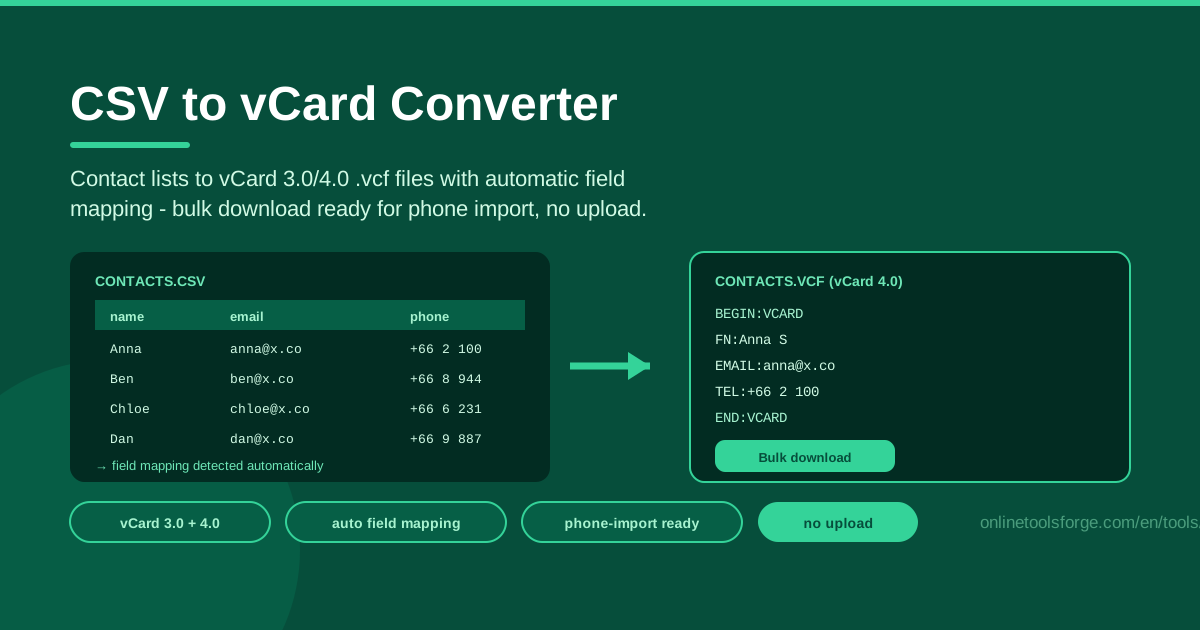
Table of Contents
ถ้าคุณเคย export รายชื่อ contact จาก Excel, Google Sheets, CRM หรือ email client รุ่นเก่า คุณคงเจอปัญหาเดียวกัน นั่นคือโทรศัพท์มือถือไม่รองรับไฟล์ CSV โดยตรง เพราะทั้ง iOS และ Android รองรับเฉพาะฟอร์แมต vCard (.vcf) เท่านั้น ช่องว่างนี้คือสิ่งที่ CSV to vCard Converter เข้ามาแก้ เพียงวางข้อความหรืออัปโหลดไฟล์ CSV ของรายชื่อ เครื่องมือจะจับคู่คอลัมน์กับฟิลด์ที่ถูกต้องให้อัตโนมัติ แล้วให้คุณดาวน์โหลดไฟล์ .vcf เดียวที่รวมทุก contact ไว้ พร้อม import เข้ามือถือได้ทันที
กระบวนการทั้งหมดทำงานในเบราว์เซอร์ของคุณล้วน ๆ ข้อมูลรายชื่อไม่เคยออกจากเครื่อง ซึ่งสำคัญมากเมื่อข้อมูลที่จัดการคือชื่อ เบอร์โทรศัพท์ และที่อยู่อีเมล ซึ่งถือเป็นข้อมูลส่วนบุคคลที่ละเอียดอ่อนที่สุดประเภทหนึ่ง ไม่ต้องสมัครสมาชิก ไม่ต้องรอคิวอัปโหลด และไม่ต้องรอนาน
ในบทความนี้เราจะพาไปดูว่าทำไมเครื่องมือนี้จึงมีประโยชน์ กลไกการจับคู่ CSV กับ vCard ทำงานอย่างไร ขั้นตอนการใช้งานทีละสเต็ป ตัวอย่างการใช้งานจริง และแนวปฏิบัติที่ช่วยให้รายชื่อที่ import เข้ามือถือสะอาดและไม่ซ้ำซ้อน
ทำไมต้องใช้ CSV to vCard Converter?
- มือถือ import ได้เฉพาะ .vcf ไม่ใช่ .csv — iOS และ Android มีฟังก์ชันนำเข้ารายชื่อจากไฟล์ vCard โดยตรง ไฟล์ CSV ดิบไม่มีที่ให้เปิด การแปลงจึงเป็นทางเดียวที่ใช้ได้จริง
- จับคู่ฟิลด์อัตโนมัติ ประหยัดเวลาหลายชั่วโมง — เครื่องมือตรวจจับคอลัมน์อย่างชื่อ email เบอร์โทร และบริษัท แล้วจับคู่เข้ากับฟิลด์ vCard ที่ถูกต้องให้เอง ไม่ต้องจัดรูปแบบข้อมูลใหม่ด้วยมือ
- แปลง bulk เป็นไฟล์เดียว — ทุกแถวใน CSV กลายเป็นข้อมูล vCard หนึ่งรายการ และทุก contact ถูกรวมเข้าไฟล์เดียวสำหรับดาวน์โหลด แทนการสร้างการ์ดทีละคน
- เลือกได้ทั้ง vCard 3.0 และ 4.0 — เครื่องรุ่นเก่าและ email client บางตัวนิยม 3.0 ส่วนมือถือรุ่นใหม่รองรับ 4.0 ได้ดี คุณจึงเลือกเวอร์ชันให้ตรงกับอุปกรณ์ปลายทางได้
- เป็นส่วนตัวตั้งแต่การออกแบบ — การแปลงเกิดขึ้นฝั่ง client ในเบราว์เซอร์ ข้อมูลรายชื่อที่ละเอียดอ่อนจึงไม่ถูกอัปโหลดขึ้นเซิร์ฟเวอร์ใด ๆ
- ฟรีและได้ผลทันที — ไม่ต้องสมัคร ไม่มีลายน้ำ ไม่มีเพดานการใช้งานแอบแฝง โหลด CSV แล้วดาวน์โหลดผลลัพธ์ได้ทันที
ฟีเจอร์หลัก
| ฟีเจอร์ | ทำอะไรได้ |
|---|---|
| วางข้อความหรืออัปโหลดไฟล์ | นำเข้ารายชื่อด้วยการวางข้อความ CSV หรืออัปโหลดไฟล์ .csv จากเครื่อง |
| จับคู่ฟิลด์อัตโนมัติ | จับคู่ชื่อ email เบอร์โทร บริษัท และอื่น ๆ เข้ากับฟิลด์ vCard ที่ถูกต้อง |
| เลือก vCard 3.0 / 4.0 | สร้างไฟล์ .vcf ตามเวอร์ชันที่อุปกรณ์ของคุณรองรับ |
| ดาวน์โหลด bulk | ทุก contact อยู่ในไฟล์ .vcf เดียวสำหรับ import ครั้งเดียว |
| พร้อมใช้กับมือถือ | ไฟล์ import เข้า Contacts ของ iOS และ Android ได้โดยตรง |
| ประมวลผลฝั่ง client | การ parse และสร้างไฟล์ทั้งหมดเกิดขึ้นในเบราว์เซอร์ ไม่มีการอัปโหลด |
รายละเอียดที่ควรรู้:
- หน้า preview การจับคู่ให้คุณยืนยันได้ว่าคอลัมน์ CSV แต่ละคอลัมน์ลงฟิลด์ vCard ที่ถูกต้องก่อนกดดาวน์โหลด
- แถวที่ข้อมูลไม่ครบถูกจัดการอย่างยืดหยุ่น เช่น contact ที่ไม่มี email ก็จะไม่มีพร็อพเพอร์ตี้ EMAIL ในผลลัพธ์
- ไฟล์ที่ได้เป็นโครงสร้าง vCard มาตรฐาน (BEGIN:VCARD ... END:VCARD ต่อหนึ่ง contact) จึงใช้ได้กับทุกแอปที่รองรับฟอร์แมตนี้
วิธีใช้งาน CSV to vCard Converter
- เตรียม CSV ที่มีแถวหัวตาราง (header) — แถวแรกควรระบุชื่อของแต่ละคอลัมน์ เช่น First Name, Last Name, Email, Phone, Company การมีหัวตารางคือสิ่งที่ทำให้การจับคู่อัตโนมัติทำงานได้ จึงควรใช้ชื่อที่สื่อความหมายและเรียบง่าย
- โหลดไฟล์เข้าเครื่องมือ — เปิด CSV to vCard Converter แล้ววางข้อความ CSV ลงในช่อง input หรืออัปโหลดไฟล์ .csv เครื่องมือจะ parse ทุกแถวให้ทันที
- ตรวจสอบการจับคู่ฟิลด์ — ดูว่าคอลัมน์ชื่อ email เบอร์โทร และบริษัท ถูกจับคู่กับฟิลด์ vCard ที่ถูกต้องหรือไม่ หากมีตัวไหนไปผิดที่ให้แก้การจับคู่ก่อนไปขั้นถัดไป
- เลือกเวอร์ชัน vCard — เลือก 3.0 เพื่อความเข้ากันได้สูงสุดกับเครื่องรุ่นเก่าและ email client หรือเลือก 4.0 สำหรับ iOS และ Android รุ่นใหม่
- ดาวน์โหลด .vcf แล้ว import เข้ามือถือ — ดาวน์โหลดไฟล์ bulk ส่งเข้ามือถือ (AirDrop อีเมล หรือ cloud drive ก็ได้) แล้วเปิดไฟล์ มือถือจะเสนอให้ import รายชื่อทั้งหมดในครั้งเดียว
จบขั้นตอนเพียงเท่านี้ ผู้ใช้ส่วนใหญ่เดินทางจากสเปรดชีตสู่รายชื่อในมือถือได้ภายในไม่ถึงสองนาที
รู้จักหัวตาราง CSV และฟิลด์ vCard
vCard เก็บ contact แต่ละคนเป็นชุดพร็อพเพอร์ตี้มาตรฐาน และหัวตาราง CSV ของคุณจะ map ลงไปตรง ๆ ดังนี้
| ตัวอย่างหัวตาราง CSV | พร็อพเพอร์ตี้ vCard | ความหมาย |
|---|---|---|
| Name, Full Name, Display Name | FN | ชื่อแสดงผลที่เห็นในรายการ contact |
| First Name / Last Name | N | โครงสร้างชื่อ (นามสกุล, ชื่อจริง) |
| Email, Email Address | ที่อยู่อีเมลหนึ่งรายการขึ้นไป | |
| Phone, Mobile, Phone Number | TEL | เบอร์โทร ระบุประเภทได้ (มือถือ, ที่ทำงาน, บ้าน) |
| Company, Organization | ORG | ชื่อหน่วยงานหรือบริษัท |
นอกจากนี้ vCard ยังรองรับพร็อพเพอร์ตี้อื่น เช่น ADR (ที่อยู่) TITLE (ตำแหน่งงาน) และ NOTE โดยเครื่องมือจับคู่คอลัมน์ทั่วไปอื่น ๆ ให้อัตโนมัติด้วย
vCard 3.0 กับ 4.0 ต่างกันอย่างไร — เวอร์ชัน 3.0 เป็นมาตรฐานที่ใช้มายาวนาน รองรับแทบทุกอุปกรณ์ รวมถึงมือถือรุ่นเก่า Outlook และ email client จำนวนมาก ส่วนเวอร์ชัน 4.0 เพิ่มความสามารถด้าน typing ของค่าที่ละเอียดขึ้นและพารามิเตอร์ที่ชัดเจนกว่า โดย iOS และ Android รุ่นปัจจุบันรองรับเต็มที่ กฎง่าย ๆ คือใช้ 4.0 กับมือถือรุ่นใหม่ และใช้ 3.0 หากไฟล์ปลายทางคือซอฟต์แวร์รุ่นเก่า
หนึ่งแถวต่อหนึ่ง contact — แต่ละแถวใน CSV กลายเป็นข้อมูล vCard หนึ่งรายการพอดี การ map แบบหนึ่งต่อหนึ่งนี้ทำให้ผลลัพธ์คาดเดาได้ 500 แถวจะได้ 500 การ์ดในไฟล์ .vcf
เบอร์โทรและอีเมลหลายรายการ — หากแถวหนึ่งมีคอลัมน์เบอร์โทรหลายคอลัมน์ เช่น Phone 1 และ Phone 2 ตัวแปลงจะสร้างพร็อพเพอร์ตี้ TEL หลายรายการใน contact เดียวกัน โดยระบุประเภทให้แต่ละเบอร์ หลักการเดียวกันใช้กับคอลัมน์ email หลายคอลัมน์ที่กลายเป็น EMAIL หลายรายการในการ์ดเดียว ควรจัดโครงสร้างข้อมูลแบบหลายคอลัมน์ในแถวเดียว ไม่ใช่หลายแถวต่อหนึ่งคน
ทำไมการทำงานฝั่ง client จึงสำคัญ — รายชื่อ contact คือแผนที่ของชีวิตส่วนตัวและหน้าที่การงานของคนคนหนึ่ง ว่าเขารู้จักใคร ทำงานที่ไหน และติดต่อกันได้อย่างไร การอัปโหลดข้อมูลแบบนี้ขึ้นเซิร์ฟเวอร์ที่ไม่รู้จักเท่ากับสร้างสำเนาที่คุณควบคุมไม่ได้ เครื่องมือนี้ parse และสร้าง vCard ทั้งหมดในเบราว์เซอร์ของคุณ ข้อมูลจึงอยู่กับเครื่องคุณตลอด ไม่ถูกส่ง เก็บ หรือบันทึกที่ใด
ตัวอย่างการใช้งานจริง
ย้ายสมุดรายชื่อของบริษัทเข้ามือถือพนักงาน
ทีม HR export สมุดที่อยู่ภายในเป็นสเปรดชีตที่มีชื่อ ตำแหน่ง แผนก อีเมล และเบอร์ต่อภายใน การแปลงไฟล์นี้เป็น .vcf ไฟล์เดียวทำให้พนักงานทุกคน import สมุดรายชื่อทั้งเล่มเข้ามือถือได้ในครั้งเดียว ไม่ต้องคัดลอกเบอร์หลายร้อยเบอร์ทีละหมายเลข
รายชื่อผู้เข้าร่วมงานอีเวนต์
ผู้จัดงานมักเก็บข้อมูลลงทะเบียนเป็น CSV ได้แก่ ชื่อผู้เข้าร่วม อีเมล และเบอร์มือถือ ไฟล์ .vcf แบบ bulk ช่วยให้ทีมงานมีรายชื่อผู้เข้าร่วมติดมือถือตลอดงาน และแชร์ contact สำหรับติดตามผลหลังงานจบได้ง่าย
ส่งออกจาก CRM เข้าสมุดที่อยู่ส่วนตัว
นักขาย export ลูกค้าหรือ lead จาก CRM (ซึ่งเกือบทุกระบบรองรับไฟล์ CSV) แล้วแปลงเป็น vCard เพื่อให้ลูกค้าสำคัญอยู่ใน contact ของมือถือ ค้นหาและโทรหาได้แม้ไม่มีสัญญาณอินเทอร์เน็ต
รายชื่อนักเรียนหรือทีมงาน
ครู โค้ช และหัวหน้าทีมมักดูแล roster ของนักเรียนหรือสมาชิกพร้อมเบอร์ผู้ปกครอง การแปลง roster จาก CSV เป็น vCard ทำให้รายชื่อทั้งกลุ่มอยู่ในแอป Contacts ของมือถือ จัดกลุ่มและค้นหาได้ ก่อนวันไปค่ายหรือวันแข่งขัน
แนวปฏิบัติที่ดี
- จัดการหัวตารางให้เรียบร้อยก่อน — ตรวจว่าแถวแรกระบุชื่อคอลัมน์ชัดเจน (Name, Email, Phone, Company) เพราะการจับคู่อัตโนมัติจะดีเพียงใดขึ้นอยู่กับหัวตารางที่มันอ่าน
- ลบรายชื่อซ้ำก่อน import — กรองแถวที่ซ้ำในสเปรดชีตก่อนแปลง การ import ข้อมูลซ้ำจะทำให้เกิด contact ซ้ำ ๆ ในมือถือที่ใช้เวลานานกว่าจะเก็บกวาดได้หมด
- ทดสอบด้วยรายชื่อ 2-3 คนก่อน — ลองผ่านตัวอย่างชุดเล็กแล้ว import เข้าเครื่องจริงเพื่อยืนยันว่าการจับคู่ถูกต้อง ก่อนใช้กับรายชื่อจำนวนมาก
- ใช้ vCard 4.0 กับมือถือรุ่นใหม่ — iOS และ Android รุ่นปัจจุบันรองรับ 4.0 ได้ดี ใช้ 3.0 เฉพาะเมื่อมีซอฟต์แวร์รุ่นเก่าเกี่ยวข้อง
- ระวังรูปแบบเบอร์โทรศัพท์ — กรอกเบอร์เป็นรูปแบบ international ที่สม่ำเสมอ เช่น +66 2 123 4567 เพื่อให้โทรออกถูกต้องไม่ว่ามือถือจะอยู่ที่ไหน
- ลบข้อมูลส่วนบุคคลหลังใช้งาน — เมื่อ import รายชื่อเสร็จแล้ว ลบไฟล์ CSV และ .vcf ออกจากอีเมล โฟลเดอร์ดาวน์โหลด และ cloud drive จัดการไฟล์รายชื่อเหมือนข้อมูลละเอียดอ่อนที่มันเป็น
เริ่มแปลงรายชื่อของคุณวันนี้
เปลี่ยนสเปรดชีตที่เต็มไปด้วยชื่อและเบอร์โทรให้เป็นสมุดรายชื่อพร้อมใช้บนมือถือในรอบเดียว เปิด CSV to vCard Converter วางหรืออัปโหลด CSV ตรวจการจับคู่ฟิลด์อัตโนมัติ แล้วดาวน์โหลดไฟล์ .vcf แบบ bulk เดียวจบ ทุกอย่างเกิดขึ้นในเบราว์เซอร์ และข้อมูลของคุณอยู่กับเครื่องคุณตลอดเวลา
เครื่องมือที่เกี่ยวข้องที่คุณอาจสนใจ:
- vCard Parser — ตรวจดูและดึงข้อมูลจากไฟล์ .vcf ที่มีอยู่
- vCard QR Generator — เปลี่ยน contact เป็น QR code สำหรับสแกนแชร์ได้ทันที
- Bulk QR Code Generator — สร้าง QR code จำนวนมากในครั้งเดียว
ขอให้สนุกกับการ import รายชื่อ!
คำถามที่พบบ่อย
ถ: CSV กับ vCard ต่างกันอย่างไร? ตอบ: CSV เป็นฟอร์แมตสเปรดชีตธรรมดา (แถวและคอลัมน์) ที่มือถือไม่สามารถ import เป็นรายชื่อได้ ส่วน vCard (.vcf) คือฟอร์แมต contact มาตรฐานที่ iOS และ Android import ได้โดยตรง การแปลง CSV เป็น vCard จึงทำให้รายชื่อใช้งานได้จริงบนมือถือ
ถ: ควรเลือก vCard เวอร์ชัน 3.0 หรือ 4.0? ตอบ: ใช้ 4.0 กับมือถือ iOS และ Android รุ่นใหม่ที่รองรับเต็มรูปแบบ เลือก 3.0 หากไฟล์ .vcf จะถูกเปิดด้วยเครื่องรุ่นเก่า Outlook หรือ email client รุ่นเก่าที่เข้าใจเฉพาะ 3.0
ถ: ข้อมูลรายชื่อของฉันถูกอัปโหลดขึ้นเซิร์ฟเวอร์หรือไม่? ตอบ: ไม่ ตัวแปลงทำงานฝั่ง client ในเบราว์เซอร์ทั้งหมด CSV ของคุณถูก parse และไฟล์ .vcf ถูกสร้างบนเครื่องของคุณเอง ไม่มีการส่งหรือจัดเก็บข้อมูลไว้ที่ใด