Duplicate File Finder: ค้นหาไฟล์ซ้ำด้วย SHA-256 คืนพื้นที่จัดเก็บแบบแม่นยำ
Duplicate File Finder ค้นหาไฟล์ซ้ำ (duplicate) ด้วยการเทียบ SHA-256 hash จัดกลุ่มไฟล์ที่เนื้อหาเหมือนกันเป๊ะ พร้อมคำแนะนำ keep/delete ทำงานทั้งหมดในเบราว์เซอร์ ไม่ต้องอัปโหลดไฟล์ใด ๆ
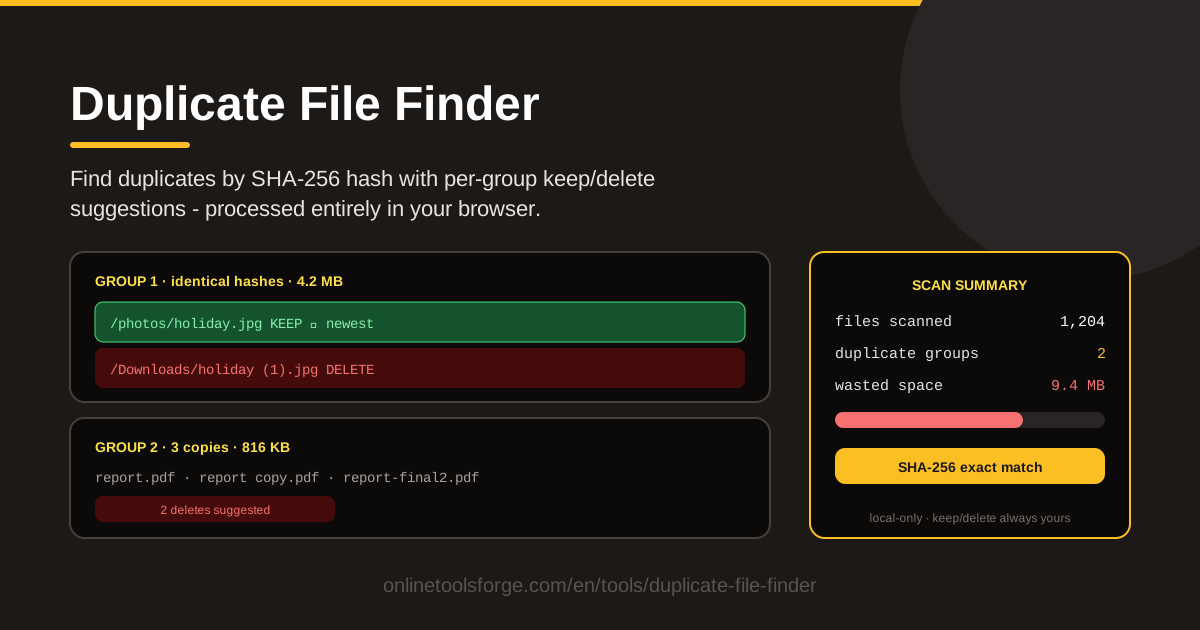
Table of Contents
ไฟล์ duplicate (ไฟล์ซ้ำ) คือภาษีแอบแฝงที่เราจ่ายมาตลอดหลายปีจากการดาวน์โหลด คัดลอก และสำรองข้อมูล ไม่ว่าจะเป็น PDF ที่โหลดซ้ำสองรอบ รูปภาพที่ถูกซิงก์เข้าสามโฟลเดอร์ หรือไฟล์ติดตั้งที่วางกองทั้งใน Downloads และ Desktop ไฟล์ซ้ำแต่ละตัวไม่ทำอะไรเลยนอกจากกินพื้นที่จัดเก็บของคุณ Duplicate File Finder ช่วยไล่หาไฟล์เหล่านี้ให้อัตโนมัติ ด้วยความแม่นยำที่เครื่องมือแบบเทียบชื่อไฟล์ทำไม่ได้
เครื่องมือนี้ไม่เดาจากชื่อหรือขนาดไฟล์ แต่คำนวณ SHA-256 hash ของทุก file ที่คุณเลือก แล้วนำ hash มาเทียบกัน ไฟล์สองตัวที่มี SHA-256 hash เท่ากันคือเนื้อหาไบต์ต่อไบต์เหมือนกันเป๊ะ ดังนั้นทุกกลุ่มที่รายงานออกมาคือไฟล์ซ้ำจริง ไม่ใช่แค่หน้าตาคล้ายกัน ไฟล์ที่เนื้อหาเหมือนกันจะถูกจัดเข้ากลุ่มเดียวกัน พร้อมคำแนะนำ keep/delete ประจำกลุ่ม ให้คุณลงมือได้ไวโดยไม่ต้องเฝ้าคิดว่าจะเก็บสำเนาไหนเอาไว้
ที่สำคัญทุกอย่างทำงานภายในเบราว์เซอร์ของคุณ ไฟล์ไม่มีทางออกจากเครื่อง ไม่ต้องสมัครบัญชี และไม่ต้องรอคิวอัปโหลด แม้จะเป็นโฟลเดอร์ขนาดใหญ่ก็ตาม
ทำไมต้องใช้ Duplicate File Finder?
- จับคู่แบบ hash-exact ไม่ใช่การเดา เครื่องมือเทียบไฟล์ด้วย SHA-256 hash แบบ cryptographic ไฟล์จึงถูกนับเป็น duplicate เฉพาะเมื่อเนื้อหาเหมือนกันจริง ๆ เนื้อหาเดียวกันแต่ใช้คนละชื่อคนละโฟลเดอร์ก็ถูกจับได้ ส่วนชื่อคล้ายกันแต่เนื้อหาต่างกันจะไม่ถูก flag เด็ดขาด
- เป็นส่วนตัว 100% ตั้งแต่การออกแบบ การสแกนทั้งหมดประมวลผลในเบราว์เซอร์ล้วน ๆ เอกสาร รูปภาพ และไฟล์งานของคุณไม่ผ่านเซิร์ฟเวอร์ใด ๆ จึงใช้กับข้อมูลลับได้อย่างปลอดภัย
- คำแนะนำ keep/delete รายกลุ่มอัจฉริยะ ในแต่ละกลุ่มไฟล์ซ้ำ เครื่องมือจะแนะนำว่าควรเก็บสำเนาไหน เช่น ตัวล่าสุด (newest) และตัวไหนลบได้ปลอดภัย คุณจึงไม่ต้องเริ่มตัดสินใจจากศูนย์
- เห็นพื้นที่ที่สิ้นเปลืองชัดเจน สรุปผลการสแกนจะรวมยอดพื้นที่จัดเก็บที่ถูกสำเนาซ้ำกินอยู่ ทำให้รู้ทันทีว่า cleanup รอบนี้คุ้มแค่ไหนก่อนจะลบอะไรลงไป
- รองรับทั้งไฟล์เดี่ยวและทั้งโฟลเดอร์ เลือกไฟล์แบบเดี่ยว หรือชี้ไปที่โฟลเดอร์ทั้งก้อนแล้วให้เครื่องมือไล่ตรวจทุกไฟล์ภายในก็ได้
- ไม่ต้องติดตั้งอะไรเลย ใช้งานได้ในเบราว์เซอร์สมัยใหม่บน Windows, macOS หรือ Linux ไม่ต้องดาวน์โหลด ไม่ต้องใช้สิทธิ์แอดมิน ไม่มีข้อจำกัดทดลองใช้
ฟีเจอร์หลัก (Key Features)
| ฟีเจอร์ | ทำอะไรได้ |
|---|---|
| เลือกไฟล์หรือโฟลเดอร์ | เลือกไฟล์เดี่ยวหรือสแกนทั้งโฟลเดอร์ได้ในรอบเดียว |
| เทียบ SHA-256 hash | สร้าง fingerprint แบบ cryptographic จากเนื้อหาไฟล์เพื่อจับ duplicate แบบเป๊ะ ๆ |
| จัดกลุ่มไฟล์ซ้ำ | รวบรวมไฟล์ที่เนื้อหาเหมือนกันไว้กลุ่มเดียว เห็นทุกสำเนาในตาเดียว |
| คำแนะนำ keep/delete | แนะนำว่าควรเก็บสำเนาไหน (เช่น ตัวใหม่สุด) และตัวไหนลบได้ |
| รายงานพื้นที่สิ้นเปลือง | รวมยอดพื้นที่ที่สำเนาซ้ำกินอยู่ เห็นผลลัพธ์ของการ cleanup ชัดเจน |
| ประมวลผลในเบราว์เซอร์ | hashing และการเทียบไฟล์ทั้งหมดทำในเครื่อง ไม่อัปโหลด ไม่ต้องสมัคร ไม่ต้องรอ |
จุดที่น่าสังเกตเพิ่มเติมมีสองเรื่อง:
- คำแนะนำคือค่าเริ่มต้น ไม่ใช่คำสั่ง คุณสลับการตัดสินใจ keep/delete ในกลุ่มไหนก็ได้ เช่น เลือกเก็บสำเนาที่อยู่ในโฟลเดอร์ archive ที่จัดระเบียบไว้แทนตัวที่ดาวน์โหลดมาใหม่สุด
- ตัวเลขสรุปใช้เป็นคะแนนก่อน-หลังได้ จดค่าพื้นที่สิ้นเปลืองไว้ ทำ cleanup เสร็จ แล้วคุณจะมีตัวเลขจริงว่าเพิ่งคืนพื้นที่ดิสก์กลับมาเท่าไร
วิธีใช้งาน Duplicate File Finder
- เลือกไฟล์หรือโฟลเดอร์ เปิด Duplicate File Finder แล้วเลือกไฟล์เดี่ยว ๆ หรือเลือกทั้งโฟลเดอร์ เช่น Downloads หรือโฟลเดอร์โปรเจกต์
- สั่งสแกน เครื่องมือจะอ่านไฟล์ทีละตัวในเครื่อง คำนวณ SHA-256 hash แล้วเทียบ hash ทุกตัวเข้าด้วยกัน โฟลเดอร์ใหญ่แค่ไหนก็ใช้เวลาเพิ่มขึ้นเล็กน้อยเท่านั้น
- ตรวจกลุ่มไฟล์ซ้ำ เมื่อสแกนเสร็จ คุณจะเห็นรายการกลุ่มของไฟล์ที่เนื้อหาเหมือนกัน พร้อมสรุปผลว่าไฟล์ซ้ำกินพื้นที่ไปเท่าไร
- ใช้หรือปรับคำแนะนำ keep/delete ยอมรับคำแนะนำรายกลุ่ม ซึ่งโดยทั่วไปคือเก็บสำเนาใหม่สุด หรือจะ override ให้เก็บไฟล์อีกตัวแทนก็ได้ตามต้องการ
- ล้างไฟล์ทิ้ง ลบสำเนาที่ mark ไว้ แล้วเข้าไปเทถังขยะหรือ Recycle Bin พื้นที่จึงถูกคืนกลับมาจริง ๆ
ทำไม SHA-256 จึงเหนือกว่าการเทียบชื่อไฟล์
ลองนึกถึงสถานการณ์ที่คุ้นเคย คุณดาวน์โหลด report-final.pdf ภายหลังโหลดเอกสารเดิมซ้ำเป็น report-final (1).pdf และอีกหลายเดือนต่อมาก็ลอกไฟล์ใหม่ไปเก็บในโฟลเดอร์ Archive/2025 ตอนนี้คุณมีไฟล์สามตัว สามชื่อ สามตำแหน่ง สามเวลาแก้ไข แต่เนื้อหาข้างในเหมือนกันเป๊ะทุกไบต์ การเทียบชื่อไฟล์มองไม่เห็นความเกี่ยวข้องเลย การเทียบขนาดก็เห็นแค่ไฟล์ที่หน้าตาคล้ายกัน แต่ SHA-256 hash คำนวณจากไบต์จริงของไฟล์ ป้อนไฟล์สามตัวนี้เข้าไปก็จะได้ fingerprint เดียวกันทุกตัว นั่นคือวิธีที่เครื่องมือรู้ว่าเป็นไฟล์ซ้ำ ไม่ว่าไฟล์จะถูกตั้งชื่อว่าอะไร
ความผิดพลาดในทางกลับกันก็สำคัญไม่แพ้กัน เครื่องมือแบบเทียบชื่อจะ flag IMG_2041.jpg ในสองโฟลเดอร์ว่าเป็นไฟล์ซ้ำ ทั้งที่ตัวหนึ่งเป็นต้นฉบับความละเอียดเต็ม อีกตัวเป็นไฟล์บีบอัดที่บังเอิญใช้ชื่อเดียวกัน ซึ่งเป็น false positive ที่นำไปสู่การสูญเสียข้อมูลจริง ส่วน SHA-256 นั้น hash ตรงกันแปลว่าเนื้อหาต้องเหมือนกันแบบ bit-for-bit ซึ่งเป็นสมบัติเดียวกับที่ทำให้ hash นี้ถูกใช้เป็นมาตรฐานในการตรวจสอบความถูกต้องของไฟล์ดาวน์โหลด ถ้าไบต์ต่างกัน hash ก็ต่างกัน และไฟล์จะไม่ถูกจัดกลุ่มรวมกันเด็ดขาด
เมื่อไฟล์ถูกจัดกลุ่มแล้ว คำแนะนำ keep/delete จะพิจารณา metadata แบบเดียวกับที่คุณจะพิจารณาเอง เพียงแต่เร็วกว่า ได้แก่ เวลาแก้ไข (เลือกเก็บสำเนาใหม่สุด) เส้นทางไฟล์ (เอาตำแหน่งที่จัดระเบียบแล้วมากกว่าโฟลเดอร์ชั่วคราวหรือโฟลเดอร์ดาวน์โหลด) และชื่อไฟล์ (เลือกชื่อสะอาดกว่าชื่อที่มีคำว่า copy หรือ (1) เต็มไปหมด) ทุกการตัดสินใจยังแก้ไขได้จนกว่าคุณจะยืนยัน
และเพราะ hashing เกิดขึ้นในเบราว์เซอร์ของคุณล้วน ๆ ไฟล์จึงไม่เดินทางไปไหนเลย การสแกนทำงานเหมือนกันทั้งกับรูปส่วนตัวและเอกสารลับของลูกค้า ความเป็นส่วนตัวที่นี่คือคุณสมบัติเชิงโครงสร้างของเครื่องมือ ไม่ใช่แค่คำสัญญา
กรณีการใช้งานจริง (Practical Use Cases)
จัดระเบียบโฟลเดอร์ Downloads
โฟลเดอร์ Downloads คือแหล่งเพาะพันธุ์ไฟล์ซ้ำ ไม่ว่าจะเป็นใบเสร็จที่โหลดซ้ำ ตัวติดตั้งที่ดาวน์โหลดอีกรอบหลังครั้งแรกไม่สำเร็จ หรือไฟล์แนบอีเมลที่บันทึกซ้ำหลายครั้ง สแกนโฟลเดอร์นี้ ยอมรับคำแนะนำเก็บตัวใหม่สุด แล้วลบที่เหลือทิ้ง นั่นคือวิธีเร็วที่สุดที่จะทำให้โฟลเดอร์ที่โกลาจลกลับมาเปิดดูได้อีกครั้ง
ลบรูปซ้ำก่อนสำรองข้อมูล (Backup)
การสำรองข้อมูลจะคัดลอกความรกของคุณไปด้วยอย่างเชื่อฟัง ก่อน backup คลังรูปภาพ ลองสแกนหารูปซ้ำก่อน ไม่ว่าจะเป็นรูปที่ export ซ้ำสองรอบ ไฟล์แก้ไขที่เนื้อหาไบต์เหมือนไฟล์อื่นเป๊ะ หรือรูปที่ถูกนำเข้าสอง library การลบ duplicate ที่แท้จริงออกก่อน ทำให้ backup เล็กลง sync ทุกรอบเร็วขึ้น และการกู้คืนข้อมูลก็ไวขึ้นด้วย
รักษาความสะอาดของโฟลเดอร์โปรเจกต์
โฟลเดอร์โปรเจกต์ที่แชร์กันมักสะสมไฟล์ final, final-v2 และ final-FINAL รวมถึงสำเนาที่ถูกลากข้ามซับโฟลเดอร์ตอนจัดระเบียบใหม่ การสแกนแบบ hash จะบอกได้ว่าไฟล์ไหนมีเนื้อหาเหมือนกันจริง คุณจึงรวมเหลือสำเนาเดียวที่เป็นตัวจริงต่อเอกสาร โดยไม่เสี่ยงลบเวอร์ชันที่เนื้อหาต่างกันจริงทิ้งไป
ลดไฟล์ซ้ำก่อนย้ายข้อมูล (Migration)
กำลังจะย้ายไปเครื่องใหม่ ฮาร์ดดิสก์ภายนอก หรือคลาวด์สตอเรจใช่ไหม ไฟล์ซ้ำที่พาไปด้วยคือไฟล์ซ้ำที่คุณต้องจ่ายค่าเก็บและค่า backup ไปตลอดกาล สแกนกำจัดไฟล์ซ้ำก่อนย้าย แล้วโยกย้ายเฉพาะข้อมูลเวอร์ชันเบา ตัวเลขก่อน-หลังมักทำให้ตกใจไม่น้อย
แนวปฏิบัติที่ดีที่สุด (Best Practices)
- ตรวจทุกกลุ่มก่อนลบ คำแนะนำเชื่อถือได้ แต่คุณรู้จักนิสัยการจัดเก็บของตัวเองดีที่สุด ใช้เวลาไม่กี่วินาทีต่อกลุ่มเพื่อยืนยันว่าไฟล์ที่ mark ไว้คือตัวที่ต้องการลบจริง
- เก็บไว้กลุ่มละหนึ่งสำเนา ทุกไฟล์ในกลุ่มเดียวกันใช้แทนกันได้หมด เก็บหนึ่งตัวพอ ลบที่เหลือทิ้ง
- ระวังสำเนาที่ตั้งใจทำไว้ บางไฟล์ซ้ำเป็นเจตนา เช่น template ที่ลอกไว้ทุกโปรเจกต์ หรือไฟล์ที่แอปพลิเคชันต้องการให้อยู่ในตำแหน่งเฉพาะ ข้ามกลุ่มพวกนั้นไปได้เลย
- เทถังขยะหลังทำความสะอาด ไฟล์ที่ลบแล้วมักนอนอยู่ในถังขยะหรือ Recycle Bin พื้นที่จะถูกคืนก็ต่อเมื่อคุณเทถังออก
- สแกนซ้ำหลังเปลี่ยนแปลงครั้งใหญ่ ไฟล์ซ้ำกลับมาได้ทุกครั้งที่มีการคัดลอกไฟล์ รันเครื่องมืออีกรอบหลังดาวน์โหลดหนัก ๆ หรือหลังจัดระเบียบโฟลเดอร์
พร้อมดูแล้วหรือยังว่าไฟล์ซ้ำขโมยพื้นที่ไปเท่าไร เปิด Duplicate File Finder เลือกโฟลเดอร์ แล้วรับรายงานแบบ hash-exact พร้อมคำแนะนำ keep/delete ภายในไม่กี่นาที โดยทุกไบต์ถูกประมวลผลบนเครื่องของคุณเอง
เครื่องมือที่เกี่ยวข้องที่คุณอาจสนใจ:
- File Hash Checker — ตรวจสอบ SHA-256 hash ของไฟล์กับค่าที่ทราบ
- Hash Generator — สร้าง hash MD5, SHA-1, SHA-256 และอื่น ๆ จากข้อความหรือไฟล์
- File Size Calculator — แปลงและประมาณขนาดไฟล์ระหว่าง byte, KB, MB และ GB
ขอให้สนุกกับการทำความสะอาดไฟล์!
คำถามที่พบบ่อย
ถ: ไฟล์ที่สแกนถูกอัปโหลดขึ้นเซิร์ฟเวอร์หรือไม่? ตอบ: ไม่ Duplicate File Finder อ่านและคำนวณ hash ของไฟล์ทั้งหมดภายในเบราว์เซอร์ของคุณ ไม่มีการอัปโหลด จัดเก็บ หรือส่งข้อมูลไปที่ใดเลย
ถ: ค้นหาไฟล์ซ้ำที่ใช้ชื่อไฟล์ต่างกันได้ไหม? ตอบ: ได้ เพราะการจับคู่อิงจาก SHA-256 hash ของเนื้อหาไฟล์ ไม่ใช่ชื่อ ไฟล์ซ้ำจึงถูกตรวจพบแม้สำเนาแต่ละตัวจะใช้ชื่อ โฟลเดอร์ หรือเวลาแก้ไขคนละค่ากันโดยสิ้นเชิง
ถ: ถ้าสองไฟล์ชื่อเหมือนกันแต่เนื้อหาต่างกันล่ะ? ตอบ: ไฟล์สองตัวนั้นจะไม่ถูกจัดกลุ่มรวมกัน เครื่องมือแบบเทียบชื่ออาจ flag ว่าเป็นไฟล์ซ้ำ แต่ hash matching รายงานเฉพาะไฟล์ที่ไบต์เหมือนกันจริง จึงช่วยป้องกัน false positive และการสูญเสียข้อมูลโดยไม่ตั้งใจ
ถ: จะเลือกเก็บสำเนาไหนในแต่ละกลุ่มดี? ตอบ: เริ่มจากคำแนะนำของเครื่องมือ ซึ่งโดยทั่วไปเอนไปทางสำเนาใหม่สุด แล้วค่อยปรับหากคุณอยากเก็บเวอร์ชันที่อยู่ในโฟลเดอร์ archive ที่จัดระเบียบไว้แทน กลุ่มหนึ่งต้องมีไฟล์รอดเพียงหนึ่งตัว และทุกทางเลือกยังแก้ไขได้จนกว่าคุณจะลบจริง