Excel Formula Beautifier: เปลี่ยน formula ยาวเหยียดให้เป็นต้นไม้การตัดสินใจที่อ่านง่าย
ขยายและ indent formula ที่ซับซ้อนของ Excel ออกเป็นหลายบรรทัดที่อ่านง่าย Excel Formula Beautifier แกะ nested IF ให้เห็นโครงสร้าง จับคู่วงเล็บให้ครบ และทำงานทั้งหมด client-side
เครื่องมือออนไลน์ฟรี
ตัวจัดรูปแบบสูตร Excel
ขยายสูตร Excel ที่ซับซ้อนออกเป็นหลายบรรทัดพร้อม indent ให้อ่านง่าย ตรวจสอบและดีบักสูตร IF, VLOOKUP, LET ที่ซ้อนกันได้สะดวก
Table of Contents
เปิด spreadsheet ที่ถูกส่งต่อกันมาระหว่างทีมหลายปี สักวันคุณจะเจอ "เจ้าปีศาจ" ตัวนี้: a five-level nested IF arrives in one line — nobody can audit it แถบ formula แสดงกำแพงวงเล็บยาวเต็มจอ เงื่อนไขระดับ Gold ซ่อนอยู่ตรงกลาง และจุลภาคแม้แต่ตัวเดียวที่หลุดตำแหน่งก็เปลี่ยนราคาลูกค้าทุกรายอย่างเงียบ ๆ spreadsheet มักไม่พังแบบดัง ๆ แต่พังอย่างสุภาพ ที่ cell เดียว ที่ค่าที่ไม่มีใครคิดจะตรวจ
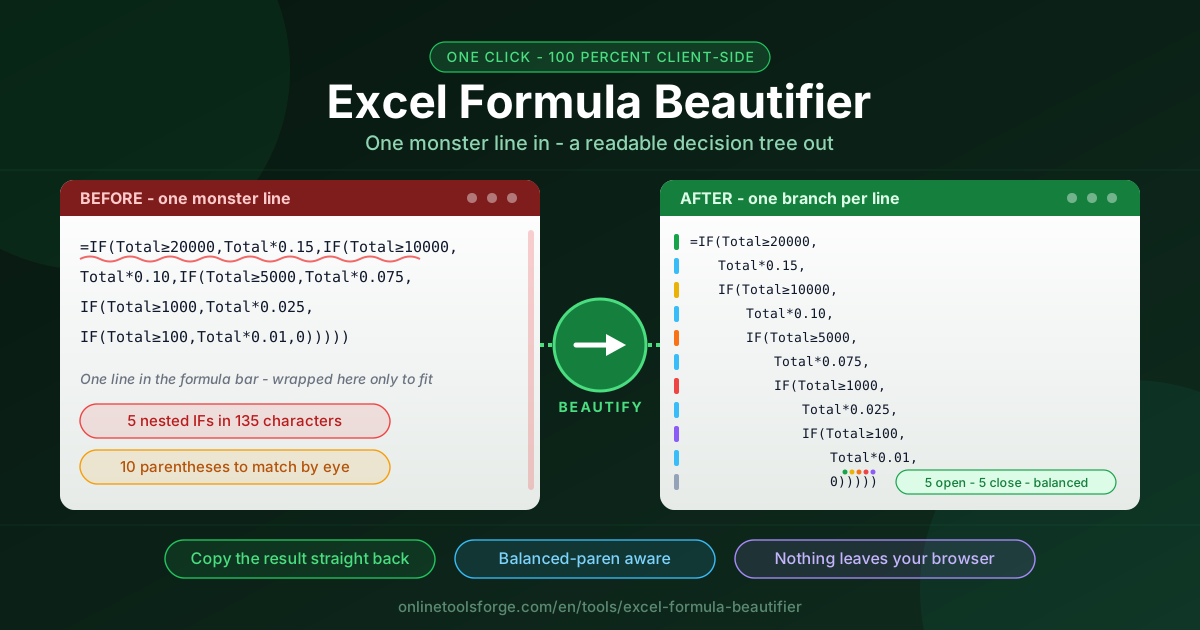
Excel Formula Beautifier ช่วยรื้อกำแพงนี้ลง วาง formula ลงไปแล้วเครื่องมือจะ expand และ indent มันออกเป็นหลายบรรทัด — หนึ่ง branch ต่อหนึ่งบรรทัด ทุก function ที่ซ้อนกันถูกเลื่อนลงลึกตามระดับของมันเอง บรรทัดเดียวที่อ่านไม่ออกจึงกลายเป็นต้นไม้การตัดสินใจที่ไล่อ่านจากบนลงล่างได้
เครื่องมือนี้ทำแค่จัดรูป และนั่นแหละคือจุดขาย มันไม่แตะ logic ไม่เปลี่ยนชื่อ function ไม่ optimize อะไรทั้งสิ้น เพิ่มแค่โครงสร้างเท่านั้น และการ parse ทั้งหมดทำงานแบบ client-side ในเบราว์เซอร์ สูตรที่อ่อนไหวจึงไม่เคยออกจากเครื่องของคุณ
ทำไมต้องใช้ Excel Formula Beautifier?
- อ่านทุก branch ได้ในแวบเดียว nested IF ก็คือต้นไม้การตัดสินใจที่ถูกบีบให้แบนเป็นบรรทัดเดียว การ beautify คือการคลี่มันกลับ ให้แต่ละเงื่อนไขและแต่ละผลลัพธ์อยู่คนละบรรทัด indent ตามระดับความลึก
- เจอ branch ที่พังได้เร็ว เมื่อ formula คืน tier ผิด ราคาผิด หรือป้ายผิด คุณไม่ต้องไล่นับวงเล็บหาเงื่อนไขที่ผิดอีกต่อไป branch ที่มีปัญหาคือหนึ่งบรรทัดที่ชี้หาได้ ท่ามกลางสิบบรรทัด
- เลิกหลงวงเล็บ balanced-paren awareness จับคู่วงเล็บเปิดกับวงเล็บปิดทุกตัว โซ่แบบ IF(IF(IF(...))) เลยไม่ใช่ภาระเสี่ยงตอนแก้ไขอีกต่อไป เพราะคุณเห็นชัดว่าวงเล็บปิดตัวไหนเป็นคู่ของวงเล็บเปิดตัวไหน
- แก้โดยไม่ต้องพิมพ์ใหม่ copy ผลลัพธ์ที่จัดรูปแล้วกลับเข้า Excel ได้ทันที Excel รับ line break ภายใน formula ได้ เวอร์ชันหลายบรรทัดจึงคำนวณได้เหมือนต้นฉบับบรรทัดเดียวทุกประการ
- เป็นส่วนตัวและไม่ต้องติดตั้ง ไม่มีอะไรให้ดาวน์โหลด ไม่มีให้สมัคร และไม่มี formula สักตัวที่จะไปผ่านเซิร์ฟเวอร์ใด ๆ
ฟีเจอร์หลัก (Key Features)
| ฟีเจอร์ | สิ่งที่ทำ |
|---|---|
| One-click beautify | ขยาย formula บรรทัดเดียวออกเป็นหลายบรรทัดที่มีการ indent โดยแยกหนึ่ง branch ต่อหนึ่งบรรทัด |
| Balanced-paren awareness | จับคู่วงเล็บเปิดกับวงเล็บปิดทุกคู่ ให้โครงสร้างที่ซ้อนกันตรงแนวและไม่มีอะไรค้างคา |
| Nested IF highlighting | เลื่อน function ที่ซ้อนกันแต่ละชั้นไปตามระดับ indent ของตัวเอง เปลี่ยนโซ่ให้เป็นต้นไม้ที่มองเห็น |
| Copy result back | คลิกเดียว copy formula ที่จัดรูปแล้ว พร้อมวางกลับเข้าแถบ formula ได้ทันที |
| Fully client-side | การ parse และจัดรูปทั้งหมดเกิดขึ้นในเบราว์เซอร์ของคุณ ไม่มีการอัปโหลด ไม่มีบัญชี |
มีสองรายละเอียดน่าสนใจ หนึ่ง indentation เป็นแบบตามระดับความลึก สายตาจึงไล่ดูชั้นใดชั้นหนึ่งของกฎได้โดยไม่ต้องไล่นับตัวอักษร สอง เพราะเครื่องมือเพิ่มแค่ช่องว่าง ผลลัพธ์ที่ beautify แล้วจึงเหมือนต้นฉบับทางตรรกะทุกประการ วางกลับได้โดยไม่มีความเสี่ยงต่อพฤติกรรมการคำนวณ
วิธีใช้งาน
- เปิดเครื่องมือ เข้าไปที่ Excel Formula Beautifier ในเบราว์เซอร์ของคุณ
- วางเจ้า formula ยาว copy formula ฉบับเต็มจากแถบ formula ที่ขึ้นต้นด้วย = แล้ววางลงช่อง input
- อ่านต้นไม้ ตรวจผลลัพธ์ที่ขยายแล้ว แต่ละเงื่อนไขและแต่ละผลลัพธ์ตอนนี้อยู่คนละบรรทัดตามระดับความลึกของมันเอง
- แก้ branch ที่พัง ปรับเกณฑ์ ผลลัพธ์ หรือ reference ที่ทำงานผิด โดยที่โครงสร้างยังทำให้ branch อื่นอ่านได้ชัดเจน
- copy กลับ กด copy กลับไปที่ Excel แล้ววาง formula หลายบรรทัดนี้คำนวณได้เหมือนต้นฉบับทุกประการ
ทำไม nested IF ถึงเกิดขึ้น และวิธีคลี่มันออกทีละชั้น
กฎธุรกิจมักมาเป็นลำดับขั้น และ IF ของ Excel ไม่มีคำสั่ง "else if" ราคาแบบขั้นบันได เกณฑ์การให้เกรด ขั้นคอมมิชชัน กฎค่าส่ง — แต่ละอย่างคือสายคำถามที่ถามตามลำดับ และแต่ละสายก็กลายเป็น IF หนึ่งตัวที่ซ้อนอยู่ใน argument ของอีกตัว ลึกสามชั้นยังอ่านไหว แต่พอห้าชั้น บรรทัดแบน ๆ เส้นนั้นเริ่มโกหกเรื่องโครงสร้างของตัวเอง
แก่นของปัญหาคือทิศทางการอ่าน เมื่ออยู่บรรทัดเดียว สายตาคุณเดินผ่าน IF(A, X, IF(B, Y, IF(C, Z))) จากซ้ายไปขวาแล้วต้องกระโดดย้อนกลับตลอดเวลา เพื่อหาว่าผลลัพธ์ไหนเป็นของเงื่อนไขไหน และ IF ตัวที่สามจบตรงไหนกันแน่ ในมุมมองแบบ indent เจ้า formula เดิมอ่านจากบนลงล่างเหมือน outline: ชั้นหนึ่งถามคำถามแรก ผลลัพธ์อยู่บรรทัดถัดมา แล้วคำถามถัดไปก็เลื่อนขวาเข้าไป การจับคู่เงื่อนไขกับผลลัพธ์จึงเหลือแค่ระยะทางแนวตั้งหนึ่งบรรทัด ไม่ใช่การสแกนแนวนอนร้อยตัวอักษร
ซูเปอร์พาวเวอร์ที่สองคือการจับคู่วงเล็บ nested IF ห้าชั้นมีวงเล็บสิบตัว และคนทั่วไปจับคู่วงเล็บปิดตัวที่สิบกับวงเล็บเปิดตัวแรกได้ยากเสมอ เครื่องมือ indent ทุกชั้น วงเล็บปิดแต่ละตัวจึงตรงแนวอยู่ใต้ branch ที่มันปิด — พอลบมันหลุดไปตอนแก้ ความเยื้องก็ปรากฏทันที ก่อนที่ Excel จะได้เห็นเสียอีก
จังหวะการทำงานง่าย ๆ: beautify หา branch ที่พัง แก้มัน แล้ววางผลลัพธ์กลับ Excel รับ line break ภายใน formula ได้ กด Alt+Enter ในแถบ formula ต้นไม้ที่วางกลับไปจึงคำนวณได้เหมือนต้นฉบับเป๊ะ ๆ ลองดูป้ายระดับสมาชิกแบบซ้อนสี่ชั้นที่พบได้จริง ก่อน beautify:
=IF(C2>=50000,"Platinum",IF(C2>=20000,"Gold",IF(C2>=5000,"Silver",IF(C2>=1000,"Bronze","Standard"))))
และหลัง beautify:
=IF(
    C2>=50000,
    "Platinum",
    IF(
        C2>=20000,
        "Gold",
        IF(
            C2>=5000,
            "Silver",
            IF(
                C2>=1000,
                "Bronze",
                "Standard"
            )
        )
    )
)
ข้อมูลเดิม ผลลัพธ์เดิม cell เดิม เวอร์ชันแรกใช้เวลาหนึ่งนาทีกว่าจะถอดรหัสได้ เวอร์ชันที่สองใช้สามวินาที และเกณฑ์ที่พิมพ์ผิดอย่าง 2000 แทนที่จะเป็น 20000 ก็กระโดดออกมาให้เห็นทันที Excel ยุคใหม่ยังมีทางออกเชิงโครงสร้างอีกด้วย LET ตั้งชื่อค่าระหว่างทางเพื่อไม่ให้ผลลัพธ์ซ้ำไปมาในโซ่ และ LAMBDA ให้นิยาม function ใช้ซ้ำได้ที่แทนบันไดทั้งหมดด้วยการเรียกหนึ่งครั้งที่อ่านง่าย โซ่ยาวควรย้ายไปเมื่อมีโอกาสแตะมัน ส่วนก่อนหน้านั้น beautify คือวิธีตรวจสิ่งที่มีอยู่แล้ว
กรณีการใช้งานจริง
ตรวจสอบ spreadsheet ที่รับช่วงมา
ทุก workbook ที่รับมามีการตัดสินใจของคนอื่นที่ทำใต้แรงกดดันเวลาซ่อนอยู่ beautify formula ตัวหนัก ๆ ก่อนเชื่อตัวเลข ภายในไม่กี่นาทีคุณจะยืนยันได้ว่า branch ไหนรับค่าติดลบ เกณฑ์ไหนใช้กับส่วนลดปริมาณ และผลลัพธ์สำรองซ่อนอยู่ตรงไหน
สอนโครงสร้างของ formula
ไม่มีอะไรอธิบาย nested IF ได้เร็วไปกว่ามุมมองต้นไม้ โชว์บรรทัดเดิม beautify สด ๆ หน้าชั้น แล้วทุกคนจะเห็นทันทีว่าแต่ละ IF ถามคำถามเดียวมีคำตอบสองทาง — ไม่ต้องเซ็ตอัป ไม่ต้องใช้ภาพหน้าจอ
Debug error แบบ #VALUE!
#VALUE! หมายความว่า formula ได้รับชนิดข้อมูลที่ไม่คาดคิด บนบรรทัดเดียวผู้ต้องสงสัยคือทั้งบรรทัด แต่ในต้นไม้ คุณแยก argument ที่อ้างถึง cell ที่มีปัญหาออกมาได้เป๊ะ แล้วแก้ branch นั้นตัวเดียว
จัดทำเอกสารกฎธุรกิจ
เมื่อทีมการเงินหรือ operations ต้องอธิบายว่าทำไม spreadsheet ถึงคืนผลลัพธ์นั้น ต้นไม้ที่ beautify แล้วแทบเป็นเอกสารในตัว: แต่ละบรรทัดอ่านได้ว่า "ถ้าเงื่อนไขนี้ ให้ผลลัพธ์นี้" reviewer จึงอนุมัติ logic ได้ทีละบรรทัด
แนวปฏิบัติที่ดีที่สุด
- beautify ก่อนแก้อะไรก็แล้วแต่ การอ่านโครงสร้างเดิมก่อนป้องกันการแก้ที่ตั้งอยู่บนการตีความความซ้อนผิด ซึ่งเป็นความผิดพลาดที่แพงที่สุดในการดูแล formula
- เปลี่ยน magic number เป็น named range เมื่อโครงสร้างวางอยู่ตรงหน้า เกณฑ์เปล่า ๆ อย่าง 50000 จะโดดออกมา เลื่อนมันไปเป็นชื่ออย่าง TIER_1_THRESHOLD เพื่อให้คนถัดไปอ่านรู้เรื่อง
- เก็บ formula ต้นฉบับไว้ใน comment ของ cell ถ้าการปรับโครงสร้างทำให้ผลลัพธ์เปลี่ยนอย่างไม่น่าเชื่อ คุณจะเทียบกับต้นฉบับที่ยังไม่ถูกแตะได้ในไม่กี่วินาที
- แก้ทีละ branch ต้นไม้ชวนให้รื้อใหม่ทั้งก้อน อดทนไว้ ปรับหนึ่ง branch วางกลับ ตรวจ แล้วค่อยไปตัวถัดไป
- ทดสอบค่าขอบเขตซ้ำ หลังแก้เกณฑ์ ให้เช็คขอบพอดี ๆ ลูกค้าที่ 20,000 กับ 20,001 ควรตกอยู่ใน tier ที่คุณตั้งใจ
- ยกระดับโซ่ยาวไปเป็น LET หรือ LAMBDA เมื่อทำได้ beautify คือเครื่องมือตรวจ ส่วน LET และ LAMBDA คือทางแก้ระยะยาว และต้นไม้บอกคุณแล้วว่าควรย้ายอะไร
ลองใช้เลย
คราวหน้าที่ formula ทำให้คุณต้องหรี่ตา อย่าเพิ่งหรี่ตาสู้ วางมันลง Excel Formula Beautifier อ่านต้นไม้ แก้ branch ที่ผิดตัวเดียว แล้ววางกลับ — ฟรี ทำงานในเบราว์เซอร์ทั้งหมด และเร็วกว่าการนับวงเล็บปิดตัวที่ห้าเสียอีก
Related Tools You Might Like:
- Excel Formula Translator — แปลง formula ระหว่าง Excel และ Google Sheets พร้อมแจ้งเตือนฟังก์ชันที่ใช้ร่วมกันไม่ได้
- Unit Price Calculator — เทียบขนาดแพ็กและหาราคาต่อหน่วยที่แท้จริงก่อนตัดสินใจซื้อ
- Percentage Calculator — จัดการคณิต percentage ที่ formula มักซ่อนเอาไว้
ขอให้สนุกกับการ beautify ครับ
คำถามที่พบบ่อย
ถ: เครื่องมือ beautify เปลี่ยนผลการคำนวณของ formula หรือไม่?
ตอบ: ไม่ เครื่องมือแค่ขยายและ indent สิ่งที่คุณวางลงไป function, reference, ค่า และลำดับการคำนวณไม่ถูกแตะต้อง เวอร์ชันที่จัดรูปแล้วจึงคำนวณได้เหมือนต้นฉบับทุกประการ
ถ: Excel เก็บ line break ภายใน formula ได้จริงหรือ?
ตอบ: จริง line break ใน formula เป็นการจัดรูปที่ถูกต้อง กด Alt+Enter ในแถบ formula แล้ว Excel ถือว่า formula หลายบรรทัดเป็นนิพจน์เดียวต่อเนื่อง ผลที่ beautify แล้วจึงวางกลับได้ทันที
ถ: formula ของฉันถูกอัปโหลดไปที่ไหนหรือเปล่า?
ตอบ: ไม่ การ parse และจัดรูปทำงานทั้งหมดในเบราว์เซอร์ของคุณ logic ราคาที่เป็นความลับ การคำนวณเงินเดือน และข้อมูลลูกค้าไม่เคยออกจากเครื่อง
ถ: ควรเลิกใช้ nested IF ไปเลยหรือไม่?
ตอบ: ไม่จำเป็น ถ้ามีแค่ไม่กี่ชั้น nested IF ที่อ่านง่ายก็ดูแลได้สบาย โดยเฉพาะเมื่อ beautify แล้ว แต่ถ้าเป็นบันไดยาว LET และ LAMBDA มักให้โครงสร้างที่สะอาดกว่า และมุมมองต้นไม้ช่วยชี้ให้เห็นว่าควรย้ายส่วนไหน