FFmpeg Command Builder: สร้างคำสั่งวิดีโอที่ใช้ได้จริง โดยไม่ต้องจำ CLI
สร้างคำสั่ง ffmpeg แบบ copy-paste สำหรับแปลงไฟล์ บีบอัด ตัดคลิป ทำ GIF แยกเสียง และย่อขนาดวิดีโอ — 6 โหมดงาน ค่า default ที่ใช้ได้จริง และไม่ต้องจำ flag เอง
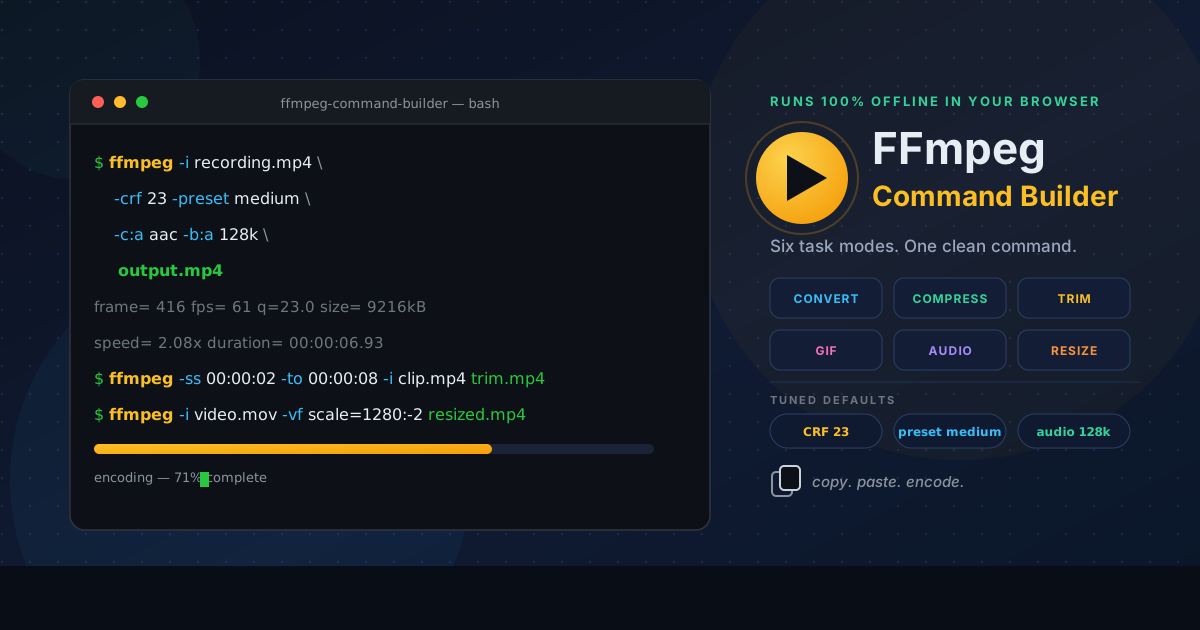
เครื่องมือออนไลน์ฟรี
ตัวสร้างคำสั่ง FFmpeg
สร้างคำสั่ง ffmpeg แบบ copy-paste สำหรับแปลงไฟล์ บีบอัดวิดีโอ ตัดช่วง ทำ GIF แยกเสียง และย่อขนาด โดยไม่ต้องท่องคำสั่ง CLI
Table of Contents
FFmpeg คือเครื่องมือ media ที่ทรงพลังที่สุดเท่าที่เคยถูกแพ็กมาเป็น binary เดียว: มันแปลงไฟล์ บีบอัดวิดีโอ ตัดคลิป สร้าง GIF แยกเสียง และย่อขนาดวิดีโอได้ ปัญหาคือทุกงานต้องพิมพ์ flag ยาว ๆ ให้ถูกต้องเป๊ะ ๆ — ลืม -crf แค่ตัวเดียวหรือวาง -ss ผิดตำแหน่ง อาจทำให้ได้ไฟล์คมกริบ 4 MB กลายเป็นไฟล์อ้วน 40 MB FFmpeg Command Builder ตัดความเดาออกทั้งหมด โดยเปลี่ยนงานวิดีโอยอดนิยม 6 แบบให้กลายเป็นคำสั่งสำเร็จรูปที่ copy มา paste ได้เลย
เครื่องมือนี้ไม่ได้ให้คุณท่องจำ flag สิบสองสิบสอง flag แต่จัดโหมดงานแบบ guided ไว้ให้ตรงกับงานที่คนใช้จริง: convert, compress, trim, gif, audio-extract และ resize คุณเลือกโหมด ปรับ option อย่าง CRF quality หรือ encoder preset แล้วเครื่องมือจะประกอบคำสั่งที่ terminal ต้องการให้เป๊ะทุกตัวอักษร ทุกอย่างทำงานแบบ client-side ใน browser ของคุณ จึงใช้ได้แม้ออฟไลน์ และไม่มีอะไรที่คุณตั้งค่าถูกส่งขึ้น server เลย บทความนี้จะพาไล่ใช้เครื่องมือทีละขั้น อธิบายว่า flag ที่สร้างให้ทำหน้าที่อะไร และแนะนำวิธีปรับใช้กับงานจริง
ทำไมต้องใช้ FFmpeg Command Builder?
- ไม่ต้องท่องจำ CLI คุณไม่ต้องนั่งหาว่า -ss ต้องวางก่อนหรือหลัง -i หรือ preset ตัวไหนสมดุลระหว่างความเร็วกับขนาดไฟล์ — เครื่องมือประกอบ syntax ที่ถูกต้องให้เอง
- 6 โหมดงานแบบ guided convert, compress, trim, gif, audio-extract และ resize แต่ละโหมดแสดงเฉพาะ option ที่เกี่ยวข้อง ทำให้คำสั่งที่ได้กระชับที่สุด
- ค่า default ที่ใช้งานจริงได้ CRF 23 คู่กับ preset medium คือจุดเริ่มต้นมาตรฐานของคอมมูนิตีสำหรับ H.264 ส่วน AAC ที่ 128 kbps ก็ครอบคลุมงานเสียงส่วนใหญ่
- ผลลัพธ์พร้อม copy-paste ได้คำสั่งตรงตามที่ terminal ต้องการ — ไม่ต้องแก้ placeholder ไม่ต้องพิมพ์ซ้ำ ไม่มีโอกาสพิมพ์ผิด
- เป็นส่วนตัวและใช้ออฟไลน์ได้ ชื่อไฟล์และการตั้งค่าของคุณไม่เคยออกจากเครื่อง และเครื่องมือยังใช้ได้แม้ปิด Wi-Fi
- โปร่งใสตั้งแต่ต้น เพราะคุณเห็นและเก็บคำสั่งสุดท้ายไว้ ทุกครั้งที่ใช้คุณกำลังเรียนรู้ ffmpeg ไปด้วย — มันคือตัวช่วยสอน ไม่ใช่กล่องดำ
ฟีเจอร์หลัก
| ฟีเจอร์ | สิ่งที่ได้ |
|---|---|
| 6 โหมดงาน | workflow convert, compress, trim, gif, audio-extract และ resize พร้อม option ที่เหมาะกับแต่ละงาน |
| ปรับ CRF quality | ตั้งค่า Constant Rate Factor ค่า default 23 จุดสมดุลระหว่างคุณภาพกับขนาดไฟล์ |
| Encoder preset | เลือกความเร็วตั้งแต่ ultrafast ถึง veryslow default คือ medium |
| ตัวเลือกเสียง | เลือก codec และ bitrate ได้ ทั้ง AAC, MP3 และ FLAC แบบ lossless |
| ตั้งความกว้าง GIF | ย่อ animated GIF ตามความกว้างเป้าหมายเพื่อได้ภาพคม เหมาะกับแชท |
| Copy คลิกเดียว | คำสั่งสุดท้ายลง clipboard ตรงตามที่ ffmpeg ต้องการ |
| ใช้ออฟไลน์ได้ | เป็น client-side ล้วน — ไม่อัปโหลด ไม่ต้องสมัครบัญชี ไม่มีการเรียก network |
- แต่ละโหมดแสดงเฉพาะสิ่งที่งานนั้นต้องใช้ โหมด trim จะไม่ถามเรื่องความกว้าง GIF และโหมด resize ก็ไม่ถามเรื่อง bitrate ของเสียง
- คำสั่งที่สร้างใช้ชื่อไฟล์แบบกลางอย่าง input.mp4 และ output.mp4 ให้คุณเปลี่ยนเป็นชื่อไฟล์จริงก่อนรัน
วิธีใช้งาน
- เปิดเครื่องมือ เข้า FFmpeg Command Builder ผ่าน browser สมัยใหม่ตัวไหนก็ได้ — ไม่ต้อง install ไม่ต้องสมัคร
- เลือกโหมดงาน เลือก convert, compress, trim, gif, audio-extract หรือ resize
- ใส่ไฟล์และปรับ option ระบุชื่อไฟล์ input และ output แล้วปรับค่าอย่าง CRF, preset หรือความกว้าง GIF
- ตรวจคำสั่งที่สร้าง คำสั่งอัปเดตแบบเรียลไทม์ คุณจะเห็นว่าการแก้แต่ละค่ากลายเป็น flag ไหน
- Copy, paste แล้วรัน กด copy นำไปวางใน terminal แล้วกด Enter — ให้ ffmpeg จัดการที่เหลือ
ทำความเข้าใจ flag ที่ถูกสร้างขึ้น
CRF: ปรับคุณภาพกับขนาดไฟล์ ในการเข้ารหัส H.264 flag -crf ควบคุมคุณภาพบนสเกล logarithmic 0 ถึง 51 โดยค่าน้อย = คุณภาพดีกว่า ช่วงประมาณ 18 ถือว่า visually lossless — ตาเปล่าแยกไม่ออกจากต้นฉบับตอนดูปกติ — ส่วน 28 เข้าเขตบีบอัดหนักจนเห็นความเบลอชัดขึ้น ค่า default 23 อยู่กลาง ๆ พอดี: คุณภาพยังอยู่และขนาดไฟล์สมเหตุสมผล งานเก็บถาวรเลื่อนลไปทาง 18 ถ้าคลิปต้องส่งผ่านอีเมลค่อยเลื่อนขึ้นไปทาง 26-28
Preset: แลกเวลากับการบีบอัด flag -preset กำหนดว่า encoder จะพยายามแค่ไหน ตั้งแต่ ultrafast ถึง veryslow preset ที่ช้ากว่าให้ไฟล์เล็กลงที่คุณภาพเท่ากันแต่ใช้เวลานานกว่า medium คือ default ที่สมเหตุสมผล งาน render จบใช้ slow ช่วงลองผิดลองถูกใช้ veryfast
Audio codec และ bitrate -c:a aac คู่กับ -b:a 128k เป็น default ที่ไว้ใจได้สำหรับเสียง stereo งานพูดล้วนใช้ 96k ก็รอด ส่วนงานเน้นดนตรีควรใช้ 192k ขึ้นไป ถ้าต้องการเปลี่ยนแค่ container โดยไม่แตะเสียงเลย -c:a copy จะส่ง stream เดิมผ่านไปทั้งก้อน
ตัดคลิปด้วย -ss และ -to คู่ flag -ss 00:00:02 -to 00:00:08 ตัดคลิปจากวินาทีที่ 2 ถึงวินาทีที่ 8 การวาง -ss ไว้ก่อน -i คือ fast seek: input กระโดดไปจุดเริ่มแทบทันทีโดยไม่ต้อง decode ทุกเฟรมก่อนหน้า — ได้ผลมากกับไฟล์ยาวหลายชั่วโมง
เรื่อง palette ของ GIF GIF มีสีได้แค่ 256 สี คุณภาพจึงขึ้นกับ palette เป็นหลัก filter คู่ palettegen และ paletteuse แบบ two-pass จะวิเคราะห์คลิปก่อนแล้วค่อยใช้ palette เฉพาะตัว ให้ผลลัพธ์สะอาดกว่าการแปลงแบบ default อย่างเห็นได้ชัด
คำสั่งตัวอย่างที่เครื่องมือสร้างให้:
ffmpeg -i recording.mp4 -crf 23 -preset medium -c:a aac -b:a 128k compressed.mp4
ffmpeg -ss 00:00:02 -to 00:00:08 -i clip.mp4 -an trimmed.mp4
ffmpeg -i video.mov -vf scale=1280:-2 resized.mp4
กรณีใช้งานจริง
บีบอัด screen recording
ไฟล์ capture หน้าจอโตเร็วมาก: อัด 1440p หนึ่งชั่วโมงอาจเกิน 8 GB ใช้โหมด compress คง CRF ไว้ที่ 23-26 สำหรับงานที่เน้นตัวหนังสือ และเลือก preset ช้าลงถ้ารอไหว ตัวหนังสือจะคมกริบเพราะ H.264 จอง bit ไว้ตรงจุดที่มีรายละเอียด
ทำ GIF สำหรับเอกสาร
GIF หมุนวนสั้น ๆ อธิบาย flow ของ UI ได้ดีกว่าข้อความยาว ๆ ใช้โหมด gif กำหนดความกว้างเป้าหมาย — 480 pixel กำลังดีสำหรับเอกสาร — และใช้เทคนิค palette ด้านบนเพื่อสีที่ตรงเดิม ถ้าอยากข้าม terminal ไปเลย Video to GIF Converter ทำงานเดียวกันนี้ใน browser ได้เลย
แยกเสียงจาก podcast
อัดวิดีโอ podcast ไว้แต่ต้องการแค่เสียง? โหมด audio-extract จับคู่ container กับ codec flag ที่ถูกต้องให้: AAC ลง .m4a, MP3 เพื่อความเข้ากันได้สูงสุด หรือ FLAC ถ้า archive ต้อง lossless เสียงพูดที่ 96-128 kbps ทำให้ไฟล์ episode เล็กลงเยอะ
คำสั่ง resize ที่ใช้เป็นชุดได้
เพราะผลลัพธ์คือคำสั่งจริง การย่อขนาดจึงเขียนเป็น script ได้: สร้างคำสั่ง scale=1280:-2 หนึ่งอัน ทดสอบก่อน แล้วนำไปวนใช้กับไฟล์ในโฟลเดอร์ผ่าน shell loop ตัว -2 ทำให้ความสูงหารด้วยสองลงตัว ตามที่ encoder ส่วนใหญ่ต้องการ
แนวทางปฏิบัติที่ดี
- เริ่มที่ CRF 23 แล้วปรับครั้งเดียว encode ดูผล แล้วขยับทีละ 2 ค่า ไม่ต้องไล่จูน flag ทีละตัว
- วาง -ss ไว้ก่อน -i ตอนตัดคลิป fast seek เปลี่ยนการตัดที่เคยใช้เวลาเป็นนาทีให้เสร็จแทบทันที
- เลือก preset ให้ตรงงาน veryfast สำหรับงาน draft, medium สำหรับงานทั่วไป, slow สำหรับ render จริง
- อย่า encode ซ้ำถ้า copy ได้ -c:a copy สำหรับเสียง หรือ stream copy ทั้งก้อนเมื่อต้องเปลี่ยนแค่ container
- ทดลองกับคลิปสั้นก่อน ตัดตัวอย่าง 10 วินาทีมาลองด้วย flag ชุดเดียวกันก่อน commit กับไฟล์เต็ม
- เก็บไฟล์รวมคำสั่งที่ใช้ได้ คำสั่งที่เคย work นี่แหละคือเอกสารที่ดีที่สุดในอีกหลายเดือนข้างหน้า
เริ่มสร้างคำสั่งวิดีโอได้เลยวันนี้
ครั้งต่อไปที่งานวิดีโอติดขัดเพราะนึกคำสั่งไม่ออก เปิด FFmpeg Command Builder เลือกโหมดให้ตรงงาน แล้ว copy คำตอบไปใช้ ฟรี ทำงานใน browser ล้วน ๆ และเปลี่ยน ffmpeg จากข้อสอบท่องจำให้กลายเป็น copy-paste ห้าวินาที
เครื่องมือที่เกี่ยวข้องที่คุณอาจสนใจ
- Video to GIF Converter — แปลงคลิปเป็น animated GIF สวย ๆ ใน browser ล้วน ๆ
- Audio Converter — แปลงไฟล์เสียงระหว่าง MP3, WAV, FLAC และอื่น ๆ โดยไม่ต้อง install อะไร
- Image Format Converter — เปลี่ยนรูประหว่าง PNG, JPEG, WebP และ AVIF ได้ในไม่กี่วินาที
ขอให้ทุกคำสั่งพร้อม copy-paste เสมอ — happy encoding!
คำถามที่พบบ่อย
ถ: ต้อง install ffmpeg ก่อนถึงจะใช้เครื่องมือนี้ได้ไหม? ตอบ: ตัวเครื่องมือทำงานใน browser ล้วน ๆ ไม่ต้อง install อะไรเลย แต่คำสั่งที่สร้างให้เอาไปรันด้วย ffmpeg ที่ติดตั้งบนเครื่องของคุณครับ
ถ: วิดีโอของฉันถูกอัปโหลดไปไหนหรือเปล่า? ตอบ: ไม่ เครื่องมือแค่ประกอบข้อความคำสั่งจาก option ที่คุณเลือก ไม่มีการประมวลผลหรือส่งไฟล์ และใช้งานออฟไลน์ได้เต็มรูปแบบ
ถ: ทำไม CRF 23 บางวิดีโอดูดี บางวิดีโอดูเบลอ? ตอบ: CRF เป็นค่าสัมพัทธ์กับความซับซ้อนของคอนเทนต์ ฟุตเทจที่ละเอียดหรือมี noise ต้องใช้ CRF ต่ำลง ส่วนวิดีโอพูดหน้ากล้องที่ภาพสะอาดบีบอัดได้สวยกว่า เริ่มที่ 23 แล้วลดลงทีละขั้นถ้าเจอ artifact
ถ: คำสั่งที่สร้างใช้กับฟอร์แมตอื่นนอกจาก MP4 ได้ไหม? ตอบ: ได้ ผลลัพธ์เป็นคำสั่ง ffmpeg ธรรมดา จึงเปลี่ยนนามสกุล container อย่าง .mov, .webm หรือ .mkv ได้อิสระ
ถ: การ trim ต้อง encode ไฟล์ทั้งไฟล์ใหม่ไหม? ตอบ: เมื่อวาง -ss ไว้ก่อน -i ffmpeg จะ seek ไปจุดเริ่มอย่างรวดเร็วและ encode เฉพาะช่วงที่เลือก ตัดคลิปสั้น ๆ จากไฟล์ยาวใช้เวลาไม่กี่วินาที