Gantt Chart Generator: สร้าง Project Timeline ที่ชัดเจนในเบราว์เซอร์ของคุณ
สร้าง Gantt chart สำหรับโปรเจกต์ได้ในไม่กี่นาทีด้วย Gantt Chart Generator เพิ่ม task ระบุวันเริ่มต้น วันสิ้นสุด และเปอร์เซ็นต์ความคืบหน้า แล้ว export เป็น SVG หรือ PNG ได้ทันทีจากเบราว์เซอร์
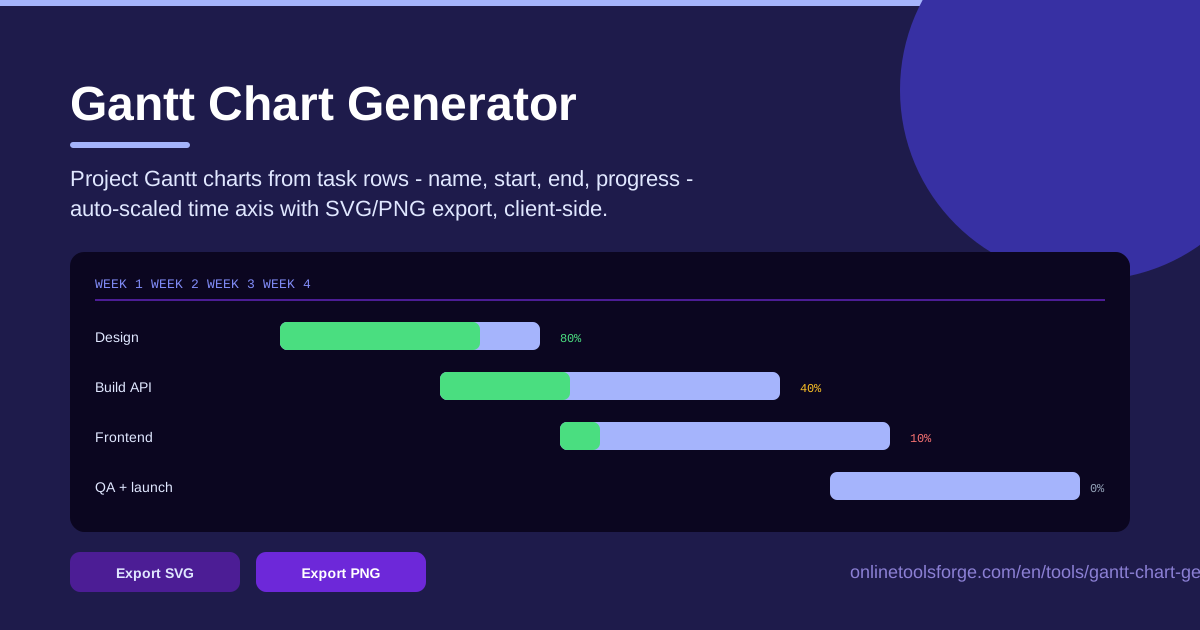
Table of Contents
รายการ task บอกได้แค่ว่าต้องทำอะไร แต่ Gantt chart บอกได้ว่าต้องทำเมื่อไหร่ ใช้เวลานานแค่ไหน และงานคืบหน้าไปถึงไหนแล้ว Gantt Chart Generator คือ gantt chart maker ออนไลน์ฟรีที่เปลี่ยน task rows ธรรมดา — ชื่องาน วันเริ่มต้น วันสิ้นสุด และเปอร์เซ็นต์ความคืบหน้า — ให้กลายเป็น project timeline ที่สะอาดตาพร้อม time axis ที่ปรับขนาดให้อัตโนมัติ เมื่อ chart ดูเรียบร้อยแล้ว คุณ export เป็น SVG สำหรับเอกสาร หรือ PNG สำหรับแชทและสไลด์ได้ทันที โดยไม่ต้องติดตั้งหรือสมัครอะไรเลย
เครื่องมือวางแผนส่วนใหญ่มักอยู่สองขั้ว: ฝั่งหนึ่งคือ project management suite ตัวใหญ่ที่ต้องสมัครบัญชี จ่ายค่า license และใช้เวลาเรียนรู้หลายวัน อีกฝั่งคือ spreadsheet ที่เก็บวันที่ได้จริงแต่ไม่เคย "แสดง" มันให้เห็น เครื่องมือตัวนี้อยู่ตรงกลางที่ใช้งานได้จริง ไม่มีบัญชี ไม่มี cloud sync ให้ตั้งค่า และไม่มีอะไรต้องเรียนรู้นอกจากพิมพ์ task ของคุณ เพราะทุกอย่างทำงานแบบ client-side ในเบราว์เซอร์โดยตรง
บทความนี้จะพาไปดูว่าเครื่องมือนี้ทำอะไรได้ วิธีสร้าง chart แรกใน 5 ขั้นตอน และวิธีอ่าน Gantt chart ให้เข้าใจในไม่กี่วินาที
ทำไมต้องใช้ Gantt Chart Generator?
- ไม่ต้องสมัครสมาชิก ไม่มีค่าใช้จ่าย เปิดหน้าเว็บแล้วเริ่มเพิ่ม task ได้ทันที ไม่มีบัญชีให้สร้าง ไม่มี trial ให้หมดอายุ และไม่มี paywall ขวางอยู่ระหว่างคุณกับ chart ที่เสร็จสมบูรณ์
- Export เป็น SVG และ PNG ได้ทันที คลิกเดียวได้ไฟล์ SVG แบบเวกเตอร์ที่คมชัดทั้งในเอกสารและงานพิมพ์ หรือ PNG ที่วางลงแชท อีเมล และสไลด์ได้เลย
- ทำงานแบบ client-side ทั้งหมด ชื่อ task วันที่ และความคืบหน้าไม่เคยออกจากเบราว์เซอร์ของคุณ จึงปลอดภัยกับโปรเจกต์ลูกค้าที่เป็นความลับและแผนงานภายในองค์กร
- Time axis ปรับขนาดอัตโนมัติ คุณไม่ต้องตั้งค่าสเกลเอง chart จะยืดหรือยุบให้พอดีกับวันเริ่มต้นเร็วสุดและวันสิ้นสุดช้าสุดของ task ทั้งหมด
- ความคืบหน้าแสดงในทุกแถบ แถบของแต่ละ task จะถูกเติมสีตามเปอร์เซ็นต์ ทำให้เห็นสถานะได้ทันทีโดยไม่ต้องไล่อ่านตัวเลข
- เร็วพอสำหรับการปรับแผนบ่อย ๆ แก้วันที่ปุ๊บ chart วาดใหม่ปั๊บ เครื่องมือวางแผนจะถูกใช้จริงก็ต่อเมื่อมันตอบสนองเร็ว และตัวนี้เร็วจริง
ฟีเจอร์หลัก
| ฟีเจอร์ | ทำอะไรได้ |
|---|---|
| Task rows | เพิ่ม task แต่ละงานด้วยชื่อ วันเริ่มต้น วันสิ้นสุด และเปอร์เซ็นต์ความคืบหน้า |
| Time axis อัตโนมัติ | แกนเวลาแนวนอนปรับให้ครอบคลุมทุกวันที่ในแผนโดยอัตโนมัติ |
| Progress bars | แถบแต่ละอันเติมสีตามสัดส่วนเพื่อแสดงว่างานเสร็จไปกี่เปอร์เซ็นต์ |
| SVG export | ดาวน์โหลดเวอร์ชันเวกเตอร์สำหรับเอกสาร วิกิ และงานพิมพ์ |
| PNG export | ดาวน์โหลดรูปภาพพร้อมแชร์สำหรับแชท อีเมล และสไลด์ |
| ทำงานฝั่ง client | ทุกการคำนวณเกิดขึ้นในเบราว์เซอร์ ไม่มีข้อมูลใดถูกอัปโหลด |
รายละเอียดที่น่ารู้:
- การแก้ไขเห็นผลทันที พอแก้วันที่หรือเปอร์เซ็นต์เสร็จ แถบที่เกี่ยวข้องจะขยับหรือปรับขนาดทันที
- แกนเวลาคำนวณใหม่ทุกครั้งที่มีการเปลี่ยนแปลง เพิ่ม task ยาวเข้าไปหนึ่งงาน timeline ทั้งใบก็ปรับสเกลให้เอง
- ไฟล์ SVG ยังคงความคมชัดของตัวอักษรและแถบทุกระดับการซูม ซึ่งสำคัญมากเมื่อ chart ถูกนำไปใส่รายงานที่ต้องพิมพ์
วิธีใช้งาน Gantt Chart Generator
- เพิ่ม task rows เริ่มจากหนึ่งแถวต่อหนึ่ง task โดยตั้งชื่อให้สั้นและเจาะจง เช่น "ออกแบบ Landing page" แทนคำว่า "ออกแบบ" เพราะชื่อเหล่านี้จะเป็นป้ายกำกับของแถบบน chart
- ระบุวันที่และความคืบหน้า กรอกวันเริ่มต้นและวันสิ้นสุดของแต่ละ task พร้อมเปอร์เซ็นต์ระหว่าง 0 ถึง 100 งานที่เสร็จแล้วใส่ 100 งานที่ยังไม่เริ่มใส่ 0 ส่วนที่เหลือใส่ตามความเป็นจริง
- ตรวจ time axis ที่ปรับอัตโนมัติ ดูแกนเวลาด้านบนของ chart เพราะมันปรับตามข้อมูลของคุณ ทั้งแผนจึงอยู่ในหน้าต่างเดียวกัน ให้ยืนยันว่าช่วงเวลารวมตรงกับสิ่งที่สัญญาไว้
- ปรับงานที่ทับซ้อนกัน สแกนหาแถบที่ทับกันทั้งที่ไม่ควรทับ ถ้า "พัฒนา Frontend" เริ่มก่อน "สร้าง API" จะจบ แปลว่าวันที่ optimistic เกินไปหรืองานทำขนานกันจริง ให้ตัดสินใจอย่างมีสติ อย่าปล่อยให้เกิดขึ้นเอง
- Export เป็น SVG หรือ PNG เมื่อ chart ตรงกับแผนแล้วก็ export ได้เลย ใช้ SVG สำหรับเอกสารและงานที่อาจต้องขยายหรือพิมพ์ ใช้ PNG สำหรับแชร์ในแชทและอีเมลทันที
อ่าน Gantt Chart ให้เข้าใจในไม่กี่วินาที
จุดแข็งของ Gantt chart คือการย่อโปรเจกต์ทั้งหมดให้อยู่ในภาษาภาพเดียว เมื่อรู้ว่าต้องมองหาอะไร คุณจะประเมินแผนทั้งใบได้ในไม่กี่วินาที
แถบคือช่วงเวลาของงาน แถบแนวนอนแต่ละอันคือ task หนึ่งงานที่ถูกยืดออกตามปฏิทิน แถบยาวคืองานยาว และงานยาวคือจุดที่โปรเจกต์มักเละเงียบ ๆ เพราะแถบสามสัปดาห์ซ่อนทุกปัญหาไว้ข้างใน เมื่อเห็นแถบใดยาวผิดปกติเมื่อเทียบกับแถบอื่น ให้ถือว่านั่นคือสัญญาณให้แตกงานนั้นออกเป็นชิ้นเล็กลง
ความคืบหน้าคือส่วนที่เติมสีด้านใน ส่วนที่เติมสีของแต่ละแถบแสดงความเสร็จ ไล่สายตาลงตาม chart แถบเต็มคืองานเสร็จแล้ว แถบครึ่งหนึ่งคืองานกลางทาง และแถบว่างเปล่าที่วันที่ผ่านไปแล้วคือธงแดง ภาษาภาพแบบนี้ช่วยจับโปรเจกต์ที่ติดขัดได้ในเวลาไม่ถึงวินาที ซึ่ง task list ธรรมดาทำไม่ได้
time axis อัตโนมัติเผยช่องว่างและช่วง crunch เพราะแกนยืดเพื่อครอบคลุมทุกวันที่ที่คุณกรอก ช่วงที่ว่างจึงมองเห็นได้ชัด ช่องว่างระหว่างสองแถบคือเวลาว่างที่ไม่มีใครวางแผนไว้ ส่วนกลุ่มแถบที่อัดกันในสัปดาห์เดียวคือ crunch ที่ทีมยังไม่เคยตกลงกัน ช่องว่างไม่ได้แย่เสมอไป — buffer ที่วางไว้ตั้งใจเป็นเรื่องดี — แต่มันควรเกิดจากความตั้งใจ และ chart ทำให้เห็นความต่างนี้ชัดเจน
แถบที่ทับกันคือสัญญาณเตือน dependency งานจริงมีลำดับ API ต้องพร้อมก่อน frontend จะเรียกใช้ สีต้องแห้งก่อนติดตู้ เมื่อสองแถบที่พึ่งพากันทับกันบน chart timeline กำลังบอกว่า "งานนี้ทำขนานกันได้" หรือ "ใครบางคนจะถูก block" ทุกจุดทับซ้อนสมควรได้รับการตัดสินใจ
เมื่อไหร่ Gantt ชนะ todo list — และเมื่อไหร่ไม่ Gantt เจิดจรัสเมื่องานมีวันคงที่ มี dependency แบบไล่ลำดับ หรือมีหลายคนที่งานต้องเกี่ยวพันกัน แต่มันคือ overkill สำหรับ backlog ส่วนตัวที่เป็นงานหย่อน ๆ ถ้าไม่มีอะไรพึ่งพาอะไรและไม่มีวันตายตัว list ธรรมดาเร็วกว่า ใช้ Gantt กับส่วนของงานที่ถูกจัดตารางจริงเท่านั้น
ตัวอย่างการใช้งานจริง
Kickoff โปรเจกต์กับลูกค้า
เว็บไซต์ห้าสัปดาห์กลายเป็น task rows: Design, Content, Build API, Frontend และ QA ในที่ประชุม kickoff การเดิน chart ที่ export แล้วให้ลูกค้าดู ตอบคำถามที่ลูกค้าทุกคนถาม — "จะเห็นของเมื่อไหร่" — ด้วยวันที่แทนคำสัญญาคลุมเครือ ส่วนอัปเดตรายสัปดาห์ใช้เวลาสองนาที แค่ปรับเปอร์เซ็นต์แล้ว export ใหม่
ปฏิทินคอนเทนต์
ทีมคอนเทนต์แมปงานหนึ่งเดือนเป็น task ซ้ำ ๆ เช่น เขียนบทความ ตรวจแก้ ออกแบบกราฟิก จัดคิวเผยแพร่ chart จะเผยสัปดาห์ crunch — ที่งานสามชิ้นชนกันที่ขั้นตอนตรวจแก้ — ก่อนที่นักเขียนจะรู้ตัว และช่องว่างบอกได้ว่าคิวเผยแพร่จะแห้งเมื่อไหร่
ตารางงานปรับปรุงบ้าน
งานรีโนเวตคือเครื่องจักร dependency รื้อก่อนเดินสาย เดินสายก่อนก่อฝ้า ก่อฝ้าก่อนทาสี ใส่ทีมช่างแต่ละทีมเป็น task แล้วจุดชนกันจะกระโดดออกมาเอง คุณจะเห็นว่าช่างไฟฟ้าเสร็จวันศุกร์แต่ทีมฝ้าเริ่มเช้าวันพฤหัสคือ conflict ที่ควรจัดลำดับใหม่ก่อนใครจะขับรถไปถึงหน้างาน
ภาพรวมการวางแผน Sprint
สำหรับ sprint สองสัปดาห์ ให้เพิ่ม workstream หลัก — Frontend, Backend, QA, Review — พร้อมช่วงวันที่และความคืบหน้าที่คาดหวัง chart ไม่ได้มาแทนความละเอียดของ issue tracker แต่มันคือภาพรวมหน้าจอเดียวที่คุณวางลง channel ของ sprint เพื่อให้ทุกคนเห็นรูปร่างของ sprint ในแวบเดียว
แนวทางปฏิบัติที่ดีที่สุด
- อย่าให้ task ยาวเกินสองสัปดาห์ แถบไหนยาวกว่านั้นคือความเสี่ยงที่ถูกซ่อนไว้ แตก "พัฒนา backend" เป็น "สร้าง API endpoints" และ "เชื่อมต่อ database" แล้ว chart จะเริ่มพูดความจริง
- อัปเดตความคืบหน้าทุกสัปดาห์ Gantt ที่เปอร์เซ็นต์เก่าคือนิยาย เลือกวัน fixed วันหนึ่ง ปรับเปอร์เซ็นต์ export ใหม่ แล้วแชร์ ใช้เวลาแค่ห้านาที
- จัดลำดับ task ตาม dependency เรียง task rows ตามลำดับงานที่พึ่งพากัน เพื่อให้ผู้อ่านไล่สายใยจากบนลงล่างได้ แม้ไม่มีเส้นลูกศร แถวที่เรียงดีก็ทำให้ critical path อ่านออก
- แชร์ไฟล์ PNG ไม่ใช่ screenshot ปุ่ม export ให้ภาพคมชัดเต็มความละเอียดของ chart ทั้งใบ ส่วน screenshot ตัด มัว และพลาดครึ่งแกน ให้ export เสมอ
- วาง buffer อย่างตั้งใจ ถ้าต้องการเวลาสำรองก่อน deadline ให้เพิ่ม buffer เป็น task ชัด ๆ เพื่อให้มันปรากฏบน chart ในฐานะการตัดสินใจ ไม่ใช่ช่องว่างที่เกิดขึ้นเอง
- ให้มี source of truth เดียว ตกลงกันว่าเครื่องมือนี้คือแผนตัวจริงของตารางเวลา แล้วอัปเดตที่นี่ที่เดียว ไม่ต้องรักษาสำเนาที่สองไว้ใน spreadsheet
ครั้งต่อไปที่โปรเจกต์ของคุณต้องการ timeline ให้ข้าม spreadsheet และ suite ตัวใหญ่ไปเลย เปิด Gantt Chart Generator พิมพ์ task ของคุณ แล้ว export chart ที่ทั้งทีมอ่านออก — task timeline generator ตัวนี้เปลี่ยนการพิมพ์ห้านาทีให้กลายเป็นแผนที่ทุกคนเข้าใจ
เครื่องมืออื่น ๆ ที่คุณอาจสนใจ:
- Kanban Board — เห็นภาพ workflow และลาก task ผ่านคอลัมน์ไปตามความคืบหน้าของงาน
- Pomodoro Timer — ลงมือทำตามแผนด้วยช่วงโฟกัส 25 นาทีและการพักอย่างมีระบบ
- Habit Tracker — สร้างนิสัยทบทวนและอัปเดตแผนประจำสัปดาห์ให้แผนยังมีชีวิตอยู่เสมอ
ขอให้สนุกกับการวางแผนโปรเจกต์!
คำถามที่พบบ่อย
ถ: Gantt Chart Generator ฟรีจริงไหม? ตอบ: ฟรีจริง ไม่ต้องสมัครสมาชิก ไม่มีค่ารายเดือน และไม่จำกัดจำนวน export เปิดเครื่องมือ สร้าง chart แล้วดาวน์โหลด SVG หรือ PNG ได้โดยไม่เสียค่าใช้จ่าย
ถ: ข้อมูลโปรเจกต์ของฉันถูกเก็บไว้ที่ไหน? ตอบ: ไม่ถูกเก็บที่ไหนเลยนอกจากในเบราว์เซอร์ของคุณ เครื่องมือทำงานแบบ client-side ทั้งหมด ชื่อ task วันที่ และเปอร์เซ็นต์ความคืบหน้าจึงไม่เคยถูกอัปโหลดขึ้นเซิร์ฟเวอร์
ถ: ควร export chart เป็น SVG หรือ PNG ดี? ตอบ: เลือก SVG เมื่อ chart จะถูกใส่เอกสาร วิกิ หรืองานที่อาจต้องขยายหรือพิมพ์ เพราะเวกเตอร์คมชัดทุกขนาด เลือก PNG เมื่อต้องการแชร์ในแชท อีเมล และสไลด์ทันที
ถ: chart รองรับโปรเจกต์ยาวหลายเดือนได้ไหม? ตอบ: ได้ time axis แบบปรับอัตโนมัติจะยืดให้ครอบคลุมวันเริ่มต้นเร็วสุดถึงวันสิ้นสุดช้าสุด ทั้ง sprint หนึ่งสัปดาห์และ roadmap ยาวหนึ่งปีจึงแสดงบน chart เดียวกันได้อย่างเป็นระบบ