heatmap-visualizer (heatmap-visualizer): คู่มือการใช้งาน ฟีเจอร์เด่น และตัวอย่างจริง
เรียนรู้วิธีใช้งาน heatmap-visualizer ฟรีบนเบราว์เซอร์ พร้อมขั้นตอนการใช้งานทีละสเต็ป ตัวอย่างการนำไปใช้จริง และคำถามที่พบบ่อย
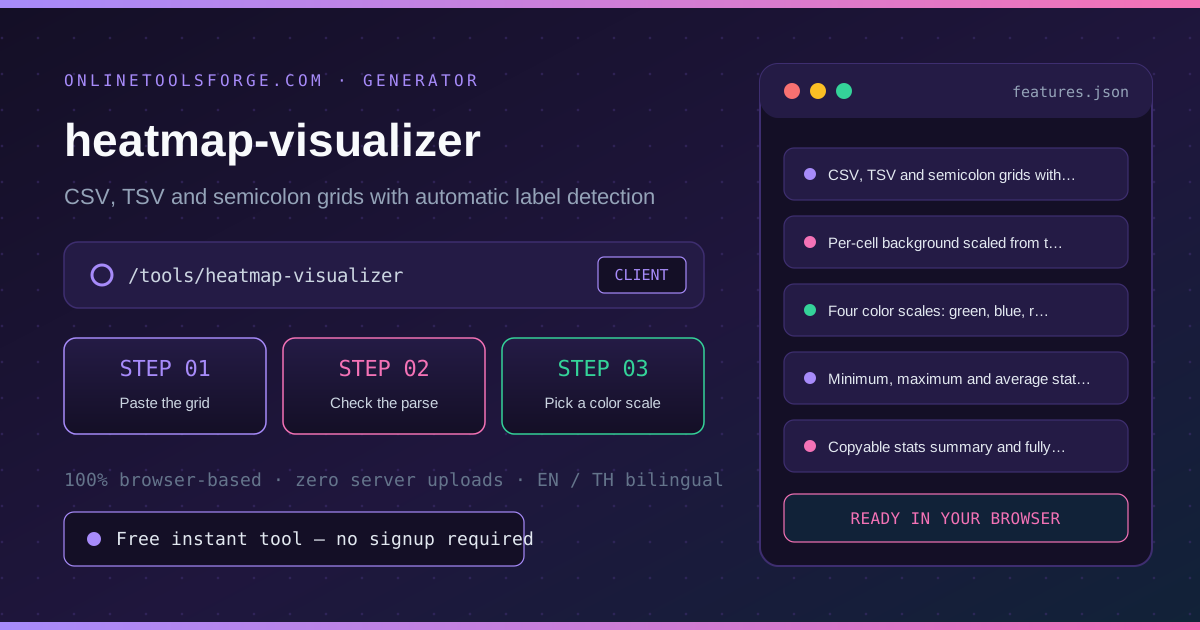
เครื่องมือออนไลน์ฟรี
ตารางความร้อนจากข้อมูล
เปลี่ยนกริดตัวเลขจาก CSV หรือ TSV ที่วาง เป็นตารางความร้อนไล่สีพร้อมป้ายแถวและคอลัมน์ สี่สเกลสี สถิติต่ำสุด สูงสุด เฉลี่ย คำนวณล้วนในเบราว์เซอร์
Table of Contents
Heatmap Visualizer เปลี่ยนกริดตัวเลขที่วางเป็นตารางไล่สี ทุกช่องมีความเข้มของตัวเอง: ป้ายจากแถวและคอลัมน์แรกกลายเป็นหัวตาราง สี่สเกลสีรองรับทุกรายงาน และต่ำสุด สูงสุด เฉลี่ยถูกคำนวณเคียงกริด เป็นทางเร็วจากไฟล์ CSV หรือช่วงสเปรดชีตสู่คำตอบภาพ — รูปแบบ ค่าผิดปกติ และจุดร้อนปรากฏทันทีที่วาง และไม่มีอะไรออกจากเบราว์เซอร์
ไม่ว่าคุณจะต้องการตรวจสอบตัวเลขอย่างเร่งด่วน ทดสอบกรณีขอบเขต (edge cases) หรือจัดทำมาตรฐานการทำงานที่ทำซ้ำได้ heatmap-visualizer ช่วยให้คุณทำงานทั้งหมดได้แบบ interactive บนเบราว์เซอร์ทันที ทุกขั้นตอนประมวลผลแบบ client-side บนอุปกรณ์ของคุณโดยตรง ไม่ต้องสมัครสมาชิก ไม่มีค่าใช้จ่าย และไม่มีการส่งข้อมูลสำคัญขึ้นเซิร์ฟเวอร์ภายนอก
ในคู่มือนี้ เราจะพาไปดูว่าทำไมการใช้เครื่องมือเฉพาะทางจึงแม่นยำและรวดเร็วกว่าการคำนวณแบบเดิม พร้อมเจาะลึกฟีเจอร์สำคัญ วิธีใช้งานทีละขั้นตอน และแนวทางการนำไปประยุกต์ใช้ในงานจริง
ทำไมต้องใช้ heatmap-visualizer
- เห็นผลลัพธ์ชัดเจนทันที: วางแล้วจบ: CSV, TSV และเซมิโคลอนอ่านได้หมด
- ลดความผิดพลาดจากการคำนวณมือ: ตรวจป้ายอัตโนมัติจากแถวและคอลัมน์แรก
- ตรวจสอบสมมติฐานได้โปร่งใส: สี่สเกลสีไล่ใหม่ทันที
- รองรับการใช้งานจริงครบถ้วน: สถิติต่ำสุด สูงสุด เฉลี่ยคำนวณเคียงกริด
- ประหยัดเวลาด้วยค่าเริ่มต้นที่เหมาะสม: ข้อมูลอ่อนไหวอยู่ในเครื่อง — เรนเดอร์ออฟไลน์ทั้งหมด
- ปลอดภัยและเป็นส่วนตัว 100%: ประมวลผลในเบราว์เซอร์ของคุณทั้งหมด ข้อมูลไม่รั่วไหลและทำงานได้รวดเร็วแม้เน็ตช้า
ฟีเจอร์เด่น
| หมวดความสามารถ | รายละเอียดการทำงาน | รูปแบบการประมวลผล |
|---|---|---|
| ฟีเจอร์ที่ 1 | รองรับ CSV, TSV และเซมิโคลอน ตรวจป้ายอัตโนมัติ | ประมวลผลทันทีบนเบราว์เซอร์ |
| ฟีเจอร์ที่ 2 | พื้นหลังรายช่องไล่จากค่าต่ำสุดถึงสูงสุดของกริด | ประมวลผลทันทีบนเบราว์เซอร์ |
| ฟีเจอร์ที่ 3 | สี่สเกลสี: เขียว น้ำเงิน แดง และม่วง | ประมวลผลทันทีบนเบราว์เซอร์ |
| ฟีเจอร์ที่ 4 | สถิติต่ำสุด สูงสุด เฉลี่ย เคียงข้างตาราง | ประมวลผลทันทีบนเบราว์เซอร์ |
| ฟีเจอร์ที่ 5 | สรุปสถิติคัดลอกได้ และเรนเดอร์ออฟไลน์ทั้งหมด | ประมวลผลทันทีบนเบราว์เซอร์ |
- อัปเดตผลลัพธ์แบบเรียลไทม์: ทันทีที่ปรับค่า input ตัวเลขและผลลัพธ์จะคำนวณใหม่อัตโนมัติ ช่วยให้เปรียบเทียบหลายทางเลือกได้ในไม่กี่วินาที
- รองรับสองภาษา (EN / TH): สลับภาษาไทยและอังกฤษได้สะดวก เหมาะสำหรับทีมที่ทำงานร่วมกันหลายภาษา
- คัดลอกและนำไปใช้ต่อได้ทันที: กดปุ่ม Copy หรือส่งออกผลลัพธ์เพื่อนำไปวางในเอกสาร รายงาน หรือสเปรดชีตได้ทันที
วิธีใช้งาน heatmap-visualizer
จากตัวเลขที่วาง สู่ตารางไล่สีใน 4 ขั้นตอน
- เปิดหน้าเครื่องมือ: เข้าไปที่ heatmap-visualizer ผ่านเบราว์เซอร์บนคอมพิวเตอร์หรือมือถือ
- วางกริด: วางแถวตัวเลขคั่นด้วยคอมมา แท็บ หรือเซมิโคลอน เก็บแถวแรกและคอลัมน์แรกไว้เป็นป้ายถ้ามี — มันจะกลายเป็นหัวตารางความร้อน
- เช็กการอ่าน: ถ้ามีช่องไม่ใช่ตัวเลข เครื่องมือจะบอกปัญหาแทนการเดา แก้ตัวคั่นหรือลบข้อความหลุด ๆ
- เลือกสเกลสี: เขียวเหมาะกับตารางประสิทธิภาพ น้ำเงินอ่านเป็นกลางในรายงาน แดงไฮไลต์ความเสี่ยง ม่วงเด่นบนหน้าขาว — ทุกช่องไล่สีใหม่ทันที
- อ่านและแชร์: การ์ดสถิติแสดงต่ำสุด สูงสุด และเฉลี่ย คัดลอกไปใส่โน้ต หรือแคปหน้าจอตารางตรงเข้าสไลด์หรือเอกสาร
หลักการทำงานและแนวคิดสำคัญ
การเข้าใจหลักคิดเบื้องหลังจะช่วยให้คุณอ่านผลลัพธ์และนำไปใช้งานได้อย่างมั่นใจยิ่งขึ้น Heatmap Visualizer เปลี่ยนกริดตัวเลขที่วางเป็นตารางไล่สี ทุกช่องมีความเข้มของตัวเอง: ป้ายจากแถวและคอลัมน์แรกกลายเป็นหัวตาราง สี่สเกลสีรองรับทุกรายงาน และต่ำสุด สูงสุด เฉลี่ยถูกคำนวณเคียงกริด เป็นทางเร็วจากไฟล์ CSV หรือช่วงสเปรดชีตสู่คำตอบภาพ — รูปแบบ ค่าผิดปกติ และจุดร้อนปรากฏทันทีที่วาง และไม่มีอะไรออกจากเบราว์เซอร์
แทนที่จะแสดงเฉพาะคำตอบสุดท้ายเพียงค่าเดียว heatmap-visualizer ออกแบบมาให้แสดงรายละเอียดและตัวแปรที่เกี่ยวข้องอย่างชัดเจน เพื่อให้คุณตรวจสอบย้อนกลับได้เสมอ:
- ตรวจสอบค่า Input อัตโนมัติ: ป้องกันความผิดพลาดจากการใส่หน่วยผิดหรือค่าที่อยู่นอกเหนือขอบเขตที่กำหนด
- ผลลัพธ์แม่นยำและทำซ้ำได้: เมื่อป้อนค่าชุดเดิม จะได้ผลลัพธ์ตรงกันทุกครั้ง เหมาะสำหรับการอ้างอิงในทีมหรือแนบในเอกสารสรุปงาน
- เห็นผลกระทบของแต่ละตัวแปร: ปรับค่าทีละจุดเพื่อดูว่าปัจจัยใดส่งผลต่อผลลัพธ์มากที่สุด
ตัวอย่างการนำไปใช้งานจริง
1. ดูตัวเลขประจำสัปดาห์แยกทีมและเมตริก
สำหรับโจทย์อย่าง ดูตัวเลขประจำสัปดาห์แยกทีมและเมตริก การคำนวณด้วยมือหรือสร้างตารางแยกเองอาจทำให้เกิดความคลาดเคลื่อนเรื่องหน่วยวัดหรือเงื่อนไขย่อยได้ง่าย การใช้ heatmap-visualizer ช่วยให้คุณป้อนตัวเลขหรือข้อมูลจริง ปรับเปลี่ยนตัวแปรเพื่อเปรียบเทียบทางเลือก และเห็นผลลัพธ์ที่แม่นยำได้ทันทีก่อนตัดสินใจ
2. จับค่าผิดปกติในเมทริกซ์ผลสำรวจหรือผลทดสอบ
สำหรับโจทย์อย่าง จับค่าผิดปกติในเมทริกซ์ผลสำรวจหรือผลทดสอบ การคำนวณด้วยมือหรือสร้างตารางแยกเองอาจทำให้เกิดความคลาดเคลื่อนเรื่องหน่วยวัดหรือเงื่อนไขย่อยได้ง่าย การใช้ heatmap-visualizer ช่วยให้คุณป้อนตัวเลขหรือข้อมูลจริง ปรับเปลี่ยนตัวแปรเพื่อเปรียบเทียบทางเลือก และเห็นผลลัพธ์ที่แม่นยำได้ทันทีก่อนตัดสินใจ
3. เทียบราคาหรือเมตริกข้ามหมวดในแวบเดียว
สำหรับโจทย์อย่าง เทียบราคาหรือเมตริกข้ามหมวดในแวบเดียว การคำนวณด้วยมือหรือสร้างตารางแยกเองอาจทำให้เกิดความคลาดเคลื่อนเรื่องหน่วยวัดหรือเงื่อนไขย่อยได้ง่าย การใช้ heatmap-visualizer ช่วยให้คุณป้อนตัวเลขหรือข้อมูลจริง ปรับเปลี่ยนตัวแปรเพื่อเปรียบเทียบทางเลือก และเห็นผลลัพธ์ที่แม่นยำได้ทันทีก่อนตัดสินใจ
4. ใส่ตารางความร้อนเร็ว ๆ ลงรายงานหรือสไลด์
สำหรับโจทย์อย่าง ใส่ตารางความร้อนเร็ว ๆ ลงรายงานหรือสไลด์ การคำนวณด้วยมือหรือสร้างตารางแยกเองอาจทำให้เกิดความคลาดเคลื่อนเรื่องหน่วยวัดหรือเงื่อนไขย่อยได้ง่าย การใช้ heatmap-visualizer ช่วยให้คุณป้อนตัวเลขหรือข้อมูลจริง ปรับเปลี่ยนตัวแปรเพื่อเปรียบเทียบทางเลือก และเห็นผลลัพธ์ที่แม่นยำได้ทันทีก่อนตัดสินใจ
5. สอนว่าสเกลสีเข้ารหัสขนาดค่าอย่างไร
สำหรับโจทย์อย่าง สอนว่าสเกลสีเข้ารหัสขนาดค่าอย่างไร การคำนวณด้วยมือหรือสร้างตารางแยกเองอาจทำให้เกิดความคลาดเคลื่อนเรื่องหน่วยวัดหรือเงื่อนไขย่อยได้ง่าย การใช้ heatmap-visualizer ช่วยให้คุณป้อนตัวเลขหรือข้อมูลจริง ปรับเปลี่ยนตัวแปรเพื่อเปรียบเทียบทางเลือก และเห็นผลลัพธ์ที่แม่นยำได้ทันทีก่อนตัดสินใจ
แนวทางปฏิบัติที่ดีที่สุด (Best Practices)
- เริ่มจากค่ามาตรฐานที่ใกล้เคียงความจริง ก่อนลองปรับเป็นค่าสูงสุดหรือต่ำสุด เพื่อให้เห็นภาพรวมและมีจุดอ้างอิงที่ชัดเจน
- ตรวจสอบหน่วยวัดและรูปแบบข้อมูลทุกครั้ง เพราะความคลาดเคลื่อนส่วนใหญ่มักเกิดจากการใส่หน่วยสลับกัน
- ทดลองปรับตัวแปรทีละตัว ใน heatmap-visualizer เพื่อวิเคราะห์ความอ่อนไหว (sensitivity) ของผลลัพธ์
- บันทึกสมมติฐานที่ใช้ควบคู่กับผลลัพธ์ เพื่อให้เพื่อนร่วมงานหรือตัวคุณเองในอนาคตสามารถกลับมาตรวจสอบซ้ำได้ตรงกัน
- ใช้งานร่วมกับเครื่องมืออื่นในหมวดเดียวกัน เมื่อต้องการตรวจสอบข้อมูลต่อเนื่องหลายขั้นตอน
คำถามที่พบบ่อย
ถ: วางข้อมูลรูปแบบไหนได้บ้าง? ตอบ: อะไรก็ได้ที่คั่นช่องด้วยคอมมา แท็บ หรือเซมิโคลอน — CSV export สำเนา TSV เนื้อในตาราง markdown และช่วงจากสเปรดชีตใช้ได้หมด วางตรงจาก Excel หรือ Google Sheets ลำดับคอลัมน์คงเดิมและป้ายไม่หาย
ถ: ตัดสินป้ายอย่างไร? ตอบ: ถ้าแถวแรกมีช่องไม่ใช่ตัวเลขแม้ช่องเดียว จะกลายเป็นป้ายคอลัมน์ และถ้าคอลัมน์แรกมีช่องไม่ใช่ตัวเลขจะเป็นป้ายแถว ข้อมูลล้วนตัวเลขจะเรนเดอร์ไม่มีหัว ส่วนอื่นต้องเป็นตัวเลข ไม่งั้นเครื่องมือบอกช่องที่ต้องแก้
ถ: สีไล่ตามอะไร? ตอบ: พื้นหลังแต่ละช่องถูกแทรกค่าระหว่างเฉดอ่อนกับสีเข้มสด ตามตำแหน่งของค่าระหว่างต่ำสุดกับสูงสุดของกริด ค่าต่ำสุดได้เฉดอ่อนสุด ค่าสูงสุดได้เข้มสุด รูปแบบสัมพัทธ์จึงอ่านออกทันทีแม้ช่วงค่าต่างกันมาก
ถ: เลขติดลบหรือทศนิยมใช้ได้ไหม? ตอบ: ได้ทั้งคู่ — สเกลเทียบกับต่ำสุดสูงสุดจริง ช่วงติดลบถึงบวกจึงจัดศูนย์กลางเองธรรมชาติ และทศนิยมแบบคอมมาจากไฟล์ยุโรปถูกแปลงเป็นจุดทศนิยมให้อัตโนมัติ
เริ่มใช้งาน heatmap-visualizer วันนี้
พร้อมยกระดับการทำงานให้รวดเร็วและแม่นยำขึ้นหรือยัง? เปิดใช้งาน heatmap-visualizer ได้เลยตอนนี้ คำนวณและประมวลผลได้ทันทีบนเบราว์เซอร์ ฟรีครบทุกฟีเจอร์โดยไม่ต้องติดตั้งโปรแกรม
เครื่องมือที่เกี่ยวข้อง
ขอให้สนุกและได้ผลลัพธ์ที่แม่นยำในการทำงาน!