คู่มือการใช้งาน Image Diff: เปรียบเทียบรูปภาพระดับ pixel สำหรับตรวจ visual regression
เปรียบเทียบรูปภาพสองไฟล์แบบ pixel-by-pixel พร้อมปรับ threshold และเลือกโหมด side-by-side, difference และ heat-map เรียนรู้วิธีตรวจ visual regression ในเบราว์เซอร์ด้วย Image Diff
เครื่องมือออนไลน์ฟรี
ตัวตรวจสอบความแตกต่างของรูปภาพ
เปรียบเทียบรูปภาพสองรูปแบบ pixel-by-pixel ในเบราว์เซอร์ ไฮไลต์จุดที่ต่างกันทุกพิกเซลด้วย threshold ที่ปรับได้ พร้อมมุมมอง difference และ heat map และเปอร์เซ็นต์พิกเซลที่เปลี่ยนแปลง - ไม่ต้องอัปโหลด
Table of Contents
Visual regression คือภัยเงียบที่ทำลาย release ของ frontend อย่างเชื่อง ๆ การแก้ CSS เล็กน้อยอาจดันปุ่มไปข้างงานสาม pixel การเปลี่ยนฟอนต์อาจทำให้ข้อความตัดบรรทัดไม่เหมือนเดิม และไม่มีใครสังเกตเห็น — จนกระทั่งลูกค้าเป็นคนเจอ ปุ่มที่ขยับไปเพียงเล็กน้อยก็เพียงพอที่จะทำให้ release พังได้ เพราะสายตามนุษย์เป็นเครื่องเปรียบเทียบ pixel ที่แย่มาก มันปรับตัวและให้อภัยสิ่งที่ pixel diff จับได้ทันที
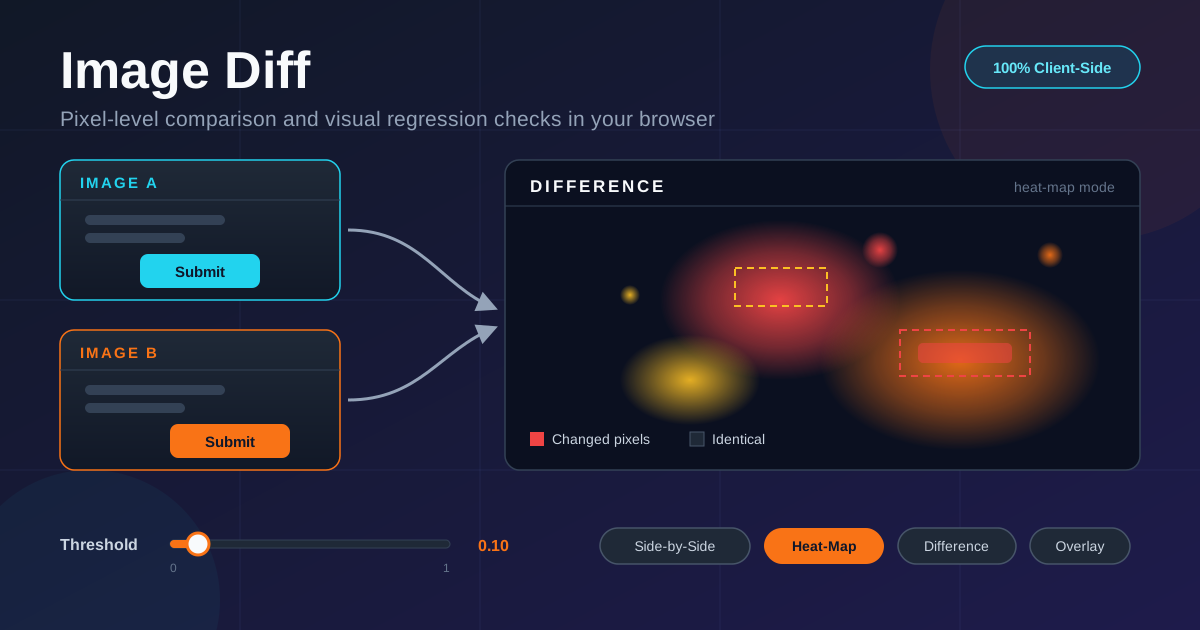
Image Diff ถูกสร้างมาเพื่อปิดช่องว่างนี้ เพียงโหลดรูปสองไฟล์ เครื่องมือจะเปรียบเทียบแบบ pixel-by-pixel และไฮไลต์ทุกบริเวณที่ความต่างเกิน threshold ที่คุณกำหนด โดยมี 4 โหมดการดู ได้แก่ side-by-side, difference, heat-map และ overlay ของภาพต้นฉบับทั้งคู่ ช่วยพาคุณจาก "มีอะไรเปลี่ยนไป" ไปสู่ "อะไรเปลี่ยนไปบ้างและตรงไหน" ภายในไม่กี่วินาที
ทุกอย่างทำงานในเบราว์เซอร์ของคุณล้วน ๆ ภาพ screenshot และ design mock ไม่เคยออกจากเครื่อง ไม่ต้องสมัครสมาชิกและไม่มีเวลารอ upload คู่มือนี้จะพาไปดูว่าทำไม pixel diff จึงเหนือกว่าการส่องตาเปล่า แต่ละโหมดทำงานอย่างไร และนำไปใช้เป็น workflow ตรวจ regression ได้จริงแค่ไหน
ทำไมต้องใช้ Image Diff?
- สายตามองข้ามสิ่งที่ pixel diff จับได้ การขยับสอง pixel ใน dashboard ที่ข้อมูลแน่นมองไม่เห็นด้วยตาเปล่า แต่จะโผล่ทันทีเป็นบริเวณที่ถูกไฮไลต์
- เปลี่ยนความเห็นให้เป็นหลักฐาน ภาพ diff ที่ไฮไลต์ไว้คือหลักฐานที่แนบไปกับ pull request, ticket หรือ release checklist ได้เลย
- Threshold ช่วยแยกสัญญาณออกจากสัญญาณรบกวน antialiasing สร้างค่าต่างกันเล็กน้อยเสมอ slider ปรับ threshold จะมองข้ามความต่างที่ตาไม่รู้สึก แต่ยังจับความต่างที่แท้จริงได้
- ข้อมูลไม่ออกจากเครื่องคุณ การเปรียบเทียบทำงานแบบ 100% client-side จึงปลอดภัยกับดีไซน์ที่ยังไม่เปิดเผยและงานที่มีเงื่อนไข NDA
- ไม่ต้องติดตั้ง ไม่ต้องตั้งค่า CI ไม่มีค่าใช้จ่าย ใช้เช็คครั้งเดียวในที่ประชุมหรือทดสอบ build บน staging ได้ทันทีโดยไม่ต้องเซ็ตอัพอะไร
- สี่โหมดตอบทุกคำถาม side-by-side สำหรับ review, difference สำหรับยืนยัน, heat-map สำหรับดูความหนาแน่น, overlay สำหรับดูตำแหน่ง
ฟีเจอร์หลัก
| ฟีเจอร์ | สิ่งที่ทำ |
|---|---|
| เปรียบเทียบ pixel-by-pixel | คำนวณความต่างของทุก pixel ที่ตำแหน่งเดียวกันในทั้งสองภาพ |
| ปรับ threshold | ตัดความต่างของแต่ละช่องสีที่ต่ำกว่าค่าที่ตั้ง เพื่อลดสัญญาณรบกวนจาก antialiasing |
| โหมด Side-by-Side | แสดงสองภาพเคียงกันสำหรับ review แบบดั้งเดิม |
| โหมด Difference | แสดง pixel ที่เปลี่ยนบนพื้นหลังที่ไม่เปลี่ยน เพื่อคำตอบแบบตรงไปตรงมา |
| โหมด Heat-Map | แสดงความหนาแน่นของการเปลี่ยนแปลง ทำให้เห็นว่าจุดไหนร้ายแรงกว่ากัน |
| Overlay ภาพต้นฉบับ | ซ้อนสองภาพเข้าด้วยกันเพื่อประเมินว่าองค์ประกอบขยับไปมากแค่ไหน |
จุดที่ควรเน้นเป็นพิเศษ:
- Threshold คือตัวควบคุมที่สำคัญที่สุด ที่ค่าศูนย์เครื่องมือซื่อสัตย์สุด ๆ ส่วนค่าที่สูงขึ้นจะใจกว้างเหมือนผู้ review ที่ยอมรับความต่างเล็กน้อย
- แต่ละโหมดเสริมกัน ไม่ใช่ซ้ำซ้อนกัน ตามปกติจะเริ่มจาก heat-map เพื่อหาว่าการเปลี่ยนแปลงกระจุกตัวตรงไหน แล้วค่อยใช้ overlay หรือ side-by-side เพื่อตีความ
- ไฮไลต์ขยายตามขนาดของปัญหา ขอบตัวอักษรหนึ่งจุดคือจุดเล็ก ๆ ส่วน grid ที่พังคือบริเวณใหญ่ เห็นความต่างได้ในแวบเดียว
วิธีการใช้งาน
- โหลดภาพ baseline ลากภาพเวอร์ชันที่ถือว่าถูกต้องไปวางในช่องแรก โดยทั่วไปคือภาพ screenshot ก่อนแก้
- โหลดภาพเวอร์ชันใหม่ ควร capture ทั้งสองภาพด้วยวิธีเดียวกัน เพื่อให้เปรียบเทียบ UI ไม่ใช่ความต่างของวิธีจับภาพ
- ตั้งค่า threshold เริ่มจากค่าสูงแล้วค่อยลดลงจน diff เหลือเฉพาะความต่างที่มีความหมาย
- สลับโหมดเพื่อวิเคราะห์ ใช้ difference เพื่อคำตอบแบบใช่หรือไม่, heat-map เพื่อหาบริเวณที่เปลี่ยนหนัก และ overlay เพื่อดูการขยับตำแหน่ง
- ลงมือจัดการกับบริเวณที่ถูกไฮไลต์ แต่ละจุดคือการเปลี่ยนแปลงที่ตั้งใจ (อัพเดต baseline ใหม่) หรือ regression (แจ้ง bug พร้อมแนบภาพ diff เป็นหลักฐาน)
Threshold, โหมดมุมมอง และกับดักของ Antialiasing
เบื้องหลังการเปรียบเทียบนั้นเข้มงวดมาก สำหรับทุกตำแหน่ง pixel เครื่องมือจะอ่านค่าช่องสี red, green และ blue จากทั้งสองภาพแล้วคำนวณผลต่างของแต่ละช่องสี ถ้าช่องสีใดต่างกันเกิน threshold pixel นั้นจะถูกนับเป็น "เปลี่ยน" ไม่เช่นนั้นถือว่าเท่าเดิม นั่นคือกฎทั้งหมด — และเพราะอย่างนั้น threshold จึงสำคัญมาก
ปัญหาคือ antialiasing มักโกง pixel diff ตัวอักษรทุกตัวใน UI ยุคใหม่มี pixel ขอบที่โปร่งใสบางส่วนผสมกับพื้นหลัง ถ้า layout ขยับไปเพียงหนึ่ง pixel ขอบทุกจุดรอบตัวอักษรจะเปลี่ยนไปเล็กน้อย ส่งผลให้ pixel หลายร้อยจุดต่างกันเพียงไม่กี่หน่วย ที่ threshold ต่ำภาพ diff ของคุณจะจมใน false positive เหล่านี้ จน bug ตัวจริงถูกฝังอยู่ในเศษ antialiasing การเพิ่มค่า threshold จะกรองความต่างที่ตามองไม่เห็นออกไป ขณะที่ปุ่มที่ขยับหรือสีที่ผิดยังคงเกิน threshold อยู่เสมอ
แต่ละโหมดตอบคำถามต่างกัน:
- Side-by-Side เก็บทั้งสองภาพไว้ให้มองเห็นพร้อมกัน เหมาะกับบทสนทนา review ที่ต้องมีคนยืนยันว่าการเปลี่ยนแปลงนั้นตั้งใจ
- Difference คือความจริงแบบ binary ถ้าโหมดนี้สะอาด แปลว่าไม่มีอะไรเปลี่ยนเกิน threshold เป็นวิธีเร็วที่สุดในการยืนยันว่าแก้แล้วไม่ทำอย่างอื่นพัง
- Heat-Map แสดงความหนาแน่นของการเปลี่ยนแปลง จุดกระจัดกระจายคือสัญญาณรบกวนเชิงผิวเผิน ส่วนกลุ่มสีสว่างใหญ่คือความเสียหายเชิงโครงสร้าง
- Overlay ของภาพต้นฉบับช่วยระบุตำแหน่ง ปรากฏการณ์ภาพซ้อนทำให้เห็นและวัดการขยับได้ชัดเจน
ข้อควรระวังเรื่องขนาดภาพไม่ตรงกัน การเปรียบเทียบ pixel จะมีความหมายเมื่อทั้งสองภาพมีขนาดเท่ากันเท่านั้น ไม่เช่นนั้นพิกัดจะไม่ตรงกันเลย ควร crop หรือ resize ให้ขนาดเท่ากันก่อนเชื่อผลลัพธ์ diff
ตัวอย่างจริง: dependency อัพเดตลงหน้า pricing แล้ว build ผ่านหมด ถ่ายภาพการ์ดราคาก่อนและหลัง diff ที่ threshold 0.1 — สะอาด ลดเหลือ 0.02 จุดความร้อนเล็ก ๆ โผล่ที่ขอบปุ่ม และ overlay แสดงเงาของปุ่มห่างไปหนึ่ง pixel ทางซ้าย ตรวจพบและระบุจุดได้ภายในไม่ถึงนาที
กรณีการใช้งานจริง
ตรวจ UI regression หลังแก้ CSS
ก่อนและหลังการเปลี่ยนแปลงที่เสี่ยง ไม่ว่าจะเป็น refactor CSS, bump dependency หรือย้าย design-token ให้ capture หน้าเดิมแล้ว diff การเปลี่ยนที่ตั้งใจกลายเป็น artifact ที่ review ได้ ส่วนที่ไม่ได้ตั้งใจกลายเป็น ticket ก่อนที่ผู้ใช้จะเจอ
เทียบ design กับ implementation
Export ภาพ mock จาก design ถ่ายภาพหน้าที่ implement แล้ว diff ที่ threshold ที่เหมาะสม heat-map จะชี้ให้เห็นว่างานจริงเบี่ยงจาก spec ตรงไหน — spacing ที่ยุบ, radius 12px แทนที่จะเป็น 16px หรือเทาที่โทนเพี้ยนเล็กน้อย
พิสูจน์ผลก่อนและหลัง optimization
เมื่อ compress asset หรือเปลี่ยน image format ให้ diff ผลลัพธ์ก่อนกับหลัง diff ที่ threshold สูงจะพิสูจน์ว่าภาพเหมือนเดิมแทบทั้งหมด และตัวเลขขนาดไฟล์จะพิสูจน์ว่าประหยัดได้จริง
ตรวจสอบ asset pipeline
ถ้า build ของคุณสร้าง icon, banner หรือ thumbnail แบบอัตโนมัติ ให้ diff ผลลัพธ์เทียบกับชุดที่รู้ว่าดี regression ของ generator ที่เงียบ ๆ เช่น watermark ขยับหรือฟอนต์ใน banner เปลี่ยน จะโผล่มาทันทีแทนที่จะรอดไปถึง production
แนวทางปฏิบัติที่ดีที่สุด
- ให้ทั้งสองภาพมีขนาดเท่ากันเป๊ะ ควร resize หรือ crop ภาพที่ขนาดไม่ตรงก่อนเปรียบเทียบ
- Capture ที่ scale และ device pixel ratio เดียวกัน ภาพ 1x เทียบกับ 2x คือ diff ของระดับ zoom ไม่ใช่ diff ของ UI
- ใช้ screenshot ดีกว่าภาพถ่าย screenshot เป็นภาพที่จับมาแบบ deterministic ส่วนภาพถ่ายมี noise จาก sensor ที่ threshold ต้องช่วยกลืน
- เริ่ม threshold สูงแล้วค่อยลด อย่าเริ่มที่ศูนย์ ไม่งั้น antialiasing จะกลบทุกอย่าง
- Diff สถานะที่นิ่ง ปิด animation และซ่อน cursor ก่อนจับภาพ
- เก็บ baseline ไว้เป็นหลักฐาน เก็บภาพ known-good คู่กับ release ที่มันมาจาก
เห็นทุก pixel ก่อนที่ผู้ใช้จะเห็น
ปุ่มที่ขยับไปหนึ่งจุดก็เพียงพอทำลาย release — และ pixel diff ที่สะอาดหนึ่งภาพก็เพียงพอหยุดมัน เปิด Image Diff วางภาพก่อนและหลังลงไป แล้วรับคำตอบที่เป็นกลางภายในไม่กี่วินาที ทั้งหมดในเบราว์เซอร์ของคุณ
เครื่องมือที่น่าสนใจเพิ่มเติม:
- Image Comparison Slider — เปรียบเทียบสองภาพแบบโต้ตอบด้วยแถบเลื่อนเผยภาพ
- Screenshot Beautifier — เปลี่ยน screenshot ธรรมดาให้เป็นภาพสำหรับนำเสนออย่างมืออาชีพ
- Color Converter — แปลงสีระหว่าง HEX, RGB และ HSL เพื่อความแม่นยำระดับ pixel
ขอให้ทุก release ของคุณ pixel-perfect!
คำถามที่พบบ่อย
ถ: ภาพของฉันถูก upload ไปที่ server หรือเปล่า?
ตอบ: ไม่ครับ ทั้งสองภาพถูก decode และเปรียบเทียบภายในเบราว์เซอร์ล้วน ๆ ด้วยการประมวลผลฝั่ง client ไฟล์ของคุณไม่เคยออกจากเครื่อง จึงปลอดภัยกับดีไซน์ที่ยังไม่เปิดเผยและงานลับ
ถ: ควรเริ่มต้นที่ค่า threshold เท่าไหร่?
ตอบ: เริ่มรอบ ๆ 0.1 ค่านี้ทำให้สัญญาณรบกวนจาก antialiasing ส่วนใหญ่หายไป ขณะที่การเปลี่ยนสีและตำแหน่งที่แท้จริงยังมองเห็น แล้วค่อยลดลงทีละน้อยเมื่อต้องการจับการขยับระดับหนึ่ง pixel
ถ: ถ้าสองภาพมีขนาดไม่เท่ากันจะเกิดอะไรขึ้น?
ตอบ: การเปรียบเทียบ pixel ตั้งสมมติฐานว่าพิกัดตรงกัน ภาพที่ขนาดต่างกันจึงจัดตำแหน่งให้ตรงไม่ได้อย่างน่าเชื่อถือ ควร crop หรือ resize ให้ขนาดเท่ากัน และ capture ด้วย viewport และ device pixel ratio เดียวกัน
ถ: ใช้แทน visual regression testing framework เต็มรูปแบบได้ไหม?
ตอบ: มันเป็นตัวเสริมมากกว่า framework อัตโนมัติรันการตรวจหลายร้อยจุดใน CI ได้แต่ติดตั้งยาก Image Diff คือเครื่องมือที่เร็วและไม่ต้องเซ็ตอัพ สำหรับไล่ diff รายจุดก่อนลงทุนกับ automation