Image Upscaler: ขยายรูปภาพ 2x-4x ด้วย Lanczos3 และการปรับความคมชัด
Image Upscaler ขยายรูปภาพ 2x-4x ในเบราว์เซอร์ด้วย Lanczos3 resampling และ unsharp-mask sharpening โดยไม่ต้องอัปโหลดและไม่ต้องพึ่ง AI service
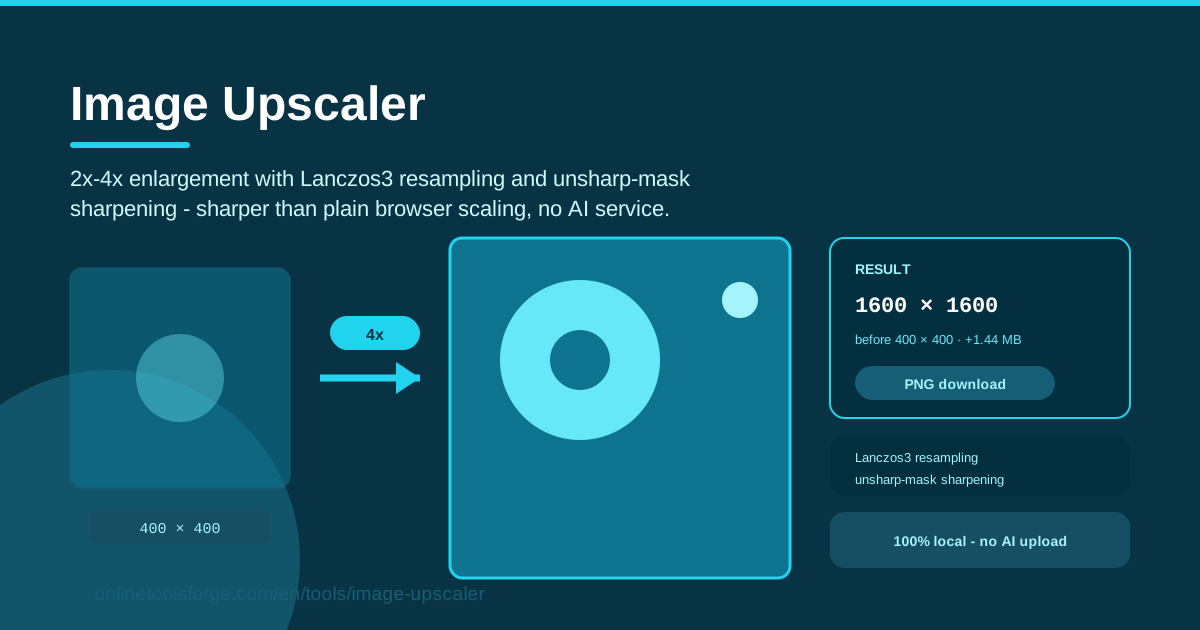
Table of Contents
เคยไหมที่หยิบรูปที่ใช้งานได้ดีจากเว็บไซต์เก่า สไลด์งานนำเสนอโบราณ หรือแชทเก่าๆ มาใช้ แล้วพบว่ารูปกว้างแค่ 400 พิกเซล พอวางลงพื้นที่ที่ใหญ่กว่านั้นเมื่อไหร่ภาพก็แตกทันที? Image Upscaler ถูกสร้างมาเพื่อช่วงเวลาแบบนี้โดยเฉพาะ เครื่องมือนี้ขยายรูปภาพได้ 2 เท่า 3 เท่า หรือ 4 เท่า ทำงานได้ทันทีในเบราว์เซอร์ของคุณ โดยใช้อัลกอริทึม Lanczos3 resampling ตามด้วยขั้นตอน unsharp-mask sharpening เพื่อให้ผลลัพธ์ยังคงคมชัด
ความต่างจากการยืดรูปแบบทั่วไปมองเห็นได้ชัดเจน การยืดรูปใน CSS หรือโปรแกรมแต่งรูปแบบเร็วส่วนใหญ่จะใช้ bilinear interpolation ซึ่งเฉลี่ยค่าพิกเซลข้างเคียงแล้วทำให้ขอบภาพนุ่มเบลอและเลอะเล็กน้อย แต่ Image Upscaler ใช้ฟิลเตอร์ Lanczos3 ซึ่งเป็นอัลกอริทึม resampling คุณภาพสูงที่นิยมใช้ในวงการประมวลผลภาพระดับมืออาชีพ จากนั้นจึงคืนความคมของขอบภาพด้วยการ sharpen รูปที่ขยายแล้วจึงยังคงความคมชัดของต้นฉบับไว้ได้มากกว่าอย่างเห็นได้ชัด
ที่สำคัญกว่านั้น ทุกอย่างทำงานแบบ local ทั้งหมด รูปของคุณไม่ถูกอัปโหลดขึ้นเซิร์ฟเวอร์ ไม่มีการพึ่งพา AI service และไม่ต้องสมัครบัญชีหรือต่อคิวรอ เพียงโหลดไฟล์ เลือกอัตราขยาย เปรียบเทียบผลลัพธ์ แล้วดาวน์โหลดเป็นไฟล์ PNG สะอาดๆ โดยปกติใช้เวลาเพียงไม่กี่วินาที
ทำไมต้องใช้ Image Upscaler?
- ไม่ต้องอัปโหลด การประมวลผลเกิดขึ้นในเบราว์เซอร์ทั้งหมด รูปแคปหน้าจอระบบภายในองค์กร งานของลูกค้า หรือไฟล์ที่เป็นความลับจึงไม่หลุดออกจากเครื่องของคุณ
- อัลกอริทึมคลาสสิกที่ซื่อสัตย์ ไม่มีโมเดล AI มาเดาว่ารูปของคุณควรมีเนื้อหาอะไร Lanczos3 เป็นอัลกอริทึมที่คาดเดาผลได้และเข้าใจง่าย คุณจะได้รูปขยายที่ซื่อตรงต่อต้นฉบับ ไม่ใช่สิ่งที่ถูกจินตนาการขึ้นมา
- คมกว่าการยืดแบบปกติ การ sharpen ด้วย unsharp mask หลังการยืดช่วยคืน contrast บริเวณขอบภาพ ผลลัพธ์จึงดูดีกว่าการยืดด้วยเบราว์เซอร์ล้วนๆ ที่ขนาดเท่ากัน
- ข้อมูลก่อน-หลังโปร่งใส แสดงขนาดภาพต้นฉบับและผลลัพธ์ พร้อมส่วนต่างขนาดไฟล์ คุณจึงรู้เสมอว่าได้อะไรออกมาและไฟล์หนักขึ้นแค่ไหน
- ดาวน์โหลด PNG แบบ lossless ผลลัพธ์บันทึกเป็น PNG จึงไม่ต้องผ่านการบีบอัดรอบที่สองที่ทำให้เกิด artifact เพิ่มเข้าไป
- ใช้ได้ทุกที่ทุกอุปกรณ์ เครื่องมือนี้ไม่พึ่ง backend ใดๆ จึงทำงานเหมือนกันบน Windows, macOS, Linux และ Chromebook แม้ในสัญญาณอินเทอร์เน็ตที่อ่อน
ฟีเจอร์หลัก
| ฟีเจอร์ | หน้าที่ |
|---|---|
| ขยาย 2x / 3x / 4x | เลือกอัตราขยายที่ต้องการ ที่ 4x รูปกว้าง 500 พิกเซลจะกลายเป็น 2,000 พิกเซล |
| Lanczos3 resampling | แทนที่ฟิลเตอร์ bilinear เริ่มต้นด้วยอัลกอริทึมแบบ sinc window ที่สร้างขอบภาพได้แม่นยำกว่า |
| Unsharp-mask sharpening | การ sharpen หลังการยืดช่วยคืนความคมที่ resampling เพียงอย่างเดียวทำให้หายไป |
| แสดงขนาดก่อน-หลัง | แสดงขนาดต้นฉบับและผลลัพธ์เทียบกันเพื่อตรวจสอบได้อย่างรวดเร็ว |
| ส่วนต่างขนาดไฟล์ | รายงานว่าขนาดไฟล์เปลี่ยนไปเท่าไรระหว่าง input และ output |
| ดาวน์โหลด PNG | บันทึกเป็น PNG แบบ lossless พร้อมใช้ในเอกสาร สไลด์ หรือเว็บ |
- อัตราขยายเป็นจำนวนเท่าที่แน่นอน สัดส่วนภาพจึงคงเดิมเสมอ
- ทุกอย่างประมวลผลบน canvas ในหน่วยความจำ รูปใหญ่ที่อัตรา 4x อาจใช้เวลาสักครู่ แต่ไม่มีข้อมูลใดออกจากหน้าเว็บ
- เพราะ output เป็น PNG ความโปร่งใสของโลโก้และไอคอนจึงรอดจากการขยายอย่างสมบูรณ์
วิธีใช้งาน Image Upscaler
- โหลดรูปภาพ ลากไฟล์มาวางในเครื่องมือหรือเลือกจากเครื่องของคุณ ขนาดต้นฉบับจะแสดงขึ้นทันที
- เลือกอัตราขยาย เริ่มที่ 2x เมื่อคุณภาพสำคัญที่สุด หรือเลือก 3x หรือ 4x เมื่อจำเป็นต้องใช้ขนาดที่ใหญ่ขึ้นจริงๆ
- กดขยาย Lanczos3 resampling จะทำงานก่อน ตามด้วยการ sharpen ด้วย unsharp mask ตามลำดับที่ถูกต้องเพื่อคุณภาพความคมที่ดีที่สุด
- เปรียบเทียบก่อน-หลัง ดูผลลัพธ์ที่ขยายแล้วเทียบกับต้นฉบับ พร้อมอ่านตัวเลขขนาดภาพและส่วนต่างขนาดไฟล์
- ดาวน์โหลด PNG บันทึกผลลัพธ์แบบ lossless ไปใช้ในเอกสาร สไลด์ งานพิมพ์ หรือ CMS ได้เลย
Lanczos3 และ Unsharp Mask ทำงานอย่างไร
เพื่อให้เห็นว่าทำไมเครื่องมือนี้ให้ผลลัพธ์ดีกว่า ลองเข้าใจก่อนว่าวิธีแบบธรรมดาพลาดตรงไหน รูปดิจิทัลคือตารางพิกเซลที่มีจำนวนคงที่ การขยายหมายถึงซอฟต์แวร์ต้องสร้างค่าของพิกเซลใหม่ทั้งหมดที่อยู่ระหว่างพิกเซลเดิม และวิธีแบบถูกๆ สร้างค่าเหล่านั้นได้ไม่ดีนัก การขยายแบบ nearest-neighbor จะคัดลอกพิกเซลต้นทางเป็นบล็อกสีทึบ ทำให้ขอบภาพเป็นขั้นบันไดหยาบๆ ส่วน bilinear interpolation เฉลี่ยค่าจากพิกเซลที่ใกล้ที่สุด 4 จุด บล็อกหายไป แต่การเฉลี่ยก็คือการเบลอในตัวมันเอง ทุกการเปลี่ยนสีที่คมกลายเป็นความไล่เฉดอ่อนลง และทั้งภาพจึงดูนุ่มเบลอ
Lanczos3 เดินอีกเส้นทางหนึ่ง มันเป็นฟิลเตอร์แบบ windowed sinc interpolation แทนที่จะผสมเพียงพิกเซลใกล้ๆ ไม่กี่จุด มันสุ่มตัวอย่างบริเวณที่กว้างกว่าคือหน้าต่างขนาด 6x6 และถ่วงน้ำหนักแต่ละจุดด้วยฟังก์ชัน sinc ที่หุ้มด้วย Lanczos window ผลในทางปฏิบัติคือฟิลเตอร์สร้างสัญญาณภาพเดิมที่พิกเซลแทนค่าเอาไว้ขึ้นมาใหม่ได้ รวมถึง overshoot เล็กน้อยบริเวณขอบภาพโดยเจตนา ซึ่ง overshoot นี้เกิดจาก negative lobes ของ kernel และเป็นสิ่งที่ทำให้การเปลี่ยนสีคมกริบแทนที่จะเลอะเป็นทา นี่คือคณิตศาสตร์ตระกูลเดียวกับที่โปรแกรมประมวลผลภาพจริงจังใช้ และเป็นเหตุผลที่ผลลัพธ์ดูสะอาดแทนที่จะเบลอเปื้อน
การ resampling เพียงอย่างเดียวยังทำให้ภาพหายความปังไปบ้าง ตรงนี้เองที่ unsharp mask เข้ามาเสริม เทคนิคนี้ทำงานโดยเบลอสำเนาของภาพ หักลบสำเนาออกจากต้นฉบับเพื่อแยกรายละเอียดฝีมือละเอียด แล้วนำส่วนต่างที่ปรับสเกลแล้วกลับไปบวกทับ ผลลัพธ์สุทธิคือ local contrast ที่ขอบภาพถูกเพิ่มขึ้น ภาพที่ขยายแล้วจึงดูคมแทนที่จะจางโปร่งเหมือนมีหมอกบางๆ และการ sharpen หลังการยืดแทนที่จะทำก่อนก็คือลำดับที่ถูกต้อง เพราะการ sharpen ต้นฉบับขนาดเล็กก่อนจะกลายเป็นการขยาย noise แทน
ควรตั้งความคาดหวังให้ตรงกับความจริง Lanczos3 สร้างซ้ำจากสิ่งที่มีอยู่ ไม่ได้แต่งสิ่งใหม่ขึ้นมา AI upscaler สามารถ hallucinate พื้นผิวใหม่ๆ ได้ เช่น รูขุมขน เส้นใบไม้ หรือลวดลายอิฐ ที่ไม่เคยมีอยู่ในไฟล์ต้นฉบับ บางครั้งก็มีประโยชน์ แต่บ่อยครั้งมันเปลี่ยนเนื้อหาของรูปโดยที่คุณไม่รู้ตัว เครื่องมือนี้ซื่อสัตย์ต่อต้นฉบับ ซึ่งเป็นสิ่งที่งานเอกสาร โลโก้ และภาพที่ต้องการความถูกต้องต้องการ และบางอินพุตก็ช่วยไม่ได้จริงๆ ภาพย่อกว้าง 90 พิกเซลไม่มีข้อมูลเพียงพอจะกลายเป็นโปสเตอร์ artifact จาก JPEG ที่ถูกบีบอัดหนักจะถูกขยายไปพร้อมกับรูป และการ upscale ไม่ใช่การแก้ภาพเบลอ ต้นฉบับที่โฟกัสไม่ติดก็ยังเบลอเหมือนเดิม เพียงแค่ใหญ่ขึ้นเท่านั้น
กรณีการใช้งานจริง
เตรียมไอคอนขนาดเล็กสำหรับงานพิมพ์
ไอคอนแอปขนาด 128 พิกเซลดูดีบนหน้าจอ แต่พอลงโบรชัวร์หรือรายงานสิ่งพิมพ์ก็แตกทันที การขยาย 4x ทำให้ได้ไอคอน 512 พิกเซล ซึ่งพอสำหรับงานพิมพ์ขนาดเล็กด้วยคุณภาพที่ยอมรับได้ และ output แบบ PNG ช่วยให้ขอบไอคอนสีเรียบยังคงสะอาดคมชัด
ขยายสกรีนช็อตเก่าสำหรับเอกสาร
บทความช่วยเหลือและวิกิภายในองค์กรมักมีสกรีนช็อตที่ถ่ายเมื่อหลายปีก่อนด้วยหน้าต่างขนาดเล็ก การขยายหน้าต่างเบราว์เซอร์ไม่ช่วยอะไรไฟล์ต้นฉบับเลย การ upscale ด้วย 2x หรือ 3x ทำให้สกรีนช็อตเหล่านั้นอ่านได้ในหน้าเอกสารยุคใหม่ที่กว้างเต็มจอ โดยไม่เบลอแบบการยืดด้วย CSS
ปรับ asset ความละเอียดต่ำให้พอดีกับเลย์เอาต์ใหญ่
นักออกแบบมักได้รับไฟล์ที่ขนาดแทบจะพอสำหรับ template เช่น ภาพ hero กว้าง 800 พิกเซลสำหรับช่อง 1,200 พิกเซล หรือภาพสินค้าที่เล็กกว่าการ์ดอยู่นิดหน่อย การขยายเพียงเล็กน้อยปิดช่องว่างนี้ได้อย่างสะอาด และดีกว่าปล่อยให้เบราว์เซอร์ยืดรูปทุกครั้งที่ผู้ใช้โหลดหน้าเว็บ
ฟื้นฟูภาพสแกน
การสแกนด้วย flatbed ของภาพเก่าหรือสิ่งพิมพ์มักได้ความละเอียดระดับปานกลาง Lanczos3 บวกการ sharpen ช่วยให้ภาพสแกนมีน้ำหนักและรายละเอียดขึ้นเมื่อแสดงผลขนาดใหญ่ขึ้น และมุมมองเปรียบเทียบก่อน-หลังช่วยให้ยืนยันได้ง่ายว่าเวอร์ชันไหนดูดีกว่าก่อนนำไปใช้งานจริง
แนวทางปฏิบัติที่ดีที่สุด
- เลือก 2x แทน 4x เมื่อคุณภาพสำคัญ ยิ่งอัตราขยายน้อย ยิ่ง interpolation ระหว่างพิกเซลจริงน้อยลง ผลลัพธ์ที่ 2x แทบจะสะอาดกว่า 4x เสมอ
- Sharpen หลังการยืดเสมอ เครื่องมือนี้ทำลำดับนี้ให้แล้ว หากคุณแก้ไขที่โปรแกรมอื่นก็ควรคงลำดับเดียวกันไว้
- เก็บไฟล์ต้นฉบับไว้เสมอ บันทึกไฟล์ต้นที่ยังไม่แก้ไขก่อน เพื่อกลับมาขยายใหม่ที่อัตราอื่นได้ทุกเมื่อที่ต้องการ
- เริ่มจากแหล่งที่ดีที่สุดที่หาได้ ถ้ามีไฟล์ต้นความละเอียดสูงกว่าอยู่ที่ไหนก็ตาม ใช้ไฟล์นั้น เพราะการ upscale ไม่มีวันเอาชนะพิกเซลจริงได้
- บีบอัดหลังการขยาย PNG ที่ขยายแล้วอาจมีขนาดไฟล์ใหญ่ ลองผ่านตัวบีบอัดก่อนเผยแพร่บนเว็บ
- อ่านค่าส่วนต่างขนาดไฟล์ ตัวเลขก่อน-หลังจะบอกคุณว่าผลลัพธ์เหมาะสมกับงานของคุณหรือไม่
พร้อมช่วยเหลือรูปที่เล็กเกินไปแล้วหรือยัง? เปิด Image Upscaler วางไฟล์ของคุณลงไป แล้วเลือก 2x, 3x หรือ 4x คุณจะเห็นผลลัพธ์ที่ขยายและปรับคมแล้วพร้อมข้อมูลก่อน-หลังครบถ้วนภายในไม่กี่วินาที และรูปของคุณไม่เคยออกจากเบราว์เซอร์เลย
เครื่องมือที่เกี่ยวข้องที่คุณอาจสนใจ:
- Image Resizer — ปรับขนาดภาพขึ้นหรือลงอย่างแม่นยำ
- Image Compressor — ลดขนาดไฟล์ของภาพที่ขยายแล้วก่อนเผยแพร่
- Image Filter Effects — ใส่ฟิลเตอร์และลูกเล่นสร้างสรรค์ให้ภาพของคุณ
ขอให้สนุกกับการขยายรูป!
คำถามที่พบบ่อย
ถ: Image Upscaler ใช้ AI สร้างรายละเอียดที่หายไปหรือไม่? ตอบ: ไม่ใช้ เครื่องมือนี้ใช้ Lanczos3 resampling และ unsharp-mask sharpening ซึ่งเป็นอัลกอริทึมคลาสสิกที่คาดเดาผลได้ ทำหน้าที่ขยายสิ่งที่มีอยู่ในรูปอย่างซื่อตรง ไม่มีการสร้างหรือเดาสิ่งใดขึ้นมา ผลลัพธ์จึงเชื่อถือได้สำหรับงานเอกสารและงานระดับมืออาชีพ
ถ: ควรเลือกอัตราขยาย 2x หรือ 4x? ตอบ: เลือก 2x เมื่อคุณภาพคือความสำคัญอันดับแรก เพราะการ interpolation ที่น้อยกว่าให้ขอบภาพสะอาดกว่า ใช้ 3x หรือ 4x เมื่อจำเป็นต้องใช้ขนาดที่ใหญ่ขึ้นจริงๆ และยอมรับความนุ่มของการขยายที่มากกว่าได้
ถ: ทำไมไฟล์ PNG ที่ดาวน์โหลดมาถึงมีขนาดไฟล์ใหญ่กว่าต้นฉบับ? ตอบ: การขยาย 4x ทำให้จำนวนพิกเซลเพิ่มขึ้นสิบหกเท่า ไฟล์จึงใหญ่ขึ้นตามธรรมชาติแม้คุณภาพภาพจะเท่าเดิม ค่าส่วนต่างขนาดจะแสดงการเปลี่ยนแปลงนี้ให้เห็น และการนำผลลัพธ์ไปบีบอัดภายหลังจะช่วยลดขนาดกลับมาสำหรับการใช้งานบนเว็บ
ถ: การ upscale ช่วยแก้ภาพเบลอหรือภาพที่ถูกบีบอัดหนักได้หรือไม่? ตอบ: ไม่ค่อยได้ การ upscale ขยายรายละเอียดที่มีอยู่ทั้งหมด รวมถึงข้อบกพร่องด้วย ความเบลอยังคงเบลอ และความเป็นบล็อกของ JPEG จะมองเห็นได้ชัดขึ้น เครื่องมือนี้ทำงานได้ดีที่สุดกับต้นฉบับที่ค่อนข้างคม เช่น ไอคอน สกรีนช็อต ภาพสแกน และกราฟิกที่สะอาด