JSON to Markdown Table Converter: แปลง JSON Array เป็น Markdown Table แบบ GitHub-Flavored ได้ในไม่กี่วินาที
แปลง JSON array ของ objects เป็น Markdown table แบบ GitHub-flavored ได้ทันทีด้วย JSON to Markdown Table Converter ที่ฟรีและทำงานในเบราว์เซอร์โดยตรง
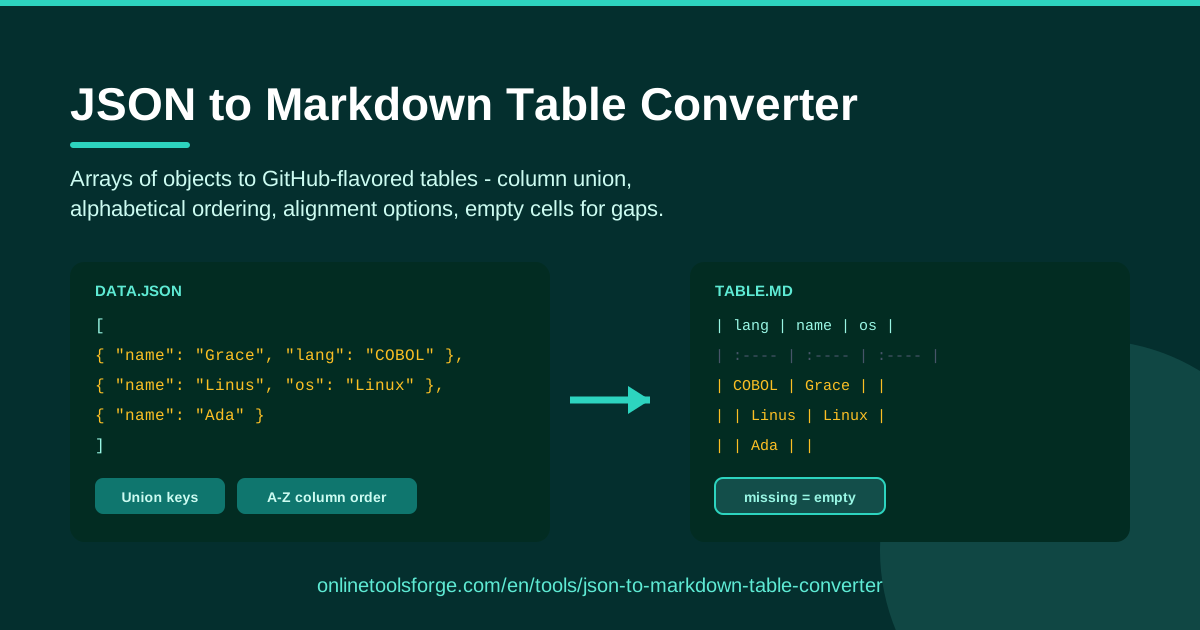
Table of Contents
นักพัฒนาทุกคนน่าจะเคยเจอสถานการณ์แบบนี้: มี JSON array ของ objects อยู่ในมือ — ไม่ว่าจะเป็น API response, test fixture หรือข้อมูลที่ export มาจากฐานข้อมูล — แล้วต้องนำไปแสดงเป็นตารางที่อ่านง่ายใน README หรือหน้าเอกสาร การเขียนแถวของ Markdown table ด้วยมือสำหรับข้อมูลหลายสิบชุดนั้นช้า น่าเบื่อ และผิดพลาดง่าย เพียงวางเครื่องหมาย pipe ผิดที่เดียว ตารางทั้งหมดก็พังทันที
JSON to Markdown Table Converter ถูกสร้างมาเพื่อแก้ปัญหานี้โดยเฉพาะ เพียงวาง JSON array ของ objects ลงในเครื่องมือ มันจะสร้าง Markdown table แบบ GitHub-flavored (GFM) ให้ทันที ทุก key ที่พบใน objects จะถูกรวมเข้าด้วยกันเป็น column โดยอัตโนมัติ ส่วน object ที่ขาด key ไหนไปจะได้ช่องว่างเปล่าแทน และคุณยังเลือกเรียง column ตามลำดับตัวอักษร พร้อมกำหนด alignment แบบชิดซ้าย กึ่งกลาง หรือชิดขวา ผ่านเครื่องหมายสไตล์ :---: ได้อีกด้วย
ที่สำคัญคือทุกอย่างทำงานภายในเบราว์เซอร์ของคุณโดยตรง ไม่มีการอัปโหลด ไม่ต้องสมัครสมาชิก และไม่มีข้อจำกัด — ข้อมูลของคุณไม่เคยออกจากเครื่องเลย
ทำไมต้องใช้ JSON to Markdown Table Converter?
- ไม่ต้องจัดรูปแบบด้วยมือ การเขียนเครื่องหมาย pipe และแถว separator เองคือจุดที่พลาดง่ายที่สุดของ Markdown ตัวแปลงสร้างผลลัพธ์ที่สมบูรณ์ทุกครั้ง ตารางของคุณจึง render ได้ถูกต้องตั้งแต่ครั้งแรก
- รองรับ JSON array ที่ไม่เป็นระเบียบ ข้อมูลจริงในโลกมักไม่สม่ำเสมอ แต่ละ object ใน array เดียวกันมักมี key ไม่เท่ากัน และเครื่องมือนี้จะรวมทุก key เข้าเป็นตารางเดียวที่สมเหตุสมผลแทนที่จะล้มเหลว
- ผลลัพธ์พร้อมใช้แบบ GFM ตารางที่ได้เป็น GitHub-flavored Markdown จึงแสดงผลได้ทันทีบน GitHub, GitLab, Bitbucket และแพลตฟอร์มเอกสารหรือ static site generator เกือบทั้งหมด
- ตัวเลือก alignment เลือกจัดชิดซ้าย กึ่งกลาง หรือชิดขวา ด้วยเครื่องหมายมาตรฐาน :---, :---: และ ---: ทำให้ตารางดูเรียบร้อยและตั้งใจทำ
- เป็นส่วนตัวตั้งแต่การออกแบบ การประมวลผลเกิดขึ้นฝั่ง client ในเบราว์เซอร์ ไม่มีการส่ง เก็บ หรือบันทึกข้อมูลใด ๆ จึงปลอดภัยแม้กับข้อมูล API ภายในองค์กร
- ฟรีและรวดเร็วทันที ไม่ต้องสมัคร ไม่มี paywall ไม่ต้องติดตั้ง เปิดหน้าเว็บ วางข้อมูล คัดลอก — ทั้งกระบวนการใช้เวลาแค่ไม่กี่วินาที
ฟีเจอร์หลัก
| ฟีเจอร์ | สิ่งที่ทำ |
|---|---|
| รับ JSON input | วาง JSON array ของ objects ตรงจาก API response หรือไฟล์ได้เลย |
| ผลลัพธ์เป็น GFM table | สร้าง Markdown table แบบ GitHub-flavored พร้อมแถวหัวตารางและ separator |
| Column union | รวมทุก key ที่ไม่ซ้ำกันจากทุก object ให้กลายเป็น column |
| เรียงตามลำดับตัวอักษร | เลือกเรียง column จาก A ถึง Z ได้ ทำให้หัวตารางคาดเดาได้เสมอ |
| ตัวเลือก alignment | จัดชิดซ้าย กึ่งกลาง หรือชิดขวา ผ่านเครื่องหมาย :---: และ ---: |
| ช่องว่างแทนค่าที่ขาด | object ที่ไม่มี key นั้นจะได้ช่องว่างเปล่าอย่างเรียบง่าย |
| ทำงานในเบราว์เซอร์ล้วน ๆ | ประมวลผลทุกอย่างในเครื่อง ไม่มีการส่งข้อมูลไปเซิร์ฟเวอร์แม้แต่ไบต์เดียว |
บางฟีเจอร์ควรดูใกล้ ๆ หน่อย:
- Column union หมายความว่าคุณจะไม่สูญเสียข้อมูล ถ้า object แรกมี name กับ role แต่ object ที่สองเพิ่ม email เข้ามา ทั้งสาม key จะปรากฏเป็น column ครบถ้วน
- การเรียงตามลำดับตัวอักษร ช่วยให้ตารางที่กว้างอ่านง่ายขึ้น แทนที่ key จะเรียงตามลำดับที่มันเกิดขึ้น column ต่าง ๆ จะเรียงเป็นลำดับ A–Z ที่สม่ำเสมอและคาดเดาได้
- Alignment และช่องว่างทำงานร่วมกัน column ที่จัดแนวไว้จะยังอ่านง่ายแม้บางแถวว่างเปล่า ซึ่งเป็นเรื่องปกติของ field ที่เป็น optional ใน API
วิธีใช้งาน JSON to Markdown Table Converter
- เปิดเครื่องมือ เข้าไปที่ JSON to Markdown Table Converter — โหลดทันทีและไม่ต้องติดตั้งอะไรเลย
- วาง JSON array ของคุณ วาง JSON array ของ objects ลงในช่อง input โค้ดอย่าง [{"id": 1, "name": "Ada"}, {"id": 2, "email": "[email protected]"}] ก็ใช้งานได้ทันที
- เลือกลำดับ column เก็บ key ตามลำดับเดิม หรือเปิดใช้การเรียงตามลำดับตัวอักษรเพื่อจัดเรียงหัวตารางจาก A ถึง Z
- เลือก alignment เลือกชิดซ้าย กึ่งกลาง หรือชิดขวา แล้วเครื่องมือจะใส่เครื่องหมาย :--- ที่ถูกต้องลงในแถว separator ให้เอง
- คัดลอกตาราง ตาราง GFM จะปรากฏในช่อง output กดคัดลอกแล้วนำไปวางใน README, issue หรือหน้าเอกสารของคุณได้เลย
Column Union จัดการ JSON Array ที่มี Key ไม่ตรงกันได้อย่างไร
หัวใจของตัวแปลงคือ column union — ขั้นตอนที่เปลี่ยนรายการ objects ที่ไม่สม่ำเสมอให้กลายเป็นตารางที่สม่ำเสมอ
ลองนึกภาพ array ที่แต่ละ object อธิบาย service แต่แต่ละ snapshot จับ field ต่างกัน:
| name | port | health | owner |
|---|---|---|---|
| auth | 8080 | ok | |
| billing | degraded | api-team |
object แรกมี name, port และ health ส่วน object ที่สองมี name, health และ owner แทนที่เครื่องมือจะ error หรือทิ้งข้อมูลไปเงียบ ๆ มันกลับรวม key ทั้งหมดเข้าด้วยกัน — name, port, health, owner — แล้วใช้ชุดนี้เป็น column ของตาราง แถวแรกจะได้ช่องว่างใน column owner ส่วนแถวที่สองได้ช่องว่างใน column port ทุกค่ายังอยู่ครบ และตารางยังคงเป็นสี่เหลี่ยมเรียบร้อย
เมื่อเปิดการเรียงตามลำดับตัวอักษร column เหล่านี้จะถูกส่งออกตามลำดับที่เรียงแล้ว ทำให้แถวหัวตารางคาดเดาได้เสมอ ไม่ว่า key จะปรากฏตามลำดับไหนใน object ต้นฉบับ ความสม่ำเสมอแบบนี้สำคัญมากเมื่อคุณสร้างตารางซ้ำจากข้อมูลชุดใหม่ รูปร่างข้อมูลแบบเดียวกันจะให้หัวตารางแบบเดียวกันเสมอ ซึ่งช่วยให้ diff ใน pull request สะอาด
ช่องว่างคือทางเลือกที่ตั้งใจแทนการ fail วิธีที่เข้มงวดกว่า — บังคับให้ทุก object ต้องมี key เหมือนกันหมด — จะปฏิเสธพอดีกับข้อมูลจริงที่นักพัฒนาอยากทำเป็นตารางมากที่สุด การตีความว่า "key ไม่มี" คือ "ค่าว่าง" จึงทั้งสมเหตุสมผลและดูสะอาดตา
สุดท้าย เครื่องหมาย alignment จะถูกเขียนลงในแถว separator ให้อัตโนมัติ ชิดซ้าย (:---) เหมาะกับชื่อและข้อความอิสระ กึ่งกลาง (:---:) เหมาะกับค่าสั้น ๆ ที่เป็นหมวดหมู่ และชิดขวา (---:) ช่วยจัดตัวเลขให้หลักตัวเลขเรียงตรงกันสวยงาม
กรณีการใช้งานจริง
จัดทำเอกสาร API Response ใน README
API ส่วนใหญ่คืนค่าเป็น array ของ objects และวิธีแสดง sample response ที่เร็วที่สุดคือตาราง วาง response ลงในตัวแปลง คัดลอกตาราง GFM แล้ววางไว้ใต้หัวข้อ "Sample Response" ใน README ผู้อ่านจะเห็นชื่อ field เป็นหัว column พร้อมตัวอย่างค่าอยู่ด้านล่าง — ไม่ต้องเพ่งดู JSON ดิบอีกต่อไป
แปลง Test Fixture เป็นตารางสำหรับ Review
เมื่อ pull request แก้ไข fixture หรือ seed data ผู้ review อยากเห็นภาพรวมว่าข้อมูลหน้าตาเป็นอย่างไร แปลง array ของ fixture เป็น Markdown table แล้วใส่ไว้ในคำอธิบาย PR ได้เลย การเรียง column ตามลำดับตัวอักษรช่วยให้ตารางนิ่งตลอดหลาย commit ผู้ review จึงเห็นความเปลี่ยนแปลงที่มีความหมายแทน column ที่สลับที่ไปมา
ตารางเปรียบเทียบสำหรับเอกสาร
กำลังเปรียบเทียบแพ็กเกจ environment หรือตัวเลือก configuration อยู่? ใส่แต่ละตัวเลือกเป็น object หนึ่งตัว วาง array แล้วให้ตัวแปลงสร้างตาราง ตัวเลือก alignment มีประโยชน์ตรงนี้: จัดป้ายกำกับชิดซ้าย จัดค่ากึ่งกลาง แล้วตารางเปรียบเทียบจะอ่านง่ายบนอุปกรณ์ใดก็ได้
ข้อมูล Changelog และ Release Notes
ถ้า release note ของคุณสร้างจากข้อมูลที่มีโครงสร้าง — รหัส issue, หัวข้อ, ประเภท — การแปลงจาก JSON เป็นตารางในขั้นตอนเดียวเปลี่ยนให้เป็น Markdown ที่เป็นระเบียบ column union รองรับรายการที่มี field แบบ optional (บาง fix มี credit บางรายการไม่มี) ตารางจึงยังก่อตัวได้ โดยมีช่องว่างตรง field ที่ไม่มีข้อมูล
แนวปฏิบัติที่ดีที่สุด
- จัดระเบียบ key ให้เหมือนกันก่อนเมื่อทำได้ column union ทรงพลัง แต่สามสิบ object ที่มี key ต่างกันสามสิบแบบจะได้ตารางสามสิบ column รวมชื่อ key ให้เข้ากันก่อนแปลงจะช่วยให้ผลลัพธ์อ่านง่าย
- รักษาแต่ละแถวให้สั้น ค่าในช่องที่ยาวมากทำให้ Markdown table อ่านยากในรูปแบบดิบ ตัดหรือสรุป field ที่ใหญ่ก่อนแปลง
- เลือก alignment อย่างตั้งใจ จัดตัวเลขชิดขวา จัดข้อความชิดซ้าย และสงวนแนวกึ่งกลางไว้สำหรับค่าสั้นที่สม่ำเสมอ alignment ที่สม่ำเสมอสะท้อนความใส่ใจ
- ใช้การเรียงตามตัวอักษรเพื่อ diff ที่นิ่ง ถ้าคุณสร้างตารางซ้ำบ่อย ๆ การเรียง column จาก A ถึง Z ช่วยป้องกันการเปลี่ยนแปลงที่ไม่จำเป็นเมื่อลำดับ key เปลี่ยน
- ใช้หนึ่ง array ต่อหนึ่งตาราง การซ้อน array ของ array ไว้ในช่องทำให้ผลลัพธ์รก แตกข้อมูลที่ต้องการแสดงให้แบนก่อน
- วาง ดูตัวอย่าง เผยแพร่ เพราะเครื่องมือทำงานทันทีและเป็นส่วนตัว การรันซ้ำจึงไม่มีต้นทุน — สร้างใหม่จากข้อมูลล่าสุดเสมอ ดีกว่าการแก้ตารางด้วยมือ
พร้อมเปลี่ยน JSON เป็นตารางที่สะอาดตาแล้วหรือยัง? เปิด JSON to Markdown Table Converter วาง array ของคุณ แล้วคัดลอกตารางพร้อมใช้บน GitHub ได้ในไม่กี่วินาที
เครื่องมือที่เกี่ยวข้องที่คุณอาจสนใจ:
- Markdown Table Formatter — จัดระเบียบและจัดแนว Markdown table ที่มีอยู่แล้วให้เรียบร้อย
- JSON Formatter — จัดรูป JSON ตรวจสอบความถูกต้อง และสำรวจข้อมูลก่อนการแปลง
- JSON to CSV Converter — แปลง JSON array ชุดเดิมเป็น CSV ที่เปิดใน spreadsheet ได้
ขอให้สนุกกับการแปลงข้อมูลครับ!
คำถามที่พบบ่อย
ถ: ข้อมูล JSON ของฉันถูกอัปโหลดขึ้นเซิร์ฟเวอร์หรือไม่? ตอบ: ไม่ครับ ตัวแปลงทำงานทั้งหมดในเบราว์เซอร์ของคุณด้วย JavaScript ฝั่ง client ข้อมูลจะไม่ถูกส่ง เก็บ หรือบันทึกไปที่ใดเลย
ถ: เครื่องมือรับ JSON รูปแบบไหน? ตอบ: รองรับ JSON array ของ objects เช่น [{"id": 1, "name": "Ada"}] โดย key แต่ละ object ไม่จำเป็นต้องเหมือนกัน — feature column union จะรวมทุก key เป็นตารางเดียว โดยเติมช่องว่างในจุดที่ key ขาดหายไป
ถ: ทำให้ column จัดกึ่งกลางหรือชิดขวาได้อย่างไร? ตอบ: เลือกตัวเลือก alignment ก่อนกดคัดลอก เครื่องมือจะเขียนเครื่องหมายมาตรฐานของ GFM ให้เอง ได้แก่ :--- สำหรับชิดซ้าย, :---: สำหรับกึ่งกลาง และ ---: สำหรับชิดขวา ลงในแถว separator ของตาราง
ถ: ควบคุมลำดับ column ได้หรือไม่? ตอบ: ได้ครับ ตามค่าเริ่มต้น column จะเรียงตามลำดับที่ key ปรากฏใน objects ของคุณ และคุณสามารถเปิดการเรียงตามลำดับตัวอักษรเพื่อจัดเรียงหัวตารางจาก A ถึง Z ให้ผลลัพธ์นิ่งและคาดเดาได้