Jupyter Notebook Viewer: เปิดและอ่านไฟล์ .ipynb ในเบราว์เซอร์ได้ทันที โดยไม่ต้องติดตั้งอะไรเพิ่ม
Jupyter Notebook Viewer ช่วยให้คุณเปิดไฟล์ .ipynb ได้โดยตรงในเบราว์เซอร์ พร้อมแสดงผล code, Markdown, output, ตาราง, รูปภาพ และ error traceback เป็นรายงานที่อ่านง่าย และส่งออกเป็น Markdown ได้
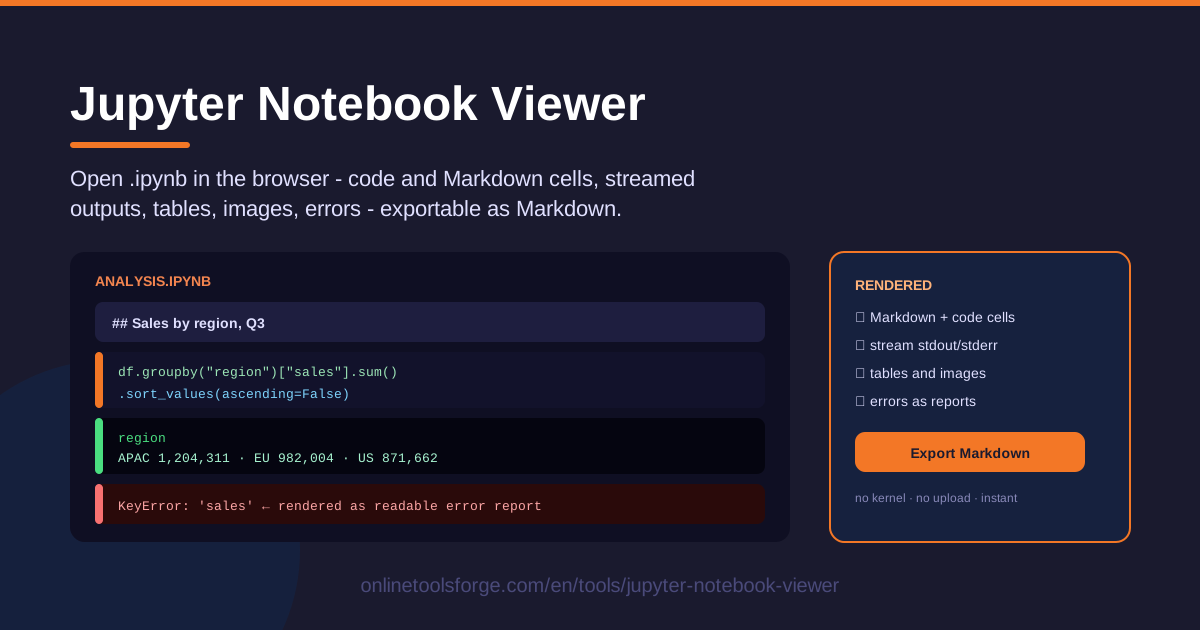
Table of Contents
หากคุณเคยได้รับไฟล์ .ipynb จากเพื่อนร่วมทีม ดาวน์โหลดแบบเรียนสาย data science มา หรือเปิด repository บน GitHub ที่เต็มไปด้วย notebook การวิเคราะห์ข้อมูล คุณคงรู้ดีว่ามันน่าหงุดหงิดแค่ไหน เพราะคุณแค่อยาก "อ่าน" ไฟล์ แต่กลับดับเบิลคลิกเปิดไม่ได้เลย คำแนะนำแบบดั้งเดิมคือให้ติดตั้ง Jupyter ก่อน ซึ่งแปลว่าต้องติดตั้ง Python จัดการ virtual environment และเลือก kernel ให้ถูก — แค่จะดูเนื้อหาในไฟล์เอง Jupyter Notebook Viewer ตัดอุปสรรคนี้ทิ้งไปทั้งหมด เพราะเปิดไฟล์ .ipynb ได้ทันทีในเบราว์เซอร์และแสดงผลเป็นรายงานที่อ่านง่าย
เครื่องมือนี้ทำงานฝั่ง client ล้วน ๆ ไม่มีการส่งข้อมูลไปเซิร์ฟเวอร์ ไม่มี kernel ไม่มีการรัน code และไม่มีการอัปโหลด — notebook ของคุณไม่เคยออกจากเครื่องเลย คุณจะเห็นการแสดงผลของทั้ง code cell และ Markdown cell อย่างครบถ้วน รวมถึง output ทุกชิ้นที่บันทึกไว้ในไฟล์ ไม่ว่าจะเป็นข้อความ stdout และ stderr แบบ stream, ตาราง, รูปภาพในบรรทัด หรือ error traceback ที่จัดรูปแบบให้อ่านได้เหมือนใน notebook จริง ไม่ใช่กองข้อความ JSON หลุด ๆ พร่า ๆ
เมื่ออ่านจบแล้ว คุณยังส่งออก (export) notebook ทั้งไฟล์เป็น Markdown ได้ด้วยคลิกเดียว เหมาะสำหรับทำเอกสาร, เขียน README หรือเก็บลงคลังความรู้ของทีม
ทำไมต้องใช้ Jupyter Notebook Viewer?
- อ่าน notebook ได้โดยไม่ต้องติดตั้ง Jupyter ไม่ต้องลง Python, ไม่ต้องใช้ JupyterLab, ไม่ต้องติดตั้งส่วนเสริมใน VS Code และไม่ต้องจัดการ kernel ใด ๆ ขอแค่มีเบราว์เซอร์ก็อ่าน notebook ได้ทุกไฟล์ ซึ่งสำคัญมากเวลาคุณใช้เครื่องที่บริษัทล็อกสิทธิ์ไว้ หรือต้องช่วยให้ผู้ที่ไม่ใช่สายเทคนิคเปิดไฟล์ดู
- notebook ที่มีข้อมูลละเอียดอ่อนก็ปลอดภัย เพราะไฟล์ถูกประมวลผลในเบราว์เซอร์และไม่ถูกอัปโหลดขึ้นเซิร์ฟเวอร์ คุณจึงเปิด notebook ที่มีข้อมูลลูกค้า ตัวเลขภายในองค์กร หรือการวิเคราะห์ผลิตภัณฑ์ที่ยังไม่เปิดเผยได้อย่างมั่นใจ
- เห็น output ตามที่ผู้เขียนตั้งใจ ตารางแสดงเป็นตารางจริง ๆ, กราฟและรูปภาพแสดงในบรรทัด และ traceback แสดงเป็นรายงาน error ที่อ่านออก ไม่ใช่ข้อความ escape ซับซ้อนที่ฝังอยู่ใน JSON
- เปลี่ยน notebook เป็นเอกสารได้ทันที ฟีเจอร์ export เป็น Markdown ให้ไฟล์เวอร์ชันพกพาที่วางลง wiki, คำอธิบาย pull request หรือฉบับร่างบทความได้เลย
- ไม่ต้องปวดหัวกับ environment notebook อาจอ้างอิง library ที่เครื่องคุณไม่มี หรือใช้ Python เวอร์ชันที่คุณไม่ได้ติดตั้ง แต่ viewer ไม่สนใจเรื่องนี้เลย เพราะแค่แสดงสิ่งที่บันทึกไว้ เครื่องที่ไม่มีเครื่องมือ data science เลยก็ใช้ได้สบาย
- เร็วพอสำหรับการแอบดูสักหน่อย การเปิด notebook เพื่อเช็กตัวเลขสักตัวควรใช้เวลาไม่กี่วินาที กับเครื่องมือนี้มันเป็นแบบนั้นจริง: เปิดเครื่องมือ วางไฟล์ อ่าน
ฟีเจอร์หลัก
| ฟีเจอร์ | ทำอะไรได้บ้าง |
|---|---|
| เปิดไฟล์ .ipynb ในเครื่อง | เปิดไฟล์ notebook ได้โดยตรงในเบราว์เซอร์ ไม่ต้องติดตั้ง ไม่ต้องอัปโหลด ไม่ต้องสมัครสมาชิก |
| แสดงผล Markdown cell | หัวข้อ รายการ ลิงก์ การเน้นข้อความ และ code span แสดงเป็นข้อความที่จัดรูปแบบแล้ว |
| แสดง code cell | source code ของทุก code cell แสดงอย่างชัดเจนเพื่อการตรวจสอบ |
| แสดงผล stream output | ข้อความ stdout และ stderr แสดงเป็นข้อความสไตล์ console ที่อ่านง่าย |
| ตารางและรูปภาพ | output ประเภท execute_result และ display_data แสดงเป็นตารางและรูปภาพในบรรทัด |
| Error traceback | error output ถูกจัดรูปแบบเป็นรายงานที่อ่านได้ แทน JSON ดิบ ๆ |
| Export เป็น Markdown | ส่งออก notebook ทั้งไฟล์ ทั้ง cell และ output เป็นไฟล์ Markdown |
บางฟีเจอร์ควรดูใกล้ ๆ อีกนิด:
- การแสดงผลเป็นแบบอ่านอย่างเดียวเสมอ viewer สร้าง notebook ซ้ำตรงตามที่บันทึกไว้ รวมถึง execution count และลำดับ output สิ่งที่คุณอ่านจึงเป็นสิ่งเดียวกับที่ผู้เขียนเห็นตอนรัน
- Export เป็น Markdown รักษาลำดับเนื้อหาเดิม ทุก cell คงลำดับเดิม output ถูกรวมมาด้วย และผลลัพธ์พร้อมใช้กับเครื่องมือที่รองรับ Markdown ได้ทันที
- ไม่มีการรันซ้ำเด็ดขาด เพราะไม่มี kernel notebook ที่มีการคำนวณหนัก ๆ หรือ code ที่น่ากังวลก็ปลอดภัยที่จะเปิด viewer อ่านเฉพาะผลลัพธ์ที่บันทึกไว้เท่านั้น
วิธีใช้งาน Jupyter Notebook Viewer
- เปิดเครื่องมือ เข้าไปที่ Jupyter Notebook Viewer ด้วยเบราว์เซอร์สมัยใหม่ตัวไหนก็ได้ ไม่ต้องติดตั้งอะไรและไม่ต้องสมัครสมาชิก
- วางไฟล์ .ipynb ลงไป ลากไฟล์ notebook จาก file manager มาวางบนหน้าเว็บ หรือเลือกไฟล์ผ่าน file picker การประมวลผลเกิดขึ้นในเครื่อง ไฟล์ใหญ่แค่ไหนก็เปิดเร็วและยังเป็นส่วนตัว
- อ่าน cell ที่แสดงผลแล้ว Markdown cell ไหลไปเหมือนเอกสารที่มีหัวข้อ รายการ และลิงก์ ส่วน code cell วางสลับอยู่ระหว่างนั้นพร้อม source code แบบเต็ม
- สำรวจ output และ error เลื่อนดู notebook เพื่อดูทุกอย่างที่แต่ละ cell ผลิตออกมา ทั้งข้อความ console แบบ stream ตารางผลลัพธ์ รูปภาพในบรรทัด และเมื่อ cell ไหนล้มเหลว คุณจะเห็น traceback เต็ม ๆ ที่แสดงผลอ่านง่าย โดยมีชนิด exception และข้อความอยู่ด้านบน
- Export เป็น Markdown เมื่อต้องการสำเนาที่พกพาได้ กดปุ่ม export เพื่อบันทึก notebook ทั้งไฟล์เป็น .md พร้อมใช้กับเอกสาร README หรือโน้ตของคุณ
ภายในฟอร์แมต .ipynb
การทำความเข้าใจว่า viewer ทำอะไรนั้นง่ายขึ้น เมื่อรู้ว่าไฟล์ .ipynb คืออะไรกันแน่: มันคือเอกสาร JSON นั่นเอง ระดับบนสุดประกอบด้วย metadata (ข้อมูล kernel, เวอร์ชันภาษา, การตั้งค่า notebook), เลข nbformat บอกเวอร์ชัน และอาร์เรย์ cells ซึ่งเป็นหัวใจของไฟล์ แต่ละ cell มี cell_type เป็น code หรือ markdown, ฟิลด์ source เก็บข้อความของ cell เป็นอาร์เรย์ของบรรทัด และ metadata ของมันเอง ส่วน code cell จะมีฟิลด์เพิ่มอีกสองตัวคือ execution_count (บอกว่าเป็นการรันครั้งที่เท่าไร) และ outputs (ทุกอย่างที่ cell นั้นพิมพ์ คืนค่า หรือแสดง)
outputs เหล่านี้มีอยู่ 4 ประเภทหลัก stream เก็บข้อความที่เขียนลง stdout หรือ stderr — คำสั่ง print(), log และข้อความแสดงความคืบหน้า — โดยส่งมาเป็นชิ้น ๆ ตามลำดับ execute_result เก็บค่าของนิพจน์สุดท้ายใน cell ซึ่งอาจเป็นข้อความธรรมดา ตาราง HTML หรือรูปภาพแบบ base64 display_data พา media รูปแบบรวย ๆ ที่ไม่ใช่ค่า return ของนิพจน์สุดท้าย เช่น กราฟจาก Matplotlib หรือ DataFrame ที่แสดงผลสวย ๆ และ error เก็บชื่อ exception ข้อความ และ traceback เต็มในรูปอาร์เรย์ของข้อความ
โครงสร้างแบบนี้อธิบายได้ว่าทำไมการ render จึงชนะการอ่าน JSON ดิบ ๆ เพราะบรรทัด source ถูกเก็บเป็นข้อความแยกชิ้นในอาร์เรย์, ทุกเครื่องหมายคำพูดถูก escape, รูปภาพเป็น blob base64 ที่สายตามนุษย์อ่านไม่ออก และเนื้อหาสำคัญถูกห่อด้วย key กับวงเล็บซ้อนกันหลายชั้น การอ่านไฟล์ดิบเป็นไปได้ในทางเทคนิค แต่ทรมานในทางปฏิบัติ renderer ทำงานย้อนกลับ: เดินไล่ cell ตามลำดับ เปลี่ยน Markdown กลับเป็นข้อความจัดรูปแบบ สร้าง code block ซ้ำ ถอดรหัสรูปภาพ สร้างตารางจาก output แบบ HTML หรือข้อความ และประกอบ traceback กลับเป็นแผง error ที่คุณคุ้นเคยจากการใช้ notebook จริง
สุดท้าย การออกแบบให้ไม่รัน code ก็เป็นฟีเจอร์ด้านความปลอดภัยในตัวเอง output ทุกชิ้นที่คุณเห็นถูกสร้างบนเครื่องของผู้เขียนตอนบันทึกไฟล์และเก็บไว้ในนั้น viewer เป็นผู้อ่าน ไม่ใช่ kernel: มันแสดงผลข้อมูลที่เก็บไว้ซ้ำ แต่ไม่เคยส่ง cell ใด ๆ ไปให้ interpreter จึงไม่มีความเสี่ยงที่ code เก่าจะถูกรันใหม่ ไม่มี dependency error และไม่มีทางที่ notebook จะทำอะไรได้มากไปกว่าการแสดงตัวเอง
กรณีการใช้งานจริง
รีวิวการวิเคราะห์ของเพื่อนร่วมทีม
นักวิทยาศาสตร์ข้อมูลส่ง notebook มาให้ดูว่ายอดลูกค้าที่เลิกใช้บริการ (churn) ลดลง 8% ในไตรมาสที่ผ่านมา แทนที่จะเสียเวลาตั้ง environment เพื่ออ่านไฟล์ ก็วางไฟล์ลง viewer อ่านเรื่องเล่าของเขาจาก Markdown cell ตรวจ code ที่อยู่หลังข้อสรุปแต่ละข้อ แล้วเช็กตารางสรุปใน output คุณจะเขียนคอมเมนต์รีวิวที่คมขึ้น เพราะเห็นตัวเลขจริง ไม่ใช่แค่ภาพหน้าจอของมัน
อ่าน notebook จากคอร์สเรียนโดยไม่ต้องตั้งค่าอะไร
คอร์สสาย data science และ machine learning ส่วนใหญ่มาในรูปแบบไฟล์ .ipynb ก่อนที่คุณจะเสียพื้นที่ดิสก์ไปกับการติดตั้ง Python เต็มรูปแบบ หรือช่วงที่คุณไม่ได้อยู่กับเครื่องหลัก คุณอ่านบทเรียนทั้งหมดได้ในเบราว์เซอร์ ครบทั้งกราฟและผลลัพธ์ที่พิมพ์ไว้ และยังเป็นวิธีที่เร็วที่สุดในการพรีวิว notebook ของคอร์สก่อนตัดสินใจซื้อด้วย
ดีบัก KeyError จาก output ที่บันทึกไว้
notebook ที่คนอื่นรันไว้พังด้วยข้อผิดพลาด KeyError: 'customer_id' และคุณมีแค่ไฟล์ เปิดใน viewer แล้วอ่าน traceback ดูสิ คุณจะเห็นชนิด exception ข้อความ และ call stack ของ cell นั้นตามที่เก็บไว้ตอน crash เมื่อรวมกับ code ด้านบนและคอลัมน์ของ DataFrame ที่พิมพ์ไว้ใน output ก่อนหน้า คุณมักวินิจฉัยได้ทันทีว่าชื่อคอลัมน์ที่คาดหวังกับที่มีจริงต่างกันตรงไหน โดยไม่ต้องรันอะไรเลย
เผยแพร่รายงานจาก notebook
คุณวิเคราะห์เสร็จแล้วและอยากแชร์ให้คนที่ไม่ได้อยู่ในโลก notebook — หัวหน้า, ลูกค้า หรือผู้อ่านบล็อก ส่งออก notebook เป็น Markdown แล้ววางลงระบบเอกสารหรือเว็บไซต์แบบ static ของคุณ ผู้อ่านจะได้เนื้อเรื่อง code และผลลัพธ์ครบถ้วนในฟอร์แมตที่แสดงได้ทุกที่ และคุณมี artifact เดียวให้ดูแล แทนที่จะเป็นสำเนาที่ค่อย ๆ คลาดเคลื่อนจากต้นฉบับ
แนวปฏิบัติที่ดี
- ล้าง output ก่อนแชร์เมื่อ notebook มีข้อมูลละเอียดอ่อน output ที่เก็บไว้อาจมี token ที่พิมพ์หลุดโดยไม่ตั้งใจ, แถวข้อมูลลูกค้า หรือตัวเลขภายใน ถ้าจำเป็นต้องแชร์ไฟล์ดิบ ให้ล้าง output ใน Jupyter ก่อน แต่ถ้าแค่ต้องการให้ใครอ่านการวิเคราะห์ ก็ export เป็น Markdown หลังเก็บกวาดเรียบร้อย
- ใช้ export เป็น Markdown เพื่อทำเอกสาร ไฟล์ .md ที่ export มาคือสะพานเชื่อมวัฒนธรรม notebook กับเอกสารทั่วไป เก็บรายงานที่ export แล้วไว้ข้าง ๆ notebook เพื่อให้หาเจอง่าย
- ทำให้ notebook รันได้ต่อเนื่องจากบนลงล่าง viewer แสดงสถานะที่บันทึกไว้ แต่ notebook ที่ cell ทำงานได้เฉพาะเมื่อรันกระโดดไปมา คือกับดักของผู้อ่านคนถัดไป รันใหม่จาก kernel สะอาดก่อนแชร์ เพื่อให้ output ที่เก็บไว้เล่าเรื่องได้สมเหตุสมผล
- ถือว่า output ที่เก็บไว้เป็น "ข้อมูล" ไม่ใช่ "ความจริง" output แสดงสิ่งที่เกิดขึ้นในอดีต สำหรับเรื่องสำคัญ ๆ ให้อ่าน code ประกอบด้วยเสมอ ซึ่ง viewer ทำให้ง่ายเพราะวาง code กับ output ไว้เคียงกัน
- ใช้ viewer สำหรับอ่าน ใช้ Jupyter สำหรับรัน เครื่องมือที่ใช่สำหรับการสำรวจคือ viewer ส่วนเครื่องมือที่ใช่สำหรับรันการวิเคราะห์ซ้ำคือ kernel จริง การรู้ว่าต้องใช้อะไรช่วยประหยัดเวลาได้มาก
- พรีวิวก่อนส่ง เสมอ เปิด notebook ของคุณเองใน viewer ก่อนแชร์ทุกครั้ง คุณจะเจอ output ที่พัง, cell ตอบดีบักที่ลืมลบ และสิ่งที่คุณไม่อยากเผยแพร่ได้ทันที
พร้อมอ่าน notebook แล้วหรือยัง?
คราวหน้าที่ไฟล์ .ipynb หล่นเข้ากล่องจดหมายของคุณ ข้ามพิธีกรรมการติดตั้งไปได้เลย เปิด Jupyter Notebook Viewer วางไฟล์ลงไป แล้วอ่านการวิเคราะห์ตรงตามที่บันทึกไว้ จากนั้น export เป็น Markdown หากต้องส่งต่อให้ใคร ไม่ต้องติดตั้ง ไม่ต้องอัปโหลด ไม่ต้องรอ
เครื่องมือที่เกี่ยวข้องที่คุณอาจสนใจ:
- Markdown to HTML Converter — แปลง Markdown ที่ export มาจาก notebook ให้เป็น HTML สะอาดสำหรับเว็บไซต์และอีเมล
- JSON Formatter — ตรวจโครงสร้าง JSON ดิบของไฟล์ .ipynb เมื่อต้องไล่ดู metadata หรือหาจุดที่ไฟล์เสีย
- Word Counter — เช็กความยาวของรายงานที่ export จาก notebook ก่อนเผยแพร่
ขอให้สนุกกับการอ่าน notebook!
คำถามที่พบบ่อย
ถ: Jupyter Notebook Viewer รัน code ใน notebook ของฉันหรือเปล่า? ตอบ: ไม่รันครับ viewer ไม่มี kernel และไม่เคยรันอะไรเลย มันเพียงแสดงผล output ที่ถูกบันทึกไว้ในไฟล์ตอนบันทึกครั้งล่าสุดเท่านั้น
ถ: notebook ของฉันถูกอัปโหลดขึ้นเซิร์ฟเวอร์หรือไม่? ตอบ: ไม่ครับ ไฟล์ถูกประมวลผลและแสดงผลในเบราว์เซอร์ของคุณเอง notebook ที่มีข้อมูลส่วนตัวหรือข้อมูลลับจึงไม่เคยออกจากเครื่องเลย
ถ: เปิด notebook ที่มีรูปภาพและกราฟได้ไหม? ตอบ: ได้ครับ output ประเภทรูปภาพ เช่น กราฟจาก Matplotlib ถูกเก็บอยู่ในไฟล์ notebook อยู่แล้ว และ viewer จะแสดงมันในบรรทัดควบคู่กับ cell ที่สร้างมันขึ้นมา
ถ: ถ้าไฟล์ .ipynb เปิดไม่ได้ต้องทำอย่างไร? ตอบ: สาเหตุที่พบบ่อยที่สุดคือไฟล์ไม่สมบูรณ์หรือเสียหาย ถ้า JSON อ่านไม่ได้ ให้บันทึกหรือดาวน์โหลด notebook ซ้ำจาก Jupyter หรือลองรันผ่าน JSON formatter เพื่อหาจุดที่โครงสร้างพัง