kubectl Command Builder: สร้างคำสั่ง Kubernetes ได้ในไม่กี่คลิก โดยไม่ต้องท่องจำ flag
ประกอบคำสั่ง kubectl get, describe, rollout, logs และ apply ได้ง่าย ๆ ด้วย kubectl Command Builder เครื่องมือฟรีบนเบราว์เซอร์ พร้อมตัวเลือกแบบ visual และคำอธิบายของแต่ละ flag
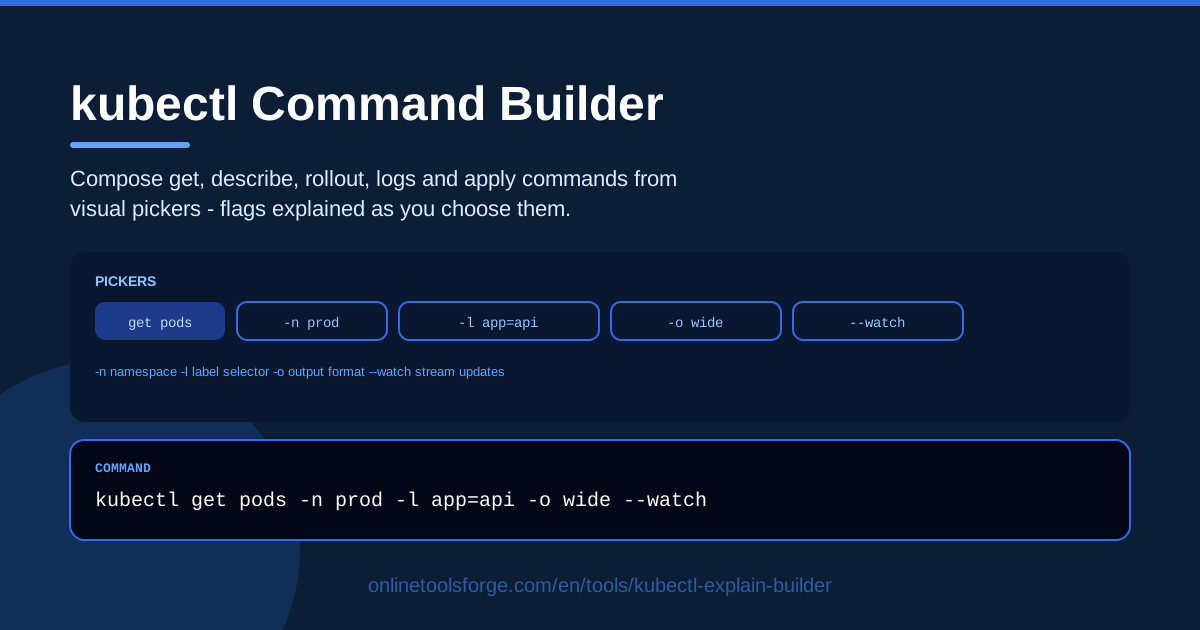
Table of Contents
ทุกคนที่ทำงานกับ Kubernetes คงคุ้นเคยกับฉากนี้ดี ต้องการคำสั่งสักคำสั่งหนึ่ง แต่จำ flag ไม่ค่อยได้ ก็เลยเปิดเสิร์ชเอนจินหาสักพัก แล้วคัดลอกคำสั่งมาใช้แบบขอไปที เครื่องมือที่ช่วยปิดวงจรแบบนี้ได้จริงคือ kubectl Command Builder จาก Online Tools Forge ซึ่งเปลี่ยนการจำคำสั่งให้กลายเป็นการคลิกเลือกจากหน้าจอ
แนวคิดของเครื่องมือนี้เรียบง่ายมาก เริ่มจากเลือก resource ที่ต้องการ เช่น pod, deployment หรือ service จากนั้นเลือกว่าต้องการทำอะไร ไม่ว่าจะเป็น get, describe, rollout, logs หรือ apply แล้วเติม namespace, label selector และ flag ต่าง ๆ ผ่านตัวเลือกแบบ visual ตัวเครื่องมือจะประกอบคำสั่งให้แบบสด ๆ ทันทีที่คุณเลือก พร้อมอธิบายว่าแต่ละ flag ทำหน้าที่อะไร และจบด้วยผลลัพธ์ที่คัดลอกไปวางใน terminal ได้เลย
ทั้งหมดทำงานบนเบราว์เซอร์ล้วน ๆ ไม่ต้องติดตั้งอะไร ไม่ต้องสมัครบัญชี และไม่ต้องเชื่อมต่อกับ cluster ของคุณแม้แต่นิดเดียว เครื่องมือนี้ไม่ได้แตะ cluster เลย แค่ช่วยวางแผนและทำความเข้าใจคำสั่ง จึงเหมาะทั้งกับงานจริงในแต่ละวันและการสอน kubectl ให้เพื่อนร่วมทีมใหม่
ทำไมต้องใช้ kubectl Command Builder?
- เลิกเดาไวยากรณ์ — คำถามแบบ "มันคือ -n หรือ --namespace" กลายเป็นแค่การคลิกเลือก คำสั่งที่ได้ถูกต้องตั้งแต่ยังไม่ถึง terminal
- เรียนรู้ไปพร้อมกับการใช้งาน — ทุก flag ที่เลือกมีคำอธิบายเป็นภาษาง่าย ๆ กำกับไว้ ทำให้การสร้างคำสั่งแต่ละครั้งเป็นบทเรียนเล็ก ๆ ไปในตัว
- ครบทุก verb ที่ใช้ประจำในหน้าเดียว — get สำหรับดูรายการ, describe สำหรับรายละเอียด, rollout สำหรับ restart และ undo, logs สำหรับอ่าน output และ apply สำหรับเปลี่ยนแปลงแบบ declarative ไม่ต้องเปิดหลายแท็บ
- ลดเหตุการณ์ namespace พลาด — ช่องกรอก namespace ที่มีคำแนะนำทำให้การใส่ -n เป็นทางเลือกที่ตั้งใจ ไม่ใช่ค่า default ที่ลืมเปลี่ยนแล้วไปตามหา workload ใน namespace ผิด
- เลือกเป้าหมายแม่นยำด้วย selector — ประกอบ selector แบบ -l app=api,env=prod เพื่อสั่งงานทั้งชุดในครั้งเดียว แทนการคัดลอกชื่อ pod แบบสุ่มทีละตัว
- ไม่ต้องติดตั้งอะไรเลย — ทำงานบนเบราว์เซอร์ ไม่ต้องใช้ credential ของ cluster และไม่มีค่าใช้จ่าย
ฟีเจอร์หลัก
| ฟีเจอร์ | ทำอะไรได้ |
|---|---|
| ตัวเลือก resource แบบ visual | เลือก pod, deployment, service และ resource อื่น ๆ ได้โดยไม่ต้องพิมพ์ชื่อ resource เอง |
| เลือก verb ของคำสั่ง | ประกอบคำสั่ง kubectl get, describe, rollout, logs และ apply ได้จากหน้าจอเดียว |
| ช่องกรอก namespace | ใส่ -n อย่างชัดเจนด้วยช่องกรอกที่มีคำแนะนำ แทนการเติม flag ทีหลัง |
| ตัวสร้าง label selector | กำหนดเป้าหมายให้ตรงวัตถุที่ต้องการด้วย selector แบบ -l key=value ที่ประกอบจากช่องกรอก |
| คำอธิบายราย flag | เห็นคำอธิบายทันทีที่เลือก flag ทำให้การประกอบคำสั่งกลายเป็นการเรียนรู้ไปในตัว |
| ผลลัพธ์คัดลอกได้ทันที | จบด้วยคำสั่งที่สะอาดและพร้อมรัน คัดลอกไปวางใน terminal ได้เลย |
- คำสั่งอัปเดตแบบเรียลไทม์เมื่อคุณสลับ verb หรือ flag เปรียบเทียบ get pods แบบมีและไม่มี -o wide ใช้เวลาแค่ไม่กี่วินาที
- ผลลัพธ์เป็นข้อความธรรมดา คัดลอกไปวางใน Slack, runbook หรือ shell history ได้โดยไม่เพี้ยนแม้แต่ตัวอักษรเดียว
วิธีใช้งาน kubectl Command Builder
- เลือก resource — เริ่มจากเลือกสิ่งที่สนใจ เช่น pod, deployment หรือ service จากตัวเลือกแบบ visual ซึ่งเป็นตัวกำหนดว่าคำสั่งจะทำงานกับ object ชนิดไหน
- เลือก verb — ตัดสินใจว่าจะทำอะไร: get เพื่อดูรายการ, describe เพื่อดูรายละเอียดเต็ม, rollout สำหรับ restart และ undo, logs เพื่ออ่าน output หรือ apply เพื่อ push manifest
- เติม namespace และ selector — กรอก namespace เพื่อจำกัดขอบเขตของคำสั่ง และเติม label selector หากต้องการระบุกลุ่ม object แทนตัวเดียว
- อ่านคำอธิบายของแต่ละ flag — ดูหมายเหตุข้าง flag ที่เลือกไว้ทุกครั้ง จุดนี้แหละที่ทำให้ตัวเครื่องมือทำหน้าที่เป็น kubectl cheat sheet แบบโต้ตอบได้ เพราะคุณเห็นข้อดีข้อเสียก่อนรันคำสั่งจริง
- คัดลอกคำสั่ง — วางคำสั่งที่เสร็จแล้วลงใน terminal ถ้าอะไรดูไม่ถูกใจ แค่ปรับตัวเลือกแล้วคำสั่งจะสร้างใหม่ให้ทันที
Flag ที่ใช้บ่อยในงานประจำวัน
มี flag ไม่กี่ตัวที่แบกรับภาระหลักของงาน kubectl ในแต่ละวัน และแต่ละตัวสมควรได้รับการฝึกให้กลายเป็นนิสัยที่ตั้งใจ
-n (namespace) — ถ้าไม่ใส่ kubectl จะเงียบ ๆ ใช้ default namespace ของ context ปัจจุบัน ซึ่งมักเป็น default นั่นเอง พฤติกรรมเงียบ ๆ แบบนี้แหละที่ทำให้หลายเหตุการณ์ "deployment หายไปไหน" จบลงด้วยการที่ทุกคนมองผิด namespace การใส่ -n staging หรือ -n production ทุกครั้งทำให้คำสั่งอธิบายตัวเองได้ และวางลงใน terminal ที่ใช้ร่วมกันได้อย่างปลอดภัย
-l (label selector) — label คือวิธีที่ Kubernetes ใช้จัดกลุ่ม object คำสั่ง kubectl get pods -l app=api จะคืน pod ทุกตัวที่ติด label นั้น ซึ่งมักมีประโยชน์กว่าการจำชื่อ pod ที่สุ่มขึ้นมา และ selector ยังผสมกันได้ เช่น -l app=api,env=prod เพื่อเจาะเฉพาะ object ที่ตรงเงื่อนไขทั้งคู่
-o wide, -o yaml, -o json — ตาราง default มักซ่อนคอลัมน์ที่คุณต้องการไว้ในจังหวะเลวที่สุด -o wide เพิ่มคอลัมน์ node, IP และ image ให้ pod ส่วน -o yaml และ -o json ดัมป์ object ฉบับเต็มออกมาไว้ใช้ทำ diff, แก้ไข หรือเขียนสคริปต์ต่อ
--watch — เติม -w เข้าไปแล้วคำสั่งจะสตรีมการเปลี่ยนแปลงแบบสด ๆ เหมาะมากตอนดู pod ลงตัวหลังแก้อะไรสักอย่าง แต่ก็เป็นวิธีง่าย ๆ ที่ทำให้เผลอเปิด terminal ค้างไว้โดยไม่รู้ตัว ควรใช้แบบชั่วคราวพอ ไม่ใช่แดชบอร์ดถาวร
rollout restart กับ rollout undo — kubectl rollout restart deployment/api คือการ restart แบบ rolling อย่างมีระเบียบ เป็นวิธีสุภาพในการรีสตาร์ท pod หลังแก้ config ส่วน kubectl rollout undo deployment/api คือการย้อนกลับไป revision ก่อนหน้าเมื่อ deploy พัง อันแรกคืองานบำรุงรักษา อันหลังคือ rollback ฉุกเฉิน ต้องรู้ก่อนว่าตัวเองอยู่ในสถานการณ์ไหนก่อนวางคำสั่ง
logs --tail และ -f — kubectl logs pod/api แบบเปล่า ๆ อาจท่วมหน้าจอด้วย startup noise --tail=100 จำกัดให้เหลือเพียงร้อยบรรทัดสุดท้าย และ -f ติดตาม stream ต่อเนื่องเหมือน tail -f สองตัวนี้ช่วยเปลี่ยนการอ่าน log จากการขุดดินหาโบราณสถานให้กลายเป็นการเฝ้าดูแบบเรียลไทม์
apply -f — kubectl apply -f manifest.yaml คือเส้นทางแบบ declarative คุณบอกสถานะที่ต้องการแล้วปล่อยให้ API server จัดการให้ตรงตามนั้น วิธีนี้ตรวจสอบย้อนหลังได้ ทำซ้ำได้ และรันซ้ำได้อย่างปลอดภัย ต่างจากการแก้แบบ imperative ครั้งเดียวจบที่หายไปจากประวัติ เมื่อเครื่องมือประกอบคำสั่ง apply ให้ นั่นคือการดันให้คุณก้าวสู่แนวทาง infrastructure-as-code
ตัวอย่างการใช้งานจริง
ดีบักปัญหา CrashLoopBackOff
pod ที่ติดสถานะ CrashLoopBackOff คือ container ที่เริ่มทำงานแล้วตายวนซ้ำ มักมีสองคำสั่งที่เล่าเรื่องจบทั้งหมด kubectl describe pod api-7d9f8-xyz -n staging จะแสดง exit code, จำนวน restart และ event ล่าสุด ไม่ว่าจะเป็น probe ล้มเหลว, image ดึงมาไม่ได้ หรือ config ขาดหาย จากนั้น kubectl logs api-7d9f8-xyz -n staging --tail=100 จะบอกว่าแอปพูดว่าอะไรก่อนตาย ประกอบสองคำสั่งนี้ในเครื่องมือแล้ววางลง terminal คุณได้เส้นทางวินิจฉัยภายในไม่กี่วินาที แทนการประกอบ flag จากความจำตอนตีสอง
ติดตามการ rollout
หลังแก้ deployment คำถามสำคัญคือ pod ตัวใหม่ขึ้นมาสมบูรณ์หรือไม่ kubectl rollout status deployment/api -n production จะรอจน rollout เสร็จสิ้นแล้วรายงานผลลัพธ์ ส่วน kubectl get pods -l app=api -n production -w จะแสดงการเปลี่ยนสถานะของแต่ละ pod แบบสด ๆ สองคำสั่งนี้ร่วมกันตอบคำถามว่า "deploy ลงจริงหรือเปล่า" ได้โดยไม่ต้องกดรีเฟรชสักครั้ง
ดึง log ของ container เดียว
pod ที่มีหลาย container ต้องใช้ flag -c เช่น kubectl logs api-7d9f8-xyz -c sidecar -n staging --tail=50 -f เพื่อติดตามเฉพาะ stream ของ sidecar แทนของแอปหลัก ทุกครั้งที่มีใครพูดว่า "log ว่างเปล่า" สาเหตุยอดฮิตคือลืม flag ระบุ container การมีตัวเลือกที่คอยถามเรื่องนี้ตั้งแต่ต้นช่วยกำจัดความผิดพลาดประเภทนี้ไปได้ทั้งหมด
สอนทีมใหม่ให้คุ้นเคยกับ kubectl
คนใหม่ในทีมไม่จำเป็นต้องท่อง flag ทั้งหมด สิ่งที่เขาต้องการคือเห็นว่าความตั้งใจแปลงเป็นคำสั่งอย่างไร ลองให้เขาประกอบคำสั่ง "ดู pod ทั้งหมดใน staging พร้อมคอลัมน์เพิ่มเติม" ในเครื่องมือ อ่านคำอธิบายราย flag ออกเสียงดัง ๆ แล้วค่อยรันจริง มันทำหน้าที่เป็น cheat sheet แบบโต้ตอบที่พังอะไรไม่ได้เลย เพราะไม่เคยแตะ cluster ตั้งแต่แรก
แนวปฏิบัติที่ดี
- ใส่ namespace ทุกครั้งอย่างชัดเจน — แม้ค่า default จะใช้ได้ก็ตาม -n ช่วยให้คำสั่งไม่กำกวมและแชร์ให้เพื่อนร่วมทีมได้อย่างมั่นใจ
- เลือก apply แบบ declarative — ใช้ apply -f กับ manifest ที่เก็บเวอร์ชันไว้ แทนการแก้ทีละคำสั่งที่หายไปจากประวัติ
- ใช้ --watch อย่างพอดี — เริ่มใช้อย่างตั้งใจ และหยุดเมื่อได้คำตอบที่ต้องการแล้ว
- ตรวจสอบด้วย get ก่อนและหลังเปลี่ยนแปลง — สั่ง kubectl get pods -n staging ก่อนแก้และหลังแก้ เพื่อยืนยันขอบเขตและผลลัพธ์ เป็นประกันภัยราคาถูกในทุกครั้ง
- อ่านคำอธิบายก่อนรันทุกครั้ง — ถ้าคำอธิบายของ flag ตัวไหนทำให้คุณแปลกใจ นั่นคือจังหวะที่ควรหยุดคิด ไม่ใช่วางคำสั่งต่อ
- เก็บคำสั่งที่ดีไว้ใน runbook — ผลลัพธ์แบบข้อความธรรมดาเก็บไว้ได้นาน ตัวคุณในเวร on-call ครั้งหน้าจะขอบคุณตัวเองในวันนี้
ครั้งต่อไปที่เผลอเปิดแท็บเบราว์เซอร์เพื่อเช็ก flag สักตัว ลองเปิด kubectl Command Builder แทนดูสักครั้ง เลือก resource เลือก verb กวาดตาดูคำอธิบาย แล้ววางคำสั่งที่คุณเข้าใจเต็มร้อยลง terminal เครื่องมือนี้ฟรีทั้งหมด ทำงานบนเบราว์เซอร์ และฝังบทเรียนเล็ก ๆ เอาไว้ในทุกคำสั่งที่คุณสร้าง
เครื่องมืออื่น ๆ ที่คุณอาจสนใจ:
- Docker Run to Compose Converter — แปลงคำสั่ง docker run ให้กลายเป็น service definition ใน Docker Compose อย่างสะอาด
- Docker Compose Generator — ประกอบไฟล์ compose หลาย service โดยไม่ต้องปวดหัวกับย่อหน้าของ YAML
- YAML Formatter — จัดรูปแบบและตรวจสอบ manifest ก่อนนำไปใช้กับ kubectl apply -f
ขอให้ทุกการ deploy ราบรื่นทั้งวัน!
คำถามที่พบบ่อย
ถ: kubectl Command Builder เชื่อมต่อกับ cluster ของฉันหรือไม่? ตอบ: ไม่ครับ เครื่องมือทำงานบนเบราว์เซอร์ล้วน ๆ และไม่เคยติดต่อ cluster ของคุณเลย มันสร้างข้อความคำสั่งเท่านั้น การรันจริงเป็นหน้าที่ของคุณในเครื่องที่ตั้ง kubeconfig เอาไว้แล้ว
ถ: เหมาะกับมือใหม่ที่เพิ่งเริ่มใช้ kubectl หรือไม่? ตอบ: เหมาะมาก คำอธิบายราย flag เปลี่ยนทุกคำสั่งให้เป็นบทเรียนเล็ก ๆ มือใหม่จึงได้ทั้งคำสั่งที่ถูกต้องและความเข้าใจว่าแต่ละ flag มีไว้เพื่ออะไร
ถ: สร้างคำสั่งประเภทไหนได้บ้าง? ตอบ: คำสั่ง kubectl get, describe, rollout, logs และ apply พร้อมตัวเลือกสำหรับ resource ที่ใช้บ่อยอย่าง pod, deployment และ service รวมถึงช่องกรอก namespace และ label selector ด้วย
ถ: ใช้ฟรีหรือไม่ ต้องสมัครบัญชีไหม? ตอบ: ฟรีเต็มรูปแบบ ไม่ต้องสมัครบัญชี ไม่ต้องติดตั้งอะไร เปิดหน้าเว็บแล้วเริ่มประกอบคำสั่งได้ทันที