คู่มือ MCP Config Generator: สร้าง mcpServers JSON สำหรับ Claude Desktop, Cursor และ VS Code
MCP Config Generator แปลงข้อมูล server ที่คุณกำหนดเป็น JSON block ของ mcpServers ที่พร้อมวางใช้งานสำหรับ Claude Desktop, Cursor และ VS Code ประมวลผล 100% บนเบราว์เซอร์ โทเคนของคุณไม่ออกจากเครื่อง
เครื่องมือออนไลน์ฟรี
ตัวสร้างไฟล์ Config MCP
สร้าง JSON config สำหรับ MCP server ของ Claude Desktop, Cursor และ VS Code จากชื่อ server, command, arguments และ environment variables ทำงานทั้งหมดในเบราว์เซอร์
Table of Contents
MCP server คือวิธีที่ AI assistant ได้มาซึ่งเครื่องมือต่าง ๆ Model Context Protocol กลายเป็นมาตรฐานที่ช่วยให้ AI client ทำสิ่งที่จับต้องได้จริง — อ่านไฟล์ในเครื่อง, เรียกข้อมูลจาก GitHub, ค้นหาฐานข้อมูล หรือควบคุม browser แต่จุดที่งอกแงกคือหลังจากที่คุณเลือก server ได้แล้ว คุณต้องลงทะเบียนมันลงใน config file ก่อน client ถึงจะเริ่มใช้งานมันได้ และที่ปวดหัวกว่านั้นคือแต่ละ client เก็บ config ไว้คนละไฟล์กัน แถมรูปแบบก็ต่างกันเล็กน้อย
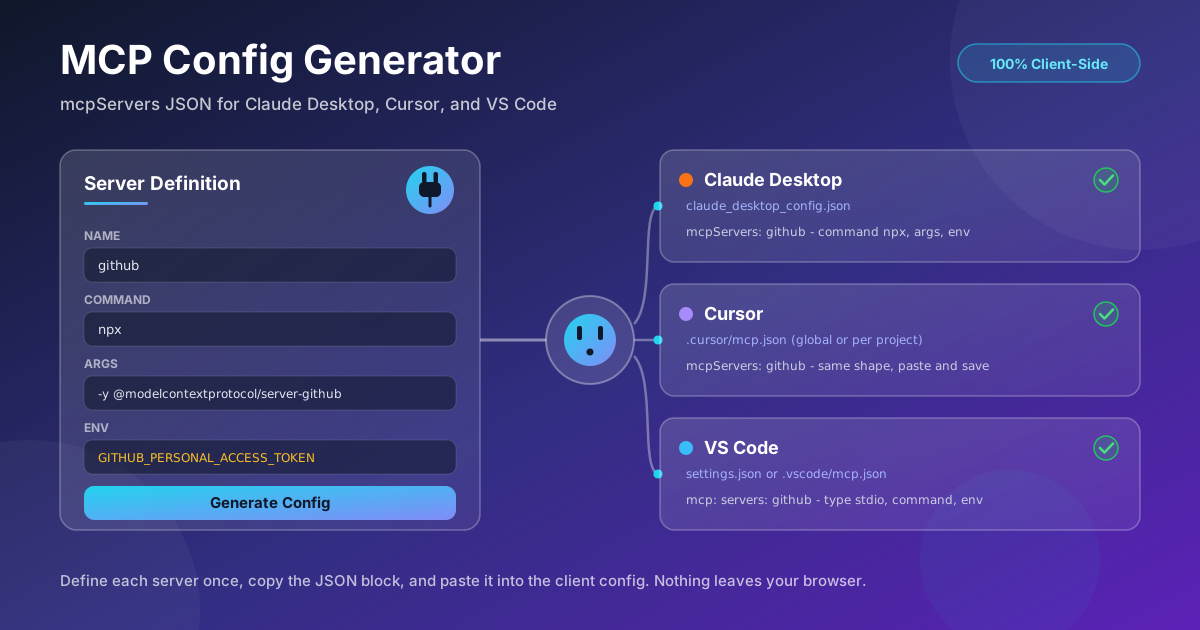
MCP Config Generator ถูกสร้างมาเพื่อจัดการปัญหานี้โดยเฉพาะ คุณเพียงกำหนดข้อมูล server ครั้งเดียว — ชื่อ, command, arguments และ environment variables — แล้วเครื่องมือจะสร้าง JSON block ของ mcpServers ที่ตรงกับรูปแบบ config ของแต่ละ client ให้อัตโนมัติ ไม่ว่าจะเป็น claude_desktop_config.json ของ Claude Desktop, mcp.json ของ Cursor หรือ settings ของ VS Code คัดลอก วาง รีสตาร์ทแอป เครื่องมือของ server ก็พร้อมใช้งาน
เหมือนเครื่องมือทุกตัวบนเว็บไซต์นี้ ตัว generator ทำงานแบบ 100% client-side ค่าที่คุณพิมพ์ลงช่อง env ไม่เคยถูกส่งไปที่ server ใด ๆ — ซึ่งสำคัญมาก เพราะ config ของ MCP เต็มไปด้วย credentials ประเภทที่คุณไม่อยากให้รั่วไหลแน่นอน บทความนี้จะพาไปดูวิธีใช้งานทีละขั้นตอน ไขความหมายของ schema mcpServers และกรณีการใช้งานจริงที่เครื่องมือนี้ช่วยประหยัดเวลาได้มากที่สุด
ทำไมต้องใช้ MCP Config Generator?
- แต่ละ client ใช้รูปแบบคนละแบบ — Claude Desktop ใช้ไฟล์ claude_desktop_config.json, Cursor อ่าน mcp.json จากโฟลเดอร์ของตัวเอง ส่วน VS Code หุ้ม server ไว้ใน section ชื่อ mcp ภายใน settings ตัว generator สร้าง output ให้ถูกรูปแบบของแต่ละตัวโดยที่คุณไม่ต้องจำ
- JSON ที่เขียนมือผิดแบบเงียบ ๆ — comma เกินหนึ่งตัวหรือวงเล็บปิดขาดหนึ่งอัน client ก็จะไม่โหลด server ให้เลย แถวมักไม่มี error message ที่ชัดเจน JSON ที่ถูก generate ช่วยตัดปัญหาพวกนี้ออกไปทั้งหมด
- ปลอดภัยกับ credentials จริง — GitHub token และ API key เป็นของประจำใน config ของ MCP ทุกอย่างถูกสร้างบนเครื่องคุณล้วน ๆ ค่าเหล่านี้จึงไม่มีทางออกนอกเครื่อง
- กำหนดครั้งเดียว ได้สาม output — กรอกข้อมูล server ครั้งเดียว ได้ block ที่พร้อมวางสำหรับทั้งสาม client โดยไม่ต้องดูแล snippet สามชุดแยกกันด้วยมือ
- ได้ผลลัพธ์แบบ copy-paste ไม่ต้องติดตั้งอะไร — เป็น JSON เปล่า ๆ พร้อมปุ่ม copy ไม่มี CLI ไม่มี package ไม่มีการสมัครบัญชี
- ใช้เป็นเอกสารได้ด้วย — ฟอร์มบังคับให้ระบุ command, args และ env vars อย่างชัดเจน config ที่คุณวางจึงเป็นทั้งการตั้งค่าและบันทึกว่าคุณติดตั้งอะไรไว้และเพราะอะไร
ฟีเจอร์หลัก
| Feature | คำอธิบาย |
|---|---|
| Server definitions | บันทึก name, command, args และ env vars ของแต่ละ MCP server |
| Multi-client output | สร้าง JSON ของ mcpServers ให้ตรงกับรูปแบบของ Claude Desktop, Cursor และ VS Code |
| Copy-paste blocks | JSON ที่จัดรูปแบบแล้วพร้อมปุ่ม copy หนึ่งคลิก สำหรับวางลง config file |
| Env var support | รองรับ environment variables เช่น token และ connection URL อย่างเต็มรูปแบบ |
| 100% client-side | สร้างทุกอย่างในเบราว์เซอร์ของคุณ ไม่มีการอัปโหลดไปที่ใด |
- Output ตรงกับรูปแบบ config ของแต่ละ client รวมถึง wrapper เพิ่มเติมที่ VS Code ต้องการด้วย
- กำหนดได้หลาย server ในครั้งเดียว และกลับมา generate ใหม่ได้ทุกครั้งที่ command หรือ flag เปลี่ยน
วิธีใช้งาน MCP Config Generator
- เปิดเครื่องมือ — เข้าไปที่หน้า MCP Config Generator ในเบราว์เซอร์ของคุณ
- กำหนดข้อมูล server — กรอกชื่อ (จะกลายเป็น key ใน JSON เช่น github), command ที่ใช้รัน server (npx, node, uvx, docker), arguments และ env vars ที่จำเป็น
- เลือก client — เลือก Claude Desktop, Cursor หรือ VS Code หรือจะดู block ที่ generate ให้ครบทุกตัวก็ได้
- คัดลอกและวางลง config file ที่ถูกต้อง — merge block เข้ากับ server ที่มีอยู่แล้ว อย่าแทนที่ทั้งไฟล์
- บันทึกแล้วรีสตาร์ทแอป — client อ่าน config ตอนเริ่มทำงาน การรีสตาร์ทคือสิ่งที่ทำให้ server ตัวใหม่ถูกโหลดจริง
Server เดียว สามรูปแบบ Config
Schema ของ mcpServers
Config ของ MCP ส่วนใหญ่จบลงที่ object เดียวเสมอ: command คือ executable ที่ client จะเรียกใช้, args คือพารามิเตอร์ที่ส่งให้ executable ตัวนั้น และ env คือชุดตัวแปรที่ฉีดเข้าไปใน process ของ server:
{
  "mcpServers": {
    "github": {
      "command": "npx",
      "args": ["-y", "@modelcontextprotocol/server-github"],
      "env": {
        "GITHUB_PERSONAL_ACCESS_TOKEN": "ghp_your_token_here"
      }
    }
  }
}
จากตัวอย่าง client จะรัน npx -y @modelcontextprotocol/server-github ฉีด token เข้าไป แล้วคุยกับ process ผ่าน stdin และ stdout โครงเดียวกันนี้ใช้กับ filesystem server (npx ที่ส่ง path ของโฟลเดอร์เป็น arguments) หรือ Python server ที่รันผ่าน uvx ได้เช่นกัน
แต่ละ client เก็บ config ไว้ที่ไหน
- Claude Desktop อ่านไฟล์ claude_desktop_config.json — บน macOS อยู่ที่ ~/Library/Application Support/Claude/claude_desktop_config.json บน Windows อยู่ที่ %APPDATA%\Claude\claude_desktop_config.json โดย server อยู่ใต้ key ชื่อ mcpServers
- Cursor ใช้ไฟล์ mcp.json ทั้งแบบ global ที่ ~/.cursor/mcp.json และแบบ per project ที่ .cursor/mcp.json โดยใช้ convention mcpServers เดียวกัน
- VS Code เก็บ server ไว้ใน settings — ทั้ง settings.json ระดับ user และไฟล์ .vscode/mcp.json ระดับ workspace — โดยหุ้มไว้ใน section ชื่อ mcp ที่มี object ชื่อ servers และแต่ละ entry ระบุ type เช่น stdio ได้
Env vars และข้อควรระวังเรื่อง secrets
env object คือที่ที่ credentials อาศัยอยู่ ตัว generator ไม่ส่งค่าที่คุณพิมพ์ไปไหนแน่นอน แต่หลังจากวางลงไปแล้ว config file คือ plain text บนดิสก์ ให้ถือเหมือนไฟล์ .env เลย: ห้าม commit ลง git, เลือกใช้ token แบบ scoped ที่เพิกถอนได้ และให้สิทธิ์เท่าที่ server ต้องใช้เท่านั้น
stdio vs HTTP servers
server ส่วนใหญ่ปัจจุบันเป็น stdio คือ client เริ่ม process ในเครื่องผ่าน command และ args ตามรูปแบบด้านบน ส่วน HTTP server แบบ remote จะลงทะเบียนด้วย URL แทน — command, args และ env จึงไม่ต้องใช้
กรณีการใช้งานจริง
ตั้งเครื่องใหม่
เครื่อง laptop เครื่องใหม่หมายความว่าต้องติดตั้ง MCP server ทุกตัวใหม่จากความจำ: package ไหน, flag อะไร, env var ตัวไหน สร้าง block ของทั้งสาม client จากรายการเดียว แล้วการ setup จะกลายเป็นงาน copy-paste แทนงานขุดดินหา config เก่า
แชร์ชุด server ของทีม
เมื่อทีมมีมาตรฐานชุด server เดียวกัน block ที่ generate แล้วใส่ลงใน onboarding doc หรือ runbook ได้เลย นักพัฒนาแต่ละคนแค่เปลี่ยน token เป็นของตัวเอง
จัดทำเอกสารการติดตั้งเครื่องมือ
เพราะฟอร์มบังคับให้ระบุ name, command, args และ env อย่างครบถ้วน output ที่ได้จึงเป็นเอกสารในตัว — แปะ JSON ลงใน README แล้วคนดูแลคนถัดไปจะรู้ทันทีว่า server ถูกรันอย่างไร
Debug server ที่เชื่อมต่อไม่ได้
เมื่อ client ไม่ยอมเริ่ม server สาเหตุมักเป็นการพิมพ์ command ผิด, argument หาย หรือ env var ไม่เคยถูกใส่ลงไฟล์ generate block ใหม่จาก README ของ server แล้วเทียบกับที่คุณวางไว้
Best Practices
- อย่า commit env secrets เด็ดขาด — config ของ MCP มี credentials จริง ใส่ไว้ใน .gitignore และแชร์แค่โครงสร้าง ไม่ใช่ค่าจริง
- รีสตาร์ท client หลังแก้ config ทุกครั้ง — แอปที่กำลังรันอยู่จะไม่โหลด server ใหม่จนกว่าจะรีสตาร์ท
- แก้ครั้งละหนึ่งอย่าง — เพิ่มหรือแก้ server เดียว รีสตาร์ท ทดสอบ แล้วค่อยไปตัวถัดไป
- ดู log ของ client — ทั้ง Claude Desktop และ VS Code มี MCP log ที่บอกการ launch ล้มเหลวและ stderr ได้เร็วกว่าการเดา
- เก็บรายการ server หลักไว้ที่เดียว — มี definition ต้นทางเดียวต่อ server แล้วจะ generate block ของทุก client ใหม่ได้เสมอ
- ตรวจ JSON ที่ซับซ้อนก่อนวาง — ถ้าต้อง merge block ด้วยมือ ลองรันไฟล์ผ่าน JSON Formatter เพื่อจับ syntax ที่พลาดได้ทันที
เริ่มสร้าง MCP Config ได้เลยวันนี้
เลิกท่องจำเสียตั้งแต่บัดนี้ว่า client ไหนเก็บ config ไว้ที่ไหนและรูปแบบไหน MCP Config Generator แปลงข้อมูล server เป็น JSON ที่ถูกต้องพร้อมวางใช้งานสำหรับ Claude Desktop, Cursor และ VS Code ภายในไม่กี่วินาที — ทำงานทั้งหมดในเบราว์เซอร์ โทเคนของคุณอยู่กับเครื่องคุณตลอด กำหนด server คัดลอก block แล้วปล่อยให้ assistant เริ่มทำงานได้เลย
เครื่องมือที่เกี่ยวข้องที่คุณอาจชอบ:
- JSON Formatter — ตรวจและจัดรูปแบบ config file ใด ๆ ก่อนนำไปใช้
- JSON Schema Visualizer — เห็นโครงสร้าง JSON ที่ซับซ้อนได้ในชั่วขณะ
- Env to JSON Converter — แปลงไฟล์ .env เป็น JSON ที่มีโครงสร้าง
ขอให้สนุกกับการจัด config นะ!
คำถามที่พบบ่อย
ถ: Token หรือ API key ของฉันถูกอัปโหลดไปที่ไหนหรือเปล่า? ตอบ: ไม่ ตัว generator ทำงานทั้งหมดในเบราว์เซอร์ ค่าที่คุณกรอกถูกใช้สร้าง JSON บนเครื่องเท่านั้น และไม่เคยถูกส่งไปที่ server ใด
ถ: ต้องรีสตาร์ทแอปหลังแก้ config หรือไม่? ตอบ: ต้องครับ ทั้งสาม client อ่าน MCP config ตอนเริ่มทำงาน จึงต้องปิดแล้วเปิดใหม่เพื่อโหลด server ตัวใหม่
ถ: ใช้ config file เดียวกันทั้งสาม client ได้ไหม? ตอบ: ไม่ได้โดยตรง แต่ละ client อ่านไฟล์ของตัวเอง และ VS Code มี wrapper ชื่อ mcp เพิ่มมาอีกชั้น ควร generate block แยกตาม client โดยที่ข้อมูล server ยังชุดเดิม
ถ: server แบบ remote ที่ใช้ URL แทน command ต้องทำอย่างไร? ตอบ: HTTP server จะลงทะเบียนด้วย URL แทน command, args และ env ให้ดูตามเอกสารของ server ตัวนั้น ส่วนรูปแบบแบบ command ในบทความนี้ใช้กับ stdio server