nmap Command Generator: สร้างคำสั่งสแกนเครือข่ายอย่างมืออาชีพ โดยไม่ต้องท่องจำ flag
ใช้ nmap Command Generator ประกอบคำสั่ง nmap จากตัวเลือกแบบภาพ พร้อมคำอธิบาย flag ทุกตัวเป็นภาษาที่เข้าใจง่าย สำหรับการสำรวจเครือข่ายที่ได้รับอนุญาตเท่านั้น
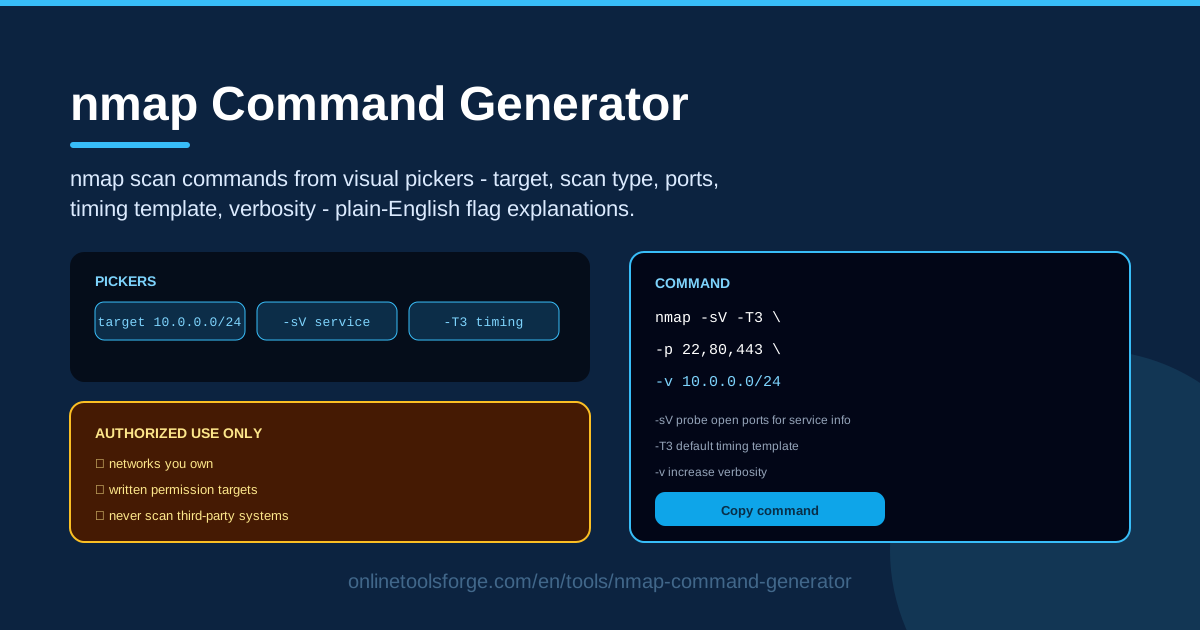
Table of Contents
nmap คือเครื่องมือสแกนเครือข่าย (network scanning) ที่ได้รับความนิยมสูงสุดมากว่าสองทศวรรษ ด้วยคำสั่งเพียงบรรทัดเดียว มันสามารถค้นหา host ที่ยังทำงานอยู่ ตรวจสอบ port ที่เปิดใช้งาน ระบุชนิดของ service ที่รันอยู่ และช่วยให้คุณเข้าใจว่าเครือข่ายของคุณเปิดเผยอะไรบ้าง แต่จุดที่ทำให้หลายคนถอยห่างคือ command line ของมันเรียนรู้ยากมาก flag อย่าง -sS, -T4 หรือ -p- ดูเหมือนรหัสลับจนกว่ามีคนอธิบาย และการพิมพ์ option ผิดแม้แต่ตัวเดียวอาจเปลี่ยนการตรวจ port ธรรมดาที่ใช้เวลาไม่กี่วินาที ให้กลายเป็นการสแกนครบทุก port ที่กินเวลาหลายชั่วโมงโดยที่คุณไม่ได้ตั้งใจ
นี่คือเหตุผลที่เราสร้าง nmap Command Generator ขึ้นมา แทนที่จะต้องท่องจำ syntax คุณสามารถประกอบคำสั่ง scan แบบภาพได้เลย เลือกเป้าหมาย เลือกชนิดการสแกน เลือก port กำหนด timing template และปรับความละเอียดของ output จากนั้นเครื่องมือจะประกอบคำสั่ง nmap ฉบับสมบูรณ์ให้ พร้อมอธิบาย flag ทุกตัวเป็นภาษาที่เข้าใจง่ายแสดงอยู่ด้านข้างคำสั่ง
เช่นเดียวกับเครื่องมือด้านความปลอดภัยทุกตัวบนเว็บไซต์ของเรา เครื่องมือนี้ถูกออกแบบมาสำหรับการสำรวจเครือข่ายที่ได้รับอนุญาต (authorized reconnaissance) เท่านั้น นั่นคือการสแกนเฉพาะ host และเครือข่ายที่คุณเป็นเจ้าของหรือได้รับอนุญาตเป็นลายลักษณ์อักษร หากใช้อย่างถูกต้อง มันคือหนึ่งในวิธีที่เร็วที่สุดในการทำความเข้าใจทั้งเครือข่ายของคุณและตัวเครื่องมือที่ช่วยปกป้องมัน
ทำไมต้องใช้ nmap Command Generator?
- ไม่ต้องท่องจำ syntax. คุณไม่จำเป็นต้องจำว่า version detection คือ -sV หรือ scan type แบบไหนต้องใช้สิทธิ์ระดับใด เพียงเลือกสิ่งที่ต้องการจากเมนูที่ชัดเจน แล้ว syntax ที่ถูกต้องจะปรากฏขึ้นเอง
- เรียนรู้ไปพร้อมกับการใช้งาน. ทุกตัวเลือกที่คุณเลือกจะมาพร้อมคำอธิบาย flag เป็นภาษาที่เข้าใจง่าย ทำให้ทุกครั้งที่ประกอบคำสั่ง คุณจะค่อย ๆ สะสมความรู้เรื่อง nmap โดยอัตโนมัติ
- พิมพ์ผิดน้อยลง สแกนซ้ำเปล่าน้อยลง. flag ที่พิมพ์ผิดอาจจบด้วย error ในกรณีที่ดี หรือกลายเป็นการสแกนที่ไม่ได้ตั้งใจในกรณีที่แย่ เครื่องมือนี้สร้างคำสั่งที่ถูกต้องตามไวยากรณ์ให้ทุกครั้ง
- เลือก timing ได้โดยไม่ต้องเดา. การเลือกระหว่าง -T0 กับ -T5 จะสับสนมากจนกว่าคุณจะเคยรันหลาย ๆ แบบ ตัวเลือก timing อธิบาย trade-off ระหว่างความเร็วกับความรบกวนไว้ล่วงหน้า เพื่อให้คุณจับคู่ความเร็วกับสถานการณ์ได้เหมาะสม
- output พร้อมคัดลอกทันที. คำสั่งที่เสร็จแล้วถูกจัดรูปแบบให้พร้อมวางลง terminal คัดลอก วาง แล้วรันได้เลย ไม่ต้องพิมพ์ซ้ำ ไม่มีข้อผิดพลาดจากการคัดลอกด้วยมือ
- เสริมนิสัยการใช้งานอย่างได้รับอนุญาต. เครื่องมือถูกออกแบบรอบการใช้งานที่ได้รับอนุญาตอย่างชัดเจน ช่วยให้คุณจดจำหลักปฏิบัติสำคัญคือสแกนเฉพาะสิ่งที่คุณได้รับอนุญาตให้ทดสอบ
ฟีเจอร์หลัก
| ฟีเจอร์ | สิ่งที่ทำ |
|---|---|
| ตัวเลือกเป้าหมายแบบภาพ | กรอก IP address, hostname หรือช่วง address สำหรับ host เดียวหรือทั้ง subnet |
| ตัวเลือกชนิดการสแกน | เลือก scan type ที่ใช้บ่อย เช่น SYN scan, TCP connect scan หรือ version detection |
| ตัวเลือก port | ระบุ port เฉพาะ, รายการ port แบบกำหนดเอง, ชุด default หรือครบทั้ง 65,535 port |
| ตัวเลือก timing template | เลือกจาก -T0 ถึง -T5 พร้อมคำอธิบาย trade-off ของแต่ละแบบ |
| ตัวควบคุม verbosity | เพิ่ม -v หรือ -vv เพื่อให้ได้ output ที่ละเอียดขึ้นในการสแกนที่ใช้เวลานาน |
| คำอธิบายราย flag | ทุก flag ในคำสั่งที่ประกอบแล้วจะมีคำอธิบายเป็นภาษาที่เข้าใจง่ายแสดงอยู่ด้านข้าง |
| output พร้อมคัดลอก | คำสั่งสุดท้ายพร้อมวางลง terminal ของคุณได้ทันที |
มีสองจุดที่น่าสนใจเป็นพิเศษ:
- คำอธิบายอยู่ข้างคำสั่ง ไม่ใช่ในคู่มือ. คุณไม่ต้องออกจากหน้าเว็บเพื่อไปทำความเข้าใจสิ่งที่เพิ่งประกอบเสร็จ
- ตัวเลือกต่าง ๆ สะท้อนพฤติกรรมจริงของ nmap. ตัวอย่างเช่น เครื่องมือทำให้ชัดเจนว่าหากไม่ระบุ -p nmap จะสแกนเพียง 1,000 port ยอดนิยมเท่านั้น ซึ่งเป็นรายละเอียดที่ทำให้ผู้เริ่มต้นหลายคนแปลกใจ คำสั่งที่คุณได้รับจึงตรงกับการสแกนที่คุณคาดหวังจริง ๆ
วิธีใช้งาน nmap Command Generator
- ตั้งค่าเป้าหมาย. กรอก IP address, hostname หรือช่วง address ที่คุณได้รับอนุญาตให้สแกน สำหรับการดูภาพรวมครั้งแรกของเครื่องในเครือข่ายของคุณเอง การเริ่มจาก IP เดียวคือทางเลือกที่ปลอดภัยที่สุด
- เลือกชนิดการสแกน. เลือก discovery scan แบบเบาเพื่อดูว่า port ไหนตอบสนอง หรือเลือก version detection scan เมื่อคุณต้องการรู้ว่ามี software อะไรรันอยู่ แต่ละตัวเลือกจะมีหมายเหตุสั้น ๆ อธิบายว่า flag ของมันทำอะไร
- เลือก port และ timing. เลือกรายการ port เฉพาะ, ชุด default หรือทุก port จากนั้นเลือก timing template สำหรับงานภายในเครือข่ายส่วนใหญ่ -T3 หรือ -T4 เป็นสมดุลที่เหมาะสม ส่วน template ที่เร็วที่สุดควรสงวนไว้สำหรับห้องแล็บที่แยกออกมาต่างหาก
- อ่านคำอธิบาย flag. ก่อนรันอะไรก็ตาม ให้ทบทวนคำอธิบายเชิงภาษาของทุก flag ในคำสั่งของคุณ จุดนี้คือที่ที่เครื่องมือทำหน้าที่เป็นครู หลังใช้ไปไม่กี่ครั้งคุณจะจำรูปแบบต่าง ๆ ได้เอง
- คัดลอกคำสั่งแล้วรัน. วางคำสั่งลง terminal บนเครื่องที่ติดตั้ง nmap ไว้ และในเครือข่ายที่คุณมีสิทธิ์ ทบทวนผลลัพธ์ จากนั้นปรับตัวเลือกแล้วรันซ้ำตามความจำเป็น
ธง (Flag) ที่สำคัญที่ควรรู้จัก
flag เพียงไม่กี่ตัวครอบคลุมสิ่งที่คนส่วนใหญ่ทำกับ nmap จริง ๆ นี่คือสิ่งที่เครื่องมือช่วยคุณประกอบ และเหตุผลว่าทำไมแต่ละการเลือกจึงสำคัญ
ชนิดการสแกน. -sS คือ SYN scan หรือ "half-open" scan ซึ่งส่ง SYN packet และอ่าน response โดยไม่เคยทำ TCP handshake ให้สมบูรณ์ มันเร็วและค่อนข้างเงียบ แต่ต้องใช้สิทธิ์ระดับ root หรือผู้ดูแลระบบ -sT คือ TCP connect scan ซึ่งทำ handshake ครบวงจร ไม่ต้องใช้สิทธิ์พิเศษ และใช้ได้ทุกที่ แลกมาด้วยความที่มันปรากฏใน log ของเป้าหมายชัดเจนกว่า ส่วน -sV ไปไกลกว่านั้น เมื่อเจอ port ที่เปิดอยู่ มันจะสอบถาม service ที่อยู่ข้างหลังเพื่อรายงาน software และเวอร์ชันที่น่าจะใช้อยู่ ข้อมูลเวอร์ชันมีค่ามากสำหรับงาน patch management แต่การสอบถามเพิ่มเติมทำให้การสแกนช้าลงและส่งเสียงมากขึ้น
การเลือก port. โดยค่าเริ่มต้น nmap สแกนเพียง 1,000 port ที่ใช้บ่อยที่สุด ซึ่งเป็นทางลัดที่สะดวกและเป็นเรื่องแปลกใจคลาสสิกของผู้เริ่มต้นที่คิดว่าตรวจครบแล้ว -p 22,80,443 สแกนเฉพาะ port ที่คุณระบุ และ -p- สแกนครบทั้ง 65,535 port การสแกนเต็มช่วงช่วยเจอ service ที่ซ่อนอยู่บน port แปลก ๆ แต่ใช้เวลานานกว่ากันมาก จึงควรจับคู่กับ timing template ที่เหมาะสมและความอดทนสักหน่อย
Timing template. -T0 (paranoid) และ -T1 (sneaky) เว้นระยะการส่ง probe ออกห่างกันมากเพื่อหลีกเลี่ยงการตรวจจับ มีประโยชน์ในแบบฝึกหัดห้องแล็บเรื่องการหลบ IDS แต่ช้าเกินกว่าจะใช้งานจริงได้ -T2 สุภาพ, -T3 คือค่า default ของ nmap ที่สมดุล, -T4 รุนแรงและเป็นตัวเลือกประจำวันสำหรับผลลัพธ์ที่เร็วและเชื่อถือได้บนเครือข่ายที่ปกติดี ส่วน -T5 คือ insane เร็วพอที่จะพลาด service บนลิงก์ที่คับคั่งหรือทำให้ระบบแจ้งเตือนทำงาน เร็วกว่าไม่ได้แปลว่าดีกว่า template ที่ถูกต้องคือ template ที่เข้ากับความอดทนของเครือข่ายนั้น
Verbosity. -v แสดงความคืบหน้าและ host ที่ค้นพบระหว่างการสแกนแทนที่จะรอแสดงตอนจบเท่านั้น ส่วน -vv เพิ่มรายละเอียดอีกหลายเท่า ในการสแกนเต็มช่วง port ที่ใช้เวลานาน verbosity คือเส้นแบ่งระหว่างการนั่งมองหน้าจอเงียบ ๆ กับการเห็น output ที่มีประโยชน์ไหลเข้ามา
การได้รับอนุญาต. flag เหล่านี้จะไร้ความหมายหากไม่มีสิทธิ์ การสแกนเครือข่ายสร้าง traffic ที่หน้าตาเหมือนกับการสำรวจของผู้บุกรุกทุกประการ และการรันคำสั่งดังกล่าวกับระบบที่คุณไม่ได้เป็นเจ้าของหรือไม่ได้รับจ้างให้ทดสอบ อาจละเมิดกฎหมาย นโยบาย และความไว้วางใจได้ในคำสั่งเดียว การขออนุญาตเป็นลายลักษณ์อักษรก่อนสแกนไม่ใช่พิธีกรรม แต่คือเส้นแบ่งระหว่างมืออาชีพด้านความปลอดภัยกับผู้โจมตี
ตัวอย่างการใช้งานจริง
ตรวจสอบ Homelab ของตัวเอง
Homelab มักเลือนรางไปตามกาลเวลา Raspberry Pi จากสองปีก่อน, NAS, media server หรือ test VM ที่ลืมไปแล้ว ต่างก็อาจเปิดรับ port ที่คุณจำไม่ได้อีกแล้ว ประกอบคำสั่ง version-detection scan (-sV) พร้อม -T4 เข้ากับ subnet ที่บ้านของคุณ รันทุกไตรมาส แล้วเทียบผลลัพธ์กับสิ่งที่คุณคาดหวังว่าจะเจอ สิ่งใดที่ไม่คาดคิดก็สืบสวนต่อหรือปิดไป
ตรวจสอบกฎ Firewall
หลังเขียนกฎ firewall ใหม่ เช่น บล็อกทุกอย่างยกเว้น 443 และอนุญาต SSH เฉพาะจาก subnet ของเครื่องจัดการระบบ การทดสอบที่ซื่อสัตย์ที่สุดคือการสแกนจากด้านนอก สร้างคำสั่ง TCP connect scan (-sT) เข้ากับ port ที่ระบุ (-p 22,80,443,3389) แล้วยืนยันว่าผลลัพธ์ closed และ filtered ตรงกับชุดกฎของคุณทุกประการ หากมี port แสดงสถานะ open ทั้งที่ควรถูกบล็อก การสแกนเพิ่งเปิดเผยรูรั่วในกฎของคุณ
จัดทำข้อมูลเครือข่ายในห้องแล็บ
ก่อนเปิดคลาสความปลอดภัย แบบฝึก capture-the-box หรือ practice range ทั้งผู้สอนและผู้เรียนต้องรู้ว่าอะไรยังทำงานอยู่ SYN scan ครอบคลุมช่วง IP ของห้องแล็บด้วยชุด port default จะให้แผนที่เบื้องต้นของสภาพแวดล้อมอย่างรวดเร็ว และการสแกนตามด้วย -sV บน host ที่ค้นพบจะบันทึกว่าแต่ละเครื่องรัน service อะไร ซึ่งกลายเป็น baseline ที่คุณสามารถแจกจ่ายและกลับมาตรวจซ้ำตอนจบคอร์สได้
สอนแนวคิดความปลอดภัยเครือข่าย
ไม่มีอะไรสอนเรื่อง timing template ได้ดีไปกว่าการเห็น -T0 ครางช้า ๆ ขณะที่ -T5 วิ่งผ่านไปอย่างรวดเร็ว ในห้องแล็บที่ควบคุมได้ ให้รันคำสั่งสแกนเดียวกันหลาย template แล้วเทียบทั้งผลลัพธ์และความรบกวนที่แต่ละแบบสร้างขึ้น จับคู่กับการ capture packet เพื่อให้ผู้เรียนเห็นความต่างระหว่าง half-open handshake กับ full connect คำอธิบาย flag ที่เคยเป็นนามธรรมจะกลายเป็นพฤติกรรมที่มองเห็นได้
แนวปฏิบัติที่ดีที่สุด
- ขออนุญาตเป็นลายลักษณ์อักษรก่อนทุกการสแกน. อีเมลสั้น ๆ ที่ระบุเป้าหมาย ช่วงเวลา และชนิดการสแกนก็นับ และควรเก็บไว้เป็นหลักฐาน
- เริ่มจาก timing ที่อ่อนโยนและขอบเขตที่แคบ. เริ่มด้วย -T3 และรายการ port สั้น ๆ แล้วค่อยขยายเมื่อจำเป็นเท่านั้น วิธีนี้ทำให้ footprint ของคุณคาดเดาได้
- สแกนเฉพาะสิ่งที่คุณเป็นเจ้าของ หรือได้รับอนุญาตอย่างชัดเจน. ครอบคลุม cloud instance ที่คุณเช่าและ lab VM ที่คุณรัน แต่ไม่รวม infrastructure ของ ISP, เครือข่ายของนายจ้างโดยไม่ได้รับอนุมัติ หรือสิ่งใดก็ตามที่บังเอิญเข้าถึงได้
- บันทึกผลการตรวจพบ. เก็บคำสั่งที่รัน วันที่ และผลลัพธ์ไว้ การสแกนที่ทำซ้ำไม่ได้คือการสแกนที่นำไปใช้ตัดสินใจไม่ได้
- เพิ่มระดับความลึกอย่างค่อยเป็นค่อยไป. เริ่มจากการค้นหา ตามด้วย version detection แล้วจึงลงลึกเฉพาะจุดที่จำเป็น วิธีนี้ทำให้ทุกขั้นตอนตั้งใจและลดการรบกวนให้น้อยที่สุด
- เคารพสภาพแวดล้อม. อุปกรณ์บางประเภท เช่น เครื่องปริ้น, อุปกรณ์ IoT และระบบ operational technology อาจทำงานผิดปกติเมื่อเจอการสแกนที่รุนแรง หากไม่แน่ใจให้ช้าลง
พร้อมสร้างคำสั่งสแกนถัดไปโดยไม่ต้องเปิดหน้า man page แล้วหรือยัง? เปิด nmap Command Generator เลือกเป้าหมาย ชนิดการสแกน port และ timing แล้วคัดลอกคำสั่งที่คุณเข้าใจครบทุก flag พร้อมคำอธิบายเป็นภาษาที่เข้าใจง่ายก่อนที่คุณจะกด Enter
เครื่องมือที่เกี่ยวข้องที่คุณอาจสนใจ:
- Port Number Lookup — ตรวจสอบว่า service ใดมักรับการเชื่อมต่อบน port ที่สนใจ ก่อนที่คุณจะสแกนหามัน
- SSRF URL Checker — เข้าใจว่า SSRF สามารถเปลี่ยน port ที่เปิดอยู่ให้กลายเป็นเส้นทางโจมตีได้อย่างไร
- Cron Gap Simulator — จัดตารางการสแกนประจำโดยเห็นชัดว่าแต่ละรอบเว้นช่องว่างเวลาไว้ตรงไหน
สแกนอย่างมีความรับผิดชอบ และปลอดภัยทุกครั้ง!
คำถามที่พบบ่อย
ถ: การใช้ nmap สแกนเครือข่ายถูกกฎหมายหรือไม่? ตอบ: การสแกนระบบที่คุณเป็นเจ้าของหรือได้รับอนุญาตเป็นลายลักษณ์อักษรเป็นแนวปฏิบัติมาตรฐานของผู้ดูแลระบบและมืออาชีพด้านความปลอดภัย ส่วนการสแกนระบบที่ไม่มีสิทธิ์เข้าถึงถือเป็นความผิดทางอาญาในหลายประเทศ ควรขออนุญาตก่อนเสมอ
ถ: -sS กับ -sT ต่างกันอย่างไร? ตอบ: -sS คือ SYN (half-open) scan ที่ไม่ทำ TCP handshake ให้สมบูรณ์ เร็วและเงียบกว่าแต่ต้องใช้สิทธิ์ root หรือผู้ดูแลระบบ ส่วน -sT คือ TCP connect scan แบบครบวงจรที่ใช้ได้โดยไม่ต้องมีสิทธิ์พิเศษ แต่ปรากฏใน log ของเป้าหมายชัดเจนกว่า
ถ: ทำไมการสแกนแบบ default ถึงพลาด port ที่เปิดอยู่บางตัว? ตอบ: หากไม่ระบุ -p nmap จะทดสอบเพียง 1,000 port ยอดนิยมเท่านั้น ทำให้ service ที่ถูกย้ายไป port แปลก ๆ ไม่ปรากฏผล ให้ใช้ตัวเลือก port เพื่อสแกน port เฉพาะ หรือเลือกสแกนทุก port (-p-) เพื่อความครอบคลุมสมบูรณ์
ถ: ควรใช้ timing template แบบไหน? ตอบ: -T3 ซึ่งเป็นค่า default เหมาะกับสถานการณ์ส่วนใหญ่ และ -T4 เป็นตัวเลือกยอดนิยมเมื่อต้องการผลลัพธ์เร็วบนเครือข่ายภายในที่ปกติดี ส่วน -T0 ถึง -T2 ควรสงวนไว้สำหรับแบบฝึกหัดในห้องแล็บ และหลีกเลี่ยง -T5 เว้นแต่คุณยอมรับความเสี่ยงทั้งผลลัพธ์ที่ไม่แม่นยำและการทำให้ระบบแจ้งเตือนทำงาน