Online Whiteboard: ระบายไอเดียบนผืนผ้าใบดิจิทัล แล้ว export เป็น PNG หรือ SVG ได้ทันที
Online Whiteboard คือกระดานวาดภาพออนไลน์ฟรี วาดไอเดีย รูปทรง และแผนภาพบน canvas ขนาดใหญ่ แล้ว export เป็น PNG หรือ SVG ได้ทันที ทำงานแบบ local ในเบราว์เซอร์ทั้งหมด
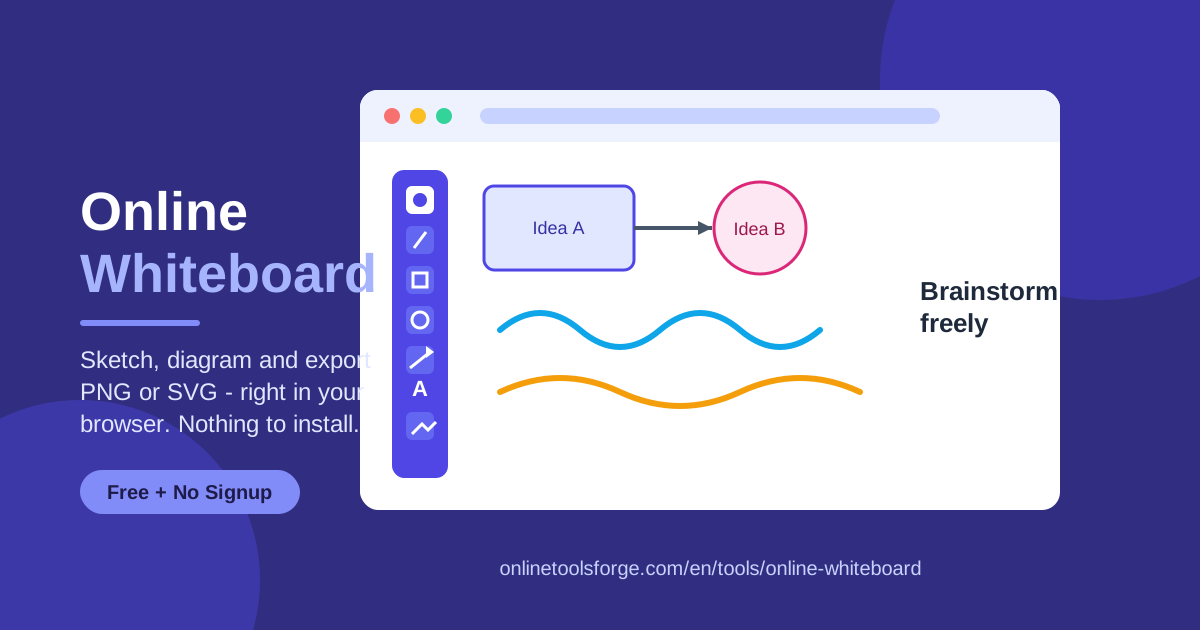
Table of Contents
บางไอเดียอธิบายด้วยตัวหนังสือยากกว่าการวาดให้ดูหลายเท่า ไม่ว่าจะเป็นการวาง flow ของแอปพลิเคชัน การสเก็ตช์โครงสร้างระบบ หรือการวาดภาพประกอบอย่างรวดเร็วลงในเอกสาร ผืนผ้าใบว่างหนึ่งผืนมักสื่อสารได้ตรงประเด็นกว่าข้อความยาว ๆ เสมอ Online Whiteboard จาก Online Tools Forge คือกระดานวาดภาพออนไลน์ที่เปิดใช้งานได้ทันทีในเบราว์เซอร์ ไม่ต้องสมัครสมาชิก ไม่ต้องติดตั้งโปรแกรม และข้อมูลทั้งหมดอยู่บนเครื่องของคุณเท่านั้น
เครื่องมือตัวนี้เหมาะกับทุกคนที่ต้องการ sketch tool online แบบไม่ยุ่งยาก นักออกแบบที่ต้องการร่างไอเดียก่อนลงมือทำงานจริง นักพัฒนาที่ต้องวาดแผนภาพสถาปัตยกรรมระบบ ครูผู้สอนที่ต้องการอธิบายเรื่องยากให้เป็นภาพ หรือแม้แต่คนทั่วไปที่แค่อยากจดไอเดียเป็นรูปภาพแทนการพิมพ์ข้อความยาว ๆ
บทความนี้จะพาไปทำความรู้จักทุกความสามารถของเครื่องมือ ตั้งแต่ปากกา ยางลบ รูปทรง ลูกศร ไปจนถึงการปรับความหนาของเส้นและการ export งานออกมาเป็นไฟล์ PNG หรือ SVG พร้อมตัวอย่างการใช้งานจริง เทคนิคที่นำไปใช้ได้ทันที และคำตอบสำหรับคำถามที่พบบ่อย เพื่อให้คุณเริ่มใช้ free whiteboard online ตัวนี้ได้อย่างเต็มประสิทธิภาพภายในไม่กี่นาที
ทำไมต้องใช้ Online Whiteboard?
- เริ่มใช้งานได้ทันที — ไม่ต้องดาวน์โหลด ไม่ต้องสมัครบัญชี เปิดหน้าเว็บปุ๊บก็วาดได้เลย เหมาะกับช่วงเวลาที่ไอเดียไหลมาไม่รอใคร
- ทำงานแบบ local ทั้งหมด — ทุกเส้นทุกจุดถูกประมวลผลในเบราว์เซอร์ของคุณเอง ไม่มีการอัปโหลดไปยังเซิร์ฟเวอร์ใด ๆ แม้จะวาดแผนงานลับหรืองานของลูกค้าก็สบายใจได้เต็มที่
- ชุดเครื่องมือวาดครบครัน — ปากกา ยางลบ เส้นตรง รูปทรง ลูกศร และข้อความ ครอบคลุมงานพื้นฐานทั้งหมดของ diagram drawing tool ไม่ต้องสลับไปใช้แอปอื่นกลางทาง
- ปรับความหนาของเส้นได้อิสระ — เส้นบางสำหรับรายละเอียดปลีกย่อย เส้นหนาสำหรับจุดที่ต้องการเน้น ปรับได้ในไม่กี่คลิกทำให้ภาพสเก็ตช์มีลำดับชั้นที่อ่านง่ายขึ้นทันที
- export ได้ทั้ง PNG และ SVG — เลือก SVG เมื่อต้องการภาพเวกเตอร์ที่ขยายกี่เท่าก็คมชัด หรือเลือก PNG เมื่อต้องการไฟล์รูปภาพที่ใช้ได้ทุกแพลตฟอร์ม ทำให้ draw and export PNG จบได้ในที่เดียว
- ฟรีโดยไม่มีเงื่อนไขแอบแฝง — ต่างจากหลายแพลตฟอร์มกระดานออนไลน์ที่ล็อกฟีเจอร์ไว้หลังระบบสมาชิกรายเดือน virtual whiteboard ตัวนี้เปิดให้ใช้ทุกเครื่องมือแบบเต็มรูปแบบสำหรับทุกคน
ฟีเจอร์หลักที่ควรรู้
| ฟีเจอร์ | ทำอะไรได้ |
|---|---|
| Canvas วาดภาพขนาดใหญ่ | พื้นที่วาดกว้างตอบสนองไว เหมาะกับทั้งภาพร่างอิสระและงานแผนภาพ |
| ปากกา (Pen) | วาดเส้นมืออิสระอย่างลื่นไหล ใช้ร่างไอเดีย ขีดเส้นเน้น หรือวงกลมประกอบคำอธิบาย |
| ยางลบ (Eraser) | ลบเส้นที่ไม่ต้องการได้เฉพาะจุด แก้งานได้โดยไม่ต้องเริ่มวาดใหม่ทั้งหมด |
| เส้นตรง (Line) | ลากเส้นเชื่อมและเส้นแบ่งแบบตรงเป๊ะ ช่วยให้แผนภาพดูเป็นระเบียบ |
| รูปทรง (Shapes) | วาดสี่เหลี่ยมและรูปเรขาคณิตเป็นโครงสร้างหลักของแผนภาพ |
| ลูกศร (Arrows) | เชื่อมกล่องและไอเดียเข้าด้วยกัน บอกทิศทางและความสัมพันธ์ได้ชัดเจน |
| ข้อความ (Text) | ใส่ป้ายกำกับให้แต่ละส่วน ช่วยให้แผนภาพอ่านรู้เรื่องแม้เว้นไว้หลายวัน |
| ปรับความหนาเส้น | ควบคุมความหนาของเส้นเพื่อสร้างลำดับชั้นทางสายตาและจุดเน้น |
| Export PNG | บันทึกภาพ raster พร้อมใช้กับสไลด์ เอกสาร และแชททุกแอปทันที |
| Export SVG | บันทึกไฟล์เวกเตอร์ที่ขยายได้ไม่จำกัด เหมาะกับงานพิมพ์และงานเว็บ |
จุดที่น่าสังเกตเพิ่มเติมมีดังนี้
- Canvas ถูกออกแบบให้กว้างพอสำหรับการวาง flow ทั้งชุดไว้บนหน้าจอเดียว ไม่ต้องบีบไอเดียลงในกล่องเล็ก ๆ ให้แน่นอึดอัด
- การสลับเครื่องมือทำได้ทันที วาดรูปทรง ใส่ข้อความกำกับ แล้วลากลูกศรเชื่อมต่อได้ต่อเนื่องโดยไม่เสียจังหวะการทำงาน
- เนื่องจากเครื่องมือนี้ทำงานในเบราว์เซอร์ทั้งหมด จึงใช้งานได้ลื่นไหลแม้บนเครื่องสเปกไม่สูงหรือสัญญาณอินเทอร์เน็ตที่ไม่เสถียร
วิธีใช้งาน Online Whiteboard
- เปิดกระดานวาดภาพ — เข้าไปที่หน้าเครื่องมือ ระบบจะโหลด drawing board online ขึ้นมาทันทีพร้อมเครื่องมือปากกาที่พร้อมใช้งาน
- เลือกเครื่องมือที่ต้องการ — เลือกปากกาสำหรับวาดมืออิสระ รูปทรงสำหรับสร้างโครงสร้าง ลูกศรสำหรับบอกความสัมพันธ์ หรือข้อความสำหรับใส่ป้ายกำกับ
- ปรับความหนาของเส้นก่อนลงมือ — ตั้งค่าความหนาให้เหมาะกับงาน เช่น เส้นหนาสำหรับกล่องหลัก และเส้นบางสำหรับรายละเอียดย่อย เพื่อให้ภาพมีลำดับชั้นตั้งแต่แรก
- ลงมือสเก็ตช์อย่างอิสระ — วาดและจัดวางองค์ประกอบตามใจชอบ ใช้ยางลบเก็บงานเฉพาะจุดที่ผิดพลาดโดยไม่กระทบส่วนอื่นบนผืนผ้าใบ
- export ผลงานออกมาใช้งาน — กด Export PNG เพื่อได้ไฟล์ภาพสำหรับแชร์ทันที หรือกด Export SVG เมื่อต้องการไฟล์เวกเตอร์ไปแก้ไขต่อในงานออกแบบ
ทำความเข้าใจการวาดภาพบน Canvas
การใช้เครื่องมือแบบ canvas ให้คล่องตัว หัวใจสำคัญอยู่ที่การเลือกเครื่องมือให้เหมาะกับงานในแต่ละจังหวะ ซึ่งเมื่อเข้าใจบทบาทของแต่ละเครื่องมือแล้ว คุณจะวาดงานได้เร็วขึ้นและแก้ไขงานได้ง่ายขึ้นมาก
ปากกา ยางลบ และรูปทรง ต่างกันอย่างไร — ปากกาคือเครื่องมือของความรู้สึก ใช้ร่างภาพคร่าว ๆ วงกลมรอบไอเดียที่สำคัญ หรือขีดเส้นเน้นแบบที่มือเขียนลงสมุด ส่วนยางลบคือเครื่องมือของการแก้ไข ลบเฉพาะเส้นที่ไม่ต้องการโดยคงส่วนที่เหลือไว้ครบถ้วน ทำให้คุณกล้าวาด กล้าลอง โดยไม่กลัวงานพัง อย่างรูปทรงและลูกศรคือเครื่องมือของโครงสร้าง กล่องสี่เหลี่ยมหนึ่งใบ ป้ายข้อความหนึ่งชิ้น และลูกศรหนึ่งเส้น สื่อความหมายได้ชัดเจนกว่าภาพวาดมือเสมอ โดยเฉพาะเมื่อต้องส่งแผนภาพให้เพื่อนร่วมงานอ่านต่อ จังหวะที่แนะนำคือร่างคร่าว ๆ ด้วยปากกาก่อน แล้วค่อยลงรูปทรงและเส้นตรงให้ส่วนสำคัญดูเป็นทางการ
ความหนาของเส้นคือลำดับชั้นของภาพ — ความหนาของเส้นเป็นวิธีที่เร็วที่สุดวิธีหนึ่งในการทำให้ภาพสเก็ตช์อ่านง่าย แนะนำให้ใช้เส้นหนากับ flow หลักและกล่องครอบเนื้อหา แล้วสลับไปใช้เส้นบางกับเส้นเชื่อมรองและงานละเอียด เนื่องจากปรับ stroke width ได้ก่อนวาดทุกครั้ง คุณจึงวางแผนการเน้นไปพร้อมกับการวาด ไม่ต้องกลับมาไล่แก้ทีหลังให้เสียเวลา
SVG กับ PNG ควรเลือกแบบไหน — นี่คือการตัดสินใจที่สำคัญที่สุดในตอนจบงาน SVG เป็นไฟล์เวกเตอร์ที่เก็บข้อมูลเรขาคณิตของเส้นและรูปทรง ผลคือภาพคมชัดทุกขนาดการขยายและไฟล์มีขนาดเล็กมาก เหมาะกับงานที่ต้องย่อขยายบ่อย เช่น กราฟิกในสไลด์นำเสนอ เอกสารสิ่งพิมพ์ แผนภาพใน documentation หรือไฟล์ที่ดีไซเนอร์จะหยิบไปแก้ไขต่อ ส่วน PNG เป็นไฟล์ raster ที่ตรึงภาพลงในตารางพิกเซลที่ความละเอียดหนึ่ง ๆ เหมาะกับการแชร์แบบสากล ไม่ว่าจะแปะในแชท ส่งอีเมล หรือใช้กับเครื่องมือใดก็ตามที่รับรูปภาพได้ สรุปสั้น ๆ คือ ถ้าอยากได้ความคมชัดที่ขยายได้ไม่จำกัดให้เลือก export เป็น SVG แต่ถ้าอยากได้ความเข้ากันได้สูงสุดกับทุกที่ให้เลือก export เป็น PNG
ตัวอย่างการใช้งานจริง
ร่าง wireframe อย่างรวดเร็ว
ทีมผลิตภัณฑ์และผู้ก่อตั้งสตาร์ตอัปใช้กระดานนี้จับโครงหน้าจอแอปได้ภายในนาทีเดียว วาดสี่เหลี่ยมเป็น header วางกล่องเป็น card แล้วลากลูกศรบอกเส้นทางการนำทางของผู้ใช้ เมื่อ export ออกมาเป็น PNG ก็แปะลง ticket หรือแชทของทีมได้ทันที เปลี่ยนประโยคที่ว่า "ลองนึกภาพหน้าจอแบบนี้ดู" ให้กลายเป็นสิ่งที่ทุกคนในทีมเห็นตรงกันโดยไม่ต้องเดากันให้ปวดหัว
จับไอเดียในที่ประชุมระดมสมอง
ไม่ว่าจะนั่งประชุมในห้องเดียวกันหรือคุยกันผ่าน call ออนไลน์ การแชร์จอที่เปิดกระดานนี้ไว้ก็เท่ากับมี brainstorm board online ประจำทีมขึ้นมาทันที จดไอเดียเป็นข้อความ จัดกลุ่มไอเดียที่เกี่ยวข้องกันด้วยรูปทรง แล้วใช้ลูกศรโยงความสัมพันธ์ระหว่างกลุ่ม เมื่อจบประชุมก็ export ทั้งกระดานออกมาแจกกัน ไม่มีใครต้องพยายามนึกย้อนว่าวันนี้คุยเรื่องอะไรไปแล้วบ้าง
สร้างแผนภาพสำหรับการสอน
ครูและวิทยากรใช้กระดานอธิบายเรื่องยากให้กลายเป็นเรื่องง่ายแบบสด ๆ จะวาดวงจรน้ำ สถาปัตยกรรมฐานข้อมูล หรือโครงสร้างไวยากรณ์ภาษา ก็ไล่วาดทีละขั้นไปพร้อมกับที่พูดอธิบาย Canvas ขนาดใหญ่ช่วยให้ผู้เรียนเห็นภาพรวมทั้งหมดในหน้าจอเดียว และการ export เป็น SVG ทำให้ได้แผ่นพับหรือใบงานที่พิมพ์ออกมาคมชัดสวยงามทุกครั้ง
ภาพสเก็ตช์ประกอบเอกสาร
บางครั้งหน้า README หรือ wiki ภายในองค์กรต้องการเพียงภาพสเก็ตช์ง่าย ๆ มากกว่ากราฟิกหรูหราที่ใช้เวลาหลายชั่วโมง วาดเสร็จ export เป็น SVG แล้วฝังลงในเอกสารได้เลย ไฟล์เวกเตอร์คมชัดทั้งโหมดมืดและโหมดสว่าง แถมยังมีขนาดเล็กจนแทบไม่กระทบความเร็วในการโหลดหน้าเว็บอีกด้วย
เทคนิคการใช้งานให้ได้ผลลัพธ์ดีที่สุด
- ร่างคร่าวก่อน แล้วค่อยเก็บงานเฉพาะจุด — ใช้ปากกาสำรวจไอเดียอย่างอิสระ แล้ววาดใหม่เฉพาะส่วนที่จะ export ด้วยรูปทรงและเส้นตรงให้ดูเรียบร้อย
- ตั้งความหนาเส้นก่อนวาดทุกครั้ง — การสลับความหนาระหว่างองค์ประกอบช่วยสร้างลำดับชั้นให้ภาพได้เร็วกว่าการกลับมาแก้ไขทีหลังมาก
- ใส่ป้ายข้อความไปพร้อมกับการวาด — ข้อความกำกับที่ใช้เวลาสองวินาทีวันนี้ ช่วยประหยัดเวลาถอดรหัสแผนภาพของคุณเองในสัปดาห์หน้าได้หลายเท่า
- เว้นที่ว่างให้แต่ละส่วนพอดี — จัดวางองค์ประกอบให้ห่างกันพอควร เพราะแผนภาพที่อัดแน่นเกินไปทั้งอ่านยากและต่อยอดยากในอนาคต
- เลือกฟอร์แมต export ให้ถูกกับงาน — export SVG สำหรับงานที่ต้องย่อขยายหรือแก้ไขต่อ ส่วน export PNG เหมาะกับการแชร์ที่ต้องการความรวดเร็ว
- export เก็บงานเป็นระยะ — เนื่องจากกระดานอยู่ในเซสชันของเบราว์เซอร์ การ export PNG หรือ SVG เป็นช่วง ๆ ช่วยให้งานไม่หายแม้แท็บจะถูกปิดไปโดยไม่ตั้งใจ
ไอเดียตัวต่อไปของคุณไม่จำเป็นต้องรอประชุม รอซื้อ license หรือรอติดตั้งโปรแกรมอีกต่อไป เพียงเปิด online whiteboard ขึ้นมา หยิบปากกาขึ้นมาวาด แล้ว export เป็น PNG หรือ SVG ได้ภายในไม่ถึงนาที ฟรี เป็นส่วนตัว และพร้อมใช้ทุกครั้งที่แรงบันดาลใจมาเยือน
เครื่องมือที่ควรใช้ควบคู่กัน:
- SVG Optimizer — ลดขนาดไฟล์ SVG ที่ export ออกมาให้เล็กลงโดยไม่เสียคุณภาพของภาพ
- Image Compressor — บีบอัดไฟล์ PNG ให้มีขนาดเล็กลงเพื่อแชร์และโหลดได้เร็วขึ้น
- Color Palette Generator — สร้างชุดสีสำหรับตกแต่งแผนภาพให้ดูเป็นมืออาชีพยิ่งขึ้น
ขอให้สนุกกับการวาดภาพครับ
คำถามที่พบบ่อย
ถ: Online Whiteboard ใช้ฟรีจริงหรือไม่? ตอบ: ฟรีทั้งหมดครับ เครื่องมือครบทุกอย่าง ทั้งปากกา ยางลบ รูปทรง ลูกศร ข้อความ การปรับความหนาเส้น และการ export ทั้ง PNG และ SVG ใช้ได้ไม่จำกัดโดยไม่ต้องสมัครสมาชิกใด ๆ ทั้งสิ้น
ถ: ภาพที่วาดจะถูกอัปโหลดขึ้นเซิร์ฟเวอร์หรือไม่? ตอบ: ไม่ครับ เครื่องมือนี้ทำงานแบบ local ในเบราว์เซอร์ทั้งหมด ทุกเส้นถูกประมวลผลบนอุปกรณ์ของคุณเอง ไม่มีข้อมูลใดส่งออกไปไหน จึงอุ่นใจได้แม้จะวาดงานที่เป็นความลับของบริษัท
ถ: ควร export แผนภาพเป็น PNG หรือ SVG ดี? ตอบ: แนะนำให้เลือก SVG เมื่อภาพต้องถูกย่อขยาย พิมพ์ หรือนำไปแก้ไขต่อ เพราะเวกเตอร์คมชัดทุกขนาด ส่วน PNG เหมาะเมื่อต้องการความเข้ากันได้สูงสุดสำหรับแชท อีเมล และเอกสารทั่วไป
ถ: ใช้งานบนมือถือหรือแท็บเล็ตได้หรือไม่? ตอบ: ใช้ได้ครับ drawing board online นี้ทำงานได้ในเบราว์เซอร์มือถือยุคใหม่ทุกตัว แต่ถ้าใช้หน้าจอขนาดใหญ่ร่วมกับปากกา stylus จะทำให้การวาดงานละเอียดสะดวกและแม่นยำกว่ามาก