Paper Size Converter: แปลงขนาดกระดาษ A4, Letter และ ANSI เป็น mm นิ้ว และ pixel
แปลงขนาดกระดาษ ISO A/B/C, US Letter, Legal และ ANSI เป็นมิลลิเมตร นิ้ว พอยต์ และ pixel พร้อมเลือก DPI ได้ ฟรี เร็ว และทำงานในเบราว์เซอร์ทั้งหมด
เครื่องมือออนไลน์ฟรี
แปลงขนาดกระดาษ
แปลงขนาด ISO A/B/C, US Letter/Legal และ ANSI เป็นมิลลิเมตร นิ้ว พอยต์ และพิกเซล ทำงานในเบราว์เซอร์
Table of Contents
ขนาดกระดาษดูเหมือนเรื่องง่าย จนกระทั่งสองมาตรฐานต้องมาปะทะกัน แผ่นพับ A4 ที่ออกแบบในเยอรมนีส่งเข้าคิวพิมพ์ของอเมริกา ลูกค้าขอโปสเตอร์เป็น pixel หรือไฟล์ die-line บรรจุภัณฑ์ต้องตรวจสอบก่อนถึงมือเครื่องตัด — และทันทีที่คุณต้องเข้าใจทั้งมิลลิเมตร นิ้ว พอยต์ และ DPI พร้อมกันในหัว Paper Size Converter ช่วยยกภาระการคำนวณพวกนี้ออกจากตัวคุณ
เครื่องมือนี้ครอบคลุมสามตระกูลกระดาษที่คุณเจอบ่อยที่สุด ได้แก่ ตระกูล ISO A, B และ C ที่ใช้กันแทบทุกที่นอกอเมริกาเหนือ รูปแบบ US Letter และ Legal และตระกูล ANSI ที่เป็นพื้นฐานของแบบสั่งงานวิศวกรรมแบบอเมริกัน เลือกขนาดกระดาษ เลือกหน่วยผลลัพธ์ แล้วคุณจะได้ค่ามิลลิเมตร นิ้ว พอยต์ และ pixel ที่แม่นยำ โดยค่า pixel จะคำนึงถึง DPI ที่คุณเลือกด้วย
เพราะทุกอย่างประมวลผลฝั่งไคลเอนต์ทั้งหมด จึงไม่ต้องติดตั้งอะไรและไม่มีการอัปโหลดใด ๆ เปิดหน้าเว็บ ได้ตัวเลข ปิดแท็บ บทความนี้จะอธิบายว่าเครื่องมือทำอะไรได้บ้าง สูตรคำนวณเบื้องหลังทำงานอย่างไร และ paper size converter ช่วยงานออกแบบและงานพิมพ์ประจำวันได้ตรงจุดไหน
ทำไมต้องใช้ Paper Size Converter?
- มีทุกมาตรฐานในที่เดียว ทั้ง ISO A4, B5 และขนาดซองจดหมาย C5 อยู่เคียงข้าง US Letter, Legal, Tabloid และขนาดวิศวกรรม ANSI A-E ไม่ต้องเปิดตารางอ้างอิงที่สอง
- ผลลัพธ์ pixel ขึ้นกับ DPI ที่เลือก A4 กว้าง 794 px ที่ 96 DPI แต่กว้าง 2,480 px ที่ 300 DPI เลือกได้ตั้งแต่ 72, 96, 150, 300 หรือ 600 DPI ให้ตรงกับงาน
- ได้สี่หน่วยพร้อมกัน มิลลิเมตร นิ้ว พอยต์ และ pixel คำนวณออกมาพร้อมกัน ซึ่งเป็นสิ่งที่สเปกงานพิมพ์และไฟล์ CSS มักถามไปพร้อมกัน
- รวดเร็วและแม่นยำ ค่าทุกตัวมาจากนิยามต้นฉบับของ ISO 216 และ ANSI ไม่ใช่ตัวเลขปัดเศษ ดังนั้น 210 × 297 mm ก็คือ 210 × 297 mm เสมอ
- เป็นส่วนตัวตั้งแต่การออกแบบ การแปลงทำงานในเบราว์เซอร์ล้วน ๆ ไม่มีขนาดหรือไฟล์ที่คุณกรอกถูกส่งไปเซิร์ฟเวอร์
- ฟรี ไม่ต้องสมัครสมาชิก ไม่มีบัญชี ไม่มีขีดจำกัด ไม่มีลายน้ำ บุ๊กมาร์กไว้แล้วเรียกใช้ได้ในคลิกเดียว
ฟีเจอร์หลัก
| ฟีเจอร์ | สิ่งที่ได้ |
|---|---|
| ตระกูลกระดาษ | ISO A, B และ C, US Letter และ Legal, ANSI A-E |
| หน่วยผลลัพธ์ | มิลลิเมตร นิ้ว พอยต์ pixel |
| ค่า DPI สำเร็จรูป | 72, 96, 150, 300 และ 600 DPI สำหรับการแปลงเป็น pixel |
| พื้นฐานการแปลง | ค่ามิลลิเมตรตรงตามนิยามของ ISO 216 และ ANSI |
| ความเป็นส่วนตัว | ทำงานฝั่งไคลเอนต์ 100% — ไม่มีข้อมูลออกจากเบราว์เซอร์ |
จุดที่น่าสังเกตสามข้อ:
- ผลลัพธ์ pixel ใช้สูตร pixel = mm × DPI ÷ 25.4 กระดาษแผ่นเดียวกันจึงให้จำนวน pixel ที่ต่างกัน — และถูกต้อง — ระหว่างงานบนจอกับงานพิมพ์
- มีหน่วยพอยต์ให้ด้วย เพราะตัวอักษรและขนาดหน้ากระดาษของ PDF กำหนดเป็นพอยต์ ไม่ใช่มิลลิเมตร A4 คือ 595 × 842 pt พอดี
- ผลลัพธ์อัปเดตทันทีเมื่อเปลี่ยนขนาด เปรียบเทียบ A4 กับ Letter ใช้เวลาไม่กี่วินาที ไม่ต้องเสียเวลาค้นหา
วิธีใช้งาน Paper Size Converter
- เปิดเครื่องมือ เข้าไปที่ Paper Size Converter — โหลดทันทีแม้บนมือถือ
- เลือกขนาดกระดาษ เลือกจากตระกูล ISO A/B/C, กลุ่ม US Letter/Legal หรือตระกูล ANSI ตามแผ่นที่คุณใช้งาน โดยทั่วไป A4 คือค่าเริ่มต้น
- เลือกหน่วยผลลัพธ์ เลือกมิลลิเมตร นิ้ว พอยต์ หรือ pixel ขึ้นกับว่าจะส่งสเปกให้โรงพิมพ์ เขียน CSS หรือเตรียมไฟล์ภาพ
- เลือก DPI สำหรับผลลัพธ์ pixel ใช้ 72 หรือ 96 สำหรับงานบนจอ 300 สำหรับงานพิมพ์เชิงพาณิชย์ และ 600 สำหรับงานศิลปะหรือการสแกนเก็บถาวร
- อ่านและคัดลอกผลลัพธ์ ค่าทุกหน่วยแสดงพร้อมกัน คัดลอกค่าที่ต้องการไปวางในสเปกชีตหรือสไตล์ชีตได้เลย
A4 vs Letter และปัญหาเรื่อง pixel
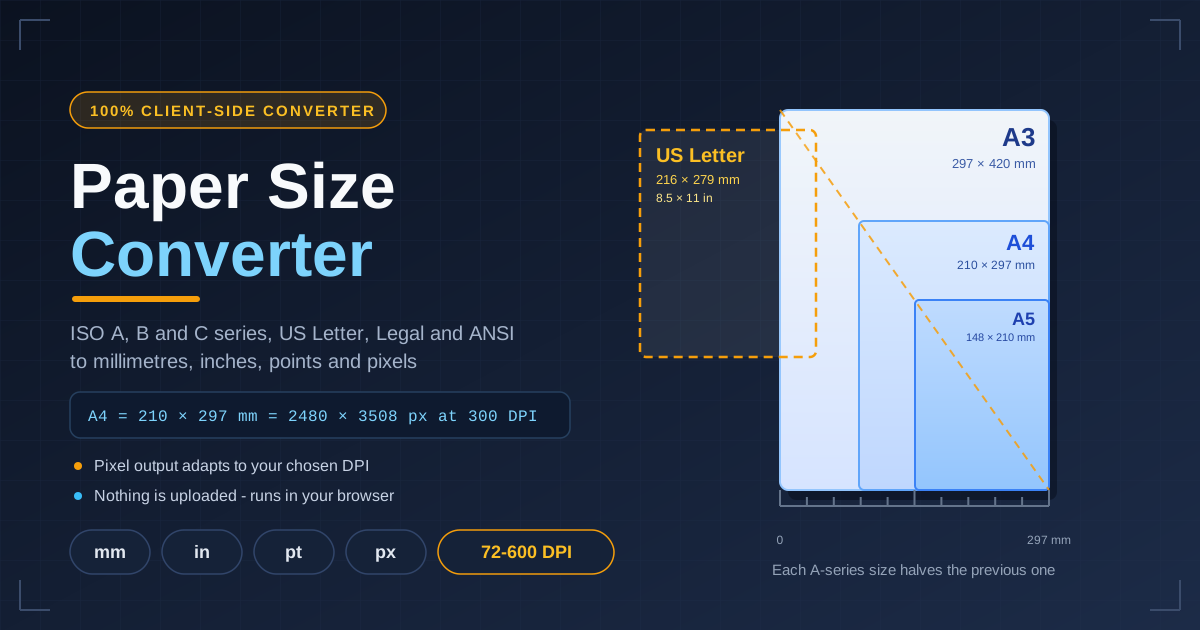
เสน่ห์ของตระกูล ISO A อยู่ที่จุดเดียว: อัตราส่วนด้านคือรากที่สองของ 2 (ประมาณ 1.414) เพราะการพับครึ่งตามด้านยาวได้ขนาดถัดไปที่ยังคง สัดส่วนเดิม — A3 พับเป็น A4, A4 พับเป็น A5 ย้อนไปจนถึง A0 ที่มีพื้นที่พอดีหนึ่งตารางเมตร (841 × 1,189 mm) นี่คือเหตุผลที่กระดาษ A4 สองแผ่นวางเคียงกันพอดีบน A3 หนึ่งแผ่น เครื่องถ่ายเอกสารขยายย่อได้โดยไม่ตัดเนื้อหา และภาพประกอบของบทความนี้จึงแสดงทุกขนาดแชร์เส้นทแยงมุมเดียวกัน
US Letter มีตรรกะต่างออกไป ขนาดคือ 216 × 279 mm (8.5 × 11 นิ้ว) — กว้างกว่า A4 อยู่ 6 mm แต่สั้นกว่าถึง 18 mm ความต่างนี้แหละที่เป็นต้นตอคลาสสิกของ PDF ต่างประเทศที่โดนตัดขอบ: เอกสารที่จัดหน้าแบบ A4 เอาไปพิมพ์บน Letter จะหายไปราว 18 mm ที่ขอบล่าง ส่วนเนื้อหาแบบ Letter บนกระดาษ A4 จะได้ขอบข้างที่ไม่เท่ากัน ตรวจทั้งสองขนาดก่อนส่งไฟล์ข้ามประเทศ ใช้การแปลงเพียงครั้งเดียว
พอยต์สำคัญกับงานตัวอักษร หนึ่งพอยต์เท่ากับ 1/72 นิ้ว A4 จึงเท่ากับ 595 × 842 pt และกล่องหน้าของ PDF ก็นิยามเป็นพอยต์ — นั่นคือเหตุผลที่เทมเพลตงานพิมพ์มักอ้างค่าหน่วยนี้
pixel เป็นหน่วยเดียวที่ผลลัพธ์ขึ้นกับการตั้งค่า สูตรคือ pixel = mm × DPI ÷ 25.4 (หนึ่งนิ้วมี 25.4 mm) และ DPI ที่คุณเลือกคือคำตอบของคำถามว่าหนึ่งนิ้วควรมีกี่ pixel:
- 72 หรือ 96 DPI — ค่าพื้นฐานคลาสสิกสำหรับการดูบนหน้าจอและเลย์เอาต์เว็บ
- 150 DPI — โปสเตอร์และป้ายขนาดใหญ่ที่ดูจากระยะไกล
- 300 DPI — มาตรฐานงานพิมพ์เชิงพาณิชย์สำหรับแผ่นพับ หนังสือ และภาพถ่าย
- 600 DPI — งานประโลมศิลป์และการสแกนเก็บถาวร
ตัวอย่างการคำนวณ: A4 (210 × 297 mm) ที่ 300 DPI ได้ 210 × 300 ÷ 25.4 ≈ 2,480 และ 297 × 300 ÷ 25.4 ≈ 3,508 ภาพ A4 ที่พร้อมพิมพ์จึงมีขนาด 2,480 × 3,508 px แผ่นเดียวกันที่ 96 DPI มีแค่ 794 × 1,123 px — นี่คือเหตุผลที่ภาพขนาดสำหรับหน้าจอเอาไปวางในเลย์เอาต์งานพิมพ์แล้วดูเบลอและแตกเป็นตาราง
กรณีการใช้งานจริง
CSS และสเปกดีไซน์ที่พร้อมพิมพ์
เมื่อสเปกงานพิมพ์มาเป็นนิ้วแต่สไตล์ชีตของคุณใช้ pixel แปลงครั้งเดียวแล้วเขียนตัวเลขที่ถูกลงไปเลย เลย์เอาต์ที่เลียนแบบหน้ากระดาษจริง เช่น ใบแจ้งหนี้ เรซูเม่ หรือเทมเพลตอีเมล ต้องเริ่มจากรู้ว่า A4 คือ 210 × 297 mm หรือราว 794 × 1,123 px ที่ 96 DPI
เทมเพลต PDF
ปกรายงาน สัญญา และหัวจดหมายมักผูกกับขนาดหน้าเดียว ถ้าเทมเพลตจะข้ามภูมิภาค ให้แปลงค่า A4 และ Letter ไว้ล่วงหน้าแล้วออกแบบภายในพื้นที่ร่วมที่เล็กกว่า หรือวาง bleed ให้เหมาะสม เนื้อหาจะไม่โดนตัดเมื่ออีกฝ่ายเลือกขนาดกระดาษต่างกันตอนสั่งพิมพ์
ตรวจสอบบรรจุภัณฑ์และ die-line
ไฟล์ die-line และเทมเพลตกล่องจากซัพพลายเออร์มักเป็นมิลลิเมตร แต่มักต้องขออนุมัติเป็นนิ้วจากผู้เกี่ยวข้องในอเมริกา แปลงขนาดแบบแบนไปมาทั้งสองทาง แล้วเช็กว่า die-line พอดีกับแผ่น ANSI หรือ ISO ที่ต้องพิมพ์ลงไปก่อนถึงมือเครื่องตัด
การแลกเปลี่ยนเอกสารระหว่างภูมิภาค
ทีมงานกระจายอยู่หลายที่ต้องส่งเอกสารระหว่างโลก A4 กับ Letter ทุกวัน การแปลงครั้งเดียวบอกคุณว่าไฟล์สแกน แบบฟอร์ม หรืองานพิมพ์จะลงตัวหรือไม่ และให้ตัวเลขที่แน่นอนส่งต่อให้โรงพิมพ์ได้เลย ไม่ต้องไล่ถามตามฟอรัม
แนวทางปฏิบัติที่ดีที่สุด
- ออกแบบโดยเผื่อ bleed เพิ่ม 3-5 mm นอกเส้นตัดทุกด้าน เครื่องมือให้ขนาดเส้นตัด ส่วน bleed คือระยะปลอดภัยของคุณ
- ตั้ง DPI ก่อนแปลงเป็น pixel ค่า pixel ไร้ความหมายหากไม่ระบุ DPI — จับคู่ DPI กับอุปกรณ์ปลายทางก่อนเสมอ
- ใช้มิลลิเมตรกับงานพิมพ์ และ pixel กับงานบนจอ มิลลิเมตรและพอยต์อยู่รอดเมื่อกระดาษถูกย่อขยาย ส่วน pixel อธิบายได้แค่ภาพบิตแมปที่ DPI ที่รู้จัก
- เช็กทั้งสองขนาดสำหรับงานต่างประเทศ ถ้าเอกสารอาจถูกพิมพ์บน A4 หรือ Letter ให้ตรวจทั้งคู่ — ตัวร้ายคือความต่างด้านสูง 18 mm
- ใช้พอยต์กับงานตัวอักษร ขนาดฟอนต์ ระยะบรรทัด และระยะขอบในเวิร์กโฟลว์ PDF เป็นพอยต์ทั้งหมด แปลงเป็นพอยต์แล้วตัวเลขจะเที่ยง
- ตรวจซ้ำก่อนสั่งพิมพ์ แปลงขนาดหน้าสุดท้ายหรือ die-line อีกครั้งหลังแก้ไฟล์ — การปรับขนาดนาทีสุดท้ายคือสาเหตุอันดับหนึ่งของงานพิมพ์โดนตัดขอบ
พร้อมแปลงขนาดกระดาษหรือยัง?
ข้ามสเปรดชีตและผลค้นหาไปได้เลย เปิด Paper Size Converter ฟรี เลือกขนาดกระดาษและ DPI แล้วคัดลอกค่ามิลลิเมตร นิ้ว พอยต์ หรือ pixel ที่แม่นยำที่คุณต้องการ — ใช้เวลาไม่กี่วินาที และไม่มีข้อมูลใดออกจากเบราว์เซอร์ของคุณ
เครื่องมือที่เกี่ยวข้องที่คุณอาจสนใจ:
- Unit Converter — แปลงความยาว มวล อุณหภูมิ และหน่วยอีกหลายสิบชนิด
- Height Converter — สลับระหว่างเซนติเมตร ฟุต และนิ้วได้ทันที
- Aspect Ratio Calculator — รักษาสัดส่วนให้สมบูรณ์เวลาย่อขยายภาพและหน้าจอ
ขอให้สนุกกับการแปลงหน่วย!
คำถามที่พบบ่อย
ถ: A4 ที่ 300 DPI มีขนาดกี่ pixel? ตอบ: A4 มีขนาด 210 × 297 mm เมื่อใช้สูตร pixel = mm × DPI ÷ 25.4 จะได้ 2,480 × 3,508 px ซึ่งเป็นความละเอียดมาตรฐานของภาพ A4 ที่พร้อมส่งโรงพิมพ์
ถ: A4 กับ US Letter ต่างกันอย่างไร? ตอบ: A4 มีขนาด 210 × 297 mm ส่วน US Letter คือ 216 × 279 mm Letter กว้างกว่า 6 mm แต่สั้นกว่า 18 mm เอกสาร A4 ที่พิมพ์บน Letter โดยไม่ย่อขนาดจึงหายไปราว 18 mm ที่ขอบล่าง
ถ: ควรเลือก DPI เท่าไรสำหรับการแปลงเป็น pixel? ตอบ: ใช้ 72 หรือ 96 DPI สำหรับงานบนหน้าจอ 150 DPI สำหรับโปสเตอร์ที่ดูจากระยะไกล 300 DPI สำหรับงานพิมพ์เชิงพาณิชย์ และ 600 DPI สำหรับงานศิลปะหรือการสแกนเก็บถาวร
ถ: ทำไมเครื่องมือถึงมีหน่วยพอยต์ด้วย? ตอบ: พอยต์ (1/72 นิ้ว) คือหน่วยของงานตัวอักษรและขนาดหน้าของ PDF A4 เท่ากับ 595 × 842 pt พอดี การใช้ค่าพอยต์จึงทำให้การคำนวณฟอนต์และเลย์เอาต์แม่นยำ
ถ: ข้อมูลของฉันถูกอัปโหลดไปที่ไหนหรือเปล่า? ตอบ: ไม่ การแปลงทุกครั้งทำงานในเบราว์เซอร์ของคุณทั้งหมด เครื่องมือไม่เคยส่งขนาดหรือข้อมูลที่กรอกไปยังเซิร์ฟเวอร์ใด ๆ