SERP Snippet Preview: ดูตัวอย่างผลการค้นหา Google ของคุณก่อนเผยแพร่
ดูตัวอย่างว่า title tag URL และ meta description ของหน้าเว็บคุณจะแสดงในผลการค้นหา Google อย่างไร พร้อมคำนวณการตัดข้อความตามความกว้าง pixel สำหรับทั้ง desktop และ mobile
เครื่องมือออนไลน์ฟรี
พรีวิว Snippet บน Google (SERP Preview)
ดูตัวอย่างว่า title, URL และ meta description ของคุณจะแสดงในผลการค้นหา Google อย่างไร พร้อมประมาณความกว้างแบบ pixel สำหรับ desktop และ mobile
Table of Contents
เมื่อผู้ใช้ค้นหาบน Google หน้าเว็บของคุณมีโอกาสสร้างความประทับใจแรกเพียงครั้งเดียว นั่นคือ search snippet — ลิงก์ title สีน้ำเงิน, breadcrumb ของ URL และ description สองบรรทัดสีเทา ซึ่งเป็น "โฆษณา" ชิ้นเดียวที่หน้าของคุณได้แสดงบนหน้าผลการค้นหา และ Google พร้อมตัดทั้งสามส่วนกลางคำทันทีหากข้อความยาวเกินพื้นที่เพียงเล็กน้อย CTA ที่คุณตั้งใจวางไว้อาจหายไปหลังจุดสามจุดก่อนที่ผู้เยี่ยมชมจะเข้าเว็บด้วยซ้ำ แล้วคุณก็ไม่มีทางรู้ถ้าไม่ได้ไปตรวจดู
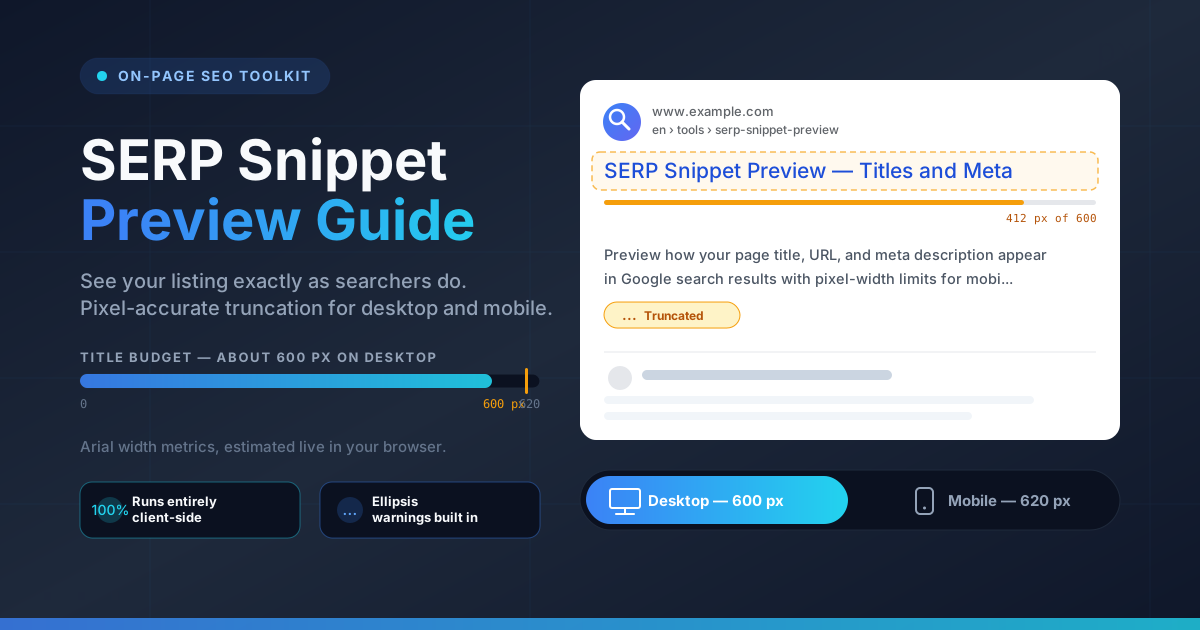
เครื่องมือ SERP Snippet Preview ช่วยกำจัดจุดบอดตรงนี้ เพียงพิมพ์ title, URL และ meta description เครื่องมือจะแสดงตัวอย่างผลการค้นหาสไตล์ Google แบบเรียลไทม์ พร้อมประมาณความกว้างของแต่ละองค์ประกอบด้วยค่าความกว้างฟอนต์ Arial จริง แล้วบอกให้ชัดเจนว่า Google จะตัดข้อความของคุณหรือไม่ ทั้งบน desktop, mobile หรือทั้งสองอย่าง
ในบทความนี้ คุณจะได้เข้าใจว่าทำไมความกว้างแบบ pixel จึงสำคัญกว่าจำนวนตัวอักษร วิธีใช้เครื่องมือทีละขั้น และการนำไปใช้ในงานจริง ตั้งแต่การเขียน title tag ใหม่ การทดสอบ CTA ไปจนถึงการทำ SEO audit ให้ลูกค้า
ทำไมต้องใช้ SERP Snippet Preview?
- การนับตัวอักษรไม่แม่นยำ — คำแนะนำเดิมที่ว่า title ควรยาวไม่เกิน 60 ตัวอักษรมองข้ามความกว้างของตัวอักษรแต่ละตัว ข้อความที่จำนวนตัวอักษรเท่ากันแสดงผลได้กว้างต่างกันมาก มีเพียงการคำนวณแบบ pixel เท่านั้นที่บอกความจริงได้
- งบพื้นที่ของ desktop และ mobile ไม่เท่ากัน — desktop ให้พื้นที่ title ราว 600 px ส่วน mobile ราว 620 px title ที่พอดีบนอุปกรณ์หนึ่งอาจถูกตัดบนอีกอุปกรณ์หนึ่ง และส่วนใหญ่ไม่มีทีมไหนตรวจทั้งสองแบบ
- snippet ที่ถูกตัดเสียคลิกไปเปล่าๆ — จุดสามจุดที่ควรเป็นตำแหน่งจุดขายของคุณช่วยซ่อนข้อความสำคัญและบ่งบอกความประมาท snippet ที่สมบูรณ์ได้คลิกมากกว่าอย่างสม่ำเสมอ
- เห็นผลลัพธ์ทันทีขณะพิมพ์ — ไม่ต้องเผยแพร่ รอ index แล้วค่อยไปดูหน้าค้นหาจริง preview อัปเดตทุกครั้งที่พิมพ์ แก้ปัญหาได้ภายในไม่กี่วินาที
- ทำงานฝั่ง client ทั้งหมด — ข้อความร่างของคุณถูกคำนวณในเบราว์เซอร์เท่านั้น ไม่มีการอัปโหลด ไม่ต้องสมัครบัญชี และไม่จำกัดจำนวนครั้ง
ฟีเจอร์หลัก
เครื่องมือนี้รวมขั้นตอนการทดสอบ snippet ครบวงจรไว้ในหน้าเดียว:
| ฟีเจอร์ | สิ่งที่ทำ |
|---|---|
| Preview สไตล์ Google | แสดง title, breadcrumb ของ URL และ description เหมือนผลการค้นหาจริง อัปเดตขณะพิมพ์ |
| ประมาณความกว้างแบบ pixel | วัดทุกตัวอักษรด้วยค่าความกว้างฟอนต์ Arial แทนการนับจำนวนตัวอักษร |
| ตรวจการตัดข้อความบน desktop | เตือนเมื่อ title เกินงบราว 600 px หรือ description ล้นสองบรรทัดที่กว้างราว 480-500 px |
| ตรวจการตัดข้อความบน mobile | คำนวณซ้ำตามงบ title ของ mobile ราว 620 px และความกว้างบรรทัดของ mobile เอง |
| แจ้งเตือน ellipsis | บอกชัดเจนว่า title หรือ description ถูกตัดด้วยจุดสามจุดบนอุปกรณ์ใด |
- สลับอุปกรณ์ได้ทันที — คลิกเดียวเปลี่ยนระหว่าง desktop กับ mobile เพื่อหา title ที่ผ่านทั้งสองแบบ
- ไม่ต้องตั้งค่าอะไร — ไม่มี config, ไม่มี API key, ไม่ต้อง import ข้อมูล เปิดหน้าเว็บแล้วเริ่มพิมพ์ได้เลย
วิธีใช้งาน SERP Snippet Preview
- เปิด SERP Snippet Preview ในเบราว์เซอร์
- พิมพ์ title tag ลงในช่อง title มิเตอร์ความกว้าง pixel จะบอกว่าคุณใช้พื้นที่ไปเท่าไรจากงบของแต่ละอุปกรณ์
- ใส่ URL ของหน้า เพื่อดูว่า Google จะย่อเป็น breadcrumb ให้สั้นลงอย่างไร
- เพิ่ม meta description ตัวอย่างจะตัดข้อความเป็นสองบรรทัดให้เห็น และเตือนทันทีเมื่อข้อความล้นบรรทัดใดบรรทัดหนึ่ง
- สลับดูระหว่าง desktop กับ mobile แก้ข้อความจนไม่มีอุปกรณ์ใดแสดงการเตือนว่าถูกตัด แล้วคัดลอกข้อความสุดท้ายไปใส่ใน CMS ของคุณ
วงจรทั้งหมดใช้เวลาไม่ถึงหนึ่งนาที ทำให้เรียกใช้ได้จริงทุกครั้งก่อนเผยแพร่หน้าเว็บ
จำนวนตัวอักษรหมดสมัย — ให้คิดเป็น pixel
Google ไม่ได้นับจำนวนตัวอักษรตอนตัด snippet เมื่อแสดงผลหน้าค้นหา Google จะวาง title ของคุณลงในคอนเทนเนอร์ความกว้างคงที่ด้วยฟอนต์ที่กำหนด เมื่อข้อความยาวถึงขอบก็จะหยุดและใส่จุดสามจุด (ellipsis) ต่อท้าย สิ่งที่ถูกวัดจริงคือ pixel และแต่ละตัวอักษรกินพื้นที่ไม่เท่ากัน ตัวอักษรกว้างอย่าง W, M หรือ m อาจกินพื้นที่ได้สองถึงสามเท่าของตัวอักษรแคบอย่าง i, l และ t — ข้อความตัวกว้างจึงล้นก่อนข้อความตัวแคบที่จำนวนตัวอักษรเท่ากันเสมอ
นี่คือเหตุผลที่กฎ "title ไม่เกิน 60 ตัวอักษร" ใช้แล้วพลาดบ่อย เพราะ 60 ตัวอักษรเป็นเพียงค่าเฉลี่ยของสิ่งที่แสดงได้พอดี คำของคุณเองอาจต้องใช้พื้นที่มากกว่าหรือน้อยกว่านั้นมาก เครื่องมือนี้แทนที่ค่าเฉลี่ยด้วยการวัดข้อความจริงของคุณเทียบกับงบพื้นที่ที่สังเกตได้จากผลการค้นหา
งบพื้นที่ต่างกันทั้งตามอุปกรณ์และองค์ประกอบ บน desktop title มีพื้นที่ราว 600 px ก่อนถูกตัด ส่วน mobile ราว 620 px เพราะขนาดฟอนต์และความกว้างคอนเทนเนอร์ต่างกัน ด้าน description ไม่มีลิมิตต่อบรรทัด — Google แสดงประมาณสองบรรทัด กว้างบรรทัดละราว 480-500 px คิดเป็นตัวอักษรเฉลี่ยราว 150-160 ตัว ทุกอย่างที่เกินบรรทัดที่สองจะหายไปหมด ซึ่งมักเป็นตรงที่ CTA ของคุณวางอยู่พอดี
กลยุทธ์การเขียนสองแบบได้มาจากโมเดล pixel นี้โดยตรง แบบแรกคือ brand suffix: หลายเว็บเขียน title ว่า "คีย์เวิร์ดหลัก - สิ่งที่หน้านี้ให้ | ชื่อแบรนด์" เนื่องจากการตัดข้อความเริ่มจากท้าย แบรนด์จึงเป็นส่วนที่ยอมเสียได้ — หายไปอย่างไม่เสียหายบน title ยาว และแสดงครบบน title สั้น ดังนั้นอย่าวางข้อมูลสำคัญไว้หลังแบรนด์เด็ดขาด แบบที่สองคือ front-load ทุกอย่างไว้หน้า: pixel ช่วงต้นเป็น pixel เดียวที่รอดแน่นอนทุกอุปกรณ์ จึงควรวางคีย์เวิร์ดหลักและคำสัญญาหลักไว้ภายในความกว้างราว 50-55 ตัวอักษรแรก ส่วนข้อความที่อยู่หลังจากนั้นให้ถือเป็นโบนัส
กรณีการใช้งานจริง
เขียน title tag ใหม่จำนวนมาก
ทีมที่ดูแลหน้าเว็บหลายร้อยหน้าเขียน title ใหม่พร้อมกันทุกหน้าไม่ได้ จึงต้องจัดลำดับความสำคัญ รัน title เดิมผ่าน preview ดูว่าหน้าไหนถูกตัดบน desktop หรือ mobile แล้วจัดอันดับตาม traffic ที่มีศักยภาพ เขียนใหม่เฉพาะหน้าที่แย่ที่สุดโดยวางคีย์เวิร์ดไว้หน้า ตรวจว่าผ่านทั้งสองอุปกรณ์ แล้วไล่แก้ลงมาทีละหน้า การประมาณความกว้าง pixel เปลี่ยนคำร้องเรียนคลุมเครืออย่าง "title เรายาวไป" ให้กลายเป็นคิวงานที่วัดผลได้
ทดสอบ CTA ใน meta description
meta description คือสคริปต์ขายบนหน้าค้นหา และ CTA มักเป็นส่วนที่ถูกตัดก่อน ร่างหลายเวอร์ชัน — เปิดด้วยคำถาม, เล่าประโยชน์, ปิดด้วย "ช้อปเลย" — แล้ว preview ทีละแบบ หาก CTA ไปตกบรรทัดที่สามที่จะไม่มีวันแสดงผล ให้ย่อประโยคด้านบนให้สั้นลง และวาง CTA ไว้ท้ายบรรทัดที่สอง ตรงที่สายตาผู้อ่านมักจบการอ่านพอดี
รับมือการย้ายเว็บไซต์หรือทำ Design ใหม่
การ migrate เว็บไซต์มักทำ snippet เสียโดยไม่มีใครรู้ตัว theme ใหม่อาจเติม suffix ท้าย title, template ที่ปรับใหม่ทำ URL ยาวขึ้น และ metadata ที่เขียนใหม่สืบทอดปัญหาการตัดข้อความมาโดยไม่มีใครสังเกต ให้ตรวจหน้า traffic สูงก่อนและหลังเปิดใช้งาน: title ไม่มีจุดสามจุด, description อยู่ในสองบรรทัด และ breadcrumb ตรงกับโครงสร้าง URL ใหม่ และอย่าลืมตรวจซ้ำหลังเปิดใช้งาน เพราะ plugin และ theme update เปลี่ยนสิ่งที่แสดงผลได้เงียบๆ
ทำ SEO Audit ให้ลูกค้า
สำหรับเอเจนซีและผู้ให้บริการ SEO preview คือหลักฐานที่นำไปนำเสนอลูกค้าได้ทันที แทนที่จะบอกลูกค้าว่า metadata "ควรปรับปรุง" ให้ดึง snippet ที่ถูกตัดจริงมาโชว์ อธิบายว่าข้อความเกินพื้นที่ไปกี่ pixel และวางเวอร์ชันแก้ไขไว้เคียงข้างกัน คำแนะนำนามธรรมจะกลายเป็น deliverable แบบ before-and-after ที่จับต้องได้ และใช้เวลาแค่ไม่กี่วินาทีต่อหน้าระหว่างทำ audit
Best Practices สำหรับ SERP Snippet
- วางคีย์เวิร์ดและคำสัญญาไว้ต้น title — pixel ช่วงต้นรอดทุกอุปกรณ์ ให้นำคำที่ผู้ค้นหาพิมพ์มาไว้หน้าสุด
- เขียนเพื่อ query ไม่ใช่เพื่อหน้าเว็บ — snippet ที่ตรงกับเจตนาของผู้ค้นหาได้คลิก แม้แข่งกับเว็บอันดับสูงกว่า
- อย่าใช้ snippet ซ้ำกันข้ามหน้า — title และ description ที่ซ้ำกันทำให้ความเกี่ยวข้องเจือจาง และทำให้ทั้งผู้ใช้และเสิร์ชเอนจินสับสน
- ปิดท้าย description ด้วย CTA ภายในพื้นที่ที่มองเห็น — CTA ที่หลบอยู่หลังจุดสามจุดเท่ากับไม่มีอยู่เลย
- ยอมเสีย brand suffix ได้ — วางไว้ท้ายสุด และอย่าให้มันดันคีย์เวิร์ดหลักเข้าใกล้จุดตัดข้อความ
- ตรวจซ้ำหลังเปลี่ยน theme, plugin หรือ CMS ทุกครั้ง — การเปลี่ยนการแสดงผลฝั่งบนเปลี่ยนสิ่งที่ Google แสดงโดยไม่บอกใคร
ดูตัวอย่าง Snippet ก่อน Google จะแสดง
คุณเขียน title และ description อยู่แล้ว ขาดเพียงขั้นตอนตรวจว่าผลลัพธ์แสดงจริงอย่างไร เปิด SERP Snippet Preview วางข้อความร่างลงไป และในสิบวินาทีคุณจะรู้ว่า Google จะแสดงเต็มหรือตัดทิ้งหลังจุดสามจุด เครื่องมือนี้ใช้ฟรี ไม่ต้องสมัครบัญชี และไม่ส่งข้อความของคุณไปที่ใด
ทำให้เป็นขั้นตอนในเช็กลิสต์ก่อนเผยแพร่: preview snippet, ให้ผ่านทั้งสองอุปกรณ์ แล้วค่อยเผยแพร่ การตรวจไม่กี่วินาทีต่อหน้าสะสมกลายเป็น click-through rate ที่สูงขึ้นอย่างเห็นได้ชัดทั่วทั้งเว็บไซต์
เครื่องมือที่เกี่ยวข้อง
- FAQ Schema Generator — สร้าง FAQPage structured data เพื่อชิงพื้นที่แสดงผลเพิ่มเติมบนหน้าผลการค้นหา
- Robots.txt Generator — ควบคุมว่าส่วนใดของเว็บไซต์ที่เสิร์ชเอนจิน crawl และ index ได้
- Open Graph Generator — สร้าง share tag ให้ลิงก์ของคุณดูดีเมื่อแชร์บน Facebook, LinkedIn และ X
ขอให้สนุกกับการทำ SEO!
คำถามที่พบบ่อย
ถ: Google จะแสดง snippet ตรงตามตัวอย่างเป๊ะหรือไม่? ตอบ: ไม่เสมอไป ตัวอย่างนี้เป็นการประมาณที่ใกล้เคียง คำนวณจากค่าความกว้างฟอนต์ Arial และงบ pixel ที่สังเกตได้จากผลการค้นหาของ Google และ Google บางครั้งยังเขียน title ใหม่เองเมื่อเห็นว่าเวอร์ชันอื่นตรงกับ query มากกว่า ให้ optimize กับกรณีทั่วไปซึ่งเป็นสิ่งที่ preview แสดงให้เห็น
ถ: ทำไม title ของผมยาว 58 ตัวอักษรถึงถูกตัด ทั้งที่ลิมิตคือ 60 ตัวอักษร? ตอบ: เพราะลิมิตจริงคือความกว้าง ไม่ใช่จำนวนตัวอักษร title ที่เต็มไปด้วยตัวอักษรกว้างอาจเกินงบราว 600 px ของ desktop แม้จะมีแค่ 58 ตัว ตัวประมาณความกว้างคิดถึงความกว้างของตัวอักษรแต่ละตัว ส่วนตัวนับตัวอักษรธรรมดาทำแบบนั้นไม่ได้
ถ: เครื่องมืออัปโหลดข้อความของผมขึ้นเซิร์ฟเวอร์หรือเปล่า? ตอบ: ไม่ เครื่องมือทำงานฝั่ง client ทั้งหมดในเบราว์เซอร์ของคุณ title, URL และ description ที่ร่างไว้ถูกวัดด้วย JavaScript ในเครื่องและไม่ถูกส่งไปที่ใดเลย
ถ: ทำไมงบ title บน mobile ถึงกว้างกว่า desktop? ตอบ: mobile กันพื้นที่ title ราว 620 px ขณะที่ desktop ราว 600 px เพราะเลย์เอาต์และขนาดฟอนต์ต่างกัน title ชุดเดียวกันอาจผ่านอุปกรณ์หนึ่งแต่ล้มอีกอุปกรณ์หนึ่ง นี่คือเหตุผลที่เครื่องมือตรวจทั้งสองแบบนั่นเอง