Signature Maker: วาดหรือพิมพ์ลายเซ็น แล้วส่งออกเป็น PNG พื้นหลังโปร่งใส
Signature Maker ฟรี ช่วยให้คุณวาดหรือพิมพ์ลายเซ็นส่วนตัว แล้วส่งออกเป็น PNG พื้นหลังโปร่งใส สำหรับใช้ใน email signature และเอกสาร ทำงานในเบราว์เซอร์ทั้งหมด ไม่มีการอัปโหลด
เครื่องมือออนไลน์ฟรี
เครื่องมือสร้างลายเซ็น
วาดหรือพิมพ์ลายเซ็นของคุณแล้วส่งออกเป็นไฟล์ PNG พื้นหลังโปร่งใส สำหรับลายเซ็นอีเมล สัญญา และเอกสาร ทำงานทั้งหมดในเบราว์เซอร์ของคุณ
Table of Contents
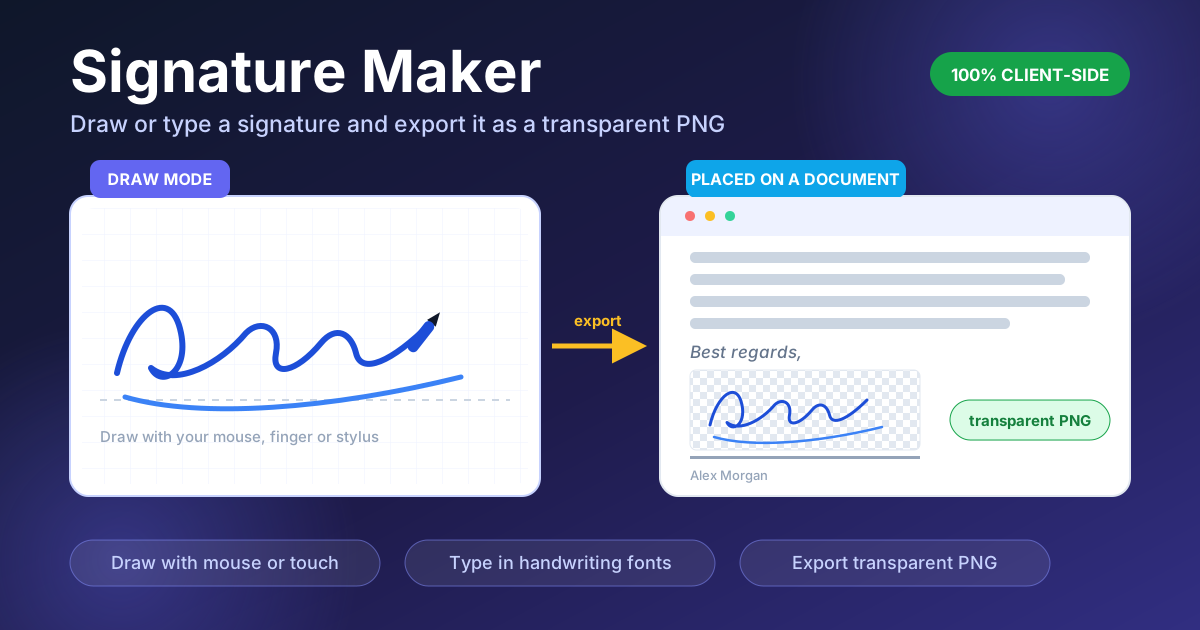
ลายเซ็นที่เขียนด้วยมือมีน้ำหนักส่วนตัวที่ข้อความพิมพ์ธรรมดาไม่มีวันทดแทน และในโลกดิจิทัลมันถูกใช้แพร่หลายมาก ไม่ว่าจะเป็นท้ายอีเมล เอกสารอนุมัติ PDF แบบฟอร์มภายในองค์กร หรือแม้แต่สไลด์นำเสนอ Signature Maker ช่วยให้การสร้างลายเซ็นเป็นเรื่องง่าย เพียงวาดลายเซ็นด้วยเมาส์ นิ้ว หรือ stylus บน canvas ที่ตอบสนองทันที หรือจะพิมพ์ชื่อแล้วเลือกฟอนต์ลายมือ จากนั้นส่งออกเป็น PNG พื้นหลังโปร่งใส ที่วางลงบนพื้นหลังใดก็ได้อย่างสวยงาม
เวิร์กโฟลว์แบบเดิมคือ เขียนลงกระดาษ สแกน ครอปในโปรแกรมแต่งรูป แล้วภาวนาว่าพื้นหลังสีขาวจะไม่กลายเป็นกล่องขาวน่าเกลียดเมื่อวางบนเอกสารสี เครื่องมือบนเบราว์เซอร์ยุบขั้นตอนทั้งหมดเหลือเพียงสองนาที ไม่ต้องมีเครื่องสแกนและไม่ต้องมีทักษะตกแต่งภาพ บทความนี้จะพาไปดูทั้งสองโหมด อธิบายว่าทำไมความโปร่งใส (transparent) จึงเป็นฟีเจอร์ที่สำคัญที่สุด พร้อมเคล็ดลับการใช้งานจริง
ทำไมต้องใช้ Signature Maker?
- พื้นหลังโปร่งใสคือฟีเจอร์หลัก ไฟล์ที่ส่งออกเป็น PNG ที่มี alpha channel จริง มีเฉพาะเส้นหมึกของคุณเท่านั้น วางบนเอกสาร ฟุตเตอร์อีเมลสี หรือสไลด์พื้นเข้ม ก็กลืนไปกับพื้นหลัง ไม่ใช่นั่งอยู่ในกล่องสีขาว
- ข้อมูลไม่เคยออกจากเบราว์เซอร์ เครื่องมือทำงานแบบ 100% client-side ไม่มีการอัปโหลด ไม่ต้องสมัครบัญชี ไม่มีเซิร์ฟเวอร์เก็บรูปลายเซ็นของคุณ ปิดแท็บเมื่อไหร่ ลายเซ็นก็มีอยู่แค่ในเครื่องคุณ
- มีสองโหมดให้เลือก การวาดให้ลายเซ็นที่เป็นตัวตนจริง ๆ ส่วนการพิมพ์ให้ลายเซ็นสะอาดตาและสม่ำเสมอภายในไม่กี่วินาที
- ส่งออก PNG ได้ทันที คลิกเดียวได้ไฟล์พร้อมใช้ พร้อมระยะขอบรอบเส้นที่เหมาะสม ไม่มีเส้นถูกตัด
- ฟรี ไม่จำกัด ใช้ได้ทุกอุปกรณ์ วาดใหม่และส่งออกใหม่กี่ครั้งก็ได้ ไม่มีลายน้ำ ไม่มีเพดานการใช้งาน โดย canvas รองรับทั้งเมาส์ trackpad และ touch
ฟีเจอร์หลัก
| ฟีเจอร์ | สิ่งที่ทำ |
|---|---|
| โหมดวาด | ลงลายเซ็นบน canvas ด้วยเมาส์ trackpad หรือหน้าจอสัมผัส |
| โหมดพิมพ์ | พิมพ์ชื่อแล้วแสดงผลด้วยฟอนต์ลายมือ |
| ส่งออกโปร่งใส | ดาวน์โหลด PNG ที่มี alpha channel เพื่อวางได้สวยทุกพื้นหลัง |
| พรีวิวทันที | เห็นลายเซ็นแบบที่จะส่งออกก่อนดาวน์โหลด |
| ล้างและวาดใหม่ | เคลียร์ canvas แล้ววาดใหม่ได้เท่าที่ต้องการ |
| ทำงานฝั่งลูกเท่านั้น | ประมวลผลในเครื่องทั้งหมด ไม่มีข้อมูลถูกอัปโหลด |
พรีวิวแสดงลายเซ็นแบบเดียวกับที่จะได้ไฟล์จริง ช่วยกันเซอร์ไพรส์หลังดาวน์โหลด และเพราะทุกอย่างทำงานในเครื่อง แม้เน็ตจะไม่เสถียร เครื่องมือก็ยังใช้ได้ปกติเมื่อโหลดหน้าเว็บแล้ว
วิธีการใช้งาน
- เปิดเครื่องมือแล้วเลือกโหมด เข้าไปที่ Signature Maker แล้วเลือก Draw หรือ Type ทั้งสองแบบให้ไฟล์ PNG โปร่งใสเหมือนกัน ต่างกันแค่วิธีสร้างลายเซ็นเท่านั้น
- วาดลายเซ็นบน canvas เซ็นเหมือนเขียนบนกระดาษ ปากกาจะได้เส้นสวยกว่าเมื่อขีดเร็ว ๆ มั่นใจ ๆ ถ้าเขียนแล้วไม่พอใจ กดล้างแล้ววาดใหม่ได้เลย
- หรือพิมพ์ชื่อด้วยฟอนต์ลายมือ พิมพ์ชื่อ เลือกฟอนต์ที่ใกล้เคียงกับสไตล์ของคุณที่สุด แล้วปรับขนาดจนลายเซ็นดูมีน้ำหนักเป็นธรรมชาติ
- ตรวจพรีวิว ดูว่าเส้นไม่ถูกตัดที่ขอบ และสัดส่วนเหมาะกับที่จะใช้งานจริง ลายเซ็นที่สูงและโฉบเฉี่ยวอาจดูไม่เหมาะในฟุตเตอร์อีเมลที่แคบ
- ส่งออกเป็น PNG โปร่งใส กด export เพื่อดาวน์โหลดไฟล์ แล้วนำไปใส่ในตัวแก้ไข signature ของอีเมล เอกสาร PDF หรือเทมเพลตเอกสาร
วาดหรือพิมพ์ และทำไมความโปร่งใสจึงสำคัญ
การวาดบน canvas
โหมดวาดบันทึกการขยับมือของคุณแบบเรียลไทม์ แล้วทำ smoothing ให้เส้นที่สั่นกระตุกของเมาส์หรือปลายนิ้วกลายเป็นเส้นไหลลื่น smoothing แบบนี้ละเอียดพอที่จะเก็บจังหวะและคาแรกเตอร์ของลายมือจริง แต่ตัด noise ระดับพิกเซลออก ถ้าได้จอสัมผัสหรือ stylus ผลลัพธ์จะเป็นธรรมชาติที่สุด และควรเซ็นเป็นจังหวะเดียวลื่น ๆ แทนการลากช้า ๆ
การพิมพ์ด้วยฟอนต์ลายมือ
โหมดพิมพ์คือตัวเลือกแบบสม่ำเสมอ ฟอนต์ลายมือให้ลายเซ็นสวยคมชัดและหน้าตาเหมือนเดิมทุกครั้งที่ส่งออก มีประโยชน์มากเมื่อต้องใช้ลายเซ็นเดียวกันทั้งทีม เป้าหมายคือลายเซ็นที่ดูมีตัวตน ไม่ใช่สำเนาเหมือนของลายมือบนกระดาษเป๊ะ ๆ
PNG โปร่งใส กับกล่องสีขาว
ตรงนี้รูปแบบไฟล์สำคัญกว่าที่หลายคนคิด ไฟล์ JPEG หรือ PNG พื้นทึบจะมีกล่องสี่เหลี่ยมสีขาวทึบติดมากับเส้นหมึก พอวางบน PDF สีเทา สไลด์สีน้ำเงิน หรือหัวอีเมลสี จะเห็นกล่องขาวชัดเจนราวกับ "ตัดมาจากเครื่องสแกน" ส่วน PNG โปร่งใสเก็บเฉพาะเส้นหมึก ปล่อยให้พื้นหลังเดิมโผล่มาเห็น ลายเซ็นจึงดูเหมือนเขียนลงบนเอกสารนั้นโดยตรง
ขนาดและระยะขอบสำหรับ email signature
แนะนำให้ส่งออกกว้างราว 300-400 พิกเซล สูงประมาณ 80-120 พิกเซล อีเมลส่วนใหญ่แสดง signature ที่ขนาดระดับนี้หรือใหญ่กว่าเล็กน้อย ไฟล์จึงคมชัดโดยไม่ทำให้เมลบวม ไฟล์ที่ครอปแน่นรอบเส้นพร้อมระยะหายใจเล็กน้อย จะช่วยไม่ให้ส่วนโค้งบน-ล่างของตัวอักษรถูกตัด และวางเคียงข้อมูลติดต่อได้เรียบร้อย
เรื่องความถูกต้องตามกฎหมายที่ต้องพูดตรง ๆ
ต้องเข้าใจชัดว่าเครื่องมือนี้ผลิตอะไร: มันคือ "ลายเซ็นภาพ" ไม่ใช่ลายมือชื่อที่มีผลผูกพันทางกฎหมาย รูปลายเซ็นที่วาดหรือพิมพ์ขึ้นเหมาะกับการอนุมัติแบบไม่เป็นทางการและการตกแต่งส่วนตัว แต่สัญญาและเอกสารตามกฎระเบียบมักต้องใช้บริการ e-signature จริงที่มีการยืนยันตัวตน ไทม์สแตมป์ และ audit trail ให้ถือว่า PNG ที่ได้คือลายเซ็นสำหรับงานประจำวัน แล้วใช้แพลตฟอร์มเฉพาะทางเมื่อเอกสารมีผลทางกฎหมาย
กรณีการใช้งานจริง
บล็อก email signature
การใช้แบบคลาสสิกที่สุด ลายเซ็นโปร่งใสเหนือชื่อและตำแหน่งเพิ่มความอบอุ่นให้ทุกฉบับ และเพราะพื้นหลังโปร่งใส มันจึงเข้ากับทั้งอีเมลพื้นขาวธรรมดาและเทมเพลตที่มีฟุตเตอร์สี
อนุมัติ PDF ด่วน ๆ
สำหรับเรื่องภายใน เช่น เบิกค่าใช้จ่าย ใบลา ใบขอซื้อ การวางรูปลายเซ็นลงช่องอนุมัติมักเพียงพอแล้ว และใช้เวลาแค่ไม่กี่วินาที
เอกสารและเทมเพลตภายในองค์กร
วิกิทีม SOP checklist ออนบอร์ดดิ้ง และเมโม มักมีบรรทัดอนุมัติโดย การฝังรูปลายเซ็นไว้ในเทมเพลตช่วยให้เอกสารดูสม่ำเสมอ โดยไม่ต้องรอหัวหน้าเซ็นทีละใบ
สไลด์และประกาศ
ในเด็คนำเสนอ ลายเซ็นท้ายข้อเสนอโครงการอ่านเหมือนการรับรองส่วนตัวจากคนที่ระบุชื่อ ดูมีอุณหภูมิกว่าฟุตเตอร์ตัวอักษรเล็ก ๆ แน่นอน
ข้อแนะนำการใช้งาน
- วาดบนหน้าจอสัมผัสถ้าทำได้ การใช้นิ้วหรือ stylus ตามลายมือจริงของคุณได้ดีกว่าเมาส์มาก และ smoothing จะได้เส้นโค้งสะอาดกว่าชัดเจน
- ครอปให้แน่น พื้นที่ว่างรอบเส้นมากเกินไปทำให้จัดวางบนบรรทัดลายเซ็นยาก และทำให้ไฟล์ใหญ่โดยไม่จำเป็น
- ทดสอบบนพื้นหลังทั้งเข้มและสว่าง ลายเซ็นที่สวยบนพื้นขาวอาจหายไปบนสไลด์สีน้ำเงินเข้ม ลองพรีวิวทั้งสองแบบก่อนใช้จริง
- ใช้ขนาดเดียวกันทุกที่ กำหนดความกว้างมาตรฐานเป็นพิกเซลสำหรับอีเมลและเอกสาร จะช่วยให้ลายเซ็นดูตั้งใจเสมอ ไม่ยืดหรือย่อจนเพี้ยน
- เก็บไฟล์ต้นฉบับไว้ การวาดลายเซ็นเดิมให้เหมือนเดิมหลังผ่านไปหลายสัปดาห์แทบเป็นไปไม่ได้ ดังนั้นเก็บ PNG ที่ส่งออกแล้วไว้ให้ดี
- วาดจนกว่ามันจะลื่น ไฟล์ที่สวยที่สุดมักมาจากเส้นที่เร็วและมั่นใจที่สุด เพราะความลังเลแสดงออกมาทางเส้นเสมอ
เริ่มสร้าง signature ของคุณภายในสองนาที
คุณไม่ต้องมีเครื่องสแกน โปรแกรมแต่งรูป หรือบัญชีใด ๆ เพื่อมีลายเซ็นที่ยินดีเซ็นแนบชื่อไปกับมัน เปิด Signature Maker วาดหรือพิมพ์ลายเซ็น แล้วส่งออกเป็น PNG โปร่งใสพร้อมใช้กับ email signature PDF และสไลด์ของคุณ ส่วนตัว ทันที และทำงานในเบราว์เซอร์ทั้งหมด
เครื่องมือที่เกี่ยวข้องที่คุณอาจชอบ
- Email Signature Generator — สร้างบล็อก HTML signature ครบชุดรอบรูปลายเซ็นใหม่ของคุณ
- QR Code Designer — ออกแบบ QR code สวย ๆ ไว้วางเคียงลายเซ็นในอีเมลและเอกสาร
- Photo Collage Maker — รวมภาพหลาย ๆ รูปเป็นคอลลาจเก๋ ๆ สำหรับประกาศและโพสต์โซเชียล
ขอให้เซ็นสวยทุกครั้ง!
คำถามที่พบบ่อย
ถ: ลายเซ็นของฉันถูกอัปโหลดไปไหนเวลาใช้เครื่องมือนี้? ตอบ: ไม่เลย ทุกอย่างทำงานแบบ client-side ในเบราว์เซอร์ ทั้งข้อมูลบน canvas และไฟล์ PNG ที่ส่งออกไม่เคยออกจากเครื่องของคุณ และไม่ต้องสมัครบัญชีใด ๆ
ถ: โหมดวาดกับโหมดพิมพ์ต่างกันอย่างไร? ตอบ: โหมดวาดบันทึกเส้นของคุณบน canvas แล้ว smoothing ให้เรียบลื่น ได้ลายเซ็นที่เป็นตัวคุณ ส่วนโหมดพิมพ์แสดงชื่อด้วยฟอนต์ลายมือ ได้ลายเซ็นสม่ำเสมอภายในไม่กี่วินาที
ถ: ทำไมไฟล์ที่ส่งออกต้องเป็นพื้นหลังโปร่งใส? ตอบ: PNG โปร่งใสมีเฉพาะเส้นหมึกของคุณ จึงวางบนเอกสาร อีเมล หรือสไลด์สีใดก็ได้ โดยไม่มีกล่องขาวโผล่มาหลังลายเซ็น ไฟล์พื้นทึบจะเป็นกล่องขาวทันทีบนพื้นหลังที่ไม่ใช่สีขาว
ถ: รูปลายเซ็นมีผลทางกฎหมายหรือไม่? ตอบ: ไม่มี PNG ที่ได้เป็นลายเซ็นภาพสำหรับการอนุมัติแบบไม่เป็นทางการและการตกแต่งเท่านั้น สัญญาและเอกสารตามกฎระเบียบควรใช้บริการ e-signature ที่มีการยืนยันตัวตนและ audit trail