คู่มือการใช้งาน Video Frame Extractor: จับเฟรมที่ต้องการจากวิดีโอเป็น PNG อย่างแม่นยำ
เรียนรู้วิธี scrub timeline เพื่อจับเฟรมที่ต้องการจากวิดีโอออกมาเป็น PNG คมชัดในเบราว์เซอร์ พร้อมดาวน์โหลดทีละเฟรมหรือเป็นชุด คู่มือฉบับสมบูรณ์สำหรับเครื่องมือ Video Frame Extractor
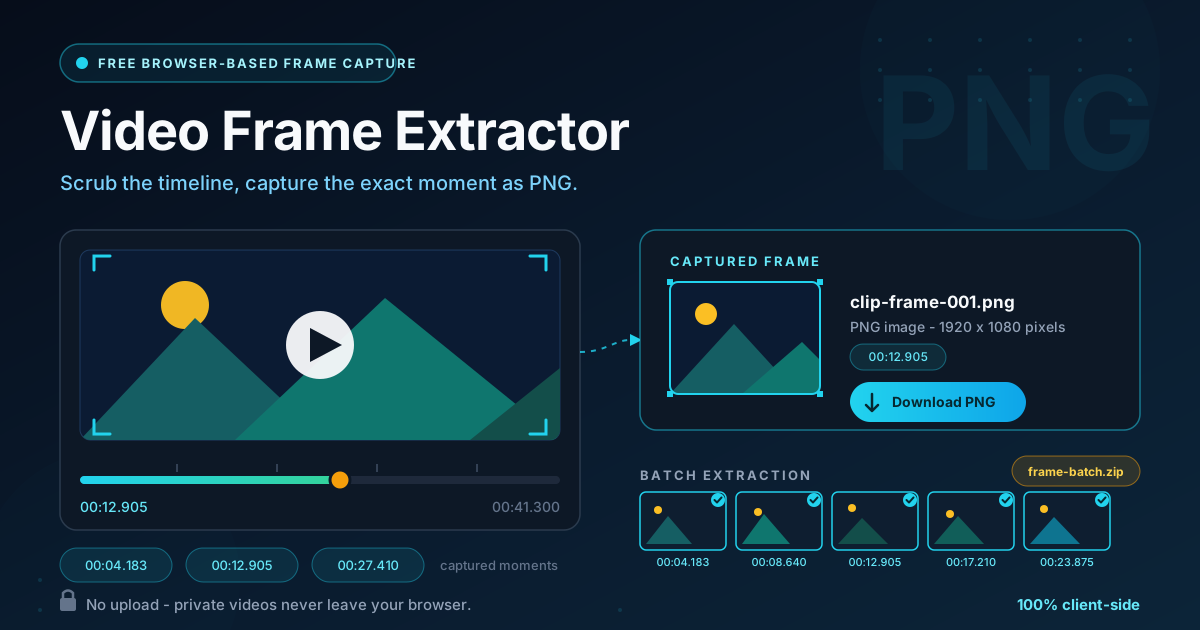
เครื่องมือออนไลน์ฟรี
เครื่องมือดึงเฟรมจากวิดีโอ
เลื่อนดูวิดีโอที่อัปโหลดแล้วดึงเฟรมไหนก็ได้ออกมาเป็นไฟล์ภาพ PNG หรือ JPG พร้อมเดินทีละเฟรม กระโดดไปยังเวลาที่กำหนด และปรับความละเอียด — ทำงานในเบราว์เซอร์ทั้งหมด
Table of Contents
ใครก็ตามที่เคยกดหยุดวิดีโอแล้วกดปุ่ม screenshot คงรู้ดีว่าผลลัพธ์เป็นอย่างไร ภาพที่ได้มักเบลอ มีรอยเบลอจากการเคลื่อนไหว และพลาดช่วงเวลาที่ต้องการจริง ๆ ไปเพียงไม่กี่มิลลิวินาที เครื่องมือ Video Frame Extractor แก้ปัญหานี้อย่างตรงจุด เพียงโหลดไฟล์วิดีโอของคุณ scrub timeline ไปยังช่วงเวลาที่ต้องการ แล้วจับเฟรมนั้นออกมาเป็นไฟล์ PNG คมชัด ทำงานทั้งหมดภายในเบราว์เซอร์ของคุณ
ความต่างอยู่ที่หลักการทำงานของทั้งสองวิธี การ screenshot วิดีโอที่กำลังเล่นอยู่จะได้ภาพที่หน้าจอกำลังแสดงผลในขณะนั้น ซึ่งมีทั้ง motion blur สิ่งแปลกปลอมจากการย่อขยายภาพ และหน้าต่างของเครื่องเล่นติดมาด้วย แต่การ seek คือการสั่งให้ตัวถอดรหัสวิดีโอ (decoder) ไปยังเฟรมที่ระบุและแสดงผลด้วยความละเอียดเต็มของต้นฉบับ ผลลัพธ์คือภาพนิ่งคมชัดระดับพิกเซล โดยไม่มีความเบลอหรือการเดา และเมื่อเฟรมเดียวต้องออกมาสวยจริง ไม่ว่าจะเป็นภาพ thumbnail หลักฐานรายงานปัญหา หรือภาพประกอบเอกสาร การ seek แล้วจับเฟรมคือวิธีเดียวที่เชื่อถือได้
ความเป็นส่วนตัวก็มาพร้อมกับเครื่องมือนี้ตั้งแต่ต้น เพราะทุกอย่างทำงานแบบ client-side วิดีโอของคุณจะถูกถอดรหัสในเบราว์เซอร์ของคุณเองโดยไม่ถูกอัปโหลดไปที่ใดเลย จึงปลอดภัยสำหรับไฟล์ screen recording ที่เป็นความลับ ฟุตเทจผลิตภัณฑ์ที่ยังไม่เปิดตัว งานลูกค้าที่มีเงื่อนไข NDA หรือคลิปส่วนตัวที่คุณไม่อยากส่งให้บริการออนไลน์แบบสุ่มสี่สุ่มห้า
ทำไมต้องใช้ Video Frame Extractor?
- จับเฟรมได้แม่นยำระดับเฟรม — การ scrub timeline ช่วยให้คุณไปยังเฟรมที่ต้องการเป๊ะ ๆ แทนที่จะลุ้นว่าภาพที่หยุดค้างไว้จะใกล้เคียงพอ เฟรมเดียวในวิดีโอ 30 FPS กินเวลาเพียง 33 มิลลิวินาที และเครื่องมือนี้พาคุณเข้าไปอยู่ตรงนั้นได้
- ไม่มีการอัปโหลด ความเป็นส่วนตัวสมบูรณ์ — วิดีโอไม่เคยออกจากเครื่องของคุณ ไม่มีคิวอัปโหลด ไม่มีบัญชีผู้ใช้ และไม่มีสำเนาฟุตเทจค้างบนเซิร์ฟเวอร์ ทุกขั้นตอนเกิดขึ้นในแท็บเบราว์เซอร์ของคุณ
- ไฟล์ PNG ความละเอียดเต็มของต้นฉบับ — เฟรมที่จับได้จะถูกบันทึกเป็น PNG แบบ lossless ที่ความละเอียดเดิมของวิดีโอ คลิป 1080p จึงได้ภาพนิ่งเต็มขนาด 1920 x 1080 โดยไม่ถูกบีบอัดซ้ำ
- ดาวน์โหลดได้ทั้งเฟรมเดียวและเป็นชุด — จับเฟรมที่สมบูรณ์แบบหนึ่งเฟรม หรือมาร์กหลายช่วงเวลาตลอด timeline แล้วดาวน์โหลดพร้อมกันทั้งชุด เหมาะกับการเก็บภาพ thumbnail หลาย ๆ แบบในรอบเดียว
- รองรับฟอร์แมตวิดีโอยอดนิยม — MP4, WebM, MOV และฟอร์แมตอื่น ๆ ที่เบราว์เซอร์ถอดรหัสได้ ใช้งานได้ทันทีโดยไม่ต้องแปลงไฟล์ก่อน
- ฟรีและใช้งานลื่นไหล — ไม่ต้องติดตั้ง ไม่ต้องสมัครสมาชิก ไม่มีลายน้ำ เปิดหน้าเว็บ วางวิดีโอ แล้วเริ่มจับเฟรมได้เลย
คุณสมบัติเด่น
เครื่องมือนี้ออกแบบให้ขั้นตอนการทำงานกระชับ: หาช่วงเวลา จับเฟรม ดาวน์โหลด ทุกคุณสมบัติล้วนรองรับวงจรนี้
| คุณสมบัติ | ทำงานอย่างไร | ทำไมจึงสำคัญ |
|---|---|---|
| Timeline scrubber | เลื่อนดูวิดีโอไปมาอย่างลื่นไหลทั้งไปและกลับเพื่อหาช่วงเวลาที่ต้องการ | ความแม่นยำสำคัญมาก เพราะเฟรมข้าง ๆ อาจต่างจากเฟรมที่คุณต้องการเพียงพริบตาเดียว |
| จับเฟรมเป็น PNG ตามช่วงเวลา | หยุดและจับเฟรมที่กำลังแสดงออกมาเป็นไฟล์ PNG แบบ lossless | ได้ภาพนิ่งคมชัดจากตัววิดีโอที่ถอดรหัสแล้ว ไม่ใช่ภาพหน้าจอที่มีสิ่งแปลกปลอม |
| ดาวน์โหลดเฟรมเดี่ยว | บันทึกเฟรมที่จับได้เป็นไฟล์ PNG แยกตัว | เหมาะเมื่อต้องการภาพหลักเพียงภาพเดียวสำหรับ thumbnail หรือบทความ |
| จับเฟรมเป็นชุด (batch) | มาร์กหลาย timestamp แล้วดาวน์โหลดเฟรมทั้งหมดพร้อมกัน | เทียบเฟรมที่เป็นคู่แข่งหลาย ๆ เฟรมเคียงข้างกันแทนการจับทีละเฟรม |
| ผลลัพธ์ความละเอียดเต็ม | ส่งออกเฟรมตามขนาดพิกเซลดั้งเดิมของวิดีโอ | ไม่มีการขยายหรือย่อภาพ ภาพนิ่งจึงคุณภาพเท่าต้นฉบับพอดี |
| ทำงานฝั่งไคลเอนต์ 100% | การถอดรหัส การ seek และการเข้ารหัสทั้งหมดเกิดขึ้นในเบราว์เซอร์ของคุณ | ฟุตเทจลับอยู่กับเครื่องคุณ และใช้งานได้โดยไม่ต้องมีบัญชี |
ข้อมูลเพิ่มเติมเกี่ยวกับการทำงานเบื้องหลัง:
- PNG เป็นฟอร์แมตแบบ lossless ไฟล์ที่จับได้จึงคงทุกพิกเซลตามที่ decoder แสดงผล ไม่มีรอยบีบอัดแบบ JPEG รอบขอบคมหรือตัวอักษร
- ไฟล์ขนาดใหญ่ถูกจัดการในเครื่อง ด้วย media pipeline ของเบราว์เซอร์เองที่ได้รับการปรับแต่งมาอย่างดี จึงไม่ต้องกังวลเรื่องขีดจำกัดขนาดไฟล์ฝั่งเซิร์ฟเวอร์
วิธีใช้งาน Video Frame Extractor
การจับเฟรมใช้เวลาเพียงห้าขั้นตอนสั้น ๆ:
- โหลดวิดีโอของคุณ — ลากไฟล์ MP4, WebM หรือ MOV มาวางบนหน้าเว็บ หรือคลิกเพื่อเลือกไฟล์ ไฟล์จะโหลดในเครื่องทันทีโดยไม่มีการอัปโหลด
- Scrub timeline — ลาก scrubber เพื่อเลื่อนดูวิดีโอและหาบริเวณโดยรอบของช่วงเวลาที่ต้องการก่อน
- ปรับตำแหน่งให้ละเอียด — ขยับถอยหลังและไปข้างหน้าทีละเฟรมรอบ ๆ จุดเป้าหมายจนกว่าภาพตัวอย่างจะตรงกับองค์ประกอบที่ต้องการ การขยับเล็กน้อยสำคัญมาก เพราะเฟรมที่อยู่ติดกันอาจต่างกันมากในช่วงที่ภาพเคลื่อนไหวเร็ว
- จับเฟรม — จับเฟรมปัจจุบันเป็น PNG ที่ความละเอียดเต็มของวิดีโอ ภาพตัวอย่างจะยืนยันให้คุณเห็นก่อนว่ากำลังจะบันทึกอะไร
- ดาวน์โหลดเดี่ยวหรือเป็นชุด — บันทึกเฟรมทันที หรือมาร์ก timestamp เพิ่มเติมแล้วดาวน์โหลดทั้งชุดเฟรมพร้อมกันในครั้งเดียว
เจาะลึก: Frame, Keyframe และการ Seek
เพื่อผลลัพธ์ที่ดีอย่างสม่ำเสมอ ควรเข้าใจก่อนว่า "เฟรม" ในวิดีโอที่ถูกบีบอัดทำงานอย่างไร และเหตุใดการ seek จึงมีข้อจำกัดด้านความแม่นยำ
Frame กับ keyframe ต่างกันอย่างไร — โคเดกสมัยใหม่อย่าง H.264 และ VP9 ไม่ได้เก็บทุกเฟรมเป็นภาพสมบูรณ์ แต่จะวาง keyframe แบบเต็มภาพทุก ๆ หนึ่งถึงสองวินาที แล้วเข้ารหัสเฟรมระหว่าง keyframe เป็นข้อมูลส่วนต่างที่เล็กกว่ามาก เช่น "ขยับบล็อกนี้ เปลี่ยนบริเวณนั้น" วิดีโอ 30 FPS มีเฟรมจริงถึง 30 เฟรมต่อวินาที แต่อาจมี keyframe เพียงหนึ่งเฟรมในช่วงนั้น
ทำไมการ seek จึงมีขีดจำกัดด้านความแม่นยำ — เมื่อคุณ seek ตัวถอดรหัสต้องสร้างภาพสมบูรณ์ขึ้นมา เครื่องเล่นหลายตัวสามารถกระโดดไป keyframe ที่ใกล้ที่สุดได้เร็วแล้วถอดรหัสต่อไปยัง timestamp ที่ระบุ แต่บางเครื่องเล่นและ video element ในหน้าเว็บกลับข้ามไป keyframe ที่ใกล้ที่สุดทันที ซึ่งอาจห่างจากจุดที่คุณเล็งไว้หลายสิบส่วนของวินาที นี่คือเหตุผลที่การ screenshot เครื่องเล่นที่หยุดค้างไว้ค่อนข้างไม่น่าเชื่อถือ เครื่องมือจับเฟรมโดยเฉพาะจะถอดรหัสต่อจาก keyframe ที่ใกล้ที่สุดไปจนถึงหมายเลขเฟรมที่แม่นยำ สิ่งที่คุณ scrub ไปจึงคือสิ่งที่คุณจับได้
Scrub ก่อน แล้วจับที่ความละเอียดเต็ม — ขั้นตอนที่เชื่อถือได้คือ scrub ไปยังช่วงเวลาที่ต้องการ ตรวจองค์ประกอบภาพในตัวอย่าง แล้วจับจากเฟรมที่ถอดรหัสแล้วโดยตรง ผลลัพธ์ถูกสร้างจากพิกเซลดั้งเดิมของวิดีโอที่ความละเอียดเดิม ไม่ใช่ screenshot ของหน้าต่างเครื่องเล่นที่ถูกย่อขยาย ทุกรายละเอียดของต้นฉบับจึงยังอยู่ครบ
การจับเฟรมเป็นชุดเพื่อทำ thumbnail — ช่วงเวลาหนึ่ง ๆ มักไม่ใช่ thumbnail ที่สมบูรณ์แบบตั้งแต่ครั้งแรก การมาร์กหลาย timestamp ที่อยู่ใกล้กันแล้วดาวน์โหลดเป็นชุด ช่วยให้คุณเทียบเฟรมที่เป็นคู่แข่งเคียงข้างกัน แล้วเลือกเฟรมที่มีสีหน้า องค์ประกอบ หรือจังหวะการเคลื่อนไหวดีที่สุด ซึ่งเป็น workflow ที่ช้ามากหากต้องจับทีละเฟรม
วิดีโอส่วนตัวไม่เคยออกจากเบราว์เซอร์ — เพราะการถอดรหัสและการจับเฟรมเกิดขึ้นฝั่งไคลเอนต์ทั้งหมด เครื่องมือนี้จึงปลอดภัยกับฟุตเทจที่คุณอัปโหลดได้ที่ใด: ดีโมผลิตภัณฑ์ภายในองค์กร screen recording ด้านความปลอดภัย เอกสารของลูกค้า หรือคลิปครอบครัว ปิดแท็บเมื่อใดก็ไม่เหลืออะไร ไม่มีสำเนาฝั่งเซิร์ฟเวอร์ให้ต้องไปลบ
กรณีการใช้งานหลักของเครื่องมือนี้คือ ภาพ thumbnail ภาพนิ่งสำหรับรายงานบั๊ก และการวิเคราะห์ท่าทางในกีฬา ซึ่งเราจะเจาะลึกในหัวข้อถัดไป
กรณีการใช้งานจริง
Thumbnail สำหรับ YouTube
Thumbnail ที่ดีมักเป็นเฟรมเดียวที่คัดสรรมาอย่างดีที่สุด: อารมณ์จัดเต็ม ท่าทางชัดเจน องค์ประกอบภาพเยี่ยม ดึงเฟรมที่เป็นคู่แข่งหลาย ๆ เฟรมจากวิดีโอออกมาเทียบกัน แล้วดาวน์โหลดเฟรมชนะเป็น PNG เต็มความละเอียดพร้อมครอปเป็น thumbnail ขนาด 1280 x 720 โดยไม่มีภาพเบลอจากการ screenshot และไม่ต้องเสี่ยงดวงกับจังหวะ
ภาพนิ่งสำหรับเอกสารและคู่มือ
คู่มือแบบทีละขั้นตอน เอกสารประกอบการสอน และบทเรียนต่าง ๆ จะเข้าใจง่ายขึ้นมากเมื่อมีภาพนิ่งที่แม่นยำจาก screen recording จับหนึ่งเฟรมต่อหนึ่งขั้นตอน ทุกหน้าต่างงาน ตำแหน่งเคอร์เซอร์ และเมนูจะตรงกับสิ่งที่ผู้ใช้เห็นพอดี ไม่ใช่ภาพคร่าว ๆ ที่หยุดด้วยมือ
หลักฐานประกอบรายงานบั๊ก
เวลารายงาน glitch ทางภาพ จังหวะเวลาคือทุกอย่าง บั๊กบางอย่างแวบผ่านเฟรมเดียว และการ screenshot ด้วยมือแทบจะพลาดเสมอ ให้ seek ไปยังช่วงที่ปัญหาเกิด จับเฟรมนั้น แล้วแนบไปกับ issue พร้อม timestamp เพื่อให้ทีมนักพัฒนาสร้างปัญหาซ้ำและตรวจสอบกับช่วงเวลาเดียวกันได้
การวิเคราะห์กีฬาและเทคนิคการเล่น
โค้ช นักกีฬา และนักกายภาพบำบัด วิเคราะห์ท่าทางแบบทีละเฟรม: ตำแหน่งเข่าตอนเท้าสัมผัสพื้น มุมข้อมือตอนปล่อยลูก แนวลำตัวกลางท่ายกน้ำหนัก การดึงเฟรมหลายเฟรมครอบคลุมหนึ่งการเคลื่อนไหว เปลี่ยนท่าทางที่เร็วและเบลอ ให้กลายเป็นชุดภาพนิ่งคมชัดสำหรับเทียบเคียงกันทีละภาพ
แนวทางปฏิบัติที่ดี
- Seek คร่าว ๆ ก่อน แล้วค่อยปรับละเอียด — กระโดดไปใกล้ ๆ เป้าหมายก่อน แล้วขยับทีละเฟรม การปรับจากตำแหน่งคร่าว ๆ เร็วกว่าการไล่ scrub timeline ทั้งเส้นเพื่อหาหนึ่งช่วงเวลามาก
- ใช้วิดีโอต้นฉบับที่มีคุณภาพสูงที่สุด — เฟรมจะคมได้เท่ากับต้นฉบับเท่านั้น การจับจากไฟล์ที่ถูกบีบอัดซ้ำด้วย bitrate ต่ำจะคงรอยบีบอัดนั้นมาด้วย ให้จับจากไฟล์ export ต้นฉบับเสมอเมื่อทำได้
- จด timestamp ของทุกเฟรมที่จับ — การบันทึกเวลาที่แม่นยำ (เช่น 00:12.905) ทำให้เฟรมทำซ้ำได้และอ้างอิงง่ายในเอกสาร issue หรือคอมเมนต์รีวิว
- จับที่ความละเอียดเต็มของต้นฉบับ — หลีกเลี่ยงการย่อขยายวิดีโอก่อนจับ ภาพที่ย่อแล้วจะสูญเสียรายละเอียดที่อาจจำเป็นภายหลัง และคุณย่อ PNG ให้เล็กลงภายหลังได้เสมอ แต่ไม่สามารถทำสิ่งที่ตรงข้ามได้
- จับช่วงเวลาที่เกี่ยวข้องกันเป็นชุดในรอบเดียว — ถ้าต้องการหลายเฟรมจากวิดีโอเดียว ให้มาร์กทั้งหมดแล้วดาวน์โหลดพร้อมกัน timestamp จะสอดคล้องกันและไม่ต้องทำรอบสอง
- เลือก PNG สำหรับภาพที่จะนำไปแต่งต่อ — PNG แบบ lossless รอดจากการครอป ใส่คำอธิบาย และ export ซ้ำโดยไม่เกิด artifact สะสม แปลงเป็น JPG เฉพาะขั้นตอนเผยแพร่สุดท้ายเมื่อต้องการไฟล์เล็กลง
เริ่มจับเฟรมสมบูรณ์แบบได้แล้ววันนี้
เครื่องมือ Video Frame Extractor ฟรี เป็นส่วนตัว และทำงานทั้งหมดในเบราว์เซอร์ของคุณ วางวิดีโอ scrub ไปยังช่วงเวลาที่ต้องการ แล้วดาวน์โหลดเฟรม PNG คมชัดทั้งแบบทีละเฟรมและเป็นชุด ไม่มีการอัปโหลด ไม่มีบัญชี ไม่มีลายน้ำ ภาพ thumbnail หลักฐานบั๊ก หรือชุดเฟรมวิเคราะห์ชิ้นต่อไปของคุณอยู่ห่างออกไปเพียงการ scrub ครั้งเดียว
เครื่องมือที่เกี่ยวข้องที่คุณอาจชอบ:
- FFmpeg Command Builder — ประกอบคำสั่ง ffmpeg ที่แม่นยำเพื่อ extract แปลง และประมวลผลวิดีโอและเสียง โดยไม่ต้องจำ flag เอง
- Image Annotator — เพิ่มลูกศร กรอบ ข้อความ และไฮไลต์ให้เฟรมที่จับได้ ก่อนนำไปแชร์
- Video to GIF Converter — เปลี่ยนคลิปสั้นเป็น GIF ภาพเคลื่อนไหวขนาดเล็ก พร้อมปรับ frame rate และคุณภาพได้
ขอให้สนุกกับการจับเฟรม!
คำถามที่พบบ่อย
ถ: ดึงเฟรมจากฟอร์แมตวิดีโออะไรได้บ้าง?
ตอบ: ได้จากทุกฟอร์แมตที่เบราว์เซอร์ของคุณถอดรหัสได้ตามปกติ โดยทั่วไปคือ MP4, WebM, MOV และ MKV ที่ใช้โคเดกยอดนิยมอย่าง H.264, VP9 และ AV1 เนื่องจากการถอดรหัสเกิดขึ้นในเบราว์เซอร์ของคุณเอง การรองรับจึงขึ้นอยู่กับเบราว์เซอร์มากกว่าตัวเครื่องมือ
ถ: วิดีโอของฉันถูกอัปโหลดไปที่เซิร์ฟเวอร์หรือไม่?
ตอบ: ไม่ เครื่องมือนี้ทำงานฝั่งไคลเอนต์ 100% ไฟล์ของคุณถูกอ่านในเครื่อง ถอดรหัสในเบราว์เซอร์ และทุกเฟรมที่จับได้ถูกสร้างบนอุปกรณ์ของคุณ ไม่มีการส่งข้อมูล จัดเก็บ หรือบันทึกที่ใดเลย
ถ: ทำไมเฟรมที่จับได้บางครั้งจึงคลาดไปหนึ่งเฟรมจากตำแหน่งที่หยุดค้างไว้ในโปรแกรมเล่นวิดีโอ?
ตอบ: โปรแกรมเล่นจำนวนมากจะข้ามไป keyframe ที่ใกล้ที่สุดเมื่อคุณ seek ซึ่งอาจคลาดไปเป็นส่วนของวินาที แต่เครื่องมือนี้จะถอดรหัสต่อไปยังเฟรมที่คุณ scrub ถึงอย่างแม่นยำ ภาพที่จับได้จึงเป๊ะ และนั่นคือเหตุผลที่ผลลัพธ์อาจต่างเล็กน้อยจาก screenshot ของโปรแกรมเล่นที่หยุดค้างไว้
ถ: ดึงหลายเฟรมพร้อมกันได้หรือไม่?
ตอบ: ได้ มาร์กหลาย timestamp ขณะ scrub แล้วดาวน์โหลดพร้อมกันเป็นชุด (batch) เป็นวิธีที่เร็วในการเก็บภาพ thumbnail หลายแบบ หรือลำดับเฟรมสำหรับงานวิเคราะห์
ถ: ทำไมต้อง PNG แทนที่จะเป็น JPG?
ตอบ: PNG เป็นฟอร์แมตแบบ lossless เฟรมที่จับได้จึงถูกบันทึกตรงตามที่ decoder แสดงผล ไม่มีรอยบีบอัดรอบตัวอักษร ขอบคม หรือบริเวณสีเรียบ ให้ใช้ JPG เฉพาะเมื่อขนาดไฟล์สำคัญกว่าคุณภาพระดับพิกเซลเท่านั้น