Voice Recorder: อัดเสียงในเบราว์เซอร์พร้อม waveform แบบเรียลไทม์
เรียนรู้วิธีอัดเสียงและเสียงพูดในเบราว์เซอร์โดยตรงด้วยเครื่องมือ Voice Recorder ฟรี ที่มี waveform preview แบบเรียลไทม์ ปุ่ม pause และ resume พร้อมดาวน์โหลดเป็นไฟล์ WebM หรือ MP4 โดยไม่ต้องอัปโหลด
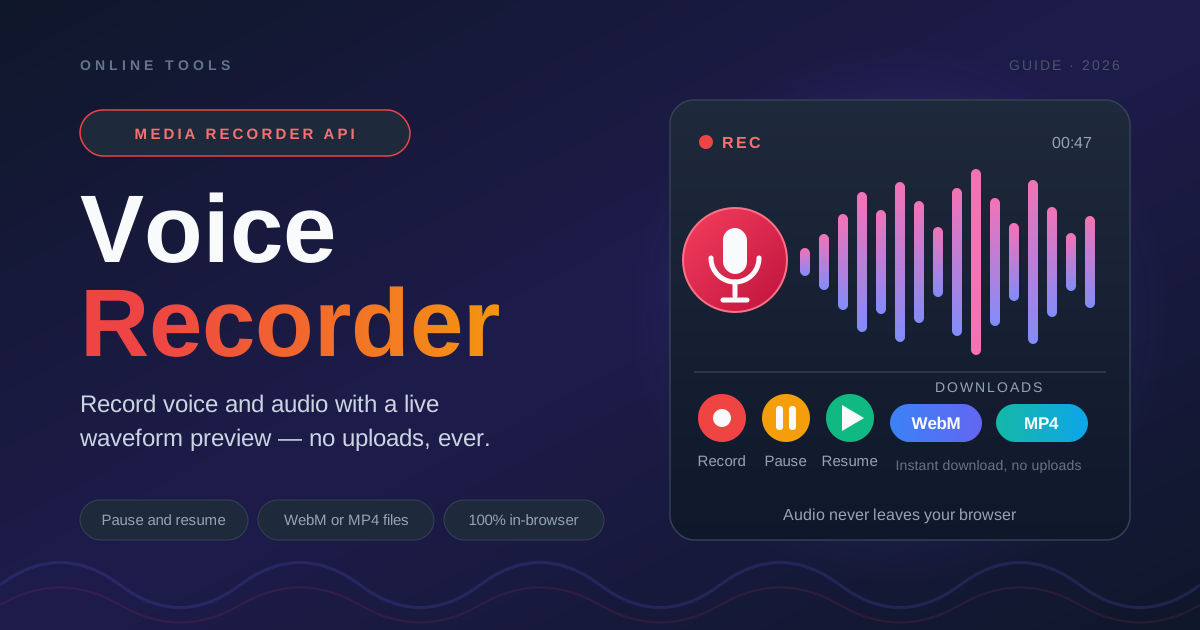
เครื่องมือออนไลน์ฟรี
เครื่องมืออัดเสียง
อัดเสียงจากไมโครโฟนในเบราว์เซอร์ได้โดยตรง พร้อม waveform แบบสด หยุดชั่วคราว/อัดต่อได้ และดาวน์โหลดเป็น WebM หรือ MP4 — ทำงาน 100% ฝั่งไคลเอนต์ ไม่มีการอัปโหลด
Table of Contents
การจดโน้ตเสียงด่วน ๆ หรือฝึกออกเสียงภาษา มักมาเยือนในช่วงเวลาที่เราพร้อมน้อยที่สุด บางครั้งคุณแค่ต้องการอัดไอเดียก่อนที่มันจะหายไป ลองออกเสียงประโยคภาษาต่างประเทศว่าฟังดูเป็นอย่างไร หรืออัดข้อความสั้น ๆ ส่งให้เพื่อนร่วมงาน แต่เครื่องมือที่ควรจะช่วยกลับเรียกร้องให้สมัครบัญชีก่อน จ่ายค่าสมาชิกทีหลัง แล้วยังต้องดาวน์โหลดแอปจาก app store อีกต่อหนึ่ง พอตั้งหลักเสร็จ ไอเดียที่อยากเก็บไว้ก็ล่มงหายไปนานแล้ว
Voice Recorder เลือกทางตรงข้ามเป็นเครื่องมืออัดเสียงฟรีบนเบราว์เซอร์ที่สร้างจาก MediaRecorder API เพียงเปิดหน้าเว็บ อนุญาตการเข้าถึงไมโครโฟน กด record แล้วพูดได้เลย waveform แบบเรียลไทม์จะแสดงให้เห็นทันทีว่าเสียงถูกบันทึกจริง ๆ ปุ่ม pause และ resume ช่วยให้คุณข้ามจุดที่พูดพลาดได้โดยไม่ต้องเริ่มใหม่ทั้งหมด และเมื่ออัดเสร็จก็ดาวน์โหลดเป็นไฟล์ WebM หรือ MP4 ได้ทันที ที่สำคัญคือไม่มีการอัปโหลดใด ๆ ไฟล์เสียงจะอยู่ในเบราว์เซอร์ของคุณเท่านั้นจนกว่าคุณจะเลือกบันทึกเอง
ในบทความนี้เราจะพาไปดูว่าทำไมเครื่องอัดเสียงบนเบราว์เซอร์จึงมักเป็นตัวเลือกที่ดีที่สุดสำหรับงานลักษณะนี้ วิธีใช้งานทีละขั้นตอน สิ่งที่เกิดขึ้นจริงเบื้องหลังเมื่อกด record และแนวปฏิบัติที่ช่วยให้ได้ไฟล์เสียงคุณภาพดีทุกครั้ง
Why Use Voice Recorder?
- เสียงของคุณไม่เคยออกจากเบราว์เซอร์ — นี่คือจุดขายหลัก เครื่องมือนี้ประมวลผลเสียงทั้งหมดบนอุปกรณ์ของคุณผ่าน web API การอัดโน้ตส่วนตัว บันทึกประชุม หรือ feedback ของลูกค้า จึงไม่มีการส่งขึ้นเซิร์ฟเวอร์ ไม่ถูกเก็บในคลาวด์ของใครบางคน และไม่ผูกกับบัญชีที่คุณไม่ได้อยากสมัคร
- เห็น waveform แบบเรียลไทม์ — waveform preview ยืนยันให้คุณรู้ทันทีว่าไมโครโฟนรับเสียงได้ก่อนที่คุณจะพูดยาวสองนาทีอยู่คนเดียว ถ้าแท่ง waveform นิ่งเป็นเส้นตรง คุณรู้ได้ทันทีว่าต้องเช็กอุปกรณ์รับเสียง ไม่ใช่มาพบว่าได้ไฟล์เงียบกริบตอนจบ
- Pause และ resume แทนการเริ่มใหม่ — พูดติดขัด? กด pause ฮึบสติแล้วกด resume ต่อ เครื่องมือจะเรียงเทคต่อให้เอง คุณไม่ต้องอัดใหม่ทั้งช่วงที่เพอร์เฟกต์เพราะสะดุดแค่จุดเดียว
- เลือกได้ทั้ง WebM และ MP4 — ดาวน์โหลดตามรูปแบบที่ workflow ของคุณต้องการ WebM สำหรับไฟล์ขนาดกะทัดรัดบนเบราว์เซอร์ยุคใหม่ หรือ MP4 สำหรับความเข้ากันได้สูงสุดกับเครื่องเล่นรุ่นเก่า แอปแชท และซอฟต์แวร์ตัดต่อ
- ไม่มีบัญชี ไม่ต้องติดตั้ง ไม่มีค่าใช้จ่าย — ไม่ต้องสมัครอะไรทั้งนั้น ใช้ได้กับอุปกรณ์ใดก็ตามที่มีเบราว์เซอร์สมัยใหม่และไมโครโฟน ตั้งแต่ laptop ที่ทำงานไปจนถึงเครื่องที่ยืมมาซึ่งติดตั้งซอฟต์แวร์ไม่ได้
- พร้อมใช้ทันที — เพราะเป็นแค่หน้าเว็บ เครื่องอัดเสียงจึงพร้อมทำงานทุกครั้งที่คุณต้องการ คลิกเดียวจาก bookmark ไม่ต้องอัปเดต ไม่มีแอปกินพื้นที่ค้างอยู่ในเครื่อง
Key Features
| ฟีเจอร์ | สิ่งที่ทำ |
|---|---|
| บันทึกด้วย MediaRecorder | อัดเสียงจากไมโครโฟนผ่าน MediaRecorder API ในตัวเบราว์เซอร์ ไม่ต้องพึ่ง plugin หรือซอฟต์แวร์ภายนอก |
| Waveform preview แบบเรียลไทม์ | แสดงเสียงที่รับเข้ามาเป็น waveform สด ๆ เพื่อเช็ก level และยืนยันการบันทึกได้ในพริบตา |
| Pause และ resume | หยุดกลางเทคแล้วกลับมาอัดต่อได้ โดยไม่แตกไฟล์แยกและไม่ต้องเริ่มใหม่ |
| ดาวน์โหลดทั้ง WebM และ MP4 | บันทึกไฟล์ที่อัดเสร็จเป็น container format ใดก็ได้ตามที่เบราว์เซอร์ของคุณรองรับ |
| ประมวลผลฝั่ง client ทั้งหมด | การอัด การ encode และการเตรียมไฟล์เกิดขึ้นในเบราว์เซอร์ของคุณล้วน ๆ |
| เข้าถึงแบบไร้ขั้นตอน | ไม่ต้องลงทะเบียน ไม่มีคิวอัปโหลด และไม่มีโควตาขนาดไฟล์จากบริการ hosting มากั้นไว้ |
- waveform แบบเรียลไทม์ไม่ใช่ของตกแต่ง แต่เป็นการเช็กความเรียบร้อยที่แท้จริง ช่วยแยกเทคที่ใช้ได้ออกจากเทคเงียบที่น่าผิดหวัง
- ปุ่ม pause และ resume เปลี่ยนเครื่องอัดเสียงให้กลายเป็นอุปกรณ์ที่คุณควบคุมได้จริง ตัดช่วงเงียบและเทคที่พลาดออกระหว่างทางได้เลย
- การมีสอง format ให้เลือกหมายความว่าไฟล์ที่คุณบันทึกคือไฟล์ที่ผู้รับเปิดเล่นได้จริง
How to Use
- เปิดเครื่องมือและอนุญาตการเข้าถึงไมโครโฟน เข้าไปที่ Voice Recorder แล้วกดปุ่ม record เบราว์เซอร์จะขึ้นแจ้งเตือนขอสิทธิ์การเข้าถึง ให้เลือก Allow เพื่อให้หน้าเว็บใช้ไมโครโฟนได้ จะไม่มีการบันทึกใด ๆ จนกว่าคุณจะอนุญาตและเริ่มอัดจริง
- เริ่มอัดและจับตาดู waveform กดปุ่ม record แล้วเริ่มพูด waveform ควรขยับตามเสียงของคุณ ถ้ามันนิ่งทั้งที่คุณพูดอยู่ ให้เช็กว่าเลือกไมโครโฟนตัวที่ถูกต้องในการตั้งค่าระบบหรือเบราว์เซอร์ก่อนอัดต่อ
- Pause และ resume ตามความจำเป็น ใช้ปุ่ม pause เมื่อต้องการคิด จิบกาแฟ หรือเปิดดูโน้ต แล้วกด resume เมื่อพร้อม ช่วงเวลาที่ pause จะไม่ถูกบันทึก ไฟล์สุดท้ายจึงมีเฉพาะส่วนที่คุณต้องการเท่านั้น
- กด stop เมื่ออัดเทคจบ กด stop เพื่อจบการอัด เครื่องมือจะ finalize ไฟล์และเตรียมให้ดาวน์โหลด คุณยังสามารถ preview ฟังก่อนตัดสินใจเก็บได้
- ดาวน์โหลดเป็น WebM หรือ MP4 เลือก format ที่ต้องการแล้วบันทึกไฟล์ ไฟล์จะเข้าโฟลเดอร์ downloads เหมือนไฟล์ทั่วไป เป็นของคุณเต็มที่ จะเปลี่ยนชื่อ แชร์ หรือลบก็ได้ตามใจ โดยไม่มีสำเนาค้างอยู่บนเซิร์ฟเวอร์ใด ๆ
Browser Recording in Practice
การเข้าใจว่า MediaRecorder API ทำงานอย่างไรจริง ๆ จะช่วยอธิบายพฤติกรรมและลูกเล่นต่าง ๆ ของเครื่องมือนี้ เมื่อคุณกด record เบราว์เซอร์จะเปิด capture stream จากไมโครโฟน encode เสียงที่เข้ามาด้วย codec หนึ่ง แล้วส่ง chunk ที่ encode แล้วออกมาเรื่อย ๆ เครื่องมือจะประกอบ chunk เหล่านั้นเป็นไฟล์ที่เล่นได้เมื่อคุณกด stop จุดสำคัญคือ codec ถูกเลือกโดยเบราว์เซอร์ ไม่ใช่โดยคุณ Chrome และ Firefox มักให้ไฟล์ WebM ที่ใช้ codec Opus ส่วน Safari มักให้ MP4 (เสียง AAC) นั่นคือเหตุผลที่เครื่องมือรองรับการดาวน์โหลดทั้ง WebM และ MP4 เพราะมันสะท้อนสิ่งที่เบราว์เซอร์แต่ละตัวให้ได้จริง ไม่ใช่การแสร้งว่าทุกแพลตฟอร์มทำงานเหมือนกันหมด
Pause กับ stop มีความหมายต่างกันคนละเรื่อง และการรู้ความต่างนี้ช่วยประหยัดปวดหัวได้มาก Pause คือการหยุดการไหลของข้อมูลเสียงชั่วคราวโดยที่ recording session ยังมีชีวิตอยู่ เมื่อคุณ resume ข้อมูลใหม่ก็ไหลต่อจากจุดเดิม ไฟล์สุดท้ายจึงฟังเป็นเทคเดียวต่อเนื่อง ส่วน stop คือการจบ session และ finalize ไฟล์ทันที ถ้ากด stop ผิดพลาดคุณต้องเริ่มเทคใหม่ ดังนั้นเมื่อลังเลกลางกลางการอัด ให้ pause ไว้ก่อน แล้วค่อย stop เมื่อจบจริง ๆ เท่านั้น
Waveform แบบเรียลไทม์ก็สมควรได้รับการกล่าวถึงในฐานะตัวเช็ก level อัดเสียงที่ดีจะเห็น waveform เต้นมั่นใจระหว่างที่พูด แล้วนิ่งลงใกล้เส้นฐานตอนเงียบ ถ้า waveform แทบไม่ขยับ แปลว่าคุณอยู่ไกลไมโครโฟนเกินไป input gain ต่ำเกินไป หรือเลือกอุปกรณ์ผิดตัว ถ้า waveform กระแทกขอบบนตลอดเวลา นั่นคือสัญญาณ clipping ให้ถอยห่างหรือลด gain ลง การอ่านสัญญาณเหล่านี้แบบเรียลไทม์ก่อนอัดเทคจริง คือการเช็กคุณภาพเสียงที่ถูกที่สุดที่คุณจะหาได้
เรื่องไฟล์ก็มีประเด็นน่ารู้อีกเล็กน้อย เครื่องมือสร้างไฟล์ดาวน์โหลดพร้อมชื่อเริ่มต้นที่สมเหตุสมผล ควรเปลี่ยนชื่อทันทีให้มีความหมาย (ไฟล์ชื่อ "โน้ตประชุม-q3" ใช้งานง่ายกว่า "recording-2026-09-13" หลังผ่านไปสามสัปดาห์) เรื่องความเข้ากันได้ตอนเล่น WebM/Opus เปิดเล่นได้ในเบราว์เซอร์สมัยใหม่ทุกตัวและเครื่องเล่นบน desktop ส่วนใหญ่ แต่แอปรุ่นเก่าและเครื่องเล่นในรถยนต์บางรุ่นชอบ MP4/AAC มากกว่า ถ้าต้องแชร์ให้คนนอกวงการเทค MP4 จึงเป็นตัวเลือกที่ปลอดภัยกว่า และเพราะไฟล์อัดมีอยู่แค่ในเบราว์เซอร์ของคุณจนกว่าจะดาวน์โหลด การปิด tab โดยไม่บันทึกจะทำให้เทคหายไป ดังนั้นดาวน์โหลดก่อนออกจากหน้าเว็บทุกครั้ง
Practical Use Cases
ฝึกออกเสียงภาษา
การพูดวนซ้ำออกเสียงเงียบ ๆ บอกคุณแค่ว่ารู้สึกอย่างไร แต่การอัดเสียงบอกคุณว่ามันฟังดูอย่างไร อัดเสียงตัวเองพูดคำหรือประโยคนั้น เปิดฟังย้อนหลัง เทียบกับเวอร์ชันของเจ้าของภาษา แล้วอัดใหม่จนสองอย่างเข้าใกล้กัน จังหวะ pause และ resume เหมาะกับการฝึกคำศัพท์เป็นลิสต์พอดี อัดคำหนึ่ง pause เปิดดูโน้ต resume อัดคำต่อไป แล้วจบด้วยไฟล์เรียนเดียวแทนที่จะได้เสี่ยงไฟล์กระจัดกระจายสิบไฟล์
โน้ตเสียง voice memo
ไอเดียไม่เคยมาตอนมือว่าง ตอนขับรถ เดินตลาด หรือทำอาหาร การพูดบันทึกไว้เร็วกว่าพิมพ์เยอะ เปิดเครื่องอัด เล่าไอเดียออกมาพร้อมบริบทที่ตัวคุณในอนาคตจะต้องใช้ แล้วดาวน์โหลดไฟล์เก็บไว้ และเพราะไม่มีการอัปโหลดใด ๆ มันจึงเป็นตัวเลือกที่ใจสบายสำหรับ memo ที่คุณไม่อยากให้ค้างอยู่ในคลาวด์ของบริษัทอื่น ไม่ว่าจะเป็น reminder ส่วนตัว ไอเดียธุรกิจที่ยังครึ่ง ๆ กลาง ๆ หรือข้อความเร่งด่วนที่วางแผนจะถอดเป็นข้อความทีหลัง
ทดสอบเซกเมนต์พอดแคสต์
ก่อนลงมืออัดตอนเต็ม ให้ทดสอบทีละชิ้นก่อน ทั้งบทเปิด ตำแหน่งไมโครโฟน เสียงในห้อง และจังหวะการพูด เทคทดสอบสามสิบวินาทีผ่านเครื่องอัดนี้บอกคุณได้ว่า level แรงเกินไปหรือเปล่า เสียงพัดลมห้องข้าง ๆ ดังจนได้ยินหรือเปล่า และบทเปิดของคุณพูดออกมาแล้วกระแทกใจจริงหรือยัง ปรับเร็ว ๆ ด้วยวงจรอัดทดสอบ ฟัง ปรับ อัดใหม่ แล้วค่อยเก็บ session อัดจริงไว้ตอนทุกอย่างนิ่งแล้ว
จับใจความประชุมด่วน
เมื่อการคุยในที่ประชุมผลิตข้อสรุปหรือ action list ที่ไม่มีใครจดลงกระดาษ การอัดเสียงเร็ว ๆ ช่วยเก็บมันไว้ได้ อัดสรุปสามสิบวินาทีว่าตกลงอะไรกันไว้ตอนที่ความจำยังสด ดาวน์โหลดไฟล์ แล้วแปะลงใน meeting notes หรือส่งต่อให้ทีม มันไม่ใช่สิ่งที่มาแทนรายงานประชุมจริงจัง แต่ดีกว่าพึ่งความจำอย่างแน่นอน และการประมวลผลแบบ local-only ยังหมายความว่าเรื่องภายในองค์กรที่อ่อนไหวก็อยู่ภายในองค์กร
Best Practices
- อัดในที่เงียบ ๆ ผนังแข็ง พัดลม และหน้าต่างเปิด ล้วนโผล่มาทั้งใน waveform และตอนเปิดฟัง ตู้เสื้อผ้าที่แน่นด้วยเสื้อโค้ตหรือในรถยนต์คือห้องอัดชั่วคราวที่ใช้ได้จริง ร้านกาแฟที่คนพลุกพล่านไม่ใช่
- อัดเทคทดสอบสิบวินาทีก่อนของจริง อัดสั้น ๆ เปิดฟัง และยืนยันว่า waveform ขยับและเสียงฟังโอเค ก่อนลงมือพูดเนื้อหาจริง
- ทดสอบเปิดเล่นก่อนลบอะไรทุกครั้ง ไฟล์อัดมีอยู่แค่ในเบราว์เซอร์จนกว่าจะบันทึก เปิดฟังเทคย้อนหลังและตรวจว่าไฟล์ที่ดาวน์โหลดเปิดได้จริง ก่อนปิด tab หรือลบทิ้ง
- ระวังความต่างของ codec Chrome และ Firefox มักให้ WebM (Opus) ส่วน Safari มักให้ MP4 (AAC) ถ้าผู้รับใช้ซอฟต์แวร์รุ่นเก่า ให้เลือก MP4 หรือแปลงไฟล์ทีหลัง
- อัดเทคสั้น ๆ ให้คม และเปลี่ยนชื่อไฟล์ทันที memo สองนาทีที่ตรงประเด็นใช้งานง่ายกว่าเสียงยาวยี่สิบนาทีที่ไปไม่ถึงไหน และชื่อไฟล์ที่บรรยายถึงเนื้อหาทำให้ไฟล์หาเจอง่ายในภายหลัง
- ใช้ pause แทนการ stop แล้วเริ่มใหม่ เมื่อพูดติด ให้ pause หายใจลึก ๆ ทวนประโยคในหัว แล้ว resume ต่อ เทคเดียวที่สะอาดดีกว่าเทคที่ถูกทิ้งไปสามเทคเสมอ
พร้อมอัดเทคแรกของคุณหรือยัง?
เปิด Voice Recorder อนุญาตการเข้าถึงไมโครโฟน แล้วอัดเทคทดสอบสิบวินาทีตอนนี้เลย แค่นั้นก็ยืนยันได้ว่า setup ของคุณพร้อมแล้ว เมื่อต้องการเช็กเรื่องเสียงเพิ่มเติม Decibel Meter วัดว่าสภาพแวดล้อมของคุณดังจริงแค่ไหน Tone Generator สร้างเสียงโทนอ้างอิงสำหรับทดสอบลำโพงและการได้ยิน และหลังจ้อง waveform กันมายาว ๆ ก็ลอง Dead Pixel Test เพื่อให้แน่ใจว่าหน้าจอของคุณสุขภาพดีเท่าเสียงของคุณ
Related Tools You Might Like:
- Decibel Meter — วัดระดับเสียงรบกวนในสภาพแวดล้อมการอัดแบบเรียลไทม์
- Tone Generator — เล่นความถี่อ้างอิงเพื่อทดสอบลำโพง หูฟัง และการได้ยิน
- Dead Pixel Test — เช็กจอว่ามี pixel ค้างหรือตายหลังจากแก้ไขไฟล์ยาว ๆ
อัดเสียงอย่างมั่นใจ pause ได้อิสระ และเก็บทุกเทคไว้ในเครื่องของคุณเอง นั่นคือวิธีอัดเสียงแบบ browser-native ที่ดีที่สุด
คำถามที่พบบ่อย
ถ: ไฟล์ที่อัดถูกอัปโหลดไปไหนสักแห่งหรือเปล่า?
ตอบ: ไม่ครับ เครื่องมือใช้ MediaRecorder API ในเบราว์เซอร์เพื่ออัดและ encode เสียงบนอุปกรณ์ของคุณทั้งหมด ไฟล์จะมีอยู่แค่ในเบราว์เซอร์ของคุณจนกว่าจะดาวน์โหลด และถ้าปิด tab โดยไม่บันทึก ไฟล์จะหายไปเลย
ถ: จะได้ไฟล์ WebM หรือ MP4?
ตอบ: ขึ้นอยู่กับเบราว์เซอร์ของคุณ Chrome และ Firefox มัก encode เป็น WebM ด้วย codec Opus ส่วน Safari มักได้ MP4 ที่ใช้เสียง AAC เครื่องมือรองรับทั้งสอง format เพื่อให้ดาวน์โหลดได้ตามที่เบราว์เซอร์ของคุณผลิตหรือรองรับ
ถ: ทำไม waveform นิ่งทั้งที่ผมพูดอยู่?
ตอบ: waveform ที่นิ่งมักแปลว่าเลือกอุปกรณ์รับเสียงผิดตัว ไมโครโฟนถูก mute อยู่ หรือ input gain ตั้งต่ำเกินไป ให้เช็กการตั้งค่าไมโครโฟนในระบบและเบราว์เซอร์ แล้วอัดเทคทดสอบสั้น ๆ ก่อนอัดเนื้อหาจริง
ถ: การ pause จะแตกไฟล์อัดออกเป็นหลายไฟล์หรือเปล่า?
ตอบ: ไม่ครับ pause หยุดการรับเสียงชั่วคราวโดยที่ session ยังอยู่ และ resume จะอัดต่อจากจุดเดิม ไฟล์ที่ดาวน์โหลดสุดท้ายจึงเป็นเทคเดียวต่อเนื่องที่มีเฉพาะช่วงที่ถูกบันทึก
ถ: ใช้บนมือถือได้ไหม?
ตอบ: ได้ครับ ตราบใดที่เบราว์เซอร์บนมือถือรองรับ MediaRecorder API และคุณอนุญาตสิทธิ์การเข้าถึงไมโครโฟน Chrome บน Android และ Safari บน iOS รุ่นใหม่ ๆ ใช้งานได้ทั้งคู่ ไฟล์ที่ดาวน์โหลดจะถูกบันทึกลงเครื่องเหมือนไฟล์ทั่วไป