วิธีใช้ XML Formatter จัดรูปแบบ ย่อขนาด และหาจุด Error ของ XML ในเบราว์เซอร์
เรียนรู้วิธี format, validate และ minify XML ออนไลน์ฟรี พร้อมตั้งค่า indent ได้ และระบุตำแหน่ง error แบบบรรทัดและคอลัมน์ ทำงานในเบราว์เซอร์ 100% ไม่ส่งข้อมูลออกจากเครื่อง
เครื่องมือออนไลน์ฟรี
เครื่องมือจัดรูปแบบ XML
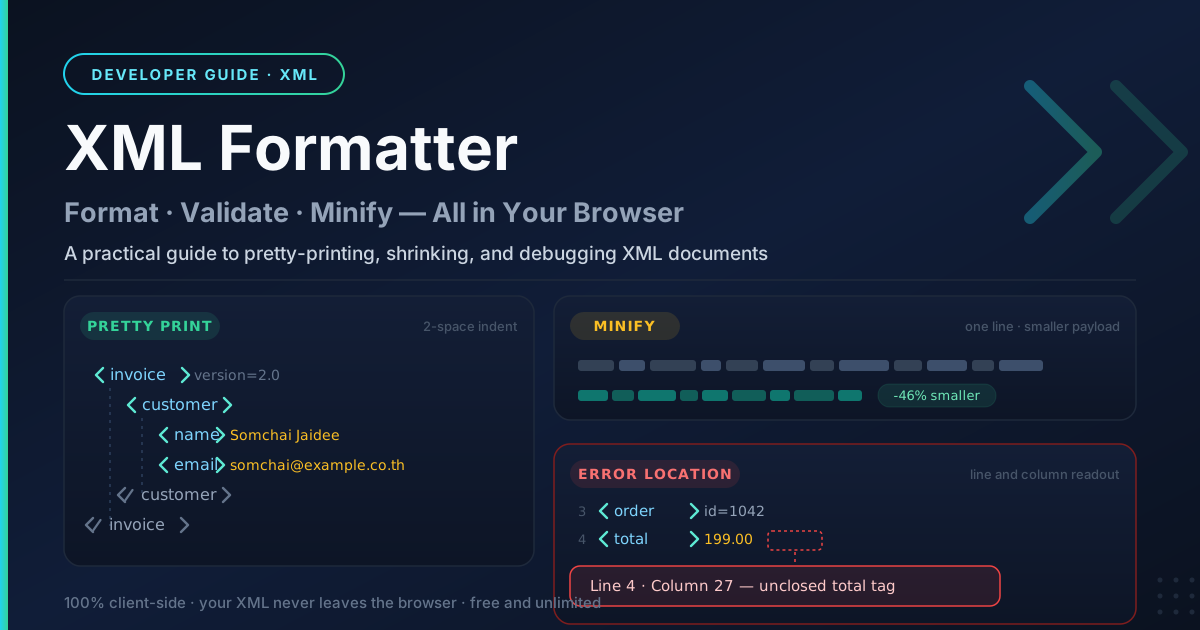
จัดรูปแบบ ตรวจสอบ และย่อ XML พร้อมกำหนด indentation และดูตำแหน่งข้อผิดพลาดของ syntax ได้ชัดเจน
Table of Contents
XML มักมาถึงมือเราในรูปแบบที่อ่านยากที่สุดเสมอ response จาก SOAP service ในระบบ enterprise เก่า ๆ มักถูกย่อให้เหลือบรรทัดเดียวยาวเหยียด ไฟล์ configuration ที่ export มาจากเครื่องมืออื่นก็มักเสีย indent ไปตั้งแต่ตอนผ่าน log viewer หรืออีเมล ส่วน sitemap และ data feed ที่ได้รับมาก็เป็นกองแท็กแน่น ๆ ที่ไม่มีใครอยากไล่อ่านด้วยตาเปล่า โครงสร้างข้อมูลมีอยู่ครบ — element ซ้อนอยู่ใน element, attribute เรียงอยู่บน opening tag — แต่พอไม่มีช่องว่างช่วยแสดงโครงสร้าง เราก็มองไม่เห็นอะไรเลย
XML Formatter ถูกสร้างขึ้นมาเพื่อทำให้โครงสร้างนั้นกลับมามองเห็นได้ในคลิกเดียว เป็นเครื่องมือฟรีที่ทำงานบนเบราว์เซอร์ ช่วย format, validate และ minify XML พร้อมตั้งค่า indent ได้ตามต้องการ และเมื่อ markup มีปัญหา เครื่องมือจะรายงาน syntax error พร้อมตำแหน่งบรรทัดและคอลัมน์ที่แม่นยำ ไม่ใช่แค่ข้อความกำกวม ๆ ว่า parse ไม่ผ่าน ที่สำคัญทุกอย่างทำงานฝั่ง client ล้วน ๆ XML ของคุณไม่เคยออกจากเครื่อง — ซึ่งสำคัญมากเวลาที่คุณกำลังจะวาง SOAP payload หรือข้อมูลลูกค้าลงในเครื่องมือออนไลน์
ในบทความนี้เราจะพาไปดูว่าทำไมต้องใช้เครื่องมือนี้ มันทำอะไรได้บ้าง ใช้ทีละขั้นตอนอย่างไร รวมถึงเรื่องละเอียด ๆ อย่างเช่น เมื่อไหร่ควร pretty-print เมื่อไหร่ควร minify, ทำไม whitespace ใน XML ถึงเป็นด่านอันตรายของการจัดรูปแบบซ้ำ และการอ่านตำแหน่งบรรทัดกับคอลัมน์ช่วยเปลี่ยนการไล่หา error จากการเดา ๆ ให้กลายเป็นงานที่ใช้เวลาแค่ไม่กี่วินาที
ทำไมต้องใช้ XML Formatter?
- โครงสร้างอ่านง่ายในคลิกเดียว — วาง XML แบบ minify ที่เหลือบรรทัดเดียว แล้วรับ output เป็น tag tree ที่ indent เรียบร้อย เห็นระดับการซ้อนกันชัดเจน ไม่ต้องนับวงเล็บหรือเลื่อนจอตามบรรทัดยาวหลายพันตัวอักษรอีกต่อไป
- ตั้งค่า indent ได้ — เลือกความกว้าง indent ให้ตรงกับมาตรฐานของทีม จะเป็น 2 ช่องว่างหรือ 4 ช่องว่างก็ได้ output ที่ได้เอาไปใส่ code review หรือ version control ได้เลยโดยไม่ต้องเถียงกันเรื่องสไตล์
- ระบุตำแหน่ง syntax error แม่นยำ — XML ที่ผิดไม่ได้แค่ฟ้องว่า parse error แต่เครื่องมือบอกบรรทัดและคอลัมน์ที่ parser สะดุด ทำให้ tag ที่ลืมปิดหรือ ampersand หลุด ๆ กลายเป็นเป้าหมายที่ชี้ได้ตรงจุด ไม่ใช่เข็มในมหาสมุทร
- Minify เพื่อ payload ที่เล็กลง — เครื่องมือเดียวกันที่ขยาย XML ให้คนอ่านก็ย่อกลับให้เครื่องอ่านได้ ตัด whitespace ที่ไม่มีผลออกเพื่อลดขนาด payload ตอนส่งข้อมูลและจัดเก็บ
- เป็นส่วนตัว 100% ทำงานฝั่ง client — การ parse, format และ validate ทั้งหมดเกิดในเบราว์เซอร์ของคุณ ไม่มีการอัปโหลด ไม่มีการเก็บ log ปลอดภัยกับ SOAP payload ภายในองค์กรหรือ config ที่เป็นความลับ
- ไม่ต้องติดตั้ง ไม่มีค่าใช้จ่าย — ไม่ต้องสมัครสมาชิก ไม่ต้องลงโปรแกรม ไม่ต้องติดตั้ง extension เปิดหน้าเว็บ วาง XML แล้วทำงานได้เลย เหมาะทั้งงาน debug ครั้งเดียวและ workflow ประจำวัน
คุณสมบัติหลัก
| คุณสมบัติ | ทำอะไรได้บ้าง |
|---|---|
| โหมด Pretty-print | ขยาย XML แบบ minify หรือเสียโครงสร้าง ให้กลายเป็น tag tree ที่ indent ถูกต้องอ่านง่าย |
| โหมด Minify | ตัด whitespace ที่ไม่มีผลออก แล้วยุบเอกสารให้เหลือบรรทัดเดียวกระชับ |
| ตั้งค่า indent ได้ | เลือกขนาด indent ให้ตรงกับสไตล์ของโปรเจกต์คุณ |
| Validate พร้อมตำแหน่ง error | รายงาน syntax error พร้อมตำแหน่งบรรทัดและคอลัมน์ รองรับข้อความภาษาไทยอย่างคำว่า บรรทัด และ คอลัมน์ ด้วย |
| ประมวลผลฝั่ง client | ทำงานในเบราว์เซอร์ล้วน ๆ ไม่มี network call ไม่มี server ไม่มีการเก็บข้อมูล |
| Copy และ download | ส่งผลลัพธ์เข้า clipboard ตรง ๆ หรือบันทึกเป็นไฟล์ไปใช้ในขั้นตอนถัดไป |
มีรายละเอียดน่ารู้เพิ่มเติมจากตารางดังนี้
- ตำแหน่ง error มีทั้งเลขบรรทัดและเลขคอลัมน์ ซึ่งเป็นสิ่งที่ทำให้มันใช้งานได้จริง เพราะรู้แค่บรรทัดเดียวคุณก็ยังต้องไล่หาในสี่สิบฟิลด์อยู่ดี
- Formatter รองรับเอกสารจริงในชีวิตประจำวัน ไม่ว่าจะเป็น XML declaration, comment, attribute, element ที่ซ้อนกันหลายชั้น และ self-closing tag ข้อมูลวนไปวนกลับได้ถูกต้อง
- เพราะประมวลผลในเครื่อง หน้าเว็บโหลดแล้วก็ใช้แบบ offline ได้ ซึ่งสะดวกมากบนเครือข่ายองค์กรที่จำกัดการเชื่อมต่อ
วิธีใช้งาน
- เปิดเครื่องมือ เข้าไปที่ XML Formatter หน้าเพจโหลดไว ใช้ได้ทั้งบนเบราว์เซอร์ desktop และ mobile
- วาง XML ของคุณ นำเอกสาร, SOAP response หรือ config snippet มาวางในช่อง input วางตรง ๆ หรือพิมพ์ทับตัวอย่างที่มีอยู่ก็ได้
- เลือกโหมดและค่า indent เลือก Pretty เพื่อขยายเอกสารไว้อ่าน หรือ Minify เพื่อย่อไว้ส่งข้อมูล ในโหมด Pretty ให้ตั้งค่าความกว้าง indent ตามที่ทีมคุณใช้
- Format แล้วตรวจ output สั่งจัดรูปแบบแล้วดูผลลัพธ์ ถ้า XML ไม่ valid ให้อ่านข้อความ error อย่างละเอียด — เลขบรรทัดและคอลัมน์จะชี้ไปยังจุดที่ parser ล้มเหลวพอดี
- แก้ไข คัดลอก หรือดาวน์โหลด แก้จุดที่ถูกรายงาน รันซ้ำจนเอกสาร validate ผ่าน แล้ว copy ผลลัพธ์ไปที่ clipboard หรือดาวน์โหลดเป็นไฟล์ได้เลย
Pretty, Minify และ Error ที่อยู่ระหว่างกลาง
การจัดรูปแบบ XML ไม่ใช่แค่การจัดความสวยงาม — สองทิศทางนี้มีจุดประสงค์ต่างกันจริง ๆ และการใช้ผิดฝั่งผิดเวลาอาจทำให้ข้อมูลเสียหายโดยไม่รู้ตัว
เมื่อไหร่ควร pretty-print. Pretty-print มีไว้เพื่อคน: อ่าน response เพื่อเข้าใจโครงสร้าง, รีวิวการแก้ config หรือเทียบเอกสารสองฉบับแบบ side by side ยังเป็นวิธี debug SOAP envelope ที่เร็วที่สุดด้วย — พอ envelope ถูก indent แล้ว header ที่หายไปหรือ element ที่วางผิดที่จะกระโดดออกมาเอง ส่วนการ diff คือ use case ที่สาม: ก่อนเทียบเอกสารสองเวอร์ชัน ให้ format ทั้งคู่ด้วยค่า indent เดียวกัน เพื่อให้ diff โชว์การเปลี่ยนแปลงของเนื้อหาจริง ๆ ไม่ใช่ noise จากช่องว่าง
เมื่อไหร่ควร minify. Minify มีไว้เพื่อเครื่อง: ย่อ payload ตอนส่งข้อมูล ลดพื้นที่จัดเก็บ และป้อน parser ที่ไม่สนใจ indent เอกสารแบบ minify ทำงานเหมือนเอกสารฉบับขยายทุกประการ — ยกเว้นข้อยกเว้นใหญ่ ๆ ข้างล่างนี้ — จึงเหมาะกับการ cache, archive และส่งผ่าน API แต่ไม่เหมาะกับไฟล์ที่คนต้องมาแก้ต่อ เพราะบรรทัดยาวสี่หมื่นตัวอักษรคือหลุมฝังศพของ productivity
ด่านอันตรายของ whitespace. นี่คือกับดักที่แม้แต่ developer มือเก่าก็พลาด: ใน XML whitespace ที่อยู่ระหว่างแท็กถือว่าไม่มีผล แต่ whitespace ที่อยู่ข้างใน element อาจเป็นเนื้อหาสำคัญ element ที่ใส่ source code, ที่อยู่ไปรษณีย์ที่ตั้งใจใส่ขึ้นบรรทัดใหม่ หรือเอกสารที่มาร์ก xml:space="preserve" จะถือว่าทุกช่องว่างและทุก newline เป็นข้อมูล การจัดรูปแบบซ้ำแบบ aggressive จะเปลี่ยนเนื้อหาจริง — และในระบบที่เข้มงวดมันอาจทำให้ digital signature หรือการ canonicalization พัง เพราะระบบพวกนั้น hash ลำดับไบต์แบบเป๊ะ ๆ กฎง่าย ๆ คือ จัดรูปแบบเฉพาะเอกสารที่คุณเข้าใจ text node ของมัน และถ้าไม่แน่ใจ ให้เก็บต้นฉบับไว้เสมอ
ตำแหน่ง error ช่วยให้แก้ไวขึ้นอย่างไร. XML parser จะรายงาน fatal error ตัวแรกแล้วหยุด นั่นแหละคือเหตุผลที่ tag ที่ลืมปิดเพียงอันเดียวบดบัญปัญหาอีกสามอันเอาไว้ข้างหลัง การอ่านบรรทัดและคอลัมน์ตัดรอบการค้นหา: tag ที่ไม่ปิดมักถูกรายงานที่ตำแหน่ง closing tag ของ parent ส่วน ampersand ดิบ ๆ จะถูกรายงานตรงตำแหน่งที่มันปรากฏ กระโดดไปที่พิกัด แก้ตัวอักษร รันซ้ำ — เอกสารส่วนใหญ่จะ valid ภายในไม่ถึงนาที อย่าลืมว่า ampersand ต้องเขียนเป็น & และ angle bracket ในเนื้อความต้องเขียนเป็น < กับ >
ตัวอย่างโค้ดที่พังซึ่งผิดสองจุด — element total ไม่ปิด และ ampersand ดิบ ๆ หลุดเข้ามา:
<invoice version="2.0">
  <customer>
    <name>Somchai Jaidee</name>
    <total>199.00
  </customer>
  <note>Paid in full & awaiting delivery</note>
</invoice>
Parser จะชี้ที่บรรทัด 5 เรื่อง total ที่ไม่ปิด และที่ ampersand ในบรรทัด 6 วิธีแก้คือปิด element ให้ครบและ escape ตัวอักษรให้ถูก:
<invoice version="2.0">
<customer>
<name>Somchai Jaidee</name>
<total>199.00</total>
</customer>
<note>Paid in full & awaiting delivery</note>
</invoice>
กรณีใช้งานจริง
Debug SOAP และ XML API
SOAP service รุ่นเก่ายังเป็นแกนหลักของงานธนาคาร โลจิสติกส์ และการเชื่อมต่อกับหน่วยงานรัฐ โดยที่ fault response ของมันอ่านยากขึ้นชื่อ ลองวาง envelope ดิบ ๆ ลง formatter, pretty-print แล้ว fault code, fault string และ element รายละเอียดจะอ่านออกทันที เมื่อ request โดน server ปฏิเสธ การ format ทั้ง request ของคุณและสิ่งที่ schema คาดหวังไว้เทียบกัน มักเผยให้เห็น namespace ที่ลืมประกาศหรือ element ที่สะกดผิดภายในไม่กี่วินาที
รีวิวไฟล์ Configuration
Application server, build tool และ framework ต่างชอบใช้ XML config — บางทีลึกหลายร้อยบรรทัด ก่อนแก้ไฟล์พวกนี้ ให้ format ด้วยค่า indent เดียวกันเพื่อให้ระดับการซ้อนชัดเจน parent กับ child ที่ตั้งค่าผิดจะมองเห็นได้ด้วยตา หลังแก้เสร็จ ให้ format และ validate ซ้ำก่อน deploy เพื่อจับตัวอักษรหลุด ๆ ที่ไม่งั้นจะทำ production service ล้มตั้งแต่ตอน start
ตรวจ Sitemap และ Feed
Sitemap ที่มี URL เข้ารูปผิดแค่รายการเดียวอาจทำให้ search engine ทิ้งทั้งไฟล์ เช่นเดียวกับ RSS หรือ Atom feed ที่พัง ซึ่งจะหยุดอัปเดตในทุก reader ที่กดติดตามไว้ ลองรัน sitemap และ feed ที่ generate มาผ่าน formatter ก่อนส่งหรือเผยแพร่: การ validate ยืนยันว่าเอกสาร well-formed และการ pretty-print ทำให้รายการซ้ำหรือผิดรูปแบบมองเห็นได้ง่ายระหว่างที่คุณไล่ตรวจ list
แนวปฏิบัติที่ดี
- Validate ก่อนส่งต่อให้ parser อื่น รัน XML จากผู้ใช้หรือ third party ผ่าน validator ก่อนป้อนเข้า parser ที่เข้มงวดหรืองาน import เพื่อให้คุณเป็นคนคุมข้อความ error ที่ผู้ใช้เห็น
- Diff หลัง format อย่างระวัง format ทั้งสองฝั่งที่เทียบกันด้วยค่า indent เดียวกัน แต่จำไว้ว่า whitespace อาจเป็นเนื้อหาสำคัญ ถ้าเอกสารมี preformatted text ให้ใช้วิธี diff ที่เคารพมัน หรือเทียบแบบ minify แทน
- เก็บต้นฉบับแบบ minify ไว้ เมื่อ pretty-print production payload เพื่อไล่ปัญหา ให้เก็บสำเนาต้นฉบับแบบ byte-exact ไว้ด้วย เพราะคุณอาจต้องใช้มัน reproduce checksum, signature หรือพฤติกรรมเป๊ะ ๆ ของระบบปลายทาง
- แก้ error ตัวแรกที่รายงานก่อน parser หยุดที่ปัญหา fatal ตัวแรก และเลขบรรทัดกับคอลัมน์จะบอกว่าอยู่ตรงไหน การแก้ error เดียวนั้นมักช่วยแก้หรือเผยให้เห็นปัญหาที่เหลือ
- Escape ตัวอักษรพิเศษให้ครบ ฝึกตาจับ ampersand ดิบ ๆ และ angle bracket ในเนื้อความ — สองสาเหตุหลักของ XML พังในไฟล์ที่คนแก้เอง
- วางมาตรฐาน indent ให้ทั้งทีมใช้ตรงกัน ตกลงค่า indent เดียวแล้วใช้ทุกที่ เพื่อให้ diff, code review และ merge conflict เลิกเป็นเรื่องของช่องว่างสักที
พร้อมเปลี่ยนกอง angle bracket ถัดไปของคุณให้อ่านออกแล้วหรือยัง? เปิด XML Formatter วางเอกสารของคุณ แล้วรับผลลัพธ์ที่ validate แล้วและ indent สวยงามภายในไม่กี่วินาที — ฟรี ไม่จำกัด และทำงานอยู่ในเบราว์เซอร์ของคุณล้วน ๆ
เครื่องมืออื่น ๆ ที่น่าสนใจ:
- JSON Formatter — format, validate และ minify JSON ด้วยแนวทาง client-side ใส่ใจความเป็นส่วนตัวแบบเดียวกัน
- GraphQL Formatter — beautify และ minify GraphQL query และ schema definition ในคลิกเดียว
- HTML Tag Remover — ล้าง markup ออกจาก HTML เหลือไว้แค่ plain text ที่คุณต้องการ
จัดรูปแบบอย่างมั่นใจ validate บ่อย ๆ และขอให้ closing tag ทุกตัวเจอกับคู่ของมันจ๊ะ
คำถามที่พบบ่อย
ถ: ระบบอัปโหลด XML ของฉันขึ้น server ไหม?
ตอบ: ไม่ XML Formatter ทำงานทั้งหมดในเบราว์เซอร์ของคุณด้วย JavaScript ฝั่ง client เอกสารไม่เคยออกจากเครื่อง ทำให้เครื่องมือนี้ปลอดภัยกับ payload ที่เป็นความลับ, response จาก API ภายใน และ config ฝั่ง production
ถ: เลขบรรทัดและคอลัมน์ในข้อความ error หมายความว่าอย่างไร?
ตอบ: นั่นคือตำแหน่งเป๊ะ ๆ ที่ parser เจอปัญหา — เลขบรรทัดนับจากด้านบนของเอกสาร ส่วนเลขคอลัมน์นับตัวอักษรจากต้นบรรทัดนั้น บางเบราว์เซอร์รายงาน label เหล่านี้เป็นภาษาท้องถิ่น เช่น ข้อความภาษาไทยจะใช้คำว่า บรรทัด สำหรับ line และ คอลัมน์ สำหรับ column
ถ: การ minify จะเปลี่ยนข้อมูลของฉันหรือเปล่า?
ตอบ: การ minify ตัด whitespace ที่อยู่ระหว่างแท็กออก ซึ่งไม่กระทบโครงสร้างเอกสาร แต่ whitespace ที่อยู่ข้างใน text ของ element ถือเป็นเนื้อหาใน XML ดังนั้นถ้าเอกสารมี preformatted text ควรตรวจก่อนและหลังการบีบอัดเสมอ
ถ: เครื่องมือนี้ฟรีจริงไหม?
ตอบ: ฟรีทั้งหมด — ไม่ต้องสมัครสมาชิก ไม่จำกัดจำนวนครั้ง ไม่มีลายน้ำ เปิดหน้าเว็บเมื่อไหร่ก็ได้แล้ว format เอกสารได้เท่าที่ใจต้องการ