Audio Normalizer: ปรับความดังเสียงให้ตรงมาตรฐาน Spotify, Podcast และ EBU R128 ในเบราว์เซอร์
ปรับความดังเสียง (normalize loudness) ให้ถึงระดับ LUFS เป้าหมายด้วย Audio Normalizer ฟรี — มีพรีเซ็ต Spotify -14, podcast -16 และ EBU R128 -23 พร้อมฟังตัวอย่างและดาวน์โหลดไฟล์ WAV ทำงานทั้งหมดในเบราว์เซอร์
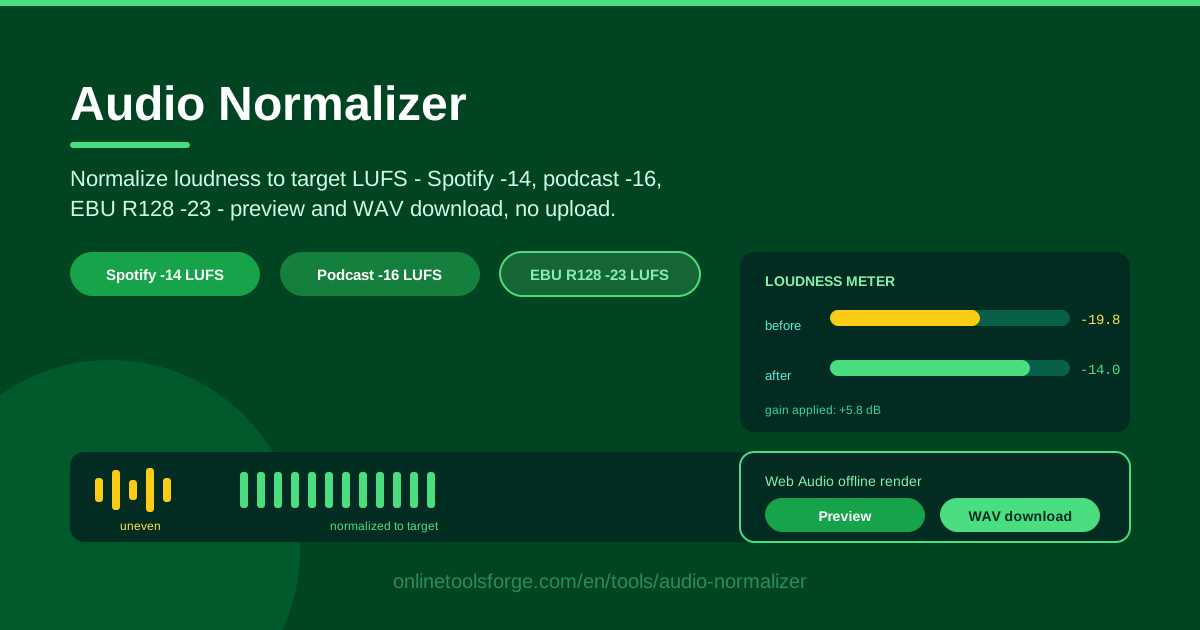
Table of Contents
คุณตัดต่อพอดแคสต์หรืองานพากย์เสียงเสร็จเรียบร้อย กด export แล้วกลับพบว่าไฟล์เสียงเบากว่าทุกอย่างที่เปิดเล่นต่อกันอย่างเห็นได้ชัด ผู้ฟังต้องคอยบิดปุ่มปรับเสียง แพลตฟอร์มก็เงียบ ๆ ปรับลดระดับเสียงของคุณลงเอง และไฟล์ที่ตัดมาอย่างสะอาดก็ดูไม่มืออาชีพขึ้นมาทันที ทางแก้คือการทำ loudness normalization ซึ่งวันนี้ไม่ต้องพึ่งซอฟต์แวร์ราคาแพงบนเดสก์ท็อปอีกต่อไป Audio Normalizer เป็นเครื่องมือฟรีบนเบราว์เซอร์ที่วัดความดังของไฟล์เสียงแล้วเพิ่ม gain ให้พอดีเป๊ะจนถึงระดับ LUFS เป้าหมาย พร้อมพรีเซ็ตกดเดียวจบ ทั้ง Spotify (-14 LUFS) แพลตฟอร์มพอดแคสต์ (-16 LUFS) และมาตรฐานกระจายเสียง EBU R128 (-23 LUFS)
จุดที่ต่างจากปุ่ม "normalize" ทั่วไปในโปรแกรมตัดต่อหลายตัวคือสิ่งที่เครื่องมือวัด เครื่องมือรุ่นเก่าส่วนใหญ่ normalize ตามระดับ peak ซึ่งเป็นจุดสูงสุดของคลื่นเสียง แต่ค่านั้นแทบไม่บอกอะไรเลยว่าไฟล์นั้น "ฟังดูดัง" แค่ไหน เครื่องมือนี้ทำงานบนหน่วย LUFS (Loudness Units relative to Full Scale) ซึ่งเป็นมาตรวัดความดังที่รับรู้ (perceived loudness) ตัวเดียวกับที่แพลตฟอร์มสตรีมมิ่งและสถานีกระจายเสียงใช้ตัดสินว่าคอนเทนต์ของคุณควรเล่นดังแค่ไหน
ทุกอย่างประมวลผลในเครื่องของคุณผ่านเบราว์เซอร์ด้วยเทคนิค Web Audio offline rendering ไฟล์ไม่ถูกอัปโหลดไปไหน งานเริ่มทันทีที่เปิดหน้าเว็บ และคุณฟังตัวอย่างผลลัพธ์ก่อนดาวน์โหลดเป็นไฟล์ WAV แบบ lossless ได้เสมอ
ทำไมต้องใช้ Audio Normalizer?
- ตรงตามเป้าความดังของแต่ละแพลตฟอร์ม — Spotify เล่นเสียงรอบระดับ -14 LUFS แอปพอดแคสต์ส่วนใหญ่อยู่แถว -16 LUFS และงานกระจายเสียงยึดมาตรฐาน EBU R128 ที่ -23 LUFS การส่งไฟล์ที่ตรงเป้าหมายทำให้เสียงของคุณมาถึงหูผู้ฟังในระดับที่เขาคาดหวัง
- แก้ไฟล์ที่ระดับไม่เท่ากัน — ไมค์คนละรุ่น ห้องคนละห้อง และเซสชันคนละวัน ให้ระดับเสียงที่ต่างกันมหาศาล การ normalize ทำให้ทุกไฟล์อยู่บนมาตรฐานเดียวกัน
- ไม่โดนแพลตฟอร์มปรับลด — บริการสตรีมมิ่งจะลดเสียงที่ดังเกินลงเอง ส่วนไฟล์ที่เบาเกินไปก็จะฟังดูอ่อนแรงทันทีที่เล่นต่อจากคอนเทนต์ที่มาสเตอร์อย่างมืออาชีพ
- รักษาไดนามิกส์เดิมไว้ — เครื่องมือเพิ่ม gain แบบเดียวทั้งไฟล์ ท่อนเงียบก็ยังเงียบ ท่อนดังก็ยังดัง ไม่มี compression ไม่มีเสียงเบี้ยว ๆ และไม่บด transients
- ไฟล์ของคุณยังเป็นส่วนตัว — ทุกการประมวลผลเกิดขึ้นบนเครื่องคุณทั้งหมด ไม่มีการอัปโหลด ไม่มีคิวรอ และไม่มีสำเนาไฟล์ค้างอยู่บนเซิร์ฟเวอร์ใด ๆ
- ไม่ต้องติดตั้ง ไม่มีค่าใช้จ่าย — ไม่ต้องลงโปรแกรม ไม่ต้องสมัครบัญชี ไม่มีลายน้ำ เปิดหน้าเว็บ normalize แล้วดาวน์โหลดจบ
ฟีเจอร์หลัก
| ฟีเจอร์ | สิ่งที่ทำได้ |
|---|---|
| โหลดไฟล์จากเครื่อง | เปิดไฟล์เสียงจากอุปกรณ์ของคุณโดยตรง ไม่มีการอัปโหลด |
| ปรับตามเป้า LUFS | กรอกค่า LUFS เป้าหมายเองได้ หรือเลือกจากพรีเซ็ตที่เตรียมไว้ |
| พรีเซ็ตระดับความดัง | เป้าหมายกดเดียวจบ: Spotify -14 LUFS, podcast -16 LUFS, EBU R128 -23 LUFS |
| แสดงค่าก่อน/หลัง | บอกความดังที่วัดได้ก่อนและหลังปรับ พร้อมค่า gain ที่ใช้จริง |
| Web Audio offline rendering | เรนเดอร์เสียงที่ normalize แล้วแบบออฟไลน์ในเบราว์เซอร์ รวดเร็วและแม่นยำ |
| ฟังตัวอย่าง | เล่นฟังผลลัพธ์ก่อนตัดสินใจดาวน์โหลด |
| ดาวน์โหลด WAV | ส่งออกไฟล์ WAV แบบ lossless พร้อมเผยแพร่หรือนำไปตัดต่อต่อ |
| ไม่มีการอัปโหลด | การวัดและเรนเดอร์ทั้งหมดอยู่บนเครื่องคุณเท่านั้น |
จุดที่น่าสังเกตเพิ่มเติม:
- ตัวเลขก่อน/หลังช่วยตัดการเดาออกไป — คุณเห็นชัดว่าไฟล์ที่วัดได้ -20.4 LUFS ต้องเพิ่ม gain อีก +6.4 dB จึงจะแตะเป้า -14 LUFS
- เพราะ gain ถูกใช้เท่ากันทั้งไฟล์ ลักษณะเสียงและไดนามิกส์ของต้นฉบับจึงไม่ถูกแตะต้อง
- ฟังก์ชันพรีวิวให้คุณเทียบเสียงต้นฉบับกับเสียงที่ปรับแล้วก่อนกดดาวน์โหลดเสมอ
วิธีใช้งาน Audio Normalizer
- โหลดไฟล์เสียง — ลากไฟล์มาวางหรือกดเลือกไฟล์ รองรับ MP3, WAV และฟอร์แมตทั่วไป
- เลือกเป้าหมาย — กดพรีเซ็ต Spotify -14, podcast -16 หรือ EBU R128 -23 หรือพิมพ์ค่า LUFS เองได้ตามต้องการ
- ตรวจตัวเลขที่วัดได้ — ดูความดังที่วัดจากไฟล์ต้นฉบับ ระดับเป้าหมาย และ gain ที่จะถูกใช้
- ฟังตัวอย่าง — เล่นเสียงที่ normalize แล้วเพื่อยืนยันว่าฟังดูถูกใจบนหูฟังหรือลำโพงของคุณ
- ดาวน์โหลด WAV — บันทึกไฟล์ lossless ไว้เผยแพร่ต่อหรือหย่อนลงโปรแกรมตัดต่อได้ทันที
LUFS กับ Peak: ความดังที่แท้จริงคืออะไร
Sample peak คือจุดสูงสุดที่คลื่นเสียงพุ่งถึงในชั่วขณะหนึ่ง ซึ่งไม่ได้บอกความรู้สึกความดังของไฟล์เลย สองไฟล์ที่มี peak เท่ากันเป๊ะอาจฟังดูดังต่างกันคนละเรื่อง: มาสเตอร์แนวเพลงที่ถูกบีบให้แน่นกับเพลงคลาสสิกอะคูสติกที่มีช่วงเงียบยาว ๆ อาจ peak ที่ -1 dBFS เท่ากันทั้งคู่ แต่ไฟล์แรกทำให้หูของคุณอึ้งกว่ามาก ประสาทการได้ยินของมนุษย์คำนวณพลังงานเสียงเป็นภาพรวมตามช่วงเวลา ซึ่งเป็นหลักการเดียวกับที่ LUFS ใช้ประมาณค่า — ตัวเลขเดียวที่สะท้อนความดังที่ผู้ฟังรับรู้จริง
นี่คือเหตุผลที่แพลตฟอร์มใช้ LUFS ในการ normalize แทน peak เพราะเพลย์ลิสต์หนึ่งคนผสมเพลง พอดแคสต์ และโฆษณาจากหลายร้อยแหล่ง LUFS จึงเป็นไม้บรรทัดกลางที่ทำให้เพลงฟอล์กเบา ๆ กับเพลงป๊อปดัง ๆ เล่นต่อกันได้โดยผู้ฟังไม่ต้องคอยขยับปุ่มเสียง เมื่อคุณส่งไฟล์ที่ระดับตรงเป้าของแพลตฟอร์ม คอนเทนต์ของคุณก็จะเล่นในระดับที่ตั้งใจไว้
พรีเซ็ตทั้งสามแทนโลกสามใบ -14 LUFS ตรงกับ Spotify และบริการสตรีมมิ่งส่วนใหญ่ — Spotify จะลดไฟล์ที่ดังกว่านี้ลงตอนเล่น และไฟล์ที่เบากว่ามากก็จะเสียอิมแพกต์ -16 LUFS คือเป้าหมายพอดแคสต์โดยพฤตินัย ใกล้เคียงกับแนวทางของแพลตฟอร์มพอดแคสต์รายใหญ่ และเป็นระดับที่สบายหูสำหรับเสียงพูดบนหูฟัง -23 LUFS คือมาตรฐาน EBU R128 ที่ใช้ในงานโทรทัศน์และวิทยุยุโรป ซึ่งตั้งใจให้คุมระดับไว้ต่ำเผื่อ headroom ไว้มากสำหรับการกระจายสด
สิ่งสำคัญคือเครื่องมือนี้ใช้ gain ไม่ใช่ compression การ normalize คือการคูณทุก sample ด้วยตัวประกอบเดียวกัน ทั้งไฟล์จึงขยับขึ้นหรือลงพร้อมกันหมด ต่างจาก compression ที่หดช่องว่างระหว่างช่วงดังกับช่วงเงียบแล้วค่อยดันทั้งหมดขึ้น ซึ่งเป็นที่มาของเสียงอืด ๆ และไดนามิกส์ที่ถูกบดแบน ด้วย gain ล้วน ๆ ท่อน bridge ที่เงียบของคุณก็ยังเงียบเหมือนเดิม เพียงแต่ทั้งไฟล์ดังขึ้นพร้อมกัน
และเพราะการวัดและเรนเดอร์ทั้งหมดเกิดขึ้นผ่าน Web Audio offline processing ในเบราว์เซอร์ของคุณเอง คุณจึงได้ทั้งความเร็วและความเป็นส่วนตัวในคราวเดียว ไม่มีคิวอัปโหลด ไม่มีบัญชี และไม่มีสำเนาเสียงของคุณหล่นไปอยู่บนเซิร์ฟเวอร์ของใคร
กรณีการใช้งานจริง
ตอนพอดแคสต์ที่ความดังสม่ำเสมอ -16 LUFS
อัดตอนที่ 1 ในสตูดิโอที่เก็บเสียงดี แต่ต้องอัดตอนที่ 12 บนเตียงโรงแรม ความต่างระดับทำให้ผู้ฟังสะดุดทันที แค่ normalize ทุกตอนให้แตะ -16 LUFS ก่อนเผยแพร่ ฟีดของคุณก็จะฟังเหมือนรายการเดียวที่ต่อเนื่อง ไม่ต้องให้ผู้ฟังบิดปุ่มเสียงระหว่างตอนอีก
งานพากย์เสียงสำหรับวิดีโอ
นักตัดต่อมักได้รับไฟล์บรรยายที่ระดับเสียงต่างกันคนละเรื่องระหว่างเทกหรือระหว่างโปรเจกต์ การ normalize พากย์เสียงแต่ละไฟล์ให้ถึงเป้าเดียวกันก่อนนำเข้า ทำให้เสียงพูดนั่งอยู่ในระดับที่คาดเดาได้ใต้แทร็กเพลง โดยไม่ต้องนั่งไล่ขยับ fader ทีละคลิป
ปรับระดับไลบรารีเพลงให้เท่ากัน
ถ้าคุณซื้อลิขสิทธิ์เพลงจากหลายแหล่ง ระดับความดังของแต่ละไฟล์จะต่างกันมหาศาล การ normalize ไลบรารีทั้งหมดไปที่เป้า LUFS เดียว ช่วยให้คุณเทียบเพลงทีละสองเพลงได้อย่างเป็นธรรม และประกอบเพลย์ลิสต์หรือซาวด์แทร็กวิดีโอที่ไหลลื่นไม่สะดุดด้วยระดับที่กระโดดโลดเต้น
ไฟล์บันทึกการบรรยายและสัมภาษณ์
ไฟล์อัดภาคสนาม การบรรยายในห้องเรียน และสัมภาษณ์ผ่านโทรศัพท์ ขึ้นชื่อเรื่องระดับเสียงต่ำและไม่สม่ำเสมอ การผ่าน normalize หนึ่งรอบไปที่เป้าสำหรับเสียงพูด ทำให้ฟังได้สบายบนแล็ปท็อปและหูฟังโดยไม่ต้องอัดใหม่ทั้งชุด
แนวปฏิบัติที่ดีที่สุด
- Normalize ทีละไฟล์ ไม่ใช่ทีละเพลย์ลิสต์ — แต่ละไฟล์ควรถึงเป้าหมายด้วยตัวเอง การ normalize ทั้งเพลย์ลิสต์พร้อมกันจะลากทุกแทร็กไปหาค่าเฉลี่ย
- เชื่อเป้าของแพลตฟอร์ม — ดังกว่าไม่ได้แปลว่าดีกว่า เพราะแพลตฟอร์มจะลดเสียงคุณลงเอง ส่งที่ -14 สำหรับเพลงสตรีมมิ่ง, -16 สำหรับพอดแคสต์ และ -23 สำหรับงานกระจายเสียง
- ฟังทั้งหูฟังและลำโพง — ระดับที่ฟังดูพอดีบนหูฟังอาจฟังโปร่งเสียเงาบนมอนิเตอร์ ลองทั้งสองแบบก่อน export
- ตัดก่อน normalize — ช่วงเงียบยาว ๆ และเทคที่พลาดทำให้การวัดความดังเพี้ยน ควรตัดออกก่อนแล้วค่อย normalize
- เช็ก peak หลังเพิ่ม gain เยอะ — ถ้า gain ที่ใช้สูงมาก ให้ยืนยันว่าผลลัพธ์ไม่ clip ไฟล์ที่เบามากอาจควรลดระดับแทนการดันขึ้น
- เก็บไฟล์ต้นฉบับไว้เสมอ — การ normalize เป็นการเปลี่ยนแปลงที่ควรทำกับสำเนา ดังนั้น export ไฟล์ใหม่เสมอ อย่าเขียนทับมาสเตอร์เดิม
พร้อมพาเสียงของคุณขึ้นมาตรฐานแล้วหรือยัง? เปิด Audio Normalizer วางไฟล์ลงไป เลือกพรีเซ็ต แล้วดาวน์โหลด WAV ที่แตะเป้าหมายเป๊ะ ๆ — ฟรี เป็นส่วนตัว และเสร็จภายในไม่ถึงนาที
เครื่องมือที่เกี่ยวข้องที่คุณอาจสนใจ:
- Audio Trimmer — ตัดช่วงเงียบและส่วนที่ไม่ต้องการออกก่อน normalize
- Audio Joiner — รวมหลายคลิปเป็นไฟล์เดียวต่อเนื่อง
- Audio Waveform Visualizer — ดูรูปร่างคลื่นเสียงของคุณได้ในแวบเดียว
ขอให้สนุกกับงานเสียง!
คำถามที่พบบ่อย
ถ: ควรตั้งเป้า LUFS ไว้เท่าไรสำหรับ Spotify และแพลตฟอร์มสตรีมมิ่งอื่น ๆ? ตอบ: รอบ ๆ -14 LUFS Spotify, YouTube และบริการสตรีมมิ่งส่วนใหญ่ normalize ระดับเล่นไว้ที่ประมาณนั้น ไฟล์มาสเตอร์ที่ใกล้ -14 LUFS จึงเล่นในระดับที่ตั้งใจไว้แทนที่จะถูกปรับลดลง
ถ: การ normalize ทำให้คุณภาพเสียงลดลงหรือบดไดนามิกส์หายไหม? ตอบ: ไม่ เครื่องมือเพิ่ม gain แบบเดียวให้ทั้งไฟล์ ความสัมพันธ์ระหว่างช่วงเงียบกับช่วงดังยังเหมือนเดิมทุกอย่าง ไม่มีการ compression หรือ limiting เกิดขึ้นเลย
ถ: ไฟล์เสียงของฉันถูกอัปโหลดขึ้นเซิร์ฟเวอร์หรือเปล่า? ตอบ: ไม่ การวัดและการเรนเดอร์ทั้งหมดเกิดขึ้นในเบราว์เซอร์ของคุณผ่าน Web Audio API ไฟล์จึงไม่เคยออกจากเครื่องของคุณ
ถ: ทำไมไฟล์ที่ส่งออกเป็น WAV? ตอบ: WAV เป็นฟอร์แมตแบบ lossless ผลลัพธ์ที่ normalize แล้วจึงคงคุณภาพเต็ม ถ้าต้องการไฟล์ที่เล็กกว่าสำหรับเผยแพร่ ให้เอา WAV นั้นไปเข้ารหัสเป็น MP3 หรือฟอร์แมตบีบอัดอื่นตามหลังได้