Video Audio Extractor: แยกเสียงจาก MP4 เป็น MP3 โดยไม่อัปโหลด
แยกแทร็กเสียงจากวิดีโอ MP4, WebM หรือ MOV เป็น MP3 หรือ WAV พร้อม preview สด — ไม่อัปโหลด ไม่มีเซิร์ฟเวอร์ ฟรีและเป็นส่วนตัวในเบราว์เซอร์
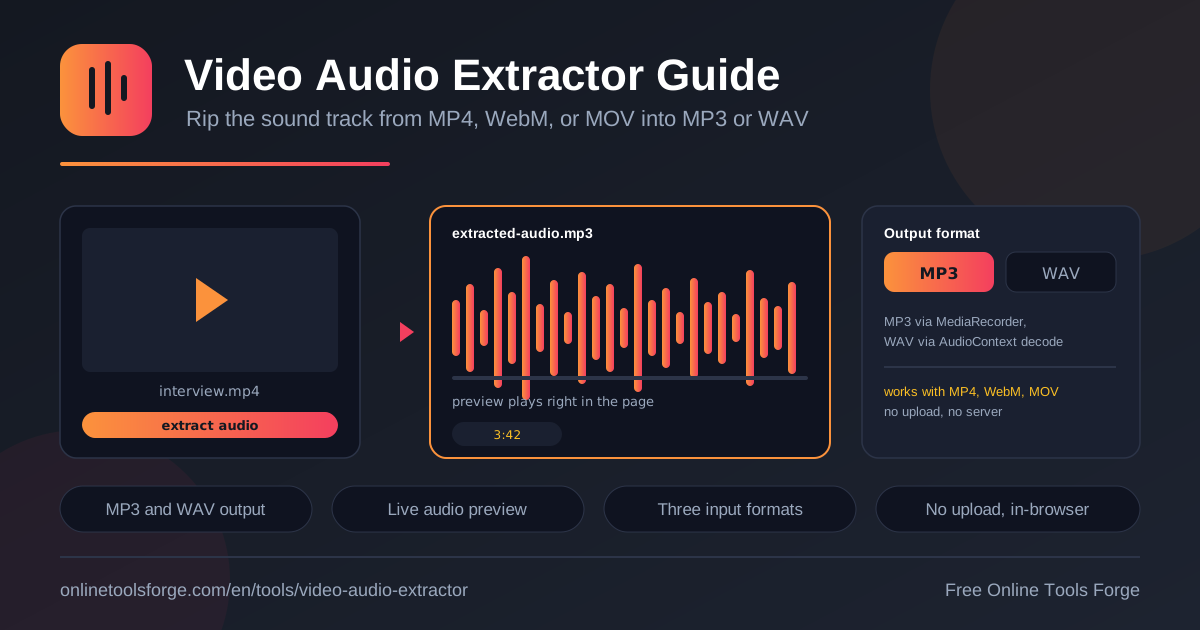
Table of Contents
คุณคงเคยเจอสถานการณ์แบบนี้: มีไฟล์วิดีโอสัมภาษณ์ คลิปบรรยาย หรือบันทึกการประชุมอยู่ในเครื่อง แต่สิ่งที่ต้องการจริง ๆ คือเฉพาะเสียง เพื่อเอาไปฟังระหว่างเดินทาง ทำพอดแคสต์ หรือส่งต่อให้เพื่อนร่วมงานถอดความ ปัญหาคือเว็บแปลงวิดีโอเป็นเสียงส่วนใหญ่ต้องอัปโหลดไฟล์ขนาดหลายร้อยเมกะไบต์ไปยังเซิร์ฟเวอร์ที่คุณไม่รู้จัก ทั้งเปลือกเน็ต เปลือกเวลา และยังเสี่ยงเรื่องความเป็นส่วนตัวอีกด้วย
Video Audio Extractor แก้ปัญหานี้โดยตรง เครื่องมือนี้แยกแทร็กเสียงจากวิดีโอ MP4, WebM หรือ MOV ให้เป็นไฟล์ MP3 หรือ WAV ได้ทันที โดยประมวลผลทุกอย่างในเบราว์เซอร์ของคุณเอง ไม่มีการอัปโหลด ไม่มีเซิร์ฟเวอร์รับไฟล์ และมี preview ให้ฟังเสียงในหน้าเว็บก่อนดาวน์โหลดเสมอ
บทความนี้จะพาคุณดูว่าเครื่องมือนี้ทำงานอย่างไร วิธีใช้งานเป็นขั้นตอน ควรเลือก MP3 หรือ WAV ในจังหวะไหน พร้อมตัวอย่างการใช้งานจริงที่นำไปใช้ได้ทันที
ทำไมต้องใช้ Video Audio Extractor?
- ไม่ต้องอัปโหลดไฟล์เลย — วิดีโอของคุณไม่เคยออกจากเครื่อง ไม่มีการส่งข้อมูลไปเซิร์ฟเวอร์ใด ๆ เหมาะกับไฟล์ที่มีข้อมูลอ่อนไหวอย่างบันทึกการประชุมหรือสัมภาษณ์ผู้ให้สัมภาษณ์
- ประหยัดเวลาและเน็ต — ไม่ต้องรออัปโหลดไฟล์กิกะไบต์ และไม่ต้องรอคิวประมวลผลของคนอื่น เพราะการแยกเสียงเกิดขึ้นในเครื่องของคุณทันที
- เลือกได้ทั้ง MP3 และ WAV — ต้องการไฟล์เล็กแชร์ง่ายก็ได้ MP3 ต้องการคุณภาพเต็มสำหรับงานตัดต่อก็ได้ WAV หยิบมาใช้ตามงานที่ทำ
- ฟังก่อนดาวน์โหลดด้วย preview สด — ตรวจสอบว่าเสียงชัด ครบถ้วน และถูกแทร็กก่อนเสมอ ไม่ต้องดาวน์โหลดไฟล์มาแล้วค่อยพบว่าผิดไฟล์
- รองรับคอนเทนเนอร์ยอดนิยม — ทั้ง MP4, WebM และ MOV ครอบคลุมวิดีโอจากกล้อง มือถือ และการบันทึกหน้าจอเกือบทั้งหมดที่คุณมี
- ฟรีและไม่มีเงื่อนไขแอบแฝง — ไม่มีบัญชี ไม่มีลิมิตรายวัน ไม่มีลายน้ำ เปิดหน้าเว็บแล้วใช้ได้เลย
ฟีเจอร์หลัก
| ฟีเจอร์ | ทำอะไร |
|---|---|
| วางไฟล์วิดีโอ | ลากไฟล์ MP4, WebM หรือ MOV มาวางในหน้าเว็บ หรือเลือกจากเครื่องได้ทันที ไม่ต้องกรอกแบบฟอร์ม |
| แยกแทร็กเสียงในเครื่อง | ดึงเฉพาะสตรีมเสียงออกจากวิดีโอ โดยประมวลผลทั้งหมดใน browser ไม่มีข้อมูลส่งออกภายนอก |
| เลือก output เป็น MP3 | ผ่าน MediaRecorder ให้ไฟล์ขนาดเล็ก เหมาะกับการแชร์และฟังบนมือถือ |
| เลือก output เป็น WAV | ผ่านการ decode ด้วย AudioContext ได้เสียงต้นฉบับแบบไม่บีบอัด เหมาะกับงานตัดต่อและ sampling |
| Preview เสียงก่อนดาวน์โหลด | เล่นไฟล์ที่แยกแล้วฟังในหน้าเว็บได้ทันที ตรวจความชัดและความครบถ้วนก่อนเซฟ |
รายละเอียดเพิ่มเติมที่ควรรู้:
- โหมด MP3 เรียกใช้ MediaRecorder ซึ่งเป็น API มาตรฐานของ browser จึงไม่ต้องพึ่งซอฟต์แวร์ภายนอกหรือ codec ที่ต้องติดตั้งเพิ่ม
- โหมด WAV decode เสียงผ่าน AudioContext แล้วเขียนเป็น PCM ล้วน เหมาะเมื่อคุณต้องการเวฟที่แท้จริงของเสียงเดิม
- เมื่อโหลดหน้าเว็บเสร็จ การทำงานทั้งหมดเกิดขึ้นในเครื่อง แม้เน็ตหลุดก็ยังแยกเสียงต่อได้
วิธีแยกเสียงจากวิดีโอ
- เปิด Video Audio Extractor ในเบราว์เซอร์ ไม่ต้องสมัครบัญชีหรือลงทะเบียนอะไรทั้งสิ้น
- ลากไฟล์วิดีโอ MP4, WebM หรือ MOV มาวางลงในพื้นที่ drop zone หรือกดเลือกไฟล์จากเครื่องโดยตรง
- เลือกรูปแบบผลลัพธ์ที่ต้องการ ระหว่าง MP3 (ไฟล์เล็ก พร้อมเล่นทุกที่) หรือ WAV (คุณภาพเต็มสำหรับงานตัดต่อ)
- กดเริ่มแยกเสียง ระบบจะดึงแทร็กเสียงออกมาในเครื่องของคุณ เมื่อเสร็จแล้วจะมีตัวเล่น preview ให้กดฟังตรวจสอบได้ทันที
- ถ้าเสียงใช้ได้ตามต้องการ กดดาวน์โหลดเพื่อบันทึกไฟล์เสียงลงเครื่อง จบในไม่กี่คลิกโดยไฟล์วิดีโอต้นฉบับยังอยู่ครบถ้วนเหมือนเดิม
MP3 เทียบ WAV และหลักการแยกเสียง
การ "แยกเสียง" หรือ rip audio track หมายถึงการเปิดคอนเทนเนอร์วิดีโอ (เช่น MP4 ที่เก็บทั้งภาพและเสียงไว้ด้วยกัน) แล้วดึงเฉพาะสตรีมเสียงออกมาเป็นไฟล์อิสระ วิดีโอไฟล์หนึ่งมักมีแทร็กเสียงอยู่ข้างในอยู่แล้ว เครื่องมือนี้จึงไม่ต้อง "ฟัง" เสียงใหม่ทั้งหมด แต่เลือกเอาเฉพาะส่วนเสียงออกมาแล้วเขียนลงไฟล์ในฟอร์แมตที่คุณเลือก
ความต่างของสองโหมดอยู่ที่วิธีเขียนไฟล์ผลลัพธ์:
- MP3 ผ่าน MediaRecorder — เบราว์เซอร์เข้ารหัสเสียงเป็น MP3 ให้แบบเรียลไทม์ ได้ไฟล์ขนาดเล็กกว่าหลายเท่า เหมาะกับการส่งผ่านแชต อัปโหลดขึ้นแพลตฟอร์มพอดแคสต์ หรือเก็บเป็นโน้ตเสียงฟังสะดวก ข้อแลกเปลี่ยนคือเป็นการบีบอัดแบบ lossy รายละเอียดบางส่วนถูกตัดทิ้ง
- WAV ผ่าน AudioContext — เบราว์เซอร์ decode เสียงออกมาเป็นข้อมูล PCM แล้วเขียนเป็น WAV ได้เสียงที่ตรงกับต้นฉบับที่สุด ไม่มีการบีบอัดสูญเสีย ไฟล์จะใหญ่กว่ามาก (ประมาณ 10 MB ต่อนาทีในคุณภาพมาตรฐาน) แต่จำเป็นสำหรับงานที่ต้องการความแม่นยำ
จังหวะที่ควรเลือกฟอร์แมตใด:
- เลือก MP3 เมื่อจะฟังเอง แชร์ให้คนอื่น อัปโหลดพอดแคสต์ หรือเก็บจำนวนมากโดยไม่อยากกินพื้นที่
- เลือก WAV เมื่อจะนำไปตัดต่อ เก็บเป็นต้นฉบับ ทำ sampling หรือประมวลผลต่อในโปรแกรมออดิโอที่ต้องการไฟล์คุณภาพเต็ม
เรื่องคอนเทนเนอร์ เครื่องมือรองรับ MP4 (วิดีโอส่วนใหญ่บนอินเทอร์เน็ตและมือถือ), WebM (ไฟล์จากเว็บและการบันทึกหน้าจอแบบโอเพนซอร์ส) และ MOV (ไฟล์จาก iPhone และกล้องระดับโปร) ครอบคลุมแหล่งวิดีโอที่คนทั่วไปใช้เกือบทั้งหมด
หลังแยกเสียงเสร็จ ตัวเล่น preview ในหน้าเว็บให้คุณกดฟังได้ทันที ก่อนเสียเวลาดาวน์โหลดไฟล์ที่ผิดแทร็กหรือเสียงขาดช่วง และเพราะทุกอย่างประมวลผลในเครื่อง ไฟล์วิดีโอที่อาจมีบทสนทนาส่วนตัวจะไม่เคยถูกส่งออกจากอุปกรณ์ของคุณแม้แต่ไบต์เดียว
สรุป workflow ทั้งหมดสั้น ๆ ได้แบบนี้:
วางวิดีโอ → แยกแทร็กเสียงในเครื่อง
เลือก MP3 (MediaRecorder) หรือ WAV (AudioContext)
ฟัง preview → ดาวน์โหลด
กรณีใช้งานจริง
เก็บเสียงบรรยายจากคลิปสอน
คุณซื้อคอร์สออนไลน์หรือมีคลิปสอนพิเศษที่บันทึกไว้ แต่เวลาที่ฟังได้จริงคือตอนขับรถหรือเดินออกกำลังกาย ลากไฟล์ MP4 เข้าเครื่องมือ เลือก MP3 แล้วดาวน์โหลด ภายในหนึ่งนาทีคุณมีเสียงบรรยายทั้งบทเรียนไว้ฟังในแอปเพลงโดยไม่ต้องเปิดหน้าจอ
ดึงโน้ตเสียงแบบพอดแคสต์
ทีมงานบันทึกการประชุมหรือเวิร์กชอปเป็นวิดีโอ แต่ที่จริงต้องการแค่เสียงพูดไว้ทบทวน แยกเสียงออกมาเป็น MP3 ตั้งชื่อไฟล์ตามวันที่ประชุม แล้วเก็บไว้ในโฟลเดอร์แชร์ของทีม ทุกคนฟังย้อนหลังได้เร็วกว่าดูวิดีโอหลายเท่า และไฟล์เล็กกว่ามากจนส่งในแชตได้สบาย
เก็บเสียงไว้ตัดต่อ
นักตัดต่อที่ได้รับฟุตเทจจากกล้อง (MOV) มักต้องการเฉพาะเสียงไปลงโปรเจกต์ออดิโอ ให้แยกเสียงเป็น WAV เพื่อรักษาคุณภาพต้นฉบับก่อนนำไปคลีนเสียง ใส่เอฟเฟกต์ หรือเลือกมาทำ sampling ต่อ การได้ไฟล์แบบไม่บีบอัดช่วยให้ไม่เสียคุณภาพสะสมจากการ encode หลายรอบ
เตรียมไฟล์สำหรับถอดความ
ถ้าจะให้เพื่อนร่วมงานหรือ AI ช่วยถอดความบทสัมภาษณ์ การส่งไฟล์วิดีโอขนาดใหญ่เป็นการเปลืองเวลาโดยใช่เหตุ แยกเสียงเป็น MP3 ก่อนจะได้ไฟล์ที่เล็กลงหลายเท่า อัปโหลดเร็วขึ้น และเครื่องมือถอดความส่วนใหญ่ก็รับ MP3 ได้โดยตรง
แนวทางปฏิบัติที่ดี
- ปิดแท็บและโปรแกรมที่ไม่ได้ใช้ก่อนแยกเสียงไฟล์ใหญ่ เพราะการ decode เสียงใช้หน่วยความจำของเครื่องพอสมควร
- อย่าลืมฟัง preview ก่อนดาวน์โหลดเสมอ โดยเฉพาะไฟล์ที่มีหลายแทร็กหรือบันทึกจากหลายแหล่ง เพื่อยืนยันว่าได้เสียงที่ต้องการ
- เลือก WAV เมื่อไฟล์จะเป็น "ต้นฉบับ" ที่เก็บยาว และแปลงเป็น MP3 เฉพาะตอนจะแชร์หรือฟัง จะได้ทั้งคุณภาพและความสะดวก
- ตั้งชื่อไฟล์ผลลัพธ์ให้สื่อความ เช่น interview-2026-09-18.mp3 จะช่วยให้ค้นหาย้อนหลังได้ง่ายเมื่อมีไฟล์เสียงสะสมมากขึ้น
- เก็บไฟล์วิดีโอต้นฉบับไว้เสมอ เพราะการแยกเสียงไม่ได้แก้ไขไฟล์เดิม แต่ถ้าเผลอลบต้นฉบับจะไม่มีทางกลับ
- ถ้าไฟล์วิดีโอแปลกหน้าและไม่แน่ใจเนื้อหา ให้แยกเสียงในเครื่องแบบนี้แทนการอัปโหลดขึ้นเว็บแปลงไฟล์ที่ไม่รู้จัก เพื่อความปลอดภัยของข้อมูล
พร้อมแปลงวิดีโอแรกของคุณแล้วหรือยัง เปิด Video Audio Extractor ลากไฟล์มาวาง เลือก MP3 หรือ WAV แล้วกดแยกเสียงได้เลย ไม่มีค่าใช้จ่าย ไม่มีการอัปโหลด และใช้เวลาไม่ถึงนาที ไฟล์เสียงที่คุณตามหาอยู่ในเครื่องของคุณเองรออยู่แล้ว
เครื่องมือที่เกี่ยวข้องที่คุณอาจสนใจ:
- Audio Converter — แปลงไฟล์เสียงระหว่างฟอร์แมตยอดนิยมได้ในเบราว์เซอร์
- Audio Trimmer — ตัดไฟล์เสียงให้เหลือเฉพาะช่วงที่ต้องการ ไวต่อยอดจากไฟล์ที่เพิ่งแยกมา
- Audio Waveform Visualizer — ดู waveform ของไฟล์เสียงเพื่อตรวจช่วงเงียบและจุดเด่นของเสียง
ขอให้แยกเสียงอย่างสนุก!
คำถามที่พบบ่อย
ถ: ไฟล์วิดีโอของฉันถูกอัปโหลดไปที่ไหนหรือเปล่า?
ตอบ: ไม่เลย ทั้งหมดประมวลผลในเบราว์เซอร์ของคุณ ไฟล์ไม่เคยถูกส่งไปเซิร์ฟเวอร์ใด ๆ คุณลองตัดอินเทอร์เน็ตหลังโหลดหน้าเว็บแล้วเครื่องมือก็ยังทำงานได้ตามปกติ
ถ: รองรับไฟล์วิดีโอฟอร์แมตอะไรบ้าง?
ตอบ: รองรับคอนเทนเนอร์ MP4, WebM และ MOV ซึ่งครอบคลุมวิดีโอจากมือถือ กล้อง และการบันทึกหน้าจอเกือบทั้งหมดที่พบบ่อยในชีวิตประจำวัน
ถ: ควรเลือก MP3 หรือ WAV ดี?
ตอบ: เลือก MP3 ถ้าต้องการไฟล์เล็กไว้ฟัง แชร์ หรืออัปโหลด และเลือก WAV ถ้าจะนำไปตัดต่อ เก็บเป็นต้นฉบับ หรือทำ sampling ที่ต้องการคุณภาพแบบไม่บีบอัด
ถ: ใช้กับไฟล์ขนาดใหญ่ได้ไหม?
ตอบ: ได้ เพราะไม่มีเซิร์ฟเวอร์จึงไม่มีลิมิตฝั่งผู้ให้บริการ ข้อจำกัดเดียวคือหน่วยความจำของเครื่องคุณเอง ไฟล์ยิ่งยาวยิ่งใช้ RAM มากขึ้นตาม โดยเฉพาะโหมด WAV
ถ: เสียงในไฟล์ต้นฉบับถูกแก้ไขหรือลบหรือไม่?
ตอบ: ไม่เลย เครื่องมืออ่านไฟล์วิดีโอเพื่อดึงแทร็กเสียงออกมาเท่านั้น ไฟล์วิดีโอต้นฉบับยังอยู่ครบถ้วนในเครื่องของคุณเหมือนเดิมทุกไบต์