PDF Table Extractor: ดึงตารางจาก PDF เป็น CSV และ Excel ในเบราว์เซอร์
แนะนำวิธีใช้ PDF Table Extractor ตรวจจับและ extract ตารางจากไฟล์ PDF เป็น CSV หรือ Excel ได้ทันทีในเบราว์เซอร์ ไม่ต้องอัปโหลด ไม่ต้องพิมพ์ใหม่
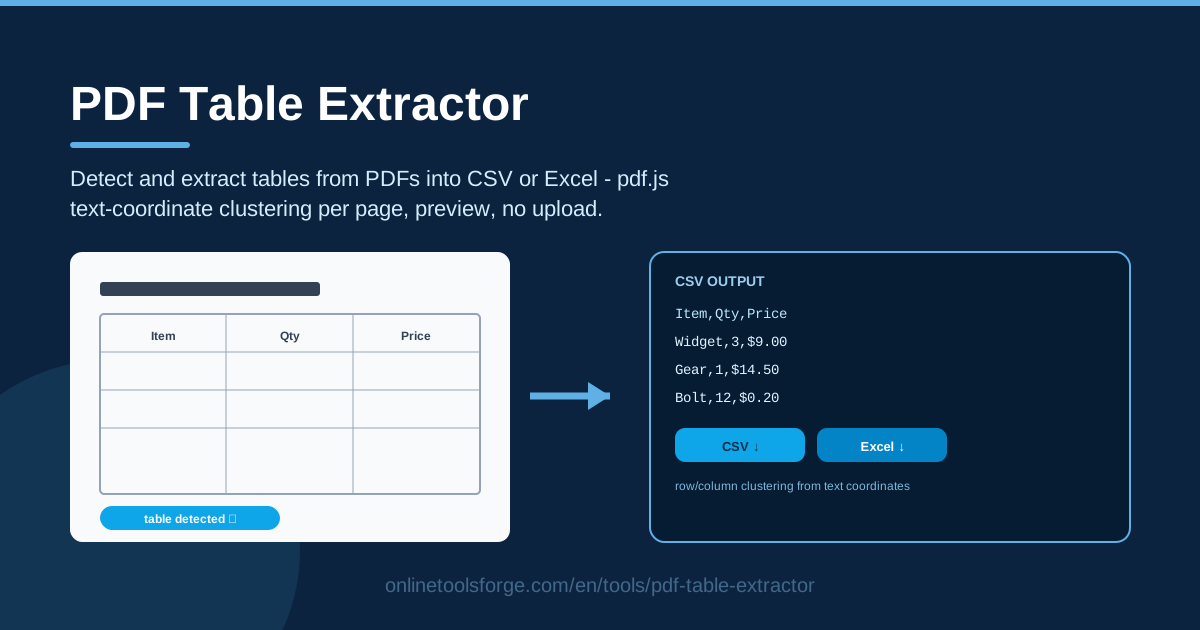
Table of Contents
ใครที่ทำงานกับเอกสารเป็นประจำคงเคยเจอปัญหาเดียวกัน คือได้รับไฟล์ PDF ที่เต็มไปด้วยตาราง ไม่ว่าจะเป็นงบการเงินรายไตรมาส ใบเสนอราคาจากซัพพลายเออร์ รายงานการทดลอง หรือแบบฟอร์มราชการ ข้อมูลอยู่ตรงหน้าจอ แต่การย้ายเข้า Excel กลับต้อง copy-paste ทีละช่อง แก้บรรทัดที่พังข้ามบรรทัด และพิมพ์ตัวเลขใหม่จนเสียเวลาไปเป็นชั่วโมง
PDF Table Extractor ช่วยจบปัญหานี้ได้ทันที เครื่องมือนี้โหลดไฟล์ PDF ของคุณไว้ในเบราว์เซอร์แบบ local ตรวจจับตาราง (table) ที่อยู่ภายในไฟล์ แล้ว rebuild เป็นแถวและคอลัมน์ที่เรียบร้อย พร้อม preview บนหน้าจอและดาวน์โหลดเป็น CSV หรือ Excel ได้ในคลิกเดียว เพราะประมวลผลทุกอย่างฝั่ง client ด้วย pdf.js ไฟล์ของคุณจึงไม่ถูกส่งออกไปไหนเลย
บทความนี้จะพาไปดูว่าระบบตรวจจับตารางทำงานอย่างไร ขั้นตอนการใช้งานทีละสเต็ป เทคนิคที่ช่วยให้ไฟล์ที่ export ออกมาสะอาดที่สุด รวมถึงกรณีการใช้งานจริงที่เจอบ่อยในสายงานต่าง ๆ
ทำไมต้องใช้ PDF Table Extractor?
- ไม่ต้องอัปโหลด เป็นส่วนตัวเต็มร้อย — ไฟล์ PDF ถูกประมวลผลในเบราว์เซอร์ด้วย pdf.js ทั้งหมด ไม่มีการส่งข้อมูลไปยังเซิร์ฟเวอร์ใด ๆ จึงเหมาะกับเอกสารลับอย่างใบแจ้งหนี้ สัญญา และงบการเงินของบริษัท
- ไม่ต้อง copy-paste หรือพิมพ์ใหม่ — การคัดลอกตารางจาก PDF มักได้ข้อความยุบยับเพราะการขึ้นบรรทัด เครื่องมือนี้อ่านพิกัดของข้อความแล้วส่งมอบเป็นกริดที่มีโครงสร้าง ประหยัดเวลาได้เป็นชั่วโมงต่อรายงานหนึ่งเล่ม
- จับได้ทั้งตารางมีเส้นและไม่มีเส้น — ไฟล์ PDF จำนวนมากใช้ช่องว่างแทนเส้นตาราง coordinate clustering ยังหาแถวและคอลัมน์ได้แม้จะไม่มีเส้นขอบให้เห็นเลย
- ควบคุมได้เป็นรายหน้า — ตรวจจับตารางทีละหน้า รายงานประจำปี 40 หน้าจึงกลายเป็นชุดตารางเล็ก ๆ ที่จัดการง่าย ไม่ใช่ก้อนข้อมูลใหญ่ที่แยกไม่ออก
- เลือกได้ทั้ง CSV และ Excel — ดาวน์โหลด CSV สำหรับส่งเข้าระบบหรือเขียนสคริปต์ หรือไฟล์ Excel สำหรับเพื่อนร่วมงานที่ทำงานบนสเปรดชีตและต้องใช้สูตร
- ฟรีและได้ผลทันที — ไม่ต้องสมัครสมาชิก ไม่มีลายน้ำ ไม่ต้องต่อคิว โหลดไฟล์ ดู preview แล้วดาวน์โหลด จบภายในไม่กี่วินาที
ฟีเจอร์หลัก
| ฟีเจอร์ | สิ่งที่ทำ |
|---|---|
| โหลด PDF แบบ local | เปิดไฟล์จากเครื่องของคุณผ่าน file picker โดยอ่านเอกสารในเบราว์เซอร์ ไม่มีการอัปโหลด |
| ตรวจจับตารางอัตโนมัติ | สแกนทุกหน้าเพื่อหาก้อนข้อความลักษณะตาราง แล้ว extract ทุกตารางที่พบ |
| Text-coordinate clustering | จัดกลุ่มตัวอักษรเป็นแถวและคอลัมน์จากตำแหน่ง X/Y เพื่อสร้างกริดขึ้นใหม่ |
| Preview รายหน้า | แสดงตารางที่ตรวจพบทีละหน้า เพื่อยืนยันโครงสร้างก่อนส่งออก |
| ดาวน์โหลด CSV | ส่งออกตารางเป็นไฟล์ CSV พร้อมใช้กับ Excel, Google Sheets หรือโค้ด |
| ดาวน์โหลด Excel | ส่งออกเป็นไฟล์สเปรดชีตสำหรับแก้ไขและใส่สูตรต่อได้ทันที |
จุดที่น่าสนใจเพิ่มเติมมีดังนี้
- เอนจิน extract สร้างบน pdf.js text-coordinate clustering ซึ่งเป็นเอนจินเดียวกับที่เบราว์เซอร์ใช้แสดง PDF ข้อความจึงถูกอ่านได้ตรงตามที่ปรากฏบนหน้ากระดาษ
- workflow แบบ preview ก่อนดาวน์โหลด ทำให้คุณเห็นผลลัพธ์ล่วงหน้าเสมอ ไม่ต้อง export แบบมั่วแล้วค่อยมานั่งแก้ทีหลัง
- ทุกอย่างรันฝั่ง client จึงใช้งานต่อได้แม้ออฟไลน์เมื่อโหลดหน้าเว็บแล้ว และไม่มีโทษเรื่องขนาดไฟล์จากการวิ่งไปกลับเซิร์ฟเวอร์
วิธีใช้งาน PDF Table Extractor
- โหลดไฟล์ PDF — เปิด PDF Table Extractor กดปุ่มโหลดไฟล์ แล้วเลือก PDF จากเครื่องของคุณ ระบบจะ parse ไฟล์แบบ local รอจนกว่าจำนวนหน้าจะปรากฏขึ้น
- ตรวจตารางที่ตรวจพบทีละหน้า — เลื่อนดูไปทีละหน้าว่าตัวตรวจจับเจออะไรบ้าง ทุกหน้าที่มีก้อนข้อความลักษณะตารางจะแสดงเป็นตารางที่ rebuild แถวและคอลัมน์เรียบร้อยแล้ว
- เช็ก preview — เทียบตารางที่ preview กับหน้าต้นฉบับ ดูว่าแถวหัวตารางอยู่บนสุด คอลัมน์ตรงแนวกัน และไม่มีแถวใดถูกรวมหรือแยกผิดที่
- ดาวน์โหลดเป็น CSV หรือ Excel — เมื่อตารางถูกต้องแล้ว กดปุ่มดาวน์โหลด CSV หรือ Excel แล้วทำซ้ำกับตารางหรือหน้าอื่น ๆ ที่ยังต้องการ
- เก็บรายละเอียดในสเปรดชีต — ใน Excel หรือ Google Sheets แก้หัวตารางที่ merge ปรับรูปแบบตัวเลข และลบ footer ที่ซ้ำออก ใช้เวลาไม่กี่นาทีข้อมูลก็พร้อมใช้งาน
การตรวจจับตารางสร้างแถวขึ้นมาใหม่ได้อย่างไร
ข้อเท็จจริงที่หลายคนไม่รู้คือไฟล์ PDF ไม่มีแนวคิดเรื่อง "ตาราง" อยู่ในตัวเลย PDF เก็บเพียงข้อความแต่ละชิ้นพร้อมพิกัด X และ Y ที่แม่นยำบนหน้ากระดาษ บวกกับคำสั่งวาดเส้นและสี่เหลี่ยม ตาเรามองเห็นคอลัมน์กับแถว แต่ในไฟล์จริง ๆ มีแค่คำที่ลอยอยู่ตามตำแหน่งเท่านั้น
Coordinate clustering จัดกลุ่มเป็นแถวและคอลัมน์ — เครื่องมือรับข้อความทุกชิ้นที่ pdf.js รายงานมา แล้วจัดกลุ่มเป็นสองรอบ รอบแรกคือ row clustering โดยรวมข้อความที่ตำแหน่งแนวตั้งอยู่ในช่วงใกล้กันเข้าเป็นแถวเดียว รอบสองคือ column clustering โดยมองว่าข้อความในแถวนั้นที่แนวนอนตรงกันคือคอลัมน์เดียวกัน ผลลัพธ์คือกริดของ cell ที่แต่ละช่องเก็บข้อความรวมของคำที่อยู่ในบริเวณเดียวกัน เพราะค่า tolerance ปรับตามขนาดฟอนต์และระยะห่างของแต่ละหน้า ทั้งตารางงบการเงินที่แน่นและรายการราคาที่โปร่งจึง reconstruct ได้ถูกต้อง
การจัดการเอกสารหลายหน้า — การตรวจจับทำงานเป็นรายหน้า ไม่ได้มองทั้งเอกสารเป็นก้อนเดียว เพราะรายงานจริงมักเริ่มตารางใหม่ทุกหน้า ใส่หัวตารางซ้ำ และสลับระหว่างย่อหน้าเล่าเรื่องกับบล็อกข้อมูล การแบ่งเป็นหน้าช่วยไม่ให้ตารางที่คร่อมขอบหน้าถูกหลอมรวมเข้ากับตารางที่ไม่เกี่ยวข้องในหน้าถัดไป และยังช่วยให้ export เฉพาะหน้าที่สนใจได้ด้วย
ตารางมีเส้นกับตารางไม่มีเส้น — ถ้า PDF วาดเส้นตารางไว้ กราฟิกเหล่านั้นช่วยยืนยันกริดที่ตรวจพบ แต่ไม่จำเป็นเสมอไป ตารางไม่มีเส้น ซึ่งพบบ่อยในรายงานที่ export จากเว็บ Word หรือโปรแกรมออกแบบ จะถูกกู้คืนจากการจัดแนวข้อความล้วน ๆ ขอบซ้ายที่ตรงกันสร้างคอลัมน์ แนว baseline ที่ระดับเดียวกันสร้างแถว นี่คือสิ่งที่ทำให้วิธี copy จาก PDF แบบเดิมพลาดบ่อย แต่ coordinate clustering ถูกออกแบบมารับมือกับมันโดยเฉพาะ
เมื่อ cell ถูกรวมหรือแยกผิด และวิธีแก้ด้วยมือ — ไม่มีตัวตรวจจับไหนสมบูรณ์แบบ การรู้จุดอ่อนช่วยให้แก้ได้ไว cell ที่ยาวจนขึ้นบรรทัดใหม่อาจออกมาเป็นสองแถว วิธีแก้คือ merge กลับในสเปรดชีต หัวตารางหลายระดับ เช่น หัว "รายได้" ที่คร่อมสามคอลัมน์เดือน มัก export ออกมาเป็นแถว merge บวกหัวย่อย ต้องจัดหัวตารางใหม่เองหลังดาวน์โหลด ส่วนคอลัมน์ที่มีช่องว่างกว้างมากอาจถูกมองเป็นสองคอลัมน์ ให้ลบคอลัมน์ว่างทิ้งไป ทั้งหมดนี้คืองานไม่กี่วินาที เทียบกับการพิมพ์ตารางทั้งตารางใหม่ที่ใช้เวลาเป็นชั่วโมง
CSV กับ Excel ต่างกันอย่างไร — CSV เป็นไฟล์ข้อความล้วน ใช้ได้ทุกที่ ขนาดเล็ก เหมาะกับการ import และสคริปต์ แต่ไม่มี data type ติดมาด้วย เลข "0012" จะยังเป็นข้อความจนกว่าสเปรดชีตจะตีความใหม่ ส่วน Excel เก็บเลย์เอาต์ตารางไว้ในไฟล์สเปรดชีตจริง ที่ใส่สูตร จัดรูปแบบ และแยกหลายชีตได้ กฎง่าย ๆ คือใช้ CSV เมื่อข้อมูลจะถูกส่งต่อให้ระบบอื่น และใช้ Excel เมื่อคนจะนำไปใช้ทำงานต่อ
กรณีการใช้งานจริง
ตัวเลขในงบการเงิน
รายงานไตรมาสและรายปีบรรจุงบกำไรขาดทุน งบแสดงฐานะการเงิน และงบกระแสเงินสดไว้ในรูปแบบ PDF คุณสามารถ extract รายการบัญชีกับคอลัมน์แต่ละงวดเข้าสเปรดชีตโดยตรง แล้วสร้างสัดส่วนทางการเงิน กราฟ และการเปรียบเทียบระหว่างงวดต่อได้เอง โดยไม่ต้องพิมพ์ตัวเลขสักตัวและไม่เสี่ยงพิมพ์ผิดจากการถอดข้อมูล
รายการราคาจากซัพพลายเออร์
ทีมจัดซื้อมักได้รับแคตตาล็อกและใบเสนอราคาเป็น PDF ลอง extract รหัสสินค้า รายละเอียด ราคาต่อหน่วย และเงื่อนไขส่วนลดออกมาเป็น CSV แล้ว import เข้าระบบจัดซื้อ หรือใช้ไฟล์ Excel สร้างตารางเปรียบเทียบราคาระหว่างเวนเดอร์แบบเห็นกันตาชัด ๆ ในหน้าเดียว
ข้อมูลในงานวิจัย
บทความวิจัยนำเสนอผลลัพธ์เป็นตาราง ทั้งชุดข้อมูลการวัด ค่าสถิติ และการเปรียบเทียบโมเดล การ extract เป็น CSV ช่วยให้ plot กราฟใหม่ รันสถิติเพิ่มเอง หรือป้อนเข้าสคริปต์วิเคราะห์ได้ทันที โดยไม่ต้องเดาตัวเลขจากภาพกราฟอีกต่อไป
ตารางในแบบฟอร์มราชการ
แบบฟอร์มภาษี ใบศุลกากร รายงานสถิติ และเอกสารกำกับดูแล ล้วนมีกริดข้อมูลที่จัดโครงสร้างไว้ เพราะเครื่องมือทำงานแบบ local ข้อมูลส่วนบุคคลและข้อมูลธุรกิจในแบบฟอร์มเหล่านี้จึงถูก extract ได้โดยไม่ต้องออกจากองค์กร ซึ่งเป็นประเด็นสำคัญด้านการปฏิบัติตามกฎหมายและความปลอดภัยของข้อมูล
แนวปฏิบัติที่ดีที่สุด
- ดู preview ก่อน export ทุกครั้ง — ใช้เวลาสิบวินาทีเทียบตารางที่ preview กับหน้าต้นฉบับ ถูกกว่าการค้นพบภายหลังว่าคอลัมน์เลื่อนไปแล้วเสมอ
- ตรวจตัวเลขสำคัญกับหน้าจริง — งานการเงินหรืองานกำกับดูแล ควรสุ่มเช็กยอดรวมและบางรายการกับ PDF ต้นฉบับก่อนส่งต่อไฟล์ให้ผู้อื่น
- จัดการหัวตารางที่ merge ด้วยมือ — หัวตารางสองแถวแทบไม่เคยรอดจากการตรวจจับอัตโนมัติ ให้รวมเป็นแถวหัวเดียวในสเปรดชีตหลังดาวน์โหลด
- ทำงานเป็นชุดทีละหน้า — เอกสารยาว ๆ ควรไล่ export เฉพาะตารางที่ต้องการรายหน้า อย่าสมมติว่าทุกบล็อกที่ตรวจพบคือตารางเดียวกันที่ต่อเนื่องกัน
- เก็บ PDF ต้นฉบับไว้เสมอ — เก็บไว้ข้างไฟล์ที่ export เพื่อให้เช็กย้อนค่าใด ๆ ได้ในอนาคตโดยไม่ต้องเดา
- เลือกรูปแบบ export ให้ตรงงาน — CSV สำหรับ pipeline และการ import, Excel สำหรับการวิเคราะห์โดยคน เลือกตามปลายทางการใช้งาน ไม่ใช่ตามความเคยชิน
พร้อมเลิกพิมพ์ตารางซ้ำแล้วหรือยัง ลองโหลด PDF เข้า PDF Table Extractor ดูแถวและคอลัมน์ถูกสร้างขึ้นใหม่ต่อหน้า แล้วดาวน์โหลด CSV หรือ Excel ที่สะอาดภายในไม่กี่วินาที ทั้งหมดนี้โดยไฟล์ของคุณไม่เคยออกจากเบราว์เซอร์เลย
เครื่องมือที่เกี่ยวข้องที่คุณอาจสนใจ:
- PDF to Text Extractor — ดึงข้อความล้วนจาก PDF เมื่อคุณต้องการคำ ไม่ใช่ตาราง
- Excel to CSV Converter — แปลงไฟล์สเปรดชีตระหว่างรูปแบบหลังจาก extract เสร็จแล้ว
- PDF Compressor — ย่อขนาด PDF ที่ใหญ่เกินไปก่อนจัดเก็บหรือส่งอีเมล
ขอให้สนุกกับการ extract ตารางครับ
คำถามที่พบบ่อย
ถ: ไฟล์ PDF ของฉันถูกอัปโหลดไปที่เซิร์ฟเวอร์หรือไม่? ตอบ: ไม่ การ extract ทั้งหมดทำงานในเบราว์เซอร์ด้วย pdf.js ไฟล์ไม่เคยออกจากเครื่องของคุณ และเมื่อโหลดหน้าเว็บแล้วยังใช้งานแบบออฟไลน์ต่อได้อีกด้วย
ถ: ใช้กับ PDF ที่เป็นภาพสแกนได้ไหม? ตอบ: เครื่องมืออ่านจาก text layer จึงใช้ได้กับ PDF ที่มีข้อความเลือกได้ ไฟล์สแกนล้วนที่ไม่มี text layer จะไม่มีอะไรให้ cluster ควรผ่าน OCR เพื่อสร้าง PDF แบบมีข้อความก่อน
ถ: ตารางที่คร่อมหลายหน้าจะถูกรวมเป็นตารางเดียวหรือเปล่า? ตอบ: การตรวจจับแบ่งเป็นรายหน้า ตารางที่ต่อในหน้าถัดไปจึงถูก extract เป็นตารางแยก ให้ export ทั้งสองหน้าแล้วต่อแถวในสเปรดชีต ซึ่งยังช่วยป้องกันไม่ให้ตารางที่ไม่เกี่ยวข้องถูกหลอมรวมเข้าด้วยกัน
ถ: ควรดาวน์โหลด CSV หรือ Excel ดี? ตอบ: เลือก CSV สำหรับฐานข้อมูล สคริปต์ และการ import ที่ต้องการไฟล์ล้วนใช้ได้ทุกที่ เลือก Excel เมื่อคุณหรือเพื่อนร่วมงานจะแก้ไข จัดรูปแบบ หรือใส่สูตรทำงานต่อ