PPTX Text Extractor: ดึงข้อความจากสไลด์ PowerPoint เป็น Markdown ข้อความธรรมดา หรือ CSV ในเบราว์เซอร์
เรียนรู้วิธีใช้ PPTX Text Extractor ดึงหัวข้อ บูลเล็ต และ speaker notes จากไฟล์ .pptx ตามลำดับสไลด์ แล้วส่งออกเป็น Markdown ข้อความธรรมดา หรือ CSV โดยไม่ต้องอัปโหลดไฟล์
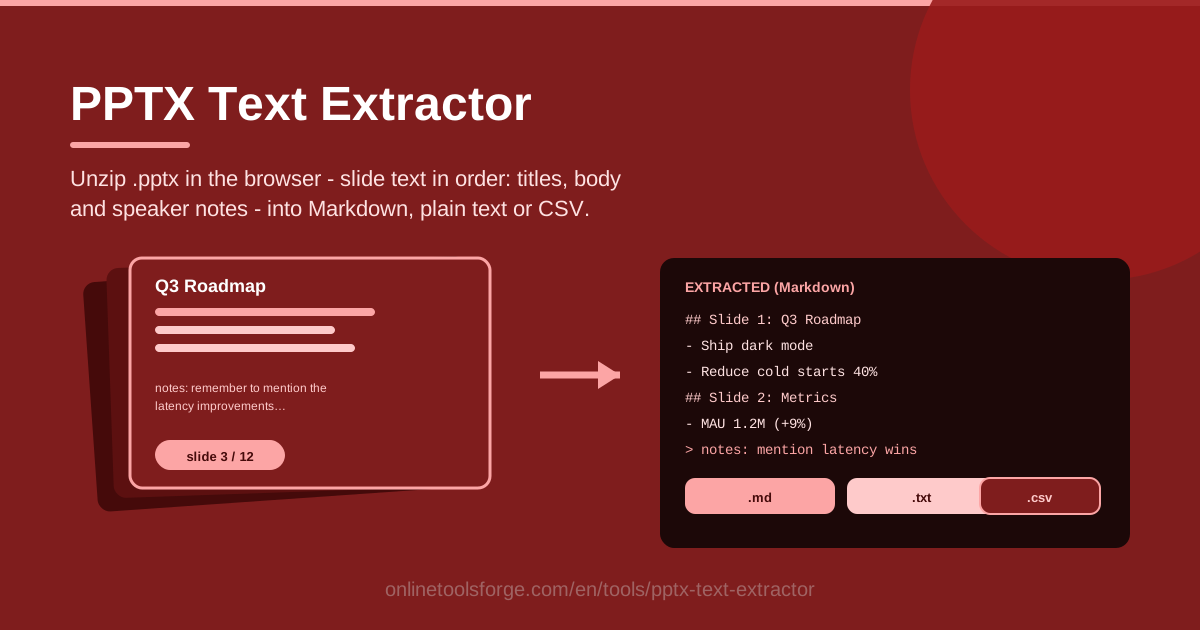
Table of Contents
ไฟล์พรีเซนเทชันคือที่เก็บของข้อความที่มีค่าที่สุดชิ้นหนึ่งของทีม แต่กลับเป็นข้อความที่นำกลับมาใช้งานได้ยากที่สุดเช่นกัน เพราะคำพูดทั้งหมดถูกขังอยู่ในไฟล์ .pptx ที่จะเปิดได้ถูกต้องก็ต่อเมื่อมี PowerPoint, Keynote หรือ Google Slides เท่านั้น และ speaker notes ที่เจาะลึกความคิดของผู้บรรยายนั้นถูกฝังซ่อนอยู่ลึกกว่าบูลเล็ตบนสไลด์อีก PPTX Text Extractor จาก Online Tools Forge จัดการปัญหานี้ให้อย่างตรงจุด เครื่องมือนี้โหลดไฟล์ .pptx จากเครื่องของคุณ แตกไฟล์ (unzip) ในเบราว์เซอร์ทันที แล้วดึงข้อความของทุก slide ออกมาตามลำดับ ทั้งหัวข้อ (title), บูลเล็ตเนื้อหา (body) และ speaker notes พร้อมให้ส่งออกเป็น Markdown ข้อความธรรมดา หรือ CSV
ที่ดีที่สุดคือสิ่งที่ไม่เกิดขึ้น: ไม่มีการอัปโหลดไฟล์เลย ข้อมูลในเด็คไม่เคยออกจากเครื่องของคุณ ดังนั้นสไลด์ที่เป็นความลับ ทั้งข้อมูลการเงิน เอกสารฝ่ายบุคคล หรืองานของลูกค้า ยังคงเป็นส่วนตัวอยู่เต็มร้อย ไม่ต้องสมัครบัญชี ไม่ต้องติดตั้งโปรแกรม เครื่องมือเพียงอ่านไฟล์ที่คุณเลือกให้ extract ข้อความออกมา แล้วส่งมอบไฟล์ที่สะอาดและพร้อมใช้กลับคืนให้คุณ
ไม่ว่าคุณจะต้องการกู้คืน notes จากเด็คอบรมเก่า แปลงสไลด์การขายให้เป็นร่างบทความ หรือตรวจทานว่าเด็คที่แชร์ออกไปพูดถึงอะไรบ้าง เครื่องมือนี้พาคุณจากไฟล์ .pptx ไปสู่ข้อความที่ใช้งานได้จริงภายในไม่กี่วินาที มาดูกันว่ามันทำงานอย่างไร และเหมาะกับงานแบบไหน
เหตุผลที่ควรใช้ PPTX Text Extractor
- กู้คืน speaker notes ก่อนที่มันจะหายไป หน้า notes มักบรรจุเรื่องราวที่แท้จริง ทั้งประเด็นที่ต้องพูด ข้อควรระวัง และบริบทที่ตัวสไลด์ไม่ได้เขียนไว้ เมื่อผู้บรรยายลาออกหรือเด็คถูกเก็บเข้า archive การส่งออกเป็นข้อความมักเป็นวิธีเดียวที่ช่วยรักษาความรู้ส่วนนี้ไว้ได้อย่างเป็นรูปธรรม
- ไม่มีการอัปโหลด ไม่ว่ากรณีใด กระบวนการ extract ทั้งหมดเกิดขึ้นในเบราว์เซอร์ของคุณ เพราะไฟล์ไม่เคยถูกส่งไปยัง server ใด ๆ คุณจึงประมวลผลเด็คที่มีข้อมูลทางการเงิน สัญญา หรือข้อมูลส่วนบุคคลได้อย่างปลอดภัย
- สามรูปแบบส่งออก สำหรับสามงานที่ต่างกัน Markdown เมื่อต้องการนำไปเผยแพร่ต่อ ข้อความธรรมดาเมื่อต้องการอ่านหรือวางอย่างรวดเร็ว และ CSV เมื่อต้องการทำ inventory ของทุก slide อย่างเป็นระบบ
- ทุกอย่างออกมาตามลำดับสไลด์ หัวข้อ บูลเล็ต และ notes ถูกรวบรวมทีละ slide ผลลัพธ์จึงเรียงตามเด็คจริง ไม่กระจัดกระจายแบบสุ่ม
- ใช้ได้ทุกที่ที่มีเบราว์เซอร์ ไม่ต้องมีไลเซนส์ PowerPoint ไม่ต้องติดตั้งโปรแกรมบนเครื่อง ไม่ติดกับระบบปฏิบัติการใด ใช้ได้ทั้ง Windows, macOS, Linux และ Chromebook
- เร็วพอสำหรับการเช็คด่วน วางไฟล์ลงไปแล้วข้อความปรากฏขึ้นทันที ใช้ได้ทั้งเมื่ออยากรู้ว่า "slide นี้เขียนว่าอะไร" และเมื่อต้องแปลงทั้งเด็ค
ฟีเจอร์หลักของเครื่องมือ
| ฟีเจอร์ | สิ่งที่ทำได้ |
|---|---|
| โหลดไฟล์ .pptx จากเครื่อง | เลือกไฟล์ PowerPoint จากคอมพิวเตอร์ของคุณ เครื่องมืออ่านไฟล์โดยตรงโดยไม่มีขั้นตอนอัปโหลด |
| Unzip ในเบราว์เซอร์ | มองไฟล์ .pptx เป็น zip archive แล้วแตกไฟล์ในเบราว์เซอร์ทันที |
| Extract ตามลำดับสไลด์ | ไล่สไลด์จากหน้าแรกถึงหน้าสุดท้าย และรวบรวมข้อความของแต่ละ slide ไปด้วยกัน |
| รองรับ speaker notes | อ่านเนื้อหา notes ที่แนบกับทุก slide เพื่อไม่ให้คำอธิบายของผู้บรรยายหายไปพร้อมการส่งออก |
| ส่งออกเป็น Markdown | หัวข้อกลายเป็น heading และบูลเล็ตกลายเป็น list พร้อมใช้กับเอกสาร wiki และบล็อก |
| ส่งออกเป็นข้อความธรรมดา | ข้อความสะอาดไร้รูปแบบ สำหรับอ่าน อ้างอิง หรือวางที่ใดก็ได้ |
| ส่งออกเป็น CSV | หนึ่งแถวต่อหนึ่ง slide เหมาะกับสเปรดชีต inventory และงานตรวจสอบ |
จุดที่น่าสนใจเพิ่มเติมมีดังนี้
- เพราะทุกอย่างทำงานในเครื่องเท่านั้น เด็คที่อ่อนไหว ไม่ว่าจะเป็นข้อมูลนักลงทุน งานที่ต้องผ่านการตรวจทานกฎหมาย หรือเนื้อหาฝ่ายบุคคล จะไม่ผ่าน server หรือ API ของบุคคลที่สามเลย
- ผลลัพธ์ยึดตามเด็คอย่างเที่ยงตรง ขอบเขตของแต่ละ slide ยังคงชัดเจน คุณจึงรู้เสมอว่าข้อความส่วนไหนเป็นของสไลด์ไหน
- ตัวเลือก CSV ทำให้ข้อความอ่านได้ด้วยเครื่อง เปิดทางไปสู่การทำ search index รายงาน และสคริปต์ประมวลผลต่อได้สะดวก
วิธีใช้งาน PPTX Text Extractor
- โหลดเด็คเข้าเครื่องมือ เปิดหน้าเครื่องมือแล้วเลือกไฟล์ .pptx จากคอมพิวเตอร์ของคุณ ไฟล์จะถูกอ่านแบบ local และแตกในเบราว์เซอร์ภายในไม่กี่วินาที
- ตรวจทานข้อความรายสไลด์ เลื่อนดูผลลัพธ์ที่เรียงจาก slide ที่ 1 เป็นต้นไป หัวข้อและบูลเล็ตปรากฏตามลำดับการนำเสนอจริง ทำให้คุณยืนยันได้ว่าไม่มีส่วนใดตกหล่น
- เช็ค speaker notes ดู notes ที่แนบมากับแต่ละ slide เพราะมักเป็นจุดที่ซ่อนเนื้อหาที่มีค่าที่สุด และถูกลืมเร็วที่สุดของเด็ค
- เลือกรูปแบบการส่งออก เลือก Markdown สำหรับการเผยแพร่และทำเอกสาร ข้อความธรรมดาสำหรับการอ่านและวางอย่างรวดเร็ว หรือ CSV เมื่อต้องการหนึ่งแถวต่อหนึ่ง slide สำหรับสเปรดชีต
- ดาวน์โหลดไฟล์ บันทึกไฟล์ที่ส่งออกลงเครื่อง แล้วนำไปใช้ต่อใน wiki ร่างบทความ สเปรดชีต หรือคลังเอกสารของคุณ
วงจรทั้งหมดใช้เวลาไม่ถึงหนึ่งนาทีสำหรับเด็คทั่วไปราว 20 สไลด์ และคุณสามารถทำซ้ำด้วยรูปแบบอื่นได้ทันทีโดยไม่ต้องโหลดไฟล์ใหม่
สิ่งที่ซ่อนอยู่ภายในไฟล์ .pptx
ไฟล์ .pptx ไม่ใช่ไบนารีลึกลับแต่อย่างใด มันคือ zip archive ที่ถูกเปลี่ยนนามสกุลเท่านั้น ลองแตกไฟล์ดูแล้วคุณจะพบระบบจัดเก็บขนาดเล็กที่เต็มไปด้วยเอกสาร XML อธิบายเนื้อหาแต่ละสไลด์ เอกสาร XML แยกต่างหากที่เก็บ speaker notes ของแต่ละสไลด์ โฟลเดอร์ media ที่ใส่รูปภาพฝังในไฟล์ และไฟล์ประกอบอื่นสำหรับ theme, layout และ metadata โดยสไลด์จะอยู่ในโฟลเดอร์ slides ในรูป slide1.xml, slide2.xml เรียงลงไป ส่วน notes ของมันอยู่ในโฟลเดอร์ notesSlides ที่ขนานกันอยู่
โครงสร้างแบบนี้คือเหตุผลที่การ unzip ในเบราว์เซอร์ถึงทำได้ผล เบราว์เซอร์ยุคใหม่สามารถเปิด zip archive ในเครื่องด้วย JavaScript ได้ และ XML ก็เป็นเพียงข้อความที่ JavaScript อ่านและ parse ได้ เครื่องมืออ่าน XML ของแต่ละสไลด์ รวบรวม text run ที่พบ จับคู่สไลด์กับไฟล์ notes ที่ตรงกัน แล้วประกอบผลลัพธ์ออกมาตามลำดับ ทั้งหมดนี้เกิดขึ้นบนอุปกรณ์ของคุณเอง โดยไม่มี request ใดพาเนื้อหาของคุณออกไปที่ใด
สิ่งที่ถูก extract ออกมาคือข้อความจริงทุกส่วนตามลำดับสไลด์ ได้แก่ หัวข้อ บูลเล็ตเนื้อหา และ speaker notes ส่วนสิ่งที่ไม่ถูก extract คือข้อความที่ไม่ใช่ข้อความ คำที่ถูกวาดอยู่ในรูปภาพ ไม่ว่าจะเป็นภาพหน้าจอ แผนภาพที่สแกนมา หรือชาร์ตที่ export เป็นรูป ล้วนเป็นพิกเซลไม่ใช่ตัวอักษร จึงอ่านไม่ได้จากไฟล์ XML ข้อความใน SmartArt และ diagram บางส่วนก็อาจถูกเก็บในไฟล์ย่อยแยกต่างหาก และ text box ถูกดึงออกมาได้แต่ถูกทำให้แบนราบ ผลลัพธ์คือข้อความที่ไหลต่อเนื่อง ไม่ใช่การจำลอง layout แบบเป๊ะทุกพิกเซล
สามรูปแบบการส่งออกต่างกันตามงานที่เหมาะสม Markdown เหมาะที่สุดเมื่อข้อความกำลังจะถูกเผยแพร่หรือทำเป็นเอกสาร เพราะหัวข้อและบูลเล็ตมาพร้อมโครงสร้างที่จัดไว้แล้ว ข้อความธรรมดาเหมาะกับการอ่านเร็ว อีเมล แชท และปลายทางที่ไม่รับรูปแบบอื่น ส่วน CSV คือตัวเลือกเชิงโครงสร้าง หนึ่งแถวต่อหนึ่ง slide หมายความว่าคุณเรียง กรอง และทำ inventory เด็คทั้งคลังได้ในสเปรดชีตเพียงไฟล์เดียว
ตัวอย่างการใช้งานจริง
กู้คืน speaker notes จากเด็คเก่า
เพื่อร่วมงานลาออกไป สิ่งที่ทิ้งไว้มีเพียงเด็คเดียว ตัวสไลด์โอเคอยู่ แต่เหตุผลและที่มาทั้งหมดอยู่ใน notes นำไฟล์มาผ่าน PPTX Text Extractor ส่งออกพร้อม notes แล้วคุณจะได้คำอธิบายของผู้บรรยายสำหรับทุก slide ถูกเก็บเป็นข้อความที่ค้นหาได้ ก่อนที่ความรู้ส่วนนั้นจะเดินออกจากองค์กรไปพร้อมเจ้าของเดิม
แปลงเด็คเป็นร่างบทความบล็อก
สไลด์จากงานสัมมนาออนไลน์เป็นครึ่งหนึ่งของบทความอยู่แล้ว ทั้งหัวข้อ โครงเรื่อง และประเด็นสนับสนุน extract เด็คเป็น Markdown แล้วหัวข้อจะกลายเป็น H2 และบูลเล็ตจะกลายเป็นย่อหน้าที่รอการขยายความ เทคนิคเดียวกันนี้ใช้ได้กับ newsletter, wiki ภายใน และเอกสารประกอบคอร์ส ทุกที่ที่คุณอยากแก้ไขข้อความมากกว่าพิมพ์ใหม่ตั้งแต่ต้น
ตรวจทานสไลด์ที่แชร์ออกไปเพื่อความถูกต้อง
ก่อนที่เด็คจะถึงมือลูกค้า พาร์ทเนอร์ หรือผู้ฟังในงานสัมมนา ควรมีคนอ่านทุกคำที่เขียนไว้ รวมถึง notes ที่ผู้ฟังไม่มีวันเห็น การส่งออกเป็นข้อความเต็มทำให้การตรวจทานนี้เร็วและมีหลักฐานอ้างอิงได้ notes โดยเฉพาะควรได้รับการพิจารณาเป็นพิเศษ เพราะคำพูดลอย ๆ ความคิดเรื่องราคา และมุกภายในมักซ่อนตัวอยู่ตรงนั้นเสมอ
สร้างเวอร์ชันข้อความเพื่อการเข้าถึง (Accessibility)
ผู้ที่ใช้ screen reader หรือผู้ที่ชื่นชอบการอ่าน ต่างได้ประโยชน์จากเวอร์ชันข้อความของงานนำเสนอ การ extract เด็คเป็นข้อความธรรมดาหรือ Markdown ให้ transcript ที่เข้าถึงได้แทบไม่ต้องทำอะไรเพิ่ม เป็นทั้งมารยาทที่ดีต่อผู้ชมและชัยชนะที่ง่ายดายตามแนวทาง accessibility
แนวทางปฏิบัติที่ดีที่สุด
- เช็ค notes เรื่องความอ่อนไหวก่อนแชร์ทุกครั้ง extract เด็คออกมา อ่านส่วน notes ตั้งแต่ต้นจนจบ แล้วตัดทิ้งทุกอย่างที่คุณจะไม่กล้าพูดหน้าผู้รับเอกสาร
- ใช้ Markdown เมื่อจะเผยแพร่ต่อ โครงสร้าง heading และ list ช่วยประหยัดเวลาแก้ไขได้จริงเมื่อเทียบกับข้อความดิบ
- ใช้ CSV เมื่อต้องการ inventory หนึ่งแถวต่อหนึ่ง slide ทำให้ตรวจนับจำนวนสไลด์ เจอเด็คที่ว่างเปล่า และติดตามเนื้อหาข้ามโฟลเดอร์การนำเสนอทั้งหมดได้ง่าย
- เก็บไฟล์เด็คต้นฉบับไว้ให้ปลอดภัย เครื่องมืออ่านไฟล์ของคุณแต่ไม่แก้ไขมันเลย ให้ถือว่าไฟล์ที่ส่งออกเป็นสิ่งที่มาเสริมไฟล์ .pptx ไม่ใช่สิ่งที่มาแทนที่
- extract ใหม่หลังมีการแก้ไข หากเด็คเปลี่ยน ให้สร้างไฟล์ export ใหม่แทนการแก้ไฟล์เก่า เพื่อไม่ให้ข้อความกับสไลด์เหลื่อมล้ำกันในอนาคต
- จับคู่กับเครื่องมือที่เหมาะสม ข้อความที่ติดอยู่ในรูปภาพบนสไลด์ต้องใช้ OCR จากเครื่องมือ image to text และ PDF ที่แจกจ่ายควรผ่าน PDF text extractor เช่นกัน
หากตอนนี้มีเด็ควางอยู่ในเครื่องที่คุณจำเนื้อหาเต็ม ๆ ไม่ได้แล้ว ลองใช้ PPTX Text Extractor ได้เลยวันนี้ โหลดไฟล์ ไล่อ่าน notes เลือกรูปแบบ แล้วดาวน์โหลดข้อความที่สะอาด โดยไฟล์ไม่เคยออกจากเครื่องของคุณแม้แต่บิตเดียว
เครื่องมืออื่น ๆ ที่คุณอาจสนใจ:
- PDF to Text Extractor — ดึงข้อความทั้งหมดจากเอกสาร PDF ทำงานในเบราว์เซอร์เช่นเดียวกัน
- Excel to CSV Converter — แปลงสเปรดชีตเป็นไฟล์ CSV ที่สะอาดโดยไม่ต้องเปิด Excel
- Image to Text Converter — ทำ OCR บนรูปภาพเพื่อดึงข้อความที่สไลด์ซ่อนไว้ในรูป
ขอให้สนุกกับการ extract ข้อความจากทุกสไลด์!
คำถามที่พบบ่อย
ถ: ไฟล์ PowerPoint ของฉันถูกอัปโหลดไปที่ใดหรือไม่? ตอบ: ไม่ PPTX Text Extractor แตกไฟล์และ parse ไฟล์ .pptx ทั้งหมดภายในเบราว์เซอร์ของคุณ ไฟล์ยังอยู่บนเครื่องตลอดเวลา นั่นคือเหตุผลที่เครื่องมือนี้ปลอดภัยสำหรับเด็คที่เป็นความลับ
ถ: เครื่องมืออ่านข้อความที่ปรากฏในรูปภาพบนสไลด์ได้หรือไม่? ตอบ: ไม่ได้ เครื่องมือ extract เฉพาะข้อความที่ถูกจัดเก็บเป็นข้อความจริงในไฟล์ ได้แก่ หัวข้อ บูลเล็ต text box และ notes ส่วนข้อความที่ฝังในภาพหน้าจอหรือรูปถ่ายเป็นเพียงพิกเซล กรุณาใช้ Image to Text Converter สำหรับงานลักษณะนั้น
ถ: ใช้กับไฟล์ .ppt รุ่นเก่าได้หรือไม่? ตอบ: เครื่องมือนี้ออกแบบสำหรับรูปแบบ .pptx สมัยใหม่ที่ใช้ตั้งแต่ PowerPoint 2007 เป็นต้นไป หากคุณมีไฟล์ .ppt รุ่นเก่า ให้เปิดใน PowerPoint หรือ Google Slides แล้วบันทึกใหม่เป็น .pptx ก่อน
ถ: ทำไมบูลเล็ตบางอันถึงเรียงลำดับต่างจากบนสไลด์เล็กน้อย? ตอบ: PowerPoint จัดเก็บ shape ตามลำดับในไฟล์ XML ซึ่งไม่ได้ตรงกับตำแหน่งที่มองเห็นเสมอไป การ extract คงลำดับภายในของไฟล์ไว้ ซึ่งบางครั้งจึงต่างจากสิ่งที่สายตาเห็นบนหน้าสไลด์