Excel Formula Translator: แปลง formula ระหว่าง Excel และ Google Sheets
แปลง formula จาก Excel เป็น Google Sheets และกลับทางกลับได้ Excel Formula Translator จับคู่ function ที่เปลี่ยนชื่อ แจ้งเตือน function ที่ใช้ร่วมกันไม่ได้ และทำงานทั้งหมดในเบราว์เซอร์
เครื่องมือออนไลน์ฟรี
ตัวแปลสูตร Excel Formula Translator
แปลงสูตร Excel เป็น Google Sheets และย้อนกลับ พร้อม map ชื่อ function ที่ถูกเปลี่ยน และแจ้งเตือน function ที่ใช้งานไม่ได้ ทำงานในเบราว์เซอร์ล้วน ๆ
Table of Contents
Excel กับ Google Sheets ดูเหมือนใช้แทนกันได้เกือบทั้งหมด และความคล้ายคลึงนี้เองที่ทำให้การย้ายข้อมูลระหว่างสองแพลตฟอร์มมีความเสี่ยง คุณ export ไฟล์จาก Excel ไปเปิดใน Google Sheets ทุกอย่างเปิดได้ปกติ แต่พอมีคนมาสังเกตว่าคอลัมน์สถิติขึ้น error หรือแย่กว่านั้นคือแสดงตัวเลขที่ดูเชื่อได้แต่ความจริงผิด สาเหตุส่วนใหญ่มักไม่ใช่ข้อมูล แต่เป็นภาษาของ formula ที่ซ่อนอยู่ข้างหลัง
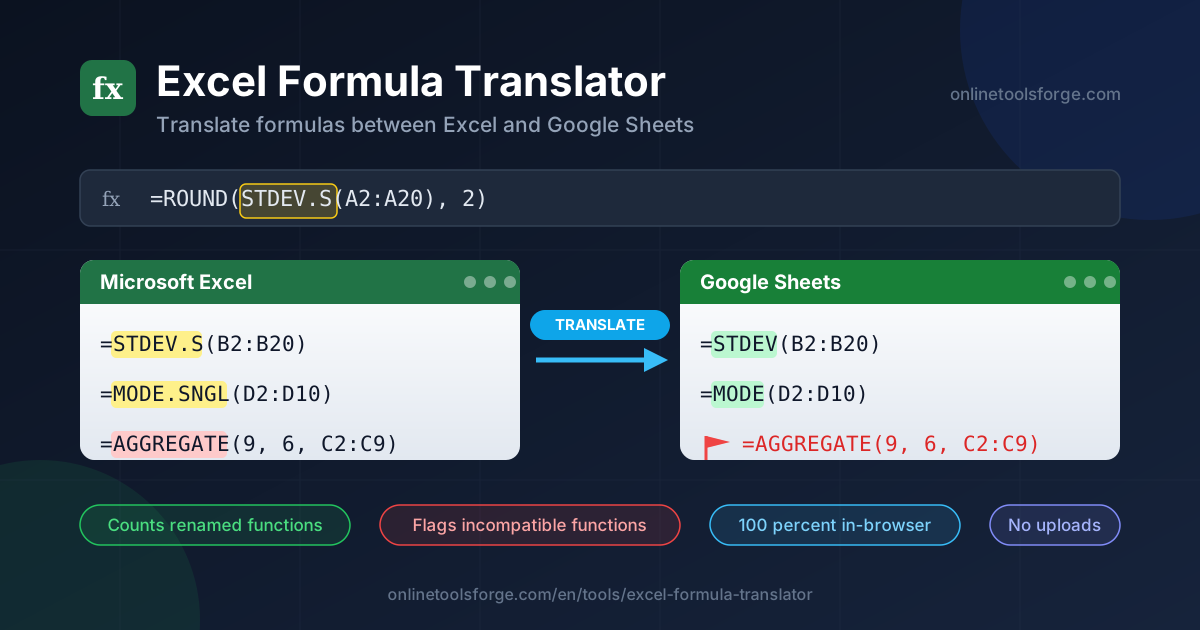
สองแพลตฟอร์มนี้เห็นตรงกันในแนวคิดของ spreadsheet แต่ไม่เห็นตรงกันในเรื่องชื่อ function Excel เขียน STDEV.S ในขณะที่ Google Sheets เขียน STDEV Excel ใช้ MODE.SNGL แต่ Sheets ใช้ MODE และบาง function มีอยู่แค่ฝั่งเดียวเท่านั้น ทำให้ formula ที่เมื่อวานยังทำงานได้ปกติ วันนี้ก็พังเงียบ ๆ โดยไม่มีสัญญาณเตือน Excel Formula Translator ถูกสร้างขึ้นเพื่อทำให้จุดพังเหล่านี้มองเห็นได้ก่อนที่มันจะสร้างความเสียหาย
เครื่องมือนี้จะ parse formula ของคุณ จับคู่ชื่อ function ทุกตัวกับชื่อที่ตรงกันในอีกฝั่ง นับจำนวน function ที่ถูกเปลี่ยนชื่อ และแจ้งเตือนชัดเจนเมื่อเจอ function ที่ไม่มีตัวเทียบ นอกจากนี้ยังแปลงย้อนกลับได้ด้วย ทำให้การส่งงานจาก Sheets กลับไป Excel ก็รองรับเช่นกัน ทุกอย่างทำงานในเบราว์เซอร์ของคุณ ไม่มีการอัปโหลด ไม่ต้องสมัครบัญชี ไม่ต้องรอ
ทำไมต้องใช้ Excel Formula Translator?
- จับ function ที่เปลี่ยนชื่อก่อนที่มันจะพัง ชื่อแบบมีจุดต่อท้ายอย่าง STDEV.S, VAR.P และ RANK.EQ ไม่มีอยู่ใน Google Sheets เครื่องมือจะเขียนชื่อใหม่เป็นชื่อที่ถูกต้องของฝั่ง Sheets ให้อัตโนมัติ คุณไม่ต้องท่องจำความต่างเหล่านี้
- ใช้งานได้สองทิศทาง การจับคู่ไม่ได้ทำงานทางเดียว เมื่อคุณ export ไฟล์จาก Sheets กลับไปเป็น Excel โหมด reverse map จะเปลี่ยนชื่อ function ของ Sheets เป็นชื่อของ Excel ได้อย่างน่าเชื่อถือเช่นกัน
- เห็นคำเตือนตรงไปตรงมา ไม่ใช่การเดาเงียบ ๆ เมื่อ function อย่าง JOIN หรือ QUERY ไม่มีตัวเทียบใน Excel เครื่องมือจะแจ้งว่า incompatible ทันที แทนที่จะหลอกว่าแปลงได้ formula ที่ถูกแจ้งเตือนคือปัญหาที่คุณแก้ได้ ส่วน formula ที่ถูกแปลงผิดคือปัญหาที่คุณจะพบในไตรมาสถัดไป
- ได้รายงานการแปลงครบชุด นอกจาก formula ที่แปลงแล้ว คุณยังเห็นว่ามี function ถูกพบกี่ตัว ถูกเปลี่ยนชื่อกี่ตัว และถูกแจ้งเตือนกี่ตัว เป็นสรุปสำหรับไตร่ตรอง template ขนาดใหญ่ได้อย่างรวดเร็ว
- formula เป็นความลับอยู่เสมอ การ parse และแปลงทั้งหมดทำงานในเบราว์เซอร์ โมเดลการเงินที่อ่อนไหวและข้อมูลลูกค้าไม่เคยออกจากเครื่องของคุณ
- ไม่ต้องติดตั้งอะไรเลย ไม่มีโปรแกรมให้ดาวน์โหลด ไม่มีการสมัคร เปิดหน้าเว็บ วาง formula แล้วรับผลลัพธ์
ฟีเจอร์หลัก (Key Features)
| ฟีเจอร์ | สิ่งที่ทำ |
|---|---|
| โหมด Excel ไป Google Sheets | เปลี่ยนชื่อ function ของ Excel เป็นชื่อที่ตรงกันใน Google Sheets เช่น STDEV.S เป็น STDEV |
| โหมด Google Sheets ไป Excel | ใช้ reverse map เพื่อเปลี่ยน formula ของ Sheets เป็น formula ที่ใช้ได้ใน Excel |
| ตัวนับ function ที่เปลี่ยนชื่อ | รายงานว่ามี function ใน formula ที่ต้องเปลี่ยนชื่อกี่ตัว |
| การแจ้งเตือน incompatibility | ไฮไลต์ function ที่มีอยู่ฝั่งเดียว เช่น JOIN ใน Sheets หรือ AGGREGATE ใน Excel |
| ประมวลผลในเบราว์เซอร์ | การ parse และจับคู่ทั้งหมดเกิดขึ้นในเครื่อง ไม่มีข้อมูลถูกอัปโหลดไปเซิร์ฟเวอร์ |
มีรายละเอียดน่าสนใจอยู่บ้าง reverse map แก้ความกำกวมด้วยกฎง่าย ๆ เมื่อชื่อ Excel สองชื่อไปที่ชื่อ Sheets เดียวกัน ชื่อ alias แรกของ Excel จะชนะ ทำให้ผลลัพธ์คาดเดาได้และคงที่ ส่วนหน้าผลลัพธ์มีปุ่ม copy และ download แบบคลิกเดียว การแปลง formula หลายตัวเก็บลงเอกสารหรือบันทึกย่อจึงใช้เวลาไม่กี่วินาที
วิธีใช้งาน
- เปิดเครื่องมือ เข้าไปที่ Excel Formula Translator ในเบราว์เซอร์ของคุณ
- เลือกทิศทางการแปลง เลือก Excel ไป Sheets ถ้า formula มาจาก Excel หรือเลือก Sheets ไป Excel ถ้ามาจาก Google Sheets
- วาง formula ของคุณ วาง formula ฉบับเต็มที่ขึ้นต้นด้วย = ลงในช่อง input
- ตรวจผลลัพธ์ อ่าน output ที่แปลงแล้ว จำนวน function ที่ถูกเปลี่ยนชื่อ และคำเตือน incompatibility ที่เกิดขึ้นระหว่างการแปลง
- copy และทดสอบ copy formula ที่แปลงแล้วไปวางใน spreadsheet ปลายทาง แล้วยืนยันว่าคำนวณได้ถูกต้องกับข้อมูลจริงของคุณ
จุดที่สองโลกต่างกัน: Excel vs Google Sheets
ปัญหาเชิงลึกที่เครื่องมือนี้แก้ให้คือ สองแพลตฟอร์มนี้แตกต่างกันสามลักษณะ และมีเพียงลักษณะแรกเท่านั้นที่แก้ได้ด้วยการเปลี่ยนชื่อธรรมดา
Function ที่ถูกเปลี่ยนชื่อจริง ๆ เมื่อ Microsoft ปรับปรุงชุด function สถิติ ก็เพิ่มจุดต่อท้ายชื่อ เช่น STDEV.S, STDEV.P, VAR.S, VAR.P, MODE.SNGL, NORM.DIST, NORM.INV, RANK.EQ ขณะที่ Google Sheets ยังใช้ชื่อแบบเก่าที่สั้นกว่าอยู่ เครื่องมือนี้ขับเคลื่อนด้วยตารางจับคู่ (mapping table) ของ rename ที่เกิดขึ้นจริงเหล่านี้ TEXTSPLIT กลายเป็น SPLIT, NUMBERVALUE กลายเป็น VALUE, LOGNORM.DIST กลายเป็น LOGNORMDIST เป็นต้น จะแตะเฉพาะ function ที่ชื่อต่างกันจริง ส่วนที่เหลือผ่านไปโดยไม่ถูกแตะต้อง
Function ที่มีอยู่ฝั่งเดียว Google Sheets มีกลุ่ม function ที่ Excel ไม่มีเทียบเท่า เช่น JOIN, QUERY, IMPORTRANGE, IMPORTXML, IMPORTHTML, GOOGLEFINANCE, SPARKLINE, ชุด REGEX, FLATTEN, SORTN และ ARRAYFORMULA ฝั่ง Excel ก็มีคลับส่วนตัวของตัวเอง รวมถึง AGGREGATE, TEXTBEFORE, TEXTAFTER, TAKE, DROP, CHOOSEROWS, WRAPROWS, ตระกูล CUBE และ WEBSERVICE การเปลี่ยนชื่อ function กลุ่มนี้จะได้ formula ที่พังแบบงง ๆ ดังนั้นเครื่องมือจึงแจ้งว่า incompatible แทน ป้ายเตือนนี้คือสัญญาณให้คุณหาตัวแทนที่แท้จริง เช่น ใช้ TEXTJOIN ของ Excel แทน JOIN ของ Sheets
ความต่างด้านพฤติกรรมที่แผนที่ชื่อจับไม่ได้ formula ที่เปลี่ยนชื่อถูกต้องแล้วก็ยังอาจทำงานต่างกันได้ SPLIT ของ Sheets กับ TEXTSPLIT ของ Excel จัดการตัวคั่นและทิศทาง output ไม่เหมือนกัน ระบบ dynamic array ที่ไหลลงเซลล์ก็ทำงานต่างกันในแต่ละแพลตฟอร์ม และเรื่อง locale ก็สำคัญ Excel ในหลายภูมิภาคใช้เซมิโคลอน (;) เป็นตัวคั่น argument แทนเครื่องหมายจุลภาค (,) formula ที่ parse ได้สมบูรณ์ใน locale หนึ่งจึงพังในอีก locale หนึ่งได้ เครื่องมือแก้เรื่องชื่อให้ ส่วนความต่างเชิงพฤติกรรมเหล่านี้ควรได้รับการตรวจสอบจากมนุษย์
ลองดูตัวอย่างจริงสักหนึ่ง วาง =ROUND(STDEV.S(B2:B20), 2) ในโหมด Excel ไป Sheets เครื่องมือพบ function สองตัวคือ ROUND และ STDEV.S ROUND มีชื่อเหมือนกันทั้งสองฝั่งจึงผ่านไปตรง ๆ STDEV.S ตรงกับรายการในตารางจับคู่และถูกเปลี่ยนเป็น STDEV ผลลัพธ์คือ =ROUND(STDEV(B2:B20), 2) รายงานแสดงว่ามี function ถูกเปลี่ยนชื่อหนึ่งตัวและไม่มี incompatibility จากนั้น formula ก็วางลง Google Sheets ได้เลยและทำงานถูกต้องตั้งแต่ครั้งแรก
ตัวอย่างการใช้งานจริง
ย้าย sheet ของทีมไป Google Workspace
เมื่อแผนกหนึ่งย้ายจาก Excel ไป Google Workspace ทุก workbook คือแหล่งฝัง formula ที่อาจพัง นำ formula จาก sheet สำคัญมาแปลงผ่านเครื่องมือนี้เป็นส่วนหนึ่งของ migration checklist แก้จุดที่ถูกแจ้งเตือนให้เสร็จก่อนวันเปิดใช้ แล้วสัปดาห์แรกใน Sheets ของคุณจะไม่ต้องหมดไปกับการไล่แก formula ที่พัง
Export จาก Sheets กลับไปส่งลูกค้าที่ใช้ Excel
เอเจนซีและฟรีแลนซ์มักสร้างงานส่งมอบใน Google Sheets แล้วพบว่าลูกค้าต้องการ Excel โหมด reverse จะเปลี่ยนชื่อ function ของ Sheets เป็นชื่อของ Excel และคำเตือน incompatibility จะบอกคุณว่า function เฉพาะฝั่ง Sheets ตัวไหน — โดยปกติ QUERY และ IMPORTRANGE เป็นตัวร้าย — ต้องถูกจัดโครงสร้างใหม่ก่อนส่งมอบงาน
ตรวจสอบ template ที่ใช้ผสมสองแพลตฟอร์ม
หลายองค์กรสะสม template ที่สร้างบนทั้งสองแพลตฟอร์มมาตลอดหลายปี การนำ formula มาแปลงผ่านเครื่องมือนี้จะให้รายการ per-template ของ function ที่ถูกเปลี่ยนชื่อและ incompatible ซึ่งเปลี่ยนคำถามคลุมเครือว่า "อันนี้พกพาไปได้ไหม" ให้กลายเป็น to-do list ที่จับต้องได้
รักษาความสม่ำเสมอของสื่อการสอน
ถ้าคุณเขียนเอกสารภายในองค์กรหรือคอร์สที่รองรับผู้ใช้ทั้งสองแพลตฟอร์ม เครื่องมือนี้ช่วยให้คุณตรวจว่า formula ตัวอย่างทุกตัวมีรูปแบบที่ใช้ได้กับผู้ฟังแต่ละฝั่ง หรืออย่างน้อยผู้อ่านก็ได้รับคำเตือนว่า syntax ต่างกันตรงไหน
แนวปฏิบัติที่ดี
- ตรวจ function ที่ถูกแจ้งเตือนก่อนเป็นอันดับแรก รายการ incompatibility คือจุดที่การ migrate ล้มเหลวบ่อยที่สุด แก้ทุก flag ให้ครบก่อนเชื่อผลการแปลงส่วนที่เหลือ
- ระวังตัวคั่นตาม locale ถ้า spreadsheet ของคุณใช้เซมิโคลอนแทนจุลภาคคั่น argument ให้ปรับเป็นจุลภาคก่อน เครื่องมือจับคู่ชื่อ function ไม่ใช่ตัวคั่นแบบภูมิภาค
- ทดสอบบนสำเนาก่อน แปลงแล้ววางลงสำเนาของ spreadsheet ตรวจค่าที่คำนวณได้กับต้นฉบับ จึงค่อยนำการเปลี่ยนแปลงไปใช้จริง
- ทำ cheat sheet การแปลง function เก็บไว้ บันทึกผลลัพธ์จากเครื่องมือสำหรับ formula ที่ทีมใช้บ่อยลงเอกสารใช้ร่วมกัน เพื่อไม่ให้เพื่อนร่วมทีมต้องเรียนรู้ความต่างเดิมซ้ำ
- ตรวจ reference ซ้ำหลังย้ายใหญ่ ชื่อ function เป็นเพียงชั้นหนึ่ง structured reference และลิงก์ข้าม sheet ก็ควรได้รับการทบทวนหลังเปลี่ยนแพลตฟอร์ม
- แปลง template ก่อนเปิดใช้งาน การตรวจ template ที่ใช้ร่วมกันเพียงห้านาที ช่วยป้องกัน error เงียบ ๆ ที่ตามมาเป็นสัปดาห์
ลองใช้เลย
ถ้ามี spreadsheet กำลังจะเปลี่ยนแพลตฟอร์ม หรือคุณเพิ่งเจอ formula ที่หยุดทำงานหลังจากมีการย้าย ให้รันผ่าน Excel Formula Translator ก่อน copy อะไรลงไป สามสิบวินาทีของการแปลงดีกว่าหนึ่งบ่ายที่ต้องไล่ debug function สถิติที่ถูกเปลี่ยนชื่อ ฟรี ทำงานในเบราว์เซอร์ และใช้ได้สองทิศทาง
Related Tools You Might Like:
- Excel to CSV Converter — ดึงข้อมูลจาก Excel ออกมาเป็นไฟล์ CSV ที่สะอาด
- CSV to Excel Converter — เปลี่ยนไฟล์ CSV กลับเป็น workbook ของ Excel อย่างถูกต้อง
- JSON to PHP Array Converter — แปลงข้อมูล JSON เป็น syntax array ของ PHP ในคลิกเดียว
ขอให้สนุกกับการแปลง formula ครับ
คำถามที่พบบ่อย
ถ: Excel Formula Translator อัปโหลด formula ของฉันขึ้นเซิร์ฟเวอร์หรือไม่?
ตอบ: ไม่ การ parse และจับคู่ function ทำงานทั้งหมดในเบราว์เซอร์ของคุณ formula ที่อ่อนไหวและข้อมูลที่มันอ้างอิงจึงไม่เคยออกจากเครื่องของคุณ
ถ: ทำไม JOIN ถูกแจ้งว่า incompatible แทนที่จะถูกแปลง?
ตอบ: JOIN มีอยู่เฉพาะใน Google Sheets Excel ไม่มี function ชื่อนี้ เครื่องมือจึงแจ้งเตือนแทนการสร้าง formula ที่จะพังแบบงง ๆ เพื่อให้คุณเลือกตัวแทนที่แท้จริงอย่าง TEXTJOIN
ถ: แปลง formula จาก Google Sheets กลับไป Excel ได้หรือไม่?
ตอบ: ได้ เปลี่ยนเป็นทิศทาง Sheets ไป Excel แล้ว reverse map จะเปลี่ยนชื่อ function ของ Sheets เป็นชื่อของ Excel พร้อมแจ้งเตือน function เฉพาะฝั่ง Sheets ที่พบตลอดทาง
ถ: เครื่องมือรองรับตัวคั่นตาม locale อย่างเซมิโคลอนหรือไม่?
ตอบ: เครื่องมือจับคู่ชื่อ function ไม่ใช่รูปแบบตามภูมิภาค ถ้า formula ของคุณใช้เซมิโคลอนคั่น argument ให้แปลงเป็นจุลภาคก่อนเพื่อผลลัพธ์ที่เชื่อถือได้ที่สุด
ถ: เครื่องมือเขียน cell reference และช่วงข้อมูลใหม่ให้ด้วยหรือเปล่า?
ตอบ: ไม่ reference อย่าง B2:B20 เหมือนกันทั้งสองแพลตฟอร์มจึงผ่านไปตรง ๆ เครื่องมือเน้นชั้นที่สองแพลตฟอร์มต่างกันจริง คือชื่อ function และความเข้ากันได้