Excel to CSV Converter: แปลงไฟล์ .xlsx และ .xlsm เป็น CSV หรือ JSON ในเบราว์เซอร์
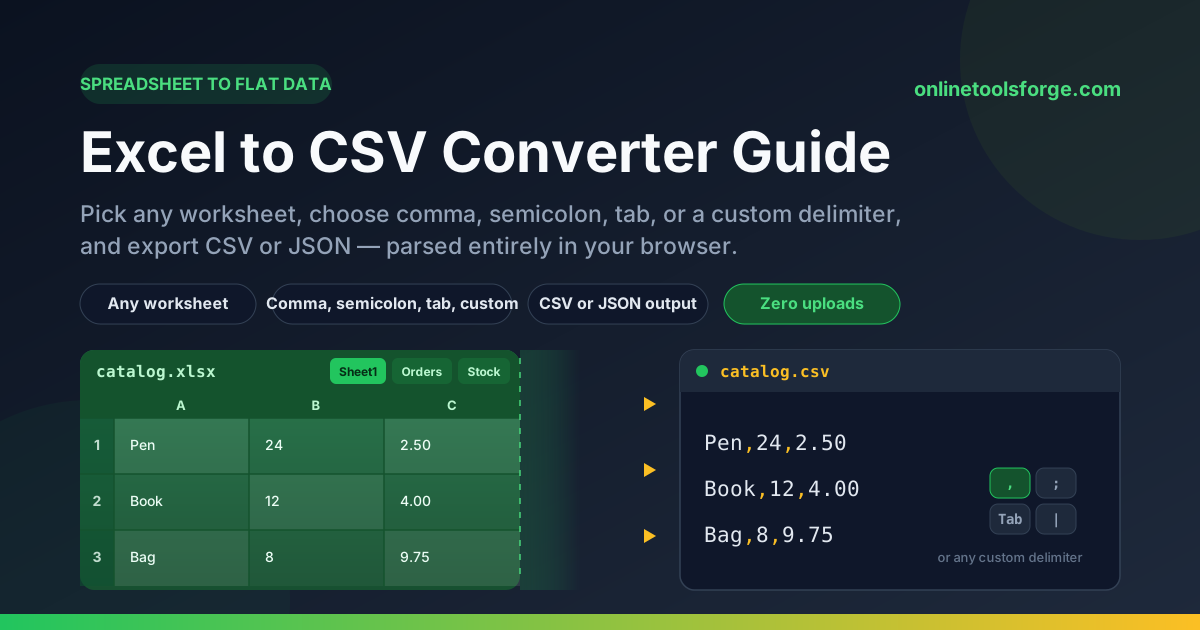
แปลงงาน Excel .xlsx และ .xlsm เป็น CSV หรือ JSON ได้ทั้งหมดใน browser เลือก worksheet ไหนก็ได้ เลือก delimiter แบบ comma, semicolon, tab หรือกำหนดเอง โดยไม่ต้อง upload ไฟล์
เครื่องมือออนไลน์ฟรี
ตัวแปลง Excel เป็น CSV
แปลงไฟล์ Excel .xlsx และ .xlsm เป็น CSV หรือ JSON ในเบราว์เซอร์ เลือก worksheet ได้ทุกแผ่น กำหนด delimiter เองได้ โดยไม่ต้องอัปโหลดไฟล์
Table of Contents
ไฟล์ Excel อยู่ทุกที่ แต่ระบบอื่น ๆ แทบไม่มีใครอยากกินมันเป็นเชื้อเพลิง ทั้ง database, import wizard, script หรือ command-line tool ล้วนพูดภาษา CSV หรือ JSON — ไม่มีใครเข้าใจ .xlsx เมื่อต้องย้ายข้อมูลจาก spreadsheet ไปยังระบบอื่น ทางเลือกแบบเดิม ๆ ก็คือส่งไฟล์ขึ้นเว็บแปลงไฟล์แล้วหวังว่าเขาจะลบข้อมูลของเรา หรือไม่ก็ต้องนั่งงัด export dialog ในเดสก์ท็อป Excel to CSV Converter ให้ทางเลือกที่สี่: เปิดหน้าเว็บ วางไฟล์ workbook ลงไป เลือก worksheet แล้วรับ output ที่สะอาดเรียบร้อยภายในไม่กี่วินาที
จุดที่สำคัญที่สุดของเครื่องมือนี้คือ ไฟล์ของคุณไม่เคยออกจาก browser ตัว converter parse ไฟล์ .xlsx และ .xlsm ทั้งหมดบนเครื่องของคุณเอง โดยใช้โครงสร้าง Office Open XML แบบเดียวกับที่ Excel เขียนไฟล์ ไม่มีการ upload ไม่ต้องสมัคร account และไม่มีสำเนาข้อมูลของคุณไปตกค้างอยู่ที่ server ใด ๆ ถ้า workbook ของคุณมีตัวเลขเงินเดือน ข้อมูลลูกค้า หรือแผนผลิตภัณฑ์ที่ยังไม่เปิดเผย ข้อแตกต่างนี้ไม่ใช่ของแถม แต่คือหัวใจของเครื่องมือทั้งหมด
บทความนี้จะพาไล่ใช้เครื่องมือทีละขั้นตอน อธิบายว่าข้างในไฟล์ .xlsx มีอะไรซ่อนอยู่ วิธีเลือก delimiter ให้เหมาะกับปลายทาง และเมื่อไหร่ที่ JSON ได้เปรียบกว่า CSV
ทำไมต้องใช้ Excel to CSV Converter?
- เป็นส่วนตัวตั้งแต่การออกแบบ การ parse ทั้งหมดเกิดใน browser tab ของคุณผ่าน JavaScript spreadsheet ที่ละเอียดอ่อนจึงไม่มีทางหลุดออกไปตามเครือข่าย
- เลือกได้เฉพาะ worksheet ที่ต้องการ workbook จริงมักมีหลาย sheet เครื่องมือจะ list ทุก worksheet ในไฟล์ให้เลือก export เฉพาะอันที่ต้องการ โดยไม่ต้องไปลบ tab ทิ้งก่อน
- ปรับ delimiter ได้ยืดหยุ่น เลือก comma, semicolon, tab หรือจะกำหนดตัวอักษรเองก็ได้ ซึ่งต้องเลือกให้ตรงกับ locale และระบบปลายทางที่จะนำเข้าข้อมูล
- ได้ทั้ง CSV และ JSON สลับไปโหมด JSON เมื่อไหร่ แต่ละแถวจะกลายเป็น object ที่ใช้ header เป็น key พร้อมใช้กับ JavaScript, Python หรือ REST payload ทันที
- รองรับทั้ง .xlsx และ .xlsm ไฟล์แบบเปิดใช้ macro ใช้ container Office Open XML เดียวกับ .xlsx ทั่วไป ตัว converter จึงอ่านได้ทั้งคู่
- ฟรี ทันที และไม่จำกัด ไม่ต้องสมัคร ไม่จำกัดจำนวนแถว ไม่ต้องต่อคิว copy ผลลัพธ์ขึ้น clipboard หรือ download เป็นไฟล์ได้เลย
ฟีเจอร์หลัก
| ฟีเจอร์ | ทำอะไร | ทำไมจึงสำคัญ |
|---|---|---|
| Parse Open XML ในเครื่อง | อ่าน zip archive ของ .xlsx/.xlsm ใน browser | ไม่มี upload เป็นส่วนตัวแม้ข้อมูลลับ |
| เลือก worksheet | list ทุก sheet แล้ว export ได้เฉพาะที่เลือก | ไม่ต้องลบ สลับ หรือแยก sheet ก่อน |
| เลือก delimiter | comma, semicolon, tab หรือกำหนดเอง | ตรงกับ dialect ภูมิภาคและ importer ที่เข้มงวด |
| โหมด CSV และ JSON | แถวคั่น delimiter หรือ object ที่ใช้ header เป็น key | เครื่องมือเดียวใช้ได้ทั้ง spreadsheet และ script |
| จัดการ column letter | แปลง A, B, ..., AA เป็นลำดับ column | output คงลำดับ column ของ sheet เดิม |
| Copy และ download | ส่งออกทาง clipboard หรือไฟล์ | ทั้งวางด่วนและเก็บถาวรได้ |
มีรายละเอียดสองข้อที่น่าจับตามองเป็นพิเศษ:
- Shared strings ถูก resolve แล้ว Excel เก็บข้อความส่วนใหญ่ไว้ที่เดียวแล้วให้ cell อ้างอิงผ่าน index ตัว converter แปลง index เหล่านั้นกลับเป็นข้อความจริงให้เอง
- Cell ว่างยังคงซื่อสัตย์ ช่องว่างในกริดกลายเป็น field ว่าง ไม่ได้หายไปเงียบ ๆ ทำให้แถวยังเรียงตรงกันเมื่อไปถึงระบบปลายทาง
วิธีการใช้งาน
- เปิดตัว converter เข้าไปที่ Excel to CSV Converter ด้วย browser สมัยใหม่ตัวไหนก็ได้ ไม่ต้องติดตั้งอะไร ไม่ต้องตั้งค่าล่วงหน้า
- เลือกหรือลากไฟล์ workbook มาวาง เลือกไฟล์ .xlsx หรือ .xlsm จากเครื่อง หรือลากมาวางบน drop zone การ parse เริ่มทันทีและทำงานในเครื่องคุณล้วน ๆ
- เลือก worksheet เครื่องมือจะแสดงรายชื่อทุก sheet ที่พบใน workbook เลือก sheet ที่ต้องการ export ได้เลย
- เลือก delimiter และรูปแบบ output จะใช้ comma, semicolon, tab หรือกำหนดตัวอักษรเองก็ได้ จากนั้นเลือก output เป็น CSV หรือ JSON
- Copy หรือ download ผลลัพธ์ ตรวจ output ที่แปลงแล้ว แล้ว copy ขึ้น clipboard หรือ download เป็นไฟล์ พร้อมนำไปใช้ที่ระบบปลายทางได้ทันที
ทำความเข้าใจการแปลงไฟล์
ไฟล์ .xlsx แท้จริงแล้วคืออะไร
ลองเปลี่ยนนามสกุลไฟล์ .xlsx เป็น .zip แล้วเปิดดู — ความลึกลับของการแปลงไฟล์ Excel จะหายวับไป เพราะ workbook .xlsx ก็คือ ZIP archive ที่บรรจุ XML parts ต่าง ๆ ไว้ข้างใน:
- Workbook part — ไฟล์ XML ที่เป็น index ของ sheet ทั้งหมด ระบุชื่อ sheet และชี้ไปยังข้อมูลของแต่ละ sheet
- Relationship files (.rels) — แผนที่เชื่อม identifier ไปยัง worksheet part จริง ทำให้ตัว converter หาทุก sheet เจอได้แม่นยำ
- Worksheet parts — เอกสาร XML หนึ่งไฟล์ต่อหนึ่ง sheet โดยแต่ละ cell จะระบุตำแหน่งแบบ A1 พร้อม type และค่า
- Shared strings table — ไฟล์ XML ที่รวมข้อความทั้งหมดของ workbook ไว้ที่เดียว cell ที่เป็นข้อความจะเก็บแค่ index ชี้เข้าไป จึงทำให้ไฟล์มีขนาดเล็กกว่าที่เนื้อหาดูเหมือน
การแปลงจึงเป็นกระบวนการที่แม่นยำแบบมีสูตร: คลาย zip ออก ตาม relationship ไปยัง worksheet ที่เลือก เดินไล่ cell ตามลำดับ column letter (A, B, ..., AA) resolve shared strings ให้เป็นข้อความจริง แล้วปริ้นทีละหนึ่งบรรทัดต่อหนึ่งแถว ทั้งหมดคือการ parse XML แบบ deterministic จึงเร็วมากใน browser — ไม่ต้องติดตั้ง Excel และ macro ในไฟล์ .xlsm ก็ไม่เคยถูกรันขึ้น
เลือก delimiter อย่างไรให้เหมาะ
delimiter ดูเป็นตัวเลือกเล็ก ๆ จนกระทั่งมันทำ import พังเงียบ ๆ โดยที่เราไม่รู้ตัว สองกับดักหลักมีดังนี้ หนึ่ง locale แบบยุโรปนิยม semicolon แถวที่ใช้ comma เป็นตัวคั่นทศนิยม (1.234,56) ระบบธนาคารและหน่วยงานราชการจำนวนมากจึงเรียกไฟล์แบบ semicolon-separated ถ้าไฟล์ CSV ดูปกติใน text editor แต่พอ import กลับกลายเป็น column เดียวยาวเหยียด ปัญหามักจบที่การเปลี่ยนไปใช้ semicolon สอง การใช้ tab ช่วยเลี่ยงปัญหา quoting เมื่อข้อมูลใน cell มี comma อยู่ในตัว — ที่อยู่และข้อความอิสระเป็นตัวการตัวฉกาจ — แถมยังได้ dialect แบบ TSV ที่ Unix tool หลายตัวรับได้ทันที
ส่วน delimiter แบบกำหนดเอง อย่างเครื่องหมาย pipe คือทางรอดเมื่อข้อมูลมีทั้ง comma และ semicolon ปนกัน ไม่ว่าจะเลือกแบบไหน ให้ตั้งค่า importer ฝั่งรับให้คาดหวังตัวอักษรเดียวกัน ความไม่ตรงกันตรงนี้คือสาเหตุอันดับหนึ่งของ import ที่เสียหาย
เมื่อไหร่ที่ JSON ได้เปรียบกว่า CSV
CSV เป็นตารางแบบแบน: ทุกแถวต้องมี column เท่ากัน และทุกอย่างเป็น string ยกเว้นฝั่งอ่านจะเดาเอง เลือก JSON เมื่อปลายทางคือโค้ด — script, test fixture, API payload — ที่แถวข้อมูลกลายเป็น array ของ object parse ได้ด้วยคำสั่งมาตรฐานครั้งเดียว และตัวเลขกับ null ยังคง type เดิม JSON ยังใช้ header เป็น key ทำให้ชื่อ field รอดจากการเดินทางไปกลับ ส่วนงาน spreadsheet และ bulk import CSV ยังเป็นคำตอบที่ถูกต้อง — นั่นแหละคือเหตุผลที่เครื่องมือนี้มีทั้งสองแบบ
กรณีการใช้งานจริง
เตรียมข้อมูลสำหรับ import เข้าระบบ
import wizard ของ SaaS ส่วนใหญ่ — CRM, ระบบบัญชี, ระบบสต๊อก — รับแต่ CSV เท่านั้น แปลง worksheet ที่เกี่ยวข้องด้วย delimiter ตามที่ vendor กำหนด แล้ว upload ไฟล์ที่สะอาด ดีกว่ามานั่งไล่ debug template ที่ไม่ตรงภายหลัง
Export ชุดข้อความ i18n จาก spreadsheet
ทีมแปลภาษารัก spreadsheet แต่แอปพลิเคชันต้องการไฟล์ที่มีโครงสร้าง เก็บตารางข้อความไว้ใน worksheet โดยให้ key อยู่ column A และภาษาต่าง ๆ เรียงไปทางขวา แล้วแปลงเป็น CSV หรือ JSON ทุกครั้งที่ข้อความเปลี่ยน JSON เอาไปวางในโฟลเดอร์ locales ได้เลย ส่วนไฟล์แบบ tab-delimited เหมาะกับเครื่องมือ terminology ที่ไม่รับไฟล์ Excel
ได้ JSON ด่วนสำหรับ script และ test
ต้องการ fixture data สำหรับ unit test หรือ body สำหรับ API call? แปลง worksheet เป็น JSON แล้วเอา array ที่ได้ไปแปะในโค้ดได้เลย — ไม่ต้องติดตั้ง library และไม่ต้องเสี่ยง upload ข้อมูลลับขึ้นเว็บแปลงไฟล์ที่ไม่รู้จัก
Spreadsheet ที่อ่อนไหวเรื่องความเป็นส่วนตัว
รอบจ่ายเงินเดือน รายชื่อลูกค้า และงบการเงินที่ยังไม่เปิดเผย มีคุณสมบัติร่วมกันอย่างหนึ่ง: ไม่ควรหลุดออกนอกการควบคุมของคุณ เมื่อการ parse เกิดขึ้นใน browser ไฟล์จะถูกแปลงบนเครื่องเดิมที่มันอยู่แล้ว — คุณจึงบอกทีม compliance ได้เต็มปากว่าข้อมูลไม่เคยถูกส่งออกไปไหน
Best Practices
- จับคู่ dialect กับปลายทางให้ตรง เช็คก่อนแปลงว่า importer ฝั่งรับคาดหวัง comma, semicolon หรือ tab
- จัด header ให้เรียบร้อยก่อนแปลง ตั้งชื่อ column แถวแรกให้ไม่ซ้ำและเป็นมิตรกับเครื่อง เพราะมันจะกลายเป็น JSON key และ CSV header โดยตรง
- แปลงทีละ worksheet เลือกเฉพาะ sheet ที่ต้องการจะทำให้ output เล็กลง และไม่มี tab แปลกปลอมหลุดเข้าไปในการ import
- ระวัง cell ที่มี delimiter ซ่อนอยู่ ข้อความอิสระที่มี comma หรือ semicolon อาจดัน column ให้เลื่อนในบาง parser ใช้ tab หรือ delimiter แบบกำหนดเองแก้ได้
- อยากได้ type จริงให้ใช้ JSON ตัวเลข, boolean และ null คง type เดิมใน JSON แต่กลายเป็น string ใน CSV
- ไล่ตรวจแถวแรกและแถวสุดท้าย ใช้เวลาแค่สองวินาที แต่จับแถวที่ถูกตัดหายและ column ที่เลื่อนได้ก่อนถึงมือ production
เริ่มแปลง workbook ของคุณวันนี้
Excel เป็นที่ที่เยี่ยมสำหรับสร้างข้อมูล แต่เป็นที่ที่แย่มากสำหรับการฝากข้อมูลเอาไว้ ครั้งต่อไปที่ workbook ต้องกลายเป็น CSV, TSV หรือ JSON array เปิด Excel to CSV Converter วางไฟล์ลงไป แล้วจบงานภายในไม่กี่วินาที — โดยที่ไม่มี byte ไหนของไฟล์คุณออกจาก browser เลย
เครื่องมือที่เกี่ยวข้องที่คุณอาจสนใจ
- CSV to Excel Converter — ทางกลับกัน เปลี่ยนไฟล์คั่น delimiter ให้กลายเป็น .xlsx ที่จัดรูปแบบแล้ว
- JSON to CSV Converter — แผ่ API response และ JSON array ให้เป็นแถวข้อมูลพร้อมลง spreadsheet
- CSV and JSON Converter — แปลงสองทางระหว่างบรรทัด CSV กับ JSON แบบมีโครงสร้าง
ขอให้สนุกกับการแปลงไฟล์!
คำถามที่พบบ่อย
ถ: ไฟล์ Excel ของฉันถูก upload ไปที่ไหนระหว่างแปลงหรือเปล่า?
ตอบ: เปล่าครับ ตัว converter parse ไฟล์ .xlsx หรือ .xlsm ทั้งหมดใน browser ของคุณ ไฟล์ไม่เคยถูกส่ง เก็บ หรือ log ไว้ที่ใด — แม้ตัดอินเทอร์เน็ตหลังโหลดหน้าเว็บเสร็จ การแปลงก็ยังทำงานได้ปกติ
ถ: ใช้กับไฟล์ .xlsm ที่เปิด macro ได้ไหม?
ตอบ: ได้ ไฟล์กลุ่มนี้ใช้ container Office Open XML แบบเดียวกับ .xlsx ทั่วไป worksheet จึงแปลงได้ตามปกติ ส่วนตัว macro จะไม่ถูกรันขึ้นเลย — มีแต่ข้อมูลใน sheet เท่านั้นที่ถูกอ่าน
ถ: ทำไมต้อง export ด้วย semicolon แทน comma?
ตอบ: หลาย locale ในยุโรปใช้ comma คั่นทศนิยม เครื่องมือในแถบนั้นจึงคาดหวังไฟล์แบบ semicolon-separated ถ้าไฟล์ CSV ที่ใช้ comma แล้ว import ได้ column เดียว การสลับไป semicolon แทบจะแก้ปัญหาได้ทันที
ถ: เมื่อไหร่ควรเลือก output เป็น JSON แทน CSV?
ตอบ: เลือก JSON เมื่อข้อมูลจะถูกใช้โดยโค้ด — script, test หรือ API payload — เพราะค่าต่าง ๆ คง type เดิม และแต่ละแถวกลายเป็น object ที่ใช้ header เป็น key ส่วนงาน spreadsheet และ bulk import ให้อยู่กับ CSV ครับ