Image to ASCII Converter: แปลงรูปภาพเป็น Text Art ในเบราว์เซอร์ได้ในไม่กี่วินาที
Image to ASCII Converter แปลงรูปภาพที่อัปโหลดให้เป็น ASCII art หรือ Unicode block art ในเบราว์เซอร์ด้วย pixel luminance mapping พร้อมปรับ output width, character set และ invert ได้ตามใจ
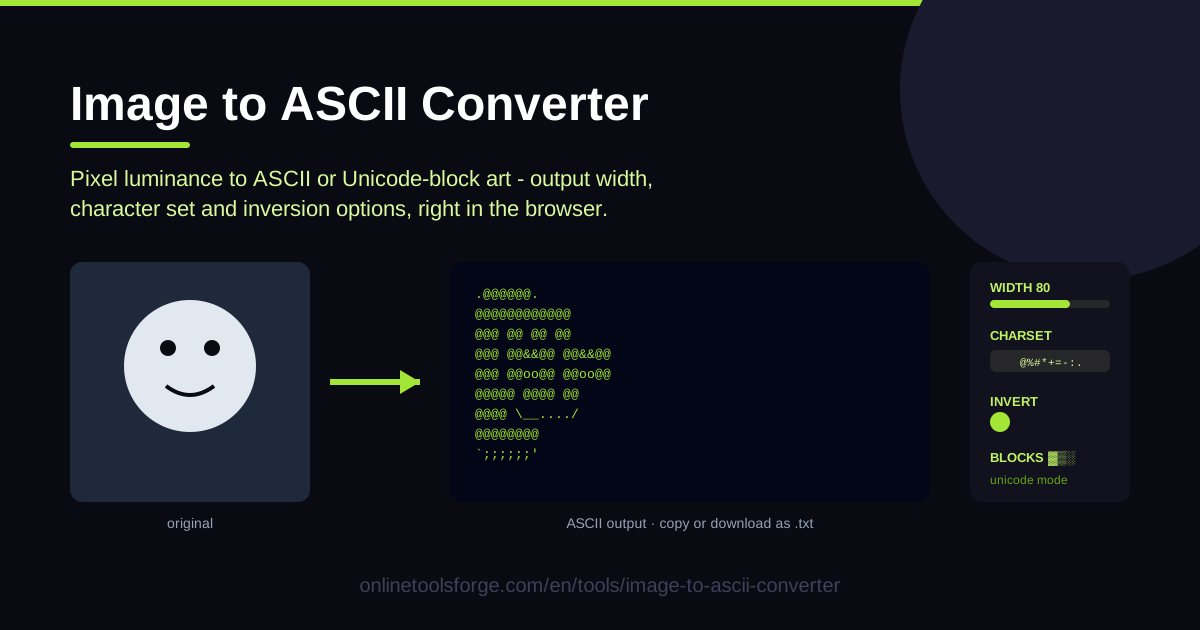
Table of Contents
มีความสนุกอย่างบอกไม่ถูกที่ได้เห็นรูปภาพค่อย ๆ ละลายกลายเป็นตัวอักษรนับพัน แล้วกลับมาเป็นภาพที่ยังอ่านออกอีกครั้ง Image to ASCII Converter ทำสิ่งนี้ได้ในไม่กี่วินาที เพียงอัปโหลดรูป เครื่องมือจะจับคู่ความสว่างของแต่ละ pixel เข้ากับชุดตัวอักษร ผลลัพธ์คือ ASCII art สไตล์คลาสสิก หรือ Unicode block art ที่ละเอียดกว่า โดยไม่ต้องติดตั้งโปรแกรมและไม่ต้องสมัครบัญชีใด ๆ
ทุกอย่างทำงานในเบราว์เซอร์ของคุณทั้งหมด เมื่อเลือกไฟล์ หน้าเว็บจะอ่านค่า pixel โดยตรง คำนวณค่า luminance ของแต่ละพื้นที่ตัวอย่าง แล้วเลือกตัวอักษรที่ความหนาแน่นของหมึกใกล้เคียงกับความสว่างนั้นที่สุด รูปของคุณไม่เคยถูกส่งออกจากเครื่อง จึงอุ่นใจได้แม้จะเป็น screenshot ส่วนตัวหรือรูปที่ไม่อยากให้ใครเห็น
บทความนี้จะพาไปดูว่าทำไมเวิร์กโฟลว์แบบ photo to ascii จึงน่ามีติดไว้ในกล่องเครื่องมือ แต่ละตัวควบคุมของเครื่องมือทำอะไร หลักการ luminance mapping ทำงานอย่างไร พร้อมตัวอย่างการใช้งานจริงและเคล็ดลับที่นำไปใช้ได้ทันที
ทำไมต้องใช้ Image to ASCII Converter?
- เป็นส่วนตัว 100% ไม่ต้องติดตั้งอะไร การแปลงเกิดขึ้นในเบราว์เซอร์ล้วน ๆ ไม่มีการอัปโหลดขึ้นเซิร์ฟเวอร์ เปิดหน้าเว็บ วางไฟล์ แล้วเริ่มแปลงได้ทันที ไม่มีบัญชี ไม่มีลายน้ำ
- ผลลัพธ์ใช้ได้ทุกที่ที่ข้อความไปถึง ASCII art วางลง README, code comment, แชท, หน้าต่าง terminal หรืออีเมลแบบ plain text ได้หมด ไม่ต้องพึ่ง image hosting และไม่มีลิงก์เสียให้กังวล
- ควบคุมหน้าตาผลลัพธ์ได้เต็มที่ ตัวเลือก output width, character set และ invert คือปุ่มปรับสามตัวที่ช่วยจูนงานให้เหมาะกับพื้นหลังมืดหรือสว่าง แบนเนอร์กว้าง หรือบล็อกคอมเมนต์แคบ
- ได้สองสไตล์ศิลปะจากเครื่องมือเดียว ชุดตัวอักษร ASCII คลาสสิก (@%#*+=-:.) ให้กลิ่นอายเรโทรที่คนรัก ส่วน Unicode block elements ให้เฉดไล่เรียบแบบภาพถ่ายที่ละเอียดกว่าในความกว้างเท่ากัน
- ทดลองซ้ำได้เร็วมาก เพราะการแปลงเสร็จทันที คุณขยับความกว้างขึ้นลง เปลี่ยนชุดตัวอักษร แล้วเทียบผลลัพธ์กันได้ในไม่กี่วินาที แทนที่จะเป็นหลายนาที
- เป็นสื่อการสอนที่ใช้ได้จริง การเห็นรูปค่อย ๆ ย่อยลงเป็นตัวอักษรเป็นตัวอย่างที่ชัดเจนที่สุดเรื่องหนึ่งของ resolution, quantization และการรับรู้ของสายตา
ฟีเจอร์หลัก
| ฟีเจอร์ | สิ่งที่ทำ |
|---|---|
| อัปโหลด image | เลือกไฟล์รูปจากเครื่องได้ทันที ระบบอ่าน pixel ในเบราว์เซอร์โดยไม่ส่งขึ้นเซิร์ฟเวอร์ |
| Luminance mapping | แปลงความสว่างที่ตามองเห็นของแต่ละ pixel เป็นตัวอักษรที่เหมาะสม |
| ปรับ output width | กำหนดจำนวนคอลัมน์ตัวอักษรของผลลัพธ์ ซึ่งกำหนดขนาดแนวตั้งด้วยในตัว |
| เลือก character set | เลือกชุด ASCII คลาสสิก (@%#*+=-:.) หรือ Unicode block elements เพื่อเฉดที่ไล่เนียนกว่า |
| ตัวเลือก invert | กลับลำดับ ramp เพื่อให้ภาพอ่านถูกต้องทั้งแบบมืดบนสว่างและสว่างบนมืด |
| Copy หรือดาวน์โหลด | คัดลอกข้อความไปวางได้ทันที หรือบันทึกเป็นไฟล์เก็บไว้กับโปรเจกต์ |
| ทำงานในเบราว์เซอร์ทั้งหมด | ไม่มีการส่งข้อมูลออก ไม่มีบัญชี ไม่มีลายน้ำ |
จุดที่ควรรู้เพิ่มเติม:
- output width วัดเป็นจำนวนคอลัมน์ตัวอักษร ไม่ใช่ pixel เพิ่มคอลัมน์เป็นสองเท่าจะทำให้จำนวนตัวอักษรโตขึ้นราวสี่เท่า เพราะจำนวนแถวเพิ่มตาม จึงเป็นตัวควบคุมที่ทรงพลังที่สุดของเครื่องมือ
- invert ไม่ได้แค่เปลี่ยนหน้าตา แต่เปลี่ยนว่า pixel สว่างจะได้ตัวอักษรหนาแน่นหรือเบาบาง ซึ่งเปลี่ยนความรู้สึกของภาพบน terminal พื้นมืดเทียบกับหน้าเว็บพื้นสว่างโดยตรง
- ผลลัพธ์เป็น plain text ขนาดเพียงไม่กี่กิโลไบต์ เล็กกว่าไฟล์ต้นฉบับมาก และฝังลงโค้ดหรือเอกสารได้ง่ายที่สุด
วิธีใช้งาน Image to ASCII Converter
- อัปโหลด image เลือกหรือลากรูปที่ต้องการแปลงเข้ามา ภาพคน โลโก้ และวัตถุที่มี contrast สูงมักได้ผลดีตั้งแต่ครั้งแรก
- ตั้งค่า output width เลือกจำนวนคอลัมน์ตัวอักษรที่ต้องการ ช่วง 60–80 คอลัมน์เหมาะกับ README และแชท ส่วน 100–150 คอลัมน์ขึ้นไปจะเผยรายละเอียดมากขึ้นสำหรับจอ terminal
- เลือก character set ใช้ ASCII คลาสสิกเมื่อต้องการลุคเรโทรและความเข้ากันได้สูงสุด หรือใช้ Unicode block elements เมื่อแปลงภาพถ่ายที่มีเฉดไล่ต่อเนื่อง
- เปิด invert ถ้าจำเป็น ถ้าผลลัพธ์จะวางบนพื้นหลังมืด เช่น dark mode หรือ terminal ให้เปิด invert เพื่อให้พื้นที่สว่างใช้ตัวอักษรหนาแน่นและ contrast ดูถูกต้อง
- Copy หรือดาวน์โหลดผลลัพธ์ คัดลอกข้อความไปวางต่อได้ทันที หรือดาวน์โหลดเป็นไฟล์เก็บไว้ใช้งานภายหลัง
หลักการทำงานของ Luminance Mapping
ทุก pixel เริ่มต้นจากตัวเลขสามตัว คือค่าแดง เขียว น้ำเงิน ขั้นตอนแรกของการแปลงคือยุบสามค่านี้ให้เหลือค่าความสว่างเดียว โดยปกติใช้ผลรวมถ่วงน้ำหนักตามการรับรู้ของสายตามนุษย์ คือค่าสีเขียวมีน้ำหนักมากกว่าแดง และแดงมากกว่าน้ำเงิน ค่าเดียวนี้เรียกว่า luminance และเป็นคุณสมบัติเดียวที่ตัวแปลงต้องใช้จริง ๆ
ชุดตัวอักษรในเครื่องมือคือ ramp ที่เรียงตามความหนาแน่นของหมึก จากตัวอักษรที่เบาที่สุดไปหนาแน่นที่สุด สำหรับแต่ละพื้นที่ตัวอย่างของภาพ เครื่องมือนำค่า luminance ไปแปลงเป็นดัชนีใน ramp แล้วส่งออกตัวอักษรที่ตำแหน่งนั้น ท้องฟ้าที่สว่างจะไปจบที่ปลายเบา (ช่องว่าง จุด มหัพภาค) ส่วนเสื้อสีเข้มไปจบที่ปลายหนาแน่น (@ # %) หนึ่งตัวอักษรต่อหนึ่งระดับความสว่าง นั่นคืออัลกอริทึมทั้งหมดในแกนกลางของมัน
output width สำคัญเพราะแต่ละคอลัมน์คือแถบแนวตั้งของ pixel ในภาพต้นฉบับที่ถูกสุ่มตัวอย่างให้เหลือตัวอักษรเดียว ความกว้างที่แคบจะทิ้งรายละเอียดปลีกย่อยไป ส่วนความกว้างที่กว้างเก็บรายละเอียดได้มากกว่าแต่จำนวนตัวอักษรก็เพิ่มตาม จำนวนแถวก็โตขึ้นตามสัดส่วนด้วย ความกว้างจึงควบคุมทั้งความละเอียดและขนาดรวมของงานไปพร้อมกัน
ตัวอักษร block element ต่างจาก ASCII คลาสสิกตรงที่ออกแบบมาเป็นสี่เหลี่ยมทึบหรือเติมบางส่วน ความหนาแน่นของหมึกจึงไล่ขึ้นอย่างราบรื่นและคาดเดาได้ ทำให้ block art เหมาะกับภาพถ่ายและเฉดไล่ต่อเนื่องมากกว่า ขณะที่ ASCII คลาสสิกชนะเรื่องความเข้ากันได้กับทุกระบบและกลิ่นอายเรโทร
invert มีประโยชน์ที่สุดเมื่อผลลัพธ์จะอยู่บนพื้นหลังมืด งานที่สร้างสำหรับหน้าเว็บพื้นสว่างเมื่อไปอยู่บน terminal พื้นมืดจะดูผิดไปทันที เพราะตัวอักษรหนาแน่นบนพื้นมืดอ่านเป็นก้อนสว่าง เหมือนพลิกภาพด้านในออกมา การ invert ramp จะสลับให้พื้นที่สว่างใช้ตัวอักษรหนาแน่นและส่วนเงาใช้ตัวอักษรเบา ซึ่งเป็นสิ่งที่พื้นหลังมืดต้องการพอดี
สุดท้าย อย่าลืมว่าตัวอักษรสูงกว่าที่กว้าง ราวสองต่อหนึ่งในฟอนต์ monospace ส่วนใหญ่ ถ้า pixel หนึ่งจุดแปลงเป็นตัวอักษรหนึ่งตัวโดยตรง ผลลัพธ์จะดูยืดในแนวตั้ง เครื่องมือจึงสุ่มตัวอย่างแถวให้น้อยกว่าคอลัมน์เพื่อชดเชยสัดส่วน ภาพของคุณจึงดูเป็นธรรมชาติ ลองหลับตาแง้ม (squint) ดูรูปทรงควรจับได้ชัดขึ้นทันที นั่นคือวิธีทดสอบ text art แบบดั้งเดิมที่ใช้กันมาแต่ไหนแต่ไร
ตัวอย่างการใช้งานจริง
ศิลปะใน README และ Code Comment
โลโก้หรือ mascot ของโปรเจกต์ที่แปลงเป็น ASCII สามารถวางบนหัว README ได้เลยโดยไม่ต้องโฮสต์ไฟล์รูป และแสดงผลได้ทุกที่ที่เปิด Markdown ได้ นักพัฒนาจำนวนมากยังฝัง ASCII art ขนาดเล็กไว้ใน code comment เพื่อทำเครื่องหมาย section สำคัญหรือเพิ่มสีสันให้ไฟล์ที่ยาวมาก เพราะเป็นข้อความธรรมดา มันจึงรอดผ่าน diff, code review และการคัดลอกไปมาได้โดยไม่พังเลย
Banner ต้อนรับใน Terminal
ใส่ ASCII art ไว้ใน startup script ของ shell หรือใน banner ของ CLI tool ที่คุณกำลังพัฒนา เพื่อให้ทุกครั้งที่เปิด terminal ใหม่มีภาพประจำตัวโผล่ขึ้นมาทักทาย งานสไตล์นี้เหมาะกับความกว้างราว 60–80 คอลัมน์ และควรเปิด invert ถ้าธีม terminal ของคุณเป็นพื้นมืด
ลายเซ็นสไตล์เรโทรในแชท
ภาพเล็ก ๆ ความกว้าง 30–40 ตัวอักษรใส่ลงแชทที่รองรับ code block แบบ monospace ได้พอดี เป็นลายเซ็นสไตล์ยุค BBS ที่ทำให้คนถามเสมอว่าทำยังไง วัตถุที่เรียบง่ายและเป็นสัญลักษณ์ เช่น หมวก แก้วกาแฟ หรือเงาสัตว์เลี้ยง ทำงานได้ดีที่สุดในขนาดนี้
สอนเรื่อง Pixel Quantization
ในห้องเรียนหรือ workshop เครื่องมือนี้คือสไลด์ที่มีชีวิต ให้นักเรียนลองแปลงรูปเดียวกันที่ความกว้าง 120, 60 และ 30 คอลัมน์ แล้วเทียบผลกัน แบบฝึกหัดนี้แสดงให้เห็นชัดว่าการลดจำนวนตัวอย่าง (resolution) และจำนวนสัญลักษณ์ (quantization levels) ทำให้ข้อมูลหายไปอย่างไร และทำไมสายตาเรายังอ่านภาพออกแม้เหลือตัวอักษรแค่ไม่กี่ร้อยตัว
แนวทางปฏิบัติที่ดีที่สุด
- เริ่มจากความกว้างมากแล้วค่อยลดลง ดูภาพที่ระดับละเอียดสูงก่อน แล้วลดจำนวนคอลัมน์ลงจนกว่ารูปทรงจะเริ่มพัง ค่าที่ดีที่สุดคือจุดที่ดีที่สุดก่อนถึงจุดพังนั้น
- ภาพ contrast สูงแปลงแล้วดีที่สุด ภาพที่พื้นหลังสะอาดและวัตถุแยกชัดเจนแมปลงตัวอักษรได้ตรงกว่าภาพที่แสงซับซ้อนหรือมีสัญญาณรบกวนเยอะ
- ภาพถ่ายควรใช้ block characters บล็อกทึบและเติมบางส่วนไล่เฉดได้เนียนกว่า เหมาะกับใบหน้า ทิวทัศน์ และวัตถุทรงกลม
- คงฟอนต์ monospace เวลาแชร์ ผลลัพธ์ถูกออกแบบมาสำหรับฟอนต์ความกว้างเท่ากันทุกตัว ถ้าวางลงฟอนต์ปกติ ระยะห่างจะเพี้ยนและภาพบิดเบี้ยวทันที
- เปิด invert บนพื้นหลังมืด จำไว้ง่าย ๆ ว่า terminal และ dark mode ต้องการ ramp แบบกลับด้าน ลองสร้างสองเวอร์ชันแล้วเลือกแบบที่อ่านง่ายกว่าบนพื้นที่จริง
- เลือกวัตถุที่เรียบง่ายและเป็นสัญลักษณ์ ใบหน้า โลโก้ หรือรูปทรงเด่น ๆ ยังอ่านออกได้แม้ความกว้างน้อย ขณะที่ภาพวิวซับซ้อนต้องการคอลัมน์เยอะกว่ามากก่อนจะมีใครดูออกว่าคืออะไร
พร้อมลองแล้วหรือยัง เปิด Image to ASCII Converter วางรูปโปรดลงไป แล้วปรับ output width, character set และ invert จนภาพออกมาดูดีที่สุด กระบวนการทั้งหมดใช้เวลาไม่ถึงหนึ่งนาที และผลลัพธ์เป็นข้อความที่คุณนำไปวางที่ไหนก็ได้ตามใจ
เครื่องมือที่เกี่ยวข้องที่คุณอาจสนใจ:
- Image Dithering Tool — ลดความลึกสีด้วย dithering แบบ ordered หรือ error-diffusion เพื่อลุคงานพิมพ์ยุคเก่า
- Image Filter Effects — ใส่ฟิลเตอร์ grayscale, sepia, blur และอื่น ๆ เพื่อเตรียมภาพก่อนแปลง
- BlurHash Generator — แปลงรูปเป็น placeholder ขนาดกะทัดรัดที่ถอดรหัสกลับได้สำหรับ interface ที่โหลดไว
ขอให้สนุกกับการแปลงภาพ!
คำถามที่พบบ่อย
ถ: Image to ASCII Converter อัปโหลดรูปขึ้นเซิร์ฟเวอร์หรือไม่? ตอบ: ไม่ การแปลงทั้งหมดทำงานในเบราว์เซอร์ด้วยโค้ดในเครื่อง ไฟล์รูปถูกอ่านในหน่วยความจำ แปลงเป็นข้อความ และไม่ถูกส่งไปที่ใดเลย
ถ: ทำไม ASCII art ของฉันดูยืดหรือแบนผิดสัดส่วน? ตอบ: ตัวอักษรสูงกว่าที่กว้างประมาณสองต่อหนึ่งในฟอนต์ monospace ทั่วไป เครื่องมือชดเชยด้วยการสุ่มตัวอย่างแถวให้น้อยกว่าคอลัมน์ แต่ถ้าวางลงฟอนต์ที่ไม่ใช่ monospace หรือย่อขยายไม่ตรงสัดส่วน ภาพก็จะบิดเบี้ยวได้ ควรคงฟอนต์ monospace ไว้เมื่อแชร์ผลลัพธ์
ถ: ควรเลือก character set แบบไหนสำหรับภาพถ่าย? ตอบ: Unicode block elements มักให้ผลดีกว่ากับภาพถ่าย เพราะเป็นบล็อกสี่เหลี่ยมทึบหรือเติมบางส่วนที่ไล่ระดับความสว่างได้เนียน ส่วนตัวอักษร ASCII คลาสสิกอย่าง @%#*+=-:. เหมาะกับโลโก้ ภาพ contrast สูง และงานที่ต้องการกลิ่นอายเรโทร
ถ: นำ ASCII art ที่ได้ไปใช้ในโปรเจกต์ของฉันได้หรือไม่? ตอบ: ได้ ผลลัพธ์เป็น plain text ที่คุณสร้างจากรูปของตัวเอง จึงวางลง README, ซอร์สโค้ด, theme ของ terminal หรือที่อื่น ๆ ได้ตามใจ เพียงตรวจให้แน่ใจว่าคุณมีสิทธิ์ใช้รูปต้นฉบับนั้นด้วย