แปลง Markdown เป็น Confluence Wiki Markup ได้ในไม่กี่วินาที
Markdown to Confluence Converter ช่วยแปลง Markdown เป็น Confluence wiki markup ได้ทันทีในเบราว์เซอร์ รองรับ heading, table, nested list และ panel macro พร้อมวางลง insert-markup dialog ได้เลย
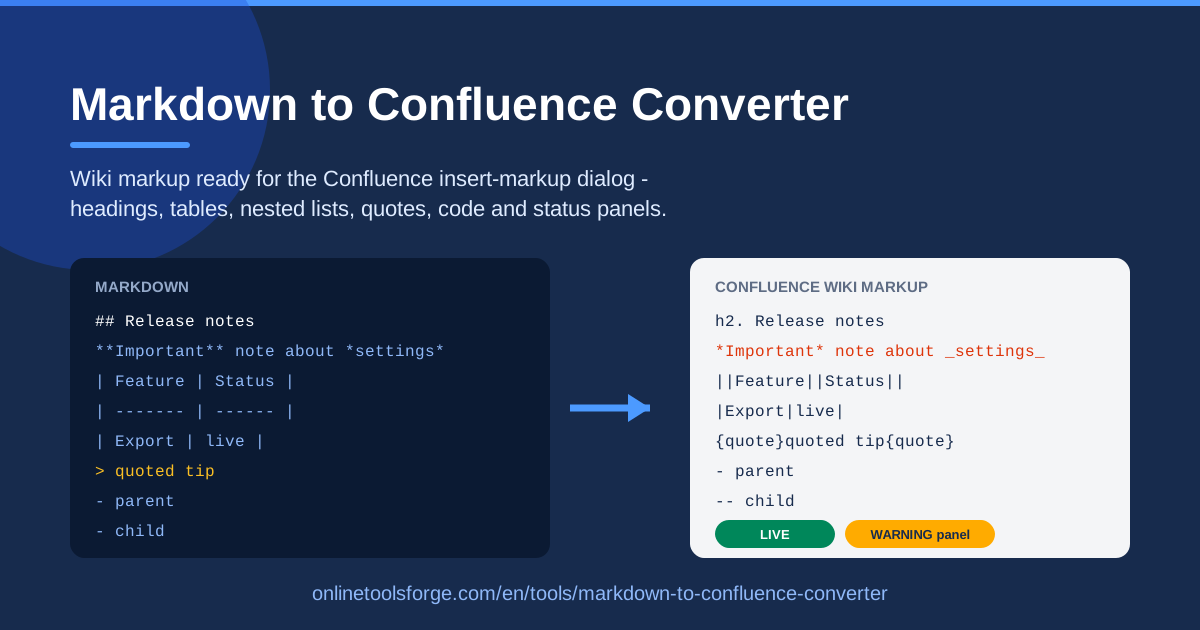
Table of Contents
ถ้าทีมของคุณเขียนเอกสารเป็น Markdown ไม่ว่าจะเป็น README, สเปกงาน หรือบันทึกการประชุม แต่ wiki ภายในองค์กรกลับรันบน Confluence คุณคงเคยเจอปัญหาเดียวกัน นั่นคือ Confluence ใช้ภาษา wiki markup ของตัวเอง ทั้ง heading รูปแบบ h2. และตารางที่ใช้เครื่องหมาย || การนั่งแปลงเอกสารด้วยมือทีละบรรทัดจึงทั้งช้า น่าเบื่อ และผิดพลาดง่ายมาก
Markdown to Confluence Converter ถูกออกแบบมาเพื่อจุดนี้โดยเฉพาะ เพียงวาง Markdown ลงในเครื่องมือ ระบบจะสร้าง Confluence wiki markup ที่สะอาดให้ทันที ครอบคลุม heading, ตัวหนาและตัวเอียง, ตารางแบบ pipe ที่แปลงเป็น ||header|| และ |row|, nested list, link, quote, code block รวมถึง status และ warning panel macro ทุกอย่างทำงานภายในเบราว์เซอร์ของคุณ ไม่มีการอัปโหลดเอกสารไปเก็บที่เซิร์ฟเวอร์ใด และผลลัพธ์พร้อมนำไปวางใน insert-markup dialog ของ Confluence ได้ทันที
บทความนี้จะพาคุณไปดูว่าเครื่องมือนี้แก้ปัญหาอะไร โครงสร้าง Markdown แต่ละแบบถูกแปลงเป็น wiki markup รูปแบบใด และ workflow ที่เร็วที่สุดสำหรับการนำเอกสาร Markdown ขึ้นเผยแพร่บน Confluence space ของทีม
ทำไมต้องใช้ Markdown to Confluence Converter?
- ประหยัดเวลาจากการพิมพ์ซ้ำ การแปลงด้วยมือหมายถึงการเขียน heading ใหม่ทุกอันเป็น h1. หรือ h2. สร้างตารางใหม่ทีละช่อง และจัด indentation ของ list ทุกชั้นด้วยตัวเอง เครื่องมือทำสิ่งเหล่านี้เสร็จทันทีที่วางเอกสาร
- ลดข้อผิดพลาดด้าน formatting เครื่องหมาย pipe แม้วางผิดตำแหน่งเดียวก็ทำให้ตารางของ Confluence พัง และการลืมจุดหลัง h2 ทำให้ heading กลายเป็นข้อความธรรมดา การแปลงอัตโนมัติช่วยรักษา syntax ให้สม่ำเสมอทั้งเอกสาร
- เก็บ Markdown ไว้เป็นต้นฉบับหลัก หลายทีมเลือกเขียนงานเป็น Markdown เพราะใช้ได้ทุกที่ ทั้ง GitHub, GitLab, Notion หรือ AI assistant เมื่อมีตัวแปลง Markdown ก็ยังเป็นรูปแบบการเขียนหลัก ส่วน Confluence เป็นเพียงปลายทางหนึ่ง
- ทำงานทั้งหมดในเบราว์เซอร์ การแปลงเกิดขึ้นฝั่ง client ล้วน ๆ เอกสารภายในที่เป็นความลับไม่เคยออกจากเครื่องของคุณ ซึ่งสำคัญมากกับ spec และ draft ของบริษัท
- รักษาโครงสร้างเอกสารครบถ้วน heading, list รวมถึง list ที่ซ้อนกันหลายชั้น, link, quote, code block และตารางรอดพ้นการเดินทางทั้งหมด หน้าที่ได้จึงอ่านเหมือนหน้า Confluence จริง ๆ ไม่ใช่ข้อความแบน ๆ เรียงกันเป็นก้อนเดียว
- ฟรีและได้ผลลัพธ์ทันที ไม่ต้องสมัครสมาชิก ไม่ต้องอัปโหลด ไม่ต้องรอคิว วางเอกสาร แปลง คัดลอก แล้วจบในไม่กี่คลิก
ฟีเจอร์หลัก
| ฟีเจอร์ | สิ่งที่ทำ |
|---|---|
| วาง Markdown | วางเอกสาร Markdown ใดก็ได้ลงในแผงรับข้อมูล ตั้งแต่ spec สไตล์ README จนถึง release notes และบันทึกการประชุม |
| Headings | แปลง #, ##, ### เป็น syntax heading ของ Confluence คือ h1., h2., h3. |
| ตัวหนาและตัวเอียง | แปลง **bold** และ *italic* เป็นรูปแบบ *bold* และ _italic_ ของ Confluence |
| ตาราง | เปลี่ยนตาราง pipe ของ Markdown เป็น markup ตาราง Confluence แบบ ||header|| และ |row| |
| Nested lists | รักษาลำดับชั้นของ list แปลงการย่อหน้าแบบ - และ -- ให้มีความลึกถูกต้อง |
| Link และ quote | คง link แบบ inline ไว้ครบถ้วน และแปลง quote ที่ขึ้นต้นด้วย > เป็นบล็อก {quote} |
| Code blocks | ครอบโค้ดใน fenced block ด้วย macro {code} ของ Confluence |
| Status panels | จับคำสำคัญ IMPORTANT, WARNING และ CAUTION แล้วสร้างเป็น status หรือ warning panel macro |
บางฟีเจอร์ควรได้รับความสนใจเป็นพิเศษ:
- ตารางคือตัวช่วยประหยัดเวลาที่ใหญ่ที่สุด syntax ตารางของ Confluence ต่างจาก pipe ของ Markdown คนละเรื่อง และเป็นส่วนที่เจ็บปวดที่สุดเวลาแปลงด้วยมือ เครื่องมือแมปแถวหัวตารางเป็น ||...|| และทุกแถวข้อมูลเป็น |...| ให้อัตโนมัติ
- Panel macro เพิ่มความเป็นมืออาชีพ ถ้า Markdown ของคุณใช้ callout แบบ IMPORTANT, WARNING หรือ CAUTION ผลลัพธ์จะกลายเป็น panel macro ของ Confluence อย่างถูกต้อง ทำให้ข้อความสำคัญเด่นจริง ๆ บนหน้าที่ publish แล้ว
วิธีใช้งาน Markdown to Confluence Converter
- วาง Markdown ของคุณ เปิด Markdown to Confluence Converter แล้ววางเอกสาร Markdown ลงในแผงรับข้อมูล
- แปลงทันที เครื่องมือสร้าง Confluence wiki markup ให้อัตโนมัติทันทีที่วาง โดยแมป heading, ตาราง, list, quote, code block และ panel macro ครบทุกส่วนตามกฎของแต่ละอย่าง
- คัดลอก wiki markup เลือกข้อความในแผงผลลัพธ์แล้วคัดลอกไปยังคลิปบอร์ด
- เปิด insert-markup dialog ใน Confluence ในตัว editor ของ Confluence ให้เลือกเมนูแทรก markup (ขึ้นกับเวอร์ชัน อาจอยู่ที่เมนู insert หรือปุ่ม + → Markup) แล้วสลับเป็นโหมด wiki markup
- วางและแทรก วาง markup ที่แปลงแล้วลงใน dialog กดยืนยัน Confluence จะเรนเดอร์เป็นหน้าที่จัดรูปแบบครบถ้วน ตรวจผลลัพธ์ ปรับ macro เพิ่มเติมถ้าจำเป็น แล้ว publish ได้เลย
เปรียบเทียบ Markdown กับ Confluence Wiki Markup
การเข้าใจความต่างของสองรูปแบบนี้จะช่วยให้เห็นว่าตัวแปลงทำอะไรอยู่เบื้องหลัง และช่วยให้คุณตรวจผลลัพธ์ได้อย่างมั่นใจ
Heading Markdown นับระดับด้วยจำนวน hash คือ # สำหรับระดับบนสุดและ ## สำหรับระดับถัดไป ส่วน wiki markup ของ Confluence วางระดับไว้ข้างหน้าแล้วตามด้วยจุด เช่น h1., h2., h3. ดังนั้น ## Installation Guide จะกลายเป็น h2. Installation Guide จุดหลังตัวบอกระดับเป็นสิ่งบังคับ ถ้าลืม Confluence จะถือว่าทั้งบรรทัดเป็นข้อความธรรมดาทันที
ตัวหนาและตัวเอียง รูปแบบยอดนิยมของ Markdown คือ **bold** และ *italic* ขณะที่ Confluence ใช้ดอกจันเดียวสำหรับตัวหนาคือ *bold* และใช้ underscore สำหรับตัวเอียงคือ _italic_ แปลว่า **release candidate** ใน Markdown จะแมปเป็น *release candidate* ใน wiki markup และ *italic* จะกลายเป็น _italic_ ความคล้ายกันของสัญลักษณ์เน้นข้อความสองรูปแบบนี้คือจุดที่คนแปลงด้วยมือพลาดบ่อยที่สุด และเป็นรายละเอียดที่ตัวแปลงจัดการให้แทนคุณ
ตาราง จุดนี้คือที่ที่สองรูปแบบต่างกันมากที่สุด Markdown สร้างตารางจากบรรทัดที่คั่นด้วย pipe พร้อมแถวคั่น --- ขณะที่ Confluence ใช้ || กำหนดช่องหัวตาราง เช่น แถวหัวตารางหน้าตาเป็น ||Name||Status|| และใช้ | เดียวสำหรับช่องเนื้อหา เช่น |API|shipped| Confluence ไม่ต้องการแถวคั่นและไม่มี syntax จัดชิดซ้ายขวา ทุกแถวคือเซลล์ที่ห่อด้วย pipe เท่านั้น ตัวแปลงจะหยิบแถวแรกของตารางขึ้นเป็นหัวตารางแบบ || และแปลงแถวที่เหลือเป็นช่องแบบ | ให้ครบทุกแถว
Nested lists Markdown สร้างลำดับชั้นด้วยการย่อหน้าใต้เครื่องหมาย - ส่วน wiki markup บอกความลึกด้วยจำนวนขีด รายการชั้นที่สองเป็น -- และชั้นที่สามเป็น --- ตัวแปลงอ่านการย่อหน้าของ Markdown แล้วปล่อยจำนวนขีดที่ถูกต้องออกมาให้ทุกระดับ
Quote และโค้ด blockquote ของ Markdown ที่ขึ้นต้นด้วย > จะกลายเป็นบล็อก {quote}...{quote} ใน wiki markup และ code block แบบ fenced จะกลายเป็นบล็อก {code}...{code} ทำให้โค้ดยังแสดงเป็นฟอนต์ monospace และแยกออกจากเนื้อหาทั่วไปภายใน Confluence
Status panels Markdown แท้ ๆ ไม่มีสิ่งที่เทียบเท่า panel สีสันของ Confluence แต่เอกสารจำนวนมากใช้ convention callout แบบ IMPORTANT / WARNING / CAUTION ตัวแปลงจับคำเหล่านี้ได้และสร้างเป็น status หรือ warning panel macro ที่สอดคล้องกัน ทำให้คำเตือนบนหน้าที่ publish แล้วดูเป็นคำเตือนจริง ๆ ไม่ใช่ตัวอักษรธรรมดา
กรณีการใช้งานจริง
เผยแพร่ spec จาก README ลง Confluence space
ทีม product และ engineering มักร่างสเปกเป็นไฟล์ Markdown เก็บไว้ข้างโค้ด เมื่อสเปกต้องการรีวิวจากคนวงกว้างขึ้น เช่น QA, ทีม support หรือฝ่าย business เอกสารควรอยู่บน Confluence แปลงครั้งเดียว วางลง insert-markup dialog แล้วทั้งทีมก็คอมเมนต์บนหน้าที่จัดรูปแบบถูกต้อง มีตารางจริงและโครง heading ที่สะอาด
แปลง release notes เป็นหน้า Confluence
release notes มักเขียนเป็น Markdown ทั้ง heading บอกเวอร์ชัน ตาราง changelog, list ของการแก้ไข และคำเตือน WARNING เรื่อง breaking change เมื่อผ่านตัวแปลง ตาราง changelog จะกลายเป็นตาราง Confluence ของจริง และคำเตือนเรื่อง breaking change จะเรนเดอร์เป็น warning panel ที่ผู้อ่านมองข้ามไม่ได้
จัดรูปแบบ meeting notes ในสไตล์ Confluence
บันทึกประชุมประจำสัปดาห์ที่รีบเขียนเป็น Markdown ไม่ว่าจะเป็นรายชื่อผู้เข้าประชุม รายการการตัดสินใจ หรือ action item พร้อมผู้รับผิดชอบ จะกลายเป็นหน้า Confluence ที่มีโครงสร้างในไม่กี่วินาที action item ที่ซ้อนชั้นยังคงลำดับครบ ส่วนข้อความสำคัญจากที่ประชุมกลายเป็นบล็อก {quote} ทำให้หน้านั้นสแกนหาประเด็นได้ง่ายในการประชุมครั้งถัดไป
ย้ายเอกสาร Markdown ของทีมเข้าสู่ wiki
ถ้าทีมเก็บเอกสารไว้ใน Git repository การย้ายเข้า wiki มักติดขัดเพราะไม่มีใครอยากจัดรูปแบบเอกสารหลายร้อยหน้าใหม่ทั้งหมด วิธีทำให้เป็นจริงคือทยอยทีละเอกสาร แปลง วาง แล้วแทรก เพราะการแมป heading และตารางที่สม่ำเสมอทุกครั้งจะทำให้ทั้ง Confluence space หน้าตาเป็นระบบเดียวกัน
แนวทางปฏิบัติที่ดีที่สุด
- ตรวจผลลัพธ์ก่อนแทรกเสมอ ตัวแปลงรองรับ Markdown มาตรฐานได้ดี แต่การซ้อนกันที่แปลก ๆ หรือตารางต้นทางที่สร้างผิดรูปควรได้รับการกวาดตาตรวจสั้น ๆ
- ใช้ระดับ heading อย่างเป็นลำดับ การกระโดดจาก # ไป #### ทำให้ลำดับชั้น heading ใน Confluence แปลกตา รักษา Markdown ต้นฉบับให้สะอาดแล้วผลลัพธ์จะสะอาดตามไปด้วย
- ใช้ IMPORTANT, WARNING และ CAUTION อย่างมีน้ำหนัก สงวน panel macro ไว้กับเนื้อหาที่จำเป็นต้องเน้นจริง ๆ เพราะถ้าทุกย่อหน้าเป็น warning ความพิเศษของ panel ก็หายไป
- ทดสอบตารางด้วยตัวอย่างเล็กก่อน ถ้าตาราง Markdown มาจากการ export จาก spreadsheet ให้เช็ก pipe ที่หลงเหลืออยู่ในเซลล์ก่อนวางของจริงทั้งชุด
- กำหนดให้ import ผ่าน insert-markup dialog เสมอ การตกลงใช้เส้นทางการวางเดียวกันช่วยเลี่ยงปัญหาการวางลง editor แบบ visual ที่ทำให้ formatting หายไปเงียบ ๆ
- เก็บ Markdown ไว้เป็นต้นฉบับหลัก ให้ไฟล์ต้นฉบับอยู่ใน repo เมื่อ Markdown เปลี่ยนให้สร้างหน้า Confluence ใหม่จากตัวแปลง แทนที่จะแก้สองที่พร้อมกันด้วยมือ
พร้อมเลิกนั่งพิมพ์เอกสารซ้ำแล้วหรือยัง ลองใช้ Markdown to Confluence Converter เลย วาง Markdown คัดลอก wiki markup แล้ว publish ขึ้น Confluence ได้ภายในไม่ถึงหนึ่งนาที
เครื่องมือที่เกี่ยวข้องที่คุณอาจสนใจ:
- Markdown to HTML Converter — เรนเดอร์ Markdown เป็น HTML สะอาดสำหรับเว็บไซต์และอีเมล
- Markdown Table Formatter — จัดคอลัมน์และเก็บกวาดตาราง Markdown ให้เรียบร้อยก่อนการแปลง
- HTML to Markdown Converter — ดึงเนื้อหาจากหน้าเว็บกลับมาเป็น Markdown เมื่อ flow วิ่งสวนทางกัน
ขอให้สนุกกับการเขียนเอกสาร!
คำถามที่พบบ่อย
ถ: Markdown ของฉันถูกอัปโหลดไปที่เซิร์ฟเวอร์หรือไม่? ตอบ: ไม่ การแปลงทำงานทั้งหมดภายในเบราว์เซอร์ของคุณ เอกสารจึงไม่เคยออกจากเครื่อง
ถ: ผลลัพธ์ใช้ได้ทั้ง Confluence Server และ Confluence Cloud หรือเปล่า? ตอบ: ใช่ wiki markup ที่ได้ ทั้ง heading h2., ตาราง ||, macro {quote} และ {code} ถูก insert-markup dialog รับได้ในทุกเวอร์ชัน แม้สไตล์ของ panel macro อาจต่างกันเล็กน้อยตามเวอร์ชันที่ใช้
ถ: แปลงเอกสารที่มีทั้ง nested list และตารางอยู่ในไฟล์เดียวกันได้ไหม? ตอบ: ได้ heading, nested list, ตาราง pipe, link, quote, code block และ status panel สามารถอยู่รวมกันในเอกสารเดียวได้ โดยแต่ละส่วนถูกแปลงตามกฎของตัวเอง
ถ: Markdown ที่เครื่องมือไม่รองรับ เช่น รูปภาพหรือ footnote จะกลายเป็นอย่างไร? ตอบ: ส่วนที่ไม่รองรับจะผ่านไปเป็นข้อความธรรมดา ไม่ถูกตัดทิ้ง คุณจึงเห็นจุดเหล่านั้นในผลลัพธ์และเก็บงานต่อด้วยมือใน editor ของ Confluence ได้