Mouse Tester: เช็กปุ่ม Double-Click และ Scroll เมาส์ออนไลน์
mouse tester ออนไลน์ฟรี ทดสอบปุ่มซ้าย กลาง ขวา วัดความเร็ว double-click ตรวจทิศทางและจำนวนขั้น scroll พร้อม click heatmap — ไม่ต้องติดตั้ง
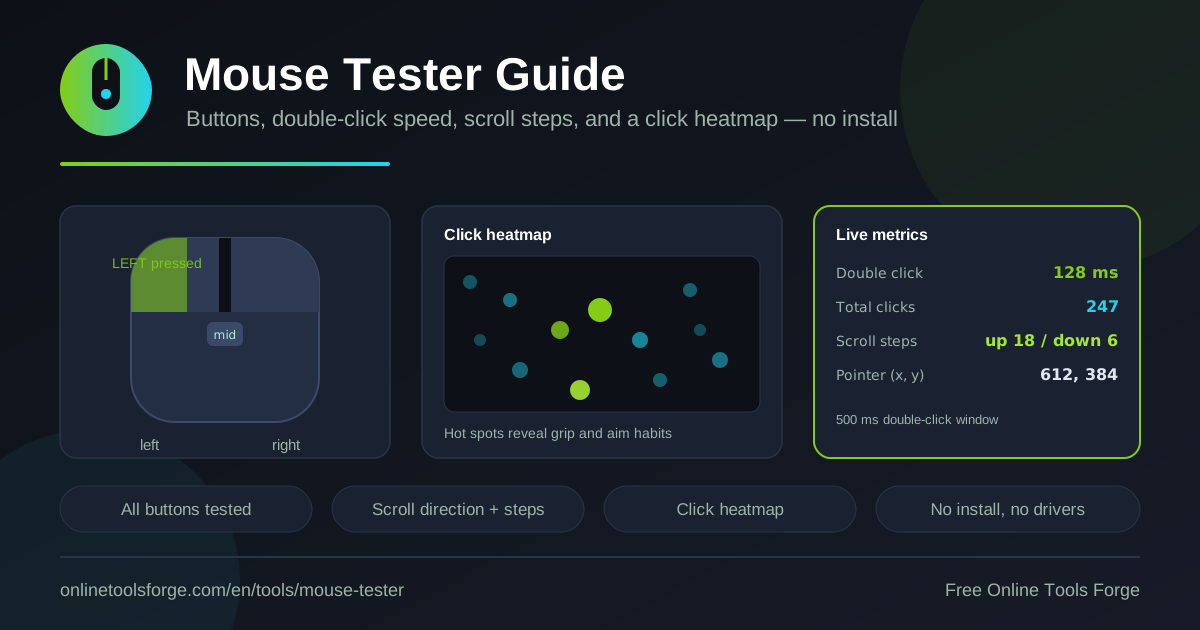
Table of Contents
เมาส์เป็นอุปกรณ์ที่เรากดมากที่สุดทุกวัน แต่เป็นอุปกรณ์ที่เราวินิจฉัยยากที่สุดเมื่อมันเริ่มมีอาการแปลก ๆ เช่น คลิกเดียวกลายเป็น double-click, scroll ขยับแล้วเพจกระโดด หรือบางปุ่มกดแล้วบางครั้งไม่ตอบสนอง ปัญหาเหล่านี้มักเกิดจาก switch ภายในเสื่อมสภาพหรือ scroll encoder มีฝุ่น ซึ่งตรวจเจอได้ง่าย ๆ ด้วยเครื่องมือวัดที่แม่นยำ
Mouse Tester คือเครื่องมือทดสอบเมาส์ออนไลน์ที่ทำงานใน browser 100% ไม่ต้องติดตั้งโปรแกรม ไม่ต้องต่อ hardware วัดอะไรเพิ่ม เปิดหน้าเว็บแล้วเริ่มกดเมาส์ได้เลย ครอบคลุมการทดสอบปุ่มซ้าย กลาง ขวา พร้อมตัวนับการกด วัดความเร็ว double-click นับทิศทางและจำนวนขั้นของ scroll wheel แสดงพิกัด pointer แบบเรียลไทม์ และมี click heatmap ที่ช่วยให้เห็นภาพรวมการใช้งานของคุณ
บทความนี้จะพาคุณไปทีละฟีเจอร์ ว่าแต่ละการทดสอบบอกอะไรเกี่ยวกับสุขภาพเมาส์ของคุณ พร้อมวิธีอ่านผลลัพธ์เพื่อตัดสินใจว่าเมาส์ยังใช้ได้ ควรเป่าฝุ่น หรือถึงเวลาเปลี่ยน switch แล้ว
ทำไมต้องใช้ Mouse Tester?
- วินิจฉัยอาการ double-click ผิดปกติ — สวิตช์เมาส์ที่เสื่อมมักส่งสัญญาณคลิกสองครั้งในเวลาใกล้กัน ทั้งที่คุณกดแค่ครั้งเดียว ตัววัด double-click จะเห็นพฤติกรรมนี้ทันที
- ตรวจสอบก่อนรับประกันหรือเบิกเงินคืน — มีข้อมูลจากการวัดจริงประกอบการเคลม เช่น ปุ่มไม่ลงทะเบียน หรือ scroll นับขั้นไม่ครบ ดีกว่าอธิบายด้วยคำบรรยายลอย ๆ
- ทดสอบได้ทันทีไม่ต้องติดตั้งอะไร — ทำงานใน browser ล้วน ๆ ทั้งบน Windows, macOS และ Linux ไม่ต้องติดตั้ง driver หรือ software ของผู้ผลิต
- เช็กเมาส์ที่ซ่อมเสร็จใหม่ — เปลี่ยน switch เองหรือส่งร้านซ่อมมา ใช้ตัวนับปุ่มและตัววัด double-click ยืนยันว่าซ่อมเรียบร้อยจริง
- อ่านค่าเชิงลึกที่ OS ปกติไม่บอก — Windows บอกแค่ว่าคลิกได้หรือไม่ แต่ไม่บอกว่าคลิกล่าช้ากี่มิลลิวินาที หรือ scroll หลุดทิศทางกี่ครั้ง
- เหมาะกับเกมเมอร์ที่ต้องการความแม่นยำ — เกมแข่งขันต้องพึ่งการคลิกที่ตรงเป๊ะและ scroll ที่นับขั้นสม่ำเสมอ เช็กก่อนลงสนามได้เลย
ฟีเจอร์หลัก
| ฟีเจอร์ | ทำอะไร |
|---|---|
| ทดสอบปุ่มซ้าย กลาง ขวา | บันทึกการกดแต่ละปุ่มพร้อมตัวนับ เห็นทันทีว่าปุ่มไหนลงทะเบียนหรือหลุด |
| วัดความเร็ว double-click | วัดระยะห่างระหว่างคลิกสองครั้งภายในหน้าต่างตรวจจับ 500 ms |
| นับทิศทาง scroll | นับการ scroll ขึ้น/ลง แยกทิศทาง และนับจำนวนขั้น (steps) ที่ encoder ส่งมา |
| พิกัด pointer เรียลไทม์ | แสดงตำแหน่ง (x, y) ของ pointer ทุกเฟรม ใช้ตรวจว่าการเคลื่อนที่ลื่นไหล |
| click heatmap 12x6 | สรุปจุดที่คลิกบ่อยเป็นตารางความร้อน เห็นพฤติกรรมการใช้งานในภาพเดียว |
| ทำงานใน browser ทั้งหมด | ไม่ต้องติดตั้ง ไม่ต้องมี driver ข้อมูลไม่ถูกส่งออกจากเครื่องคุณ |
รายละเอียดที่น่าสนใจเพิ่มเติม:
- ตัวนับปุ่มแยกอิสระทั้งสามปุ่ม ทำให้เทียบอัตราการลงทะเบียนระหว่างปุ่มได้ ปุ่มไหนนับช้ากว่าหรือขาดหายเป็นระยะ คือปุ่มที่มีปัญหา
- การตรวจจับ double-click ใช้หน้าต่าง 500 ms ซึ่งตรงกับค่าที่ OS ส่วนใหญ่ใช้เป็นค่าเริ่มต้น ผลวัดจึงสอดคล้องกับสิ่งที่โปรแกรมจริงรับรู้
- click heatmap ขนาด 12x6 ช่องจะเข้มขึ้นตามจำนวนคลิกในแต่ละโซน เปิดทิ้งไว้ระหว่างทำงานสักพักแล้วกลับมาดูแนวโน้มได้
วิธีทดสอบเมาส์
- เปิดหน้า Mouse Tester ใน browser แล้วเสียบเมาส์ที่ต้องการทดสอบให้พร้อม (เมาส์ไร้สายควรชาร์จหรือเปลี่ยนแบตก่อน เพื่อไม่ให้ไฟตกมาปนในผลวัด)
- กดปุ่มซ้าย กลาง และขวาสลับกันหลาย ๆ ครั้ง แล้วดูตัวนับของแต่ละปุ่มว่าเพิ่มขึ้นตรงกับจำนวนที่กดจริงทุกครั้งหรือไม่
- ดับเบิลคลิกซ้ายหลาย ๆ ครั้งด้วยจังหวะปกติของคุณ เครื่องมือจะวัดเวลาช่องว่างระหว่างคลิกและยืนยันว่าอยู่ในหน้าต่าง 500 ms หรือไม่
- หมุน scroll wheel ขึ้นและลงช้า ๆ แล้วเร็วขึ้น เช็กว่าทิศทางถูกต้องทุกครั้ง และจำนวนขั้นที่นับได้สม่ำเสมอต่อการหมุนหนึ่งรอบ
- เลื่อน pointer ไปทั่วพื้นที่ทดสอบและคลิกในหลาย ๆ จุด แล้วกลับมาอ่านค่าพิกัด (x, y) เรียลไทม์ พร้อมดู click heatmap ว่าจุดที่คลิกกระจายตรงตามที่คุณกดจริง
แต่ละการทดสอบบอกอะไร
การลงทะเบียนปุ่ม — เมาส์ปกติต้องส่งสัญญาณกดและปล่อยให้ครบทุกครั้ง ถ้าคุณกด 10 ครั้งแต่ตัวนับขึ้นแค่ 9 แสดงว่า switch นั้นสัญญาณหลุด (missed click) ซึ่งมักมาจากแผ่นสัมผัสภายในสึกหรือจุดบัดกรีอ่อน ลองกดซ้ำเบา ๆ และแรง ๆ เทียบกัน ถ้าคลิกแรงขึ้นแล้วลงทะเบียนปกติ แปลว่า switch เริ่มอ่อนและจะแย่ลงเรื่อย ๆ
เกณฑ์ double-click ที่ 500 ms — OS ถือว่าคลิกสองครั้งเป็น double-click เมื่อห่างกันไม่เกินประมาณ 500 มิลลิวินาที ตอนทดสอบ ลองสังเกตสองอย่าง หนึ่ง ถ้าคุณตั้งใจคลิกเดียวแต่เครื่องมือตรวจจับได้เป็นคลิกคู่ที่ห่างกันเพียงไม่กี่สิบมิลลิวินาที นั่นคืออาการคลาสสิกของ switch เสื่อม (contact กระเด็น/จิตเตอร์ภายใน) สอง ถ้าคุณดับเบิลคลิกตั้งใจแล้วบางครั้งไม่ถูกนับ แปลว่าคลิกที่สองมาช้าหรือสัญญาณหลุด ทั้งสองแบบล้วนรบกวนการใช้งานจริง เช่น เปิดไฟล์แล้วกลายเป็นเลือกข้อความ หรือเล่นเกมแล้วยิงสองนัดทั้งที่กดครั้งเดียว
สุขภาพ scroll encoder จากทิศทางและจำนวนขั้น — scroll wheel ที่ดีต้องนับขั้นสม่ำเสมอ หมุนขึ้นหนึ่งจังหวะได้จำนวนขั้นเท่าเดิมทุกครั้ง และไม่มีขั้นทิศทางสวน ถ้าเห็นขั้นสวนทิศทางปนอยู่ หรือหมุนหนึ่งรอบแต่จำนวนขั้นแกว่งไปมา มักเป็น encoder มีฝุ่นหรือสัมผัสอ่อน อาการที่เจอบ่อยคือ scroll ลงแล้วหน้าเว็บสะดุดกระโดดกลับขึ้น ซึ่งตัวนับทิศทางจะจับได้ชัดเจนก่อนที่คุณจะรู้สึกตอนใช้งานจริง
พิกัด pointer — ค่า (x, y) ที่อัปเดตเรียลไทม์ช่วยตรวจสอบความลื่นไหลของเซนเซอร์ ลองเลื่อน pointer ช้า ๆ เป็นเส้นตรง ถ้าค่าสะดุด กระตุก หรือวิ่งกลับด้านเป็นช่วง ๆ อาจเป็นเซนเซอร์มีฝุ่นหรือพื้นผิวรองเมาส์ไม่เหมาะสม ในกรณีเมาส์ไร้สาย การกระตุกเป็นจังหวะอาจบ่งชี้สัญญาณรบกวนหรือแบตใกล้หมด
การอ่าน click heatmap — heatmap 12x6 สรุปตำแหน่งคลิกทั้งหมดเป็นภาพเดียว ช่องที่คลิกบ่อยจะเข้มขึ้นเป็นจุดร้อน การใช้งานปกติมักมีจุดร้อนกลางจอและขอบล่าง ส่วนเกมเมอร์มักกระจุกตามแถบปุ่มสกิล ถ้า heatmap กระจุกผิดปกติที่มุมเดียว อาจสะท้อนว่าคุณออกแรงกดซ้ำในมุมเดิมบ่อย ซึ่งเป็นข้อมูลดีตอนเลือกเมาส์ลำดับถัดไป หรือปรับตำแหน่งจัดวางหน้าจอ
กรณีใช้งานจริง
วินิจฉัยสวิตช์เมาส์ที่เริ่มเสื่อม
อาการที่พบบ่อยที่สุดคือ "คลิกเดียวออกสองคลิก" เช่น กดปิดแท็บแล้วแท็บถัดไปกลายเป็น double-click ปิดตาม วิธียืนยันคือเปิด Mouse Tester แล้วคลิกซ้ายช้า ๆ ทีละครั้งสิบครั้ง ถ้าเห็นตัวนับ double-click เด้งเป็นครั้งคราว และเวลาช่องว่างที่วัดได้สั้นผิดธรรมชาติ (ระดับ 10-50 ms) นั่นคือ switch เสื่อมชัดเจน ไม่ใช่ตั้งค่า OS ผิด จากจุดนี้คุณเลือกได้ว่าจะล้าง switch ด้วย contact cleaner เปลี่ยน switch ใหม่ หรือเคลมประกัน
ทดสอบเมาส์ที่ซ่อมใหม่หรือเมาส์ที่เพิ่งซื้อ
หลังเปลี่ยน switch เองหรือรับเมาส์จากร้านซ่อม ให้รันชุดทดสอบครบทุกปุ่มอย่างน้อย 20-30 คลิกต่อปุ่ม ตรวจว่าตัวนับไม่ขาด ไม่มี double-click หลอก และ scroll นับขั้นครบทุกทิศทาง เมาส์ใหม่ที่เพิ่งแกะกล่องก็ควรทดสอบภายในช่วงรับประกัน เพื่อให้มีหลักฐานการวัดจริงเผื่อต้องเคลมภายหลัง
เช็กอุปกรณ์สำหรับเกมเมอร์
เกมยิงมุมมองบุคคลที่หนึ่งต้องพึ่งการคลิกที่ตรงเวลาและ scroll ที่นับแม่น (สลับอาวุธ ซูมสโคป) เปิดเครื่องมือทิ้งไว้แล้วคลิกด้วยจังหวะเร็วแบบที่ใช้ในเกมจริง สังเกตว่าทุกคลิกลงทะเบียนใน 500 ms ได้ถูกต้อง และ scroll ไม่มีขั้นสวนทิศทาง ถ้าเจอปัญหาแม้แต่น้อย ให้แก้ก่อนถึงคิวแข่ง เพราะในเกมจริงคุณแยกไม่ออกว่าพลาดเพราะมือหรือเพราะเมาส์
ตรวจ scroll wheel ที่ค้างหรือกระโดด
อาการ scroll แล้วหน้าเว็บเด้งสวนทิศ หรือหมุนแล้วไม่มีอะไรเกิดขึ้นเป็นช่วง ๆ ตรวจได้ด้วยการหมุนช้า ๆ ทีละขั้นแล้วดูตัวนับทิศทาง ถ้าขั้นสวนปนเข้ามาหรือบางขั้นหาย ให้ลองหมุน wheel ไปมาอย่างแรงหลายสิบรอบเพื่อไล่ฝุ่นแล้วทดสอบซ้ำ ถ้าอาการไม่หายแสดงว่า encoder เสียถาวร ควรส่งซ่อมหรือเปลี่ยนตัว
แนวทางปฏิบัติที่ดี
- ทดสอบด้วยจำนวนคลิกที่มากพอ (อย่างน้อย 20 คลิกต่อปุ่ม) เพื่อให้เห็นปัญหาที่เกิดเป็นครั้งคราว ไม่ใช่แค่ช่วงต้นที่ยังโชคดี
- ทดสอบทั้งจังหวะช้าและเร็ว เพราะ switch บางตัวเสื่อมเฉพาะตอนกดเร็วหรือกดเบาเท่านั้น
- เทียบผลระหว่างพอร์ต USB ต่างกันหรือระหว่างสายกับโหมดไร้สาย ก่อนสรุปว่าเมาส์ผิด เพราะบางครั้งตัวการคือ hub หรือสัญญาณรบกวน
- ปิดโปรแกรมที่ remap ปุ่มเมาส์หรือซอฟต์แวร์ macro ของผู้ผลิตชั่วคราว เพื่อให้ browser รับ event ดิบตรงจากเมาส์
- บันทึกผลไว้เทียบเมื่อเวลาผ่านไป เช่น เดือนละครั้ง จะเห็นแนวโน้มว่า switch กำลังทรุดเร็วแค่ไหน
- อย่าลืมว่าเครื่องมือนี้ทำงานใน browser ล้วน ข้อมูลทุกอย่างอยู่บนเครื่องคุณเท่านั้น ทดสอบได้สบายใจโดยไม่มีอะไรถูกอัปโหลด
พร้อมเช็กสุขภาพเมาส์ของคุณแล้วหรือยัง? เปิด Mouse Tester ได้เลย ใช้เวลาไม่ถึงสองนาทีก็รู้ว่าเมาส์ที่ใช้อยู่ยังแข็งแรง หรือกำลังส่งสัญญาณว่าใกล้ถึงเวลาซ่อม เริ่มจากทดสอบปุ่มซ้ายสิบคลิก แล้วปล่อยให้ตัวเลขเป็นคนตอบคำถามให้คุณ
เครื่องมือที่เกี่ยวข้องที่คุณอาจสนใจ:
- Click Speed Tester — วัด CPS (clicks per second) เทียบความเร็วคลิกของคุณกับเพื่อนหรือค่าเฉลี่ยของเกมเมอร์
- Keyboard Event Tester — ทดสอบทุกคีย์บนคีย์บอร์ดว่าลงทะเบียนครบและตรงตามที่กด ใช้คู่กันได้เลยเพื่อเช็กอุปกรณ์อินพุตครบชุด
- Gamepad Tester — ทดสอบปุ่ม จอยสติ๊ก และแรงสั่นของเกมแพดใน browser เหมาะกับสายเกมที่อยากเช็กอุปกรณ์ครบทุกชิ้น
ขอให้ทดสอบอย่างสนุก!
คำถามที่พบบ่อย
ถ: Mouse Tester ใช้ได้กับเมาส์ไร้สายหรือ Bluetooth ไหม?
ตอบ: ได้ครับ เครื่องมือรับ event จาก OS โดยตรง ไม่สนใจว่าเมาส์เชื่อมต่อแบบสาย USB ผ่าน receiver 2.4 GHz หรือ Bluetooth เพียงแต่สำหรับเมาส์ไร้สายควรเช็กแบตก่อน เพราะไฟอ่อนอาจทำให้ผลวัดสะดุดและตีความผิดว่าอุปกรณ์เสีย
ถ: ทำไมผลวัด double-click ถึงใช้หน้าต่าง 500 ms?
ตอบ: เพราะ 500 ms คือค่าหน้าต่าง double-click ที่ OS ยอดนิยมใช้เป็นค่าเริ่มต้น การวัดด้วยเกณฑ์เดียวกันทำให้สิ่งที่เครื่องมือบอกว่า "เป็นคลิกคู่" สอดคล้องกับสิ่งที่โปรแกรมและเกมจริงรับรู้ คุณจึงอ่านผลแล้วเชื่อมโยงกับอาการที่เจอตอนใช้งานได้ตรงกัน
ถ: เครื่องมือนี้ต้องติดตั้งโปรแกรมหรือ driver เพิ่มไหม?
ตอบ: ไม่ต้องเลย ทุกอย่างทำงานใน browser 100% เปิดหน้าเว็บแล้วเริ่มคลิกได้ทันที ใช้ได้ทั้ง Windows, macOS และ Linux และไม่มีข้อมูลใดถูกส่งออกจากเครื่องคุณ
ถ: กดปุ่มแล้วตัวนับไม่ขึ้นเลย แปลว่าเมาส์เสียใช่ไหม?
ตอบ: ไม่จำเป็นครับ ให้เช็กพื้นฐานก่อน เช่น เมาส์เสียบที่พอร์ตอื่น ลองสายหรือ receiver ใหม่ ปิดซอฟต์แวร์ remap ปุ่ม และลอง browser ต่างกัน ถ้าทดสอบแล้วตัวนับยังไม่ตอบสนองเลยในหลายสภาพแวดล้อม ค่อยสรุปว่าปุ่มหรือสายภายในมีปัญหาจริง
ถ: click heatmap เก็บข้อมูลการคลิกของฉันไปไหน?
ตอบ: ไม่ไปที่ไหนครับ heatmap สร้างและแสดงผลในหน้าเว็บของคุณเท่านั้น เมื่อปิดหรือรีเฟรชหน้า ข้อมูลจะหายไป ไม่มีการบันทึกหรือส่งขึ้นเซิร์ฟเวอร์ใด ๆ