Online Ruler: วัดวัตถุบนหน้าจอเป็นเซนติเมตรหรือนิ้ว
ปรับจาบันหน้าจอด้วยบัตรอ้างอิงแล้ววัดวัตถุเป็นเซนติเมตรหรือนิ้วด้วยขีดสเกลแม่นระดับพิกเซล — ไม้บรรทัดเสมือนฟรีในเบราว์เซอร์
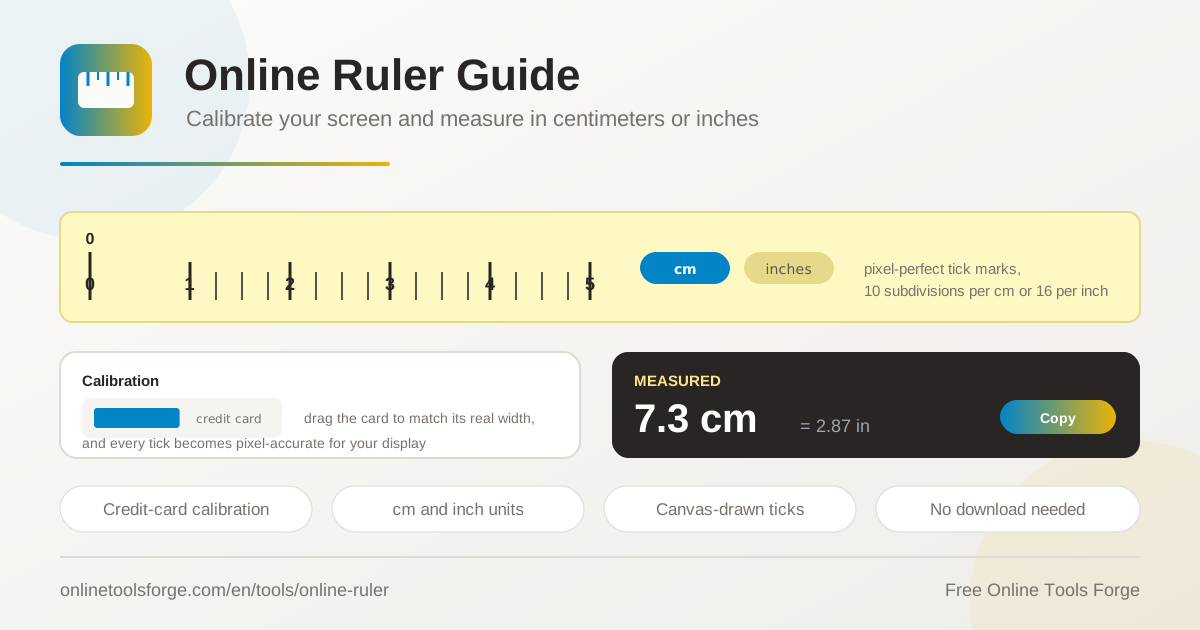
Table of Contents
เคยอยากวัดว่ากุญแจของคุณยาวกี่เซนติเมตร หรือชิ้นงานฝีมือที่กำลังเย็บอยู่กว้างเท่าไร แต่ไม้บรรทัดกลับหาไม่เจอในโต๊ะทำงาน ปัญหาเล็ก ๆ แบบนี้แก้ได้ด้วย Online Ruler ไม้บรรทัดเสมือนที่ทำงานใน browser โดยตรง วัดได้ทั้งหน่วยเซนติเมตรและนิ้ว โดยไม่ต้องดาวน์โหลดหรือติดตั้งอะไรเลย และที่สำคัญคือฟรี 100%
สิ่งที่ทำให้ online ruler ตัวนี้ต่างจากไม้บรรทัดบนจอทั่วไปคือระบบปรับจาบัน (calibrate) ด้วยวัตถุขนาดจริงที่รู้ชัด เช่น บัตรเครดิตหรือบัตรธนาคารที่กว้าง 85.6 มิลลิเมตรพอดี แค่ลากการ์ดอ้างอิงให้ตรงกับบัตรของคุณ ขีดสเกลทั้งหมดก็จะถูกคำนวณใหม่ให้ตรงกับหน้าจอของคุณเอง ทำให้การวัดแม่นยำระดับพิกเซล ไม่ใช่แค่ "ประมาณ" เฉย ๆ
บทความนี้จะพาไปดูว่าไม้บรรทัดบนจอใช้งานอย่างไร ทำไมการ calibrate จึงสำคัญกว่าที่คิด และมีกรณีใช้งานจริงแบบไหนบ้างที่เครื่องมือตัวนี้ช่วยคุณได้ทันที
ทำไมต้องใช้ Online Ruler?
- ฟรีและไม่ต้องดาวน์โหลด — เปิดใน browser ใช้ได้ทันที ไม่ต้องติดตั้งโปรแกรมหรือแอปเพิ่ม ประหยัดทั้งพื้นที่เครื่องและเวลา
- ปรับจาบันได้เอง (calibrate) — ใช้บัตรเครดิตหรือบัตรธนาคารที่มีขนาดมาตรฐาน 85.6 มม. ลากให้ตรงขนาดจริง แล้วขีดสเกลจะถูกปรับให้เข้ากับหน้าจอของคุณโดยเฉพาะ
- แม่นยำระดับพิกเซล — แถบไม้บรรทัดวาดด้วย canvas ขีดสเกลคมชัดและเที่ยงตรง เหมาะกับการวัดวัตถุชิ้นเล็กที่ต้องอาศัยความละเอียด
- รองรับสองหน่วยยอดนิยม — สลับระหว่างเซนติเมตรและนิ้วได้ทันทีด้วยการกดปุ่มเดียว เหมาะกับงานที่อ้างอิงมาตรฐานต่างกัน
- ทำงานบนทุกหน้าจอ — ไม่ว่าจะโน้ตบุ๊ก จอเดสก์ท็อป หรือจอที่ตั้งค่า scaling ไม่เหมือนกัน เครื่องมือนี้ปรับตัวได้เพราะการ calibrate อิงจากหน้าจอจริงของคุณ
- เหมาะกับการประมาณเร็ว ๆ — เมื่อไม่มีไม้บรรทัดจริงอยู่ใกล้มือ การวัดบนจอช่วยตัดสินใจได้ทันที เช่น ดูว่าชิ้นส่วนพอดีช่องหรือไม่
ฟีเจอร์หลัก
| ฟีเจอร์ | ทำอะไร |
|---|---|
| ไม้บรรทัดบนจอ (canvas) | วาดแถบสเกลด้วย canvas ขีดแม่นระดับพิกเซล คมชัดทุกหน้าจอ |
| โหมดเซนติเมตร | 1 ซม. แบ่งย่อยเป็น 10 ช่วง เทียบเท่ามิลลิเมตร อ่านค่าละเอียดได้ |
| โหมดนิ้ว (inches) | 1 นิ้วแบ่งย่อยเป็น 16 ช่วง ตามมาตรฐาน imperial ที่ใช้ในงานอุตสาหกรรม |
| การปรับจาบัน (calibrate) | ลากการ์ดอ้างอิงให้ตรงกับบัตรเครดิต/บัตรธนาคารของคุณ เพื่อให้ขีดสเกลตรงกับหน้าจอจริง |
| สลับหน่วย cm/inches | กดสลับหน่วยได้ทันทีโดยไม่ต้องคำนวณเอง |
| วัดใน browser ทันที | ไม่ต้องติดตั้ง ไม่ต้องลงทะเบียน เปิดหน้าเว็บแล้วเริ่มวัดได้เลย |
จุดเด่นที่ควรรู้เพิ่มเติมมีดังนี้
- ขีดสเกลถูกคำนวณจากค่า pixel density ที่ปรับจาบันแล้วของหน้าจอคุณโดยตรง จึงเชื่อถือได้กว่าไม้บรรทัดออนไลน์ที่สมมติค่าคงที่ทุกเครื่อง
- การแบ่งย่อยของแต่ละหน่วยออกแบบมาให้ตรงตามธรรมเนียมการอ่านไม้บรรทัดจริง ซม. อ่านเป็นมิลลิเมตร ส่วนนิ้วอ่านเป็นเสศ 1/16 นิ้ว ทำให้คุ้นตาและอ่านเร็ว
- ทุกอย่างประมวลผลในเครื่องของคุณ ไม่มีข้อมูลอะไรถูกส่งออกไปไหน
วิธีวัดด้วยไม้บรรทัดบนจอ
- เปิดหน้า Online Ruler ใน browser ของคุณ เครื่องมือจะแสดงแถบไม้บรรทัดเสมือนพร้อมการ์ดอ้างอิงสำหรับปรับจาบัน
- เตรียมบัตรเครดิตหรือบัตรธนาคาร (กว้าง 85.6 มม. ตามมาตรฐาน ISO) วางบนหน้าจอแล้วลากการ์ดอ้างอิงบนจอให้กว้างเท่ากับบัตรจริงพอดี ปรับด้วยตาหรือใช้นิ้วกดขอบบัตรช่วยเทียบก็ได้
- เลือกหน่วยที่ต้องการ เซนติเมตรสำหรับงานเมตริก หรือนิ้วสำหรับมาตรฐาน imperial ปุ่มสลับหน่วยจะอยู่บนแถบเครื่องมือ
- วางวัตถุที่ต้องการวัดให้ชิดขอบเริ่มต้นของไม้บรรทัด แล้วอ่านตำแหน่งปลายอีกด้านบนขีดสเกล เช่น วัดได้ 7.3 ซม. ก็อ่านตรงขีด 7 ซม. บวก 3 ช่วงย่อย
- ถ้าเปลี่ยนจอ ปรับขนาดหน้าต่าง browser หรือเปลี่ยนค่า scaling ของระบบ อย่าลืม calibrate ใหม่อีกครั้งเพื่อความแม่นยำสูงสุด
ทำไมการปรับจาบันจึงสำคัญ
หัวใจของ online ruler ที่ใช้งานได้จริงอยู่ที่การ calibrate เพราะหน้าจอแต่ละจอมี pixel density ไม่เท่ากัน จอโน้ตบุ๊ก 13 นิ้วความละเอียด Full HD กับจอเดสก์ท็อป 27 นิ้วความละเอียดเดียวกัน มีจำนวนพิกเซลต่อนิ้วจริง (PPI — Pixels Per Inch) ต่างกันมาก ระบบปฏิบัติการจึงใช้ค่าสมมติ 96 PPI มาตั้งแต่ยุค CRT แต่ค่านี้เดิมเพี้ยนไปจากความจริงของจอยุคใหม่เกือบทุกจอ ไม้บรรทัดที่ไม่ปรับจาบันจึงมักคลาดเคลื่อน บางเครื่องผิดไป 20-40% เลยทีเดียว
วิธีแก้ที่ตรงจุดคือใช้วัตถุขนาดจริงที่รู้ชัดเป็นตัวอ้างอิง บัตรเครดิตและบัตรธนาคารเกือบทั่วโลกทำตามมาตรฐาน ISO/IEC 7810 ID-1 ที่กว้าง 85.6 มิลลิเมตรพอดี พอคุณลากการ์ดอ้างอิงให้ตรงกับบัตรจริง เครื่องมือจะรู้ทันทีว่า 85.6 มม. บนจอคุณกินพื้นที่กี่พิกเซล แล้วหาค่าพิกเซลต่อมิลลิเมตรได้ แนวคิดนี้สรุปได้สั้น ๆ ว่า
mmPerPx = 85.6 / cardWidthPx
tickPx  = 1 * mmPerPx   // ระยะขีดสเกล 1 มม.
cmPx    = 10 * mmPerPx  // ระยะขีด 1 ซม.
เมื่อได้ค่านี้แล้ว การแบ่งย่อยก็มาตามหน่วยที่เลือก โหมดเซนติเมตรแบ่ง 1 ซม. เป็น 10 ช่วงเท่ากับมิลลิเมตร ส่วนโหมดนิ้วแบ่ง 1 นิ้วเป็น 16 ช่วงตามเสศของระบบ imperial สองระบบนี้มีความละเอียดการอ่านต่างกัน งานที่ต้องการความละเอียดสูงเช่นงานฝีมือมักอ่าน มม. ง่ายกว่า แต่งานที่สั่งซื้อจากต่างประเทศมักระบุเป็นนิ้ว การสลับหน่วยในตัวจึงสะดวกกว่าคำนวณเอง
ส่วนคำว่า pixel-perfect ในบริบทนี้หมายถึง ขีดสเกลทุกเส้นถูกวาดลงบน canvas ที่ตำแหน่งพิกเซลเต็มจำนวน ไม่มีการเบลอหรือ interpolation จากการย่อขยายภาพ ทำให้เส้นขีดคมกริบและระยะห่างระหว่างขีดเที่ยงตรงตามที่คำนวณ รวมกับการ calibrate ที่ถูกต้องแล้ว ผลวัดบนจอจะใกล้เคียงไม้บรรทัดจริงมาก ในระดับที่เพียงพอสำหรับงานส่วนใหญ่ในชีวิตประจำวัน
อย่างไรก็ดี ความแม่นยำสุดท้ายขึ้นกับการลากการ์ดอ้างอิงของคุณเองด้วย ถ้าลากให้ตรงบัตรจริงแม่น ผลวัดก็แม่นตาม ถ้าลากเกินหรือขาดไป 1-2 มม. ความคลาดเคลื่อนจะทวีขึ้นตามสัดส่วนทั้งสเกล จึงควรใช้เวลากับขั้นตอน calibrate สักครู่ก่อนเริ่มวัดจริง
กรณีใช้งานจริง
ตรวจชิ้นส่วนเล็กและงานฝีมือ
สมมติคุณทำงานครอสติต้องการเช็กว่าปุ่มไม้กว้าง 18 มม. พอดีตามแพทเทิร์นหรือไม่ วางปุ่มบนจอคู่กับไม้บรรทัดโหมดเซนติเมตร อ่านช่วงย่อย 10 ช่วงต่อ ซม. ก็รู้ทันทีว่าได้ 18 มม. จริงหรือเกินมา งานเล็กประเภทนี้ต้องอาศัยขีดสเกลที่ละเอียด ซึ่งแถบ canvas แม่นระดับพิกเซลเข้าทางพอดี งานประเภทเดียวกันเช่น เปลือกหอย ลูกปัด หัวสกรู หรือจิวเวลรี่ ก็ใช้วิธีเดียวกันได้หมด
จัดขนาดรูปก่อนสั่งพิมพ์
ก่อนสั่งพิมพ์ภาพใส่กรอบ คุณอยากรู้ว่าภาพที่กำหนดขนาดไว้จะกว้างราว 15 ซม. หรือ 6 นิ้วจริง ๆ ดูเป็นอย่างไร วางแถบไม้บรรทัดเทียบกับพรีวิวรูปบนจอ แล้วเทียบกับกรอบที่มีอยู่จริง ช่วยให้ตัดสินใจก่อนจ่ายเงินพิมพ์ผิดขนาด และถ้ากำลังคำนวณความละเอียดจอเพื่องานพิมพ์อยู่ ลองคู่กับ PPI Calculator จะช่วยให้เข้าใจตัวเลข pixel density ของจอคุณลึกขึ้น
วัดด่วนบนโต๊ะ
สถานการณ์คลาสสิก: โทรศัพท์บอกว่าต้องส่งพัสดุขนาดไม่เกิน 20 ซม. แต่ไม้บรรทัดหายไปไหนไม่รู้ เปิด online ruler วางกล่องเทียบสเกลดูซิว่าเกินหรือไม่ ใช้เวลาไม่ถึงนาที การประมาณเร็ว ๆ แบบนี้ไม่ได้มีเป้าหมายความแม่นระดับแล็บ แต่ต้องเชื่อถือได้พอตัดสินใจ และหลัง calibrate แล้วก็เชื่อถือได้จริง ถ้าต้องการเช็กมุมเอียงของชั้นวางหรือกรอบรูปเพิ่ม ระดับน้ำดิจิทัลอย่าง Bubble Level บนมือถือก็เป็นคู่หูที่ดี
สาธิตในห้องเรียน
ครูที่สอนเรื่องการวัด หน่วยเมตริกกับ imperial หรือแม้แต่เรื่อง PPI ของหน้าจอ สามารถฉายหน้าจอขึ้นบนโปรเจกเตอร์แล้วสาธิตสด ๆ ว่าการ calibrate ทำงานอย่างไร เหตุใดจอแต่ละจอเลื่อนขีดสเกลไม่เหมือนกัน นักเรียนได้เห็นทั้งแนวคิดการวัดและแนวคิดดิจิทัลไปพร้อมกัน โดยไม่ต้องเตรียมไม้บรรทัดจริงให้ทุกคน ในสายวิชาที่เกี่ยวกับมุมและการเปลี่ยนหน่วย เครื่องมืออย่าง Angle Converter ก็ใช้ต่อยอดบทเรียนได้เช่นกัน
แนวทางปฏิบัติที่ดี
- calibrate ทุกครั้งที่เปลี่ยนจอหรือการตั้งค่า — เปลี่ยนจอ ปรับค่า display scaling หรือ zoom ของ browser ให้กลับมาปรับจาบันใหม่เสมอ เพราะค่าพิกเซลต่อมิลลิเมตรเปลี่ยนตาม
- ใช้บัตรที่ยังตรง ไม่บิดเบี้ยว — บัตรที่งอหรือสึกขอบจะทำให้การเทียบ 85.6 มม. คลาดเคลื่อน ถ้ามีบัตรสำรองสภาพดีให้ใช้อันนั้น
- เทียบการ์ดอ้างอิงให้แม่นก่อนวัด — ใช้เวลาสักครู่ปรับขอบให้ตรงพอดี ความแม่นของผลวัดทั้งหมดมาจากขั้นตอนนี้
- เลือกหน่วยให้ตรงงาน — อ่าน มม. จากโหมดเซนติเมตรเมื่องานละเอียด ใช้โหมดนิ้วเมื่อสเปกงานระบุเป็น imperial เช่น 3/16 นิ้ว
- เข้าใจข้อจำกัดของการวัดบนจอ — เหมาะกับการประมาณและตรวจงานทั่วไป แต่งานที่ต้องการความแม่นระดับวิศวกรรมหรือการแพทย์ควรใช้เครื่องมือวัดจริง
- ล้างหน้าจอก่อนวางวัตถุเทียบ — หน้าจอเป็นรอยนิ้วมือหรือฝุ่นทำให้จัดตำแหน่งวัตถุชิดขีดสเกลได้ยากขึ้น และเสี่ยงขีดข่วนวัตถุด้วย
พร้อมลองแล้วหรือยัง เปิด Online Ruler หยิบบัตรในกระเป๋าสตางค์ขึ้นมา calibrate สักครู่ แล้วคุณจะมีไม้บรรทัดที่พร้อมใช้ทุกเมื่อบนหน้าจอของคุณ ไม่ต้องควานหาไม้บรรทัดจริงอีกต่อไป
เครื่องมือที่เกี่ยวข้องที่คุณอาจสนใจ:
- Bubble Level — ระดับน้ำดิจิทัลบนหน้าจอสำหรับเช็กความเอียงของพื้นผิวและวัตถุ
- PPI Calculator — คำนวณ pixel density ของหน้าจอจากความละเอียดและขนาดนิ้ว
- Angle Converter — แปลงหน่วยมุมระหว่างองศา เรเดียน และหน่วยอื่น ๆ ได้ทันที
ขอให้วัดอย่างสนุก!
คำถามที่พบบ่อย
ถ: Online Ruler แม่นยำแค่ไหน เทียบกับไม้บรรทัดจริงได้หรือไม่?
ตอบ: หลังปรับจาบันด้วยบัตรเครดิตที่กว้าง 85.6 มม. พอดี ขีดสเกลจะแม่นยำระดับพิกเซลและใกล้เคียงไม้บรรทัดจริงมาก เพียงพอสำหรับงานทั่วไป งานฝีมือ และการประมาณ แต่งานที่ต้องการความแม่นระดับวิศวกรรมควรใช้เครื่องมือวัดจริง เพราะความแม่นขั้นสุดท้ายขึ้นกับการลากการ์ดอ้างอิงของผู้ใช้ด้วย
ถ: ทำไมต้องปรับจาบัน (calibrate) ด้วยบัตร ใช้ค่าเริ่มต้นไม่ได้เหรอ?
ตอบ: ไม่ได้ถ้าต้องการความแม่น เพราะหน้าจอแต่ละจอมี pixel density ต่างกัน ระบบสมมติค่า 96 PPI มาแต่เดิมซึ่งเพี้ยนจากความจริงของจอยุคใหม่เกือบทุกจอ การ calibrate ด้วยวัตถุขนาดจริงที่รู้ชัดจึงเป็นวิธีเดียวที่ทำให้ขีดสเกลตรงกับหน้าจอของคุณเอง
ถ: ใช้บัตรอะไรปรับจาบันได้บ้าง?
ตอบ: บัตรเครดิต บัตรเดบิต หรือบัตรธนาคารทั่วไปทำตามมาตรฐาน ISO/IEC 7810 ID-1 ซึ่งกว้าง 85.6 มิลลิเมตรพอดี ควรเลือกบัตรสภาพดี ไม่บิดงอ เพื่อให้การเทียบขนาดแม่นที่สุด
ถ: เปลี่ยนหน่วยจากเซนติเมตรเป็นนิ้วทำอย่างไร และการแบ่งย่อยต่างกันอย่างไร?
ตอบ: กดปุ่มสลับหน่วยบนแถบเครื่องมือได้ทันที โหมดเซนติเมตรแบ่ง 1 ซม. เป็น 10 ช่วงเทียบเท่ามิลลิเมตร ส่วนโหมดนิ้วแบ่ง 1 นิ้วเป็น 16 ช่วงตามเสศของระบบ imperial เลือกใช้ตามสเปกงานที่อ้างอิงได้เลย
ถ: เครื่องมือนี้ต้องดาวน์โหลดหรือจ่ายเงินหรือไม่?
ตอบ: ไม่ต้องเลย Online Ruler ทำงานใน browser โดยตรง ฟรี 100% ไม่ต้องติดตั้งและไม่ต้องลงทะเบียน เปิดหน้าเว็บแล้วเริ่มวัดได้ทันที