ทดสอบไมโครโฟนด้วย Microphone Tester: เช็กระดับเสียง waveform และ clipping ในเบราว์เซอร์
ทดสอบไมโครโฟนออนไลน์ฟรี ด้วย level meter แบบเรียลไทม์ waveform การตรวจช่องสัญญาณ การตรวจจับ clipping และการอัด playback แบบรอบทาง ทำงานในเบราว์เซอร์ทั้งหมด ไม่ต้องติดตั้งโปรแกรม
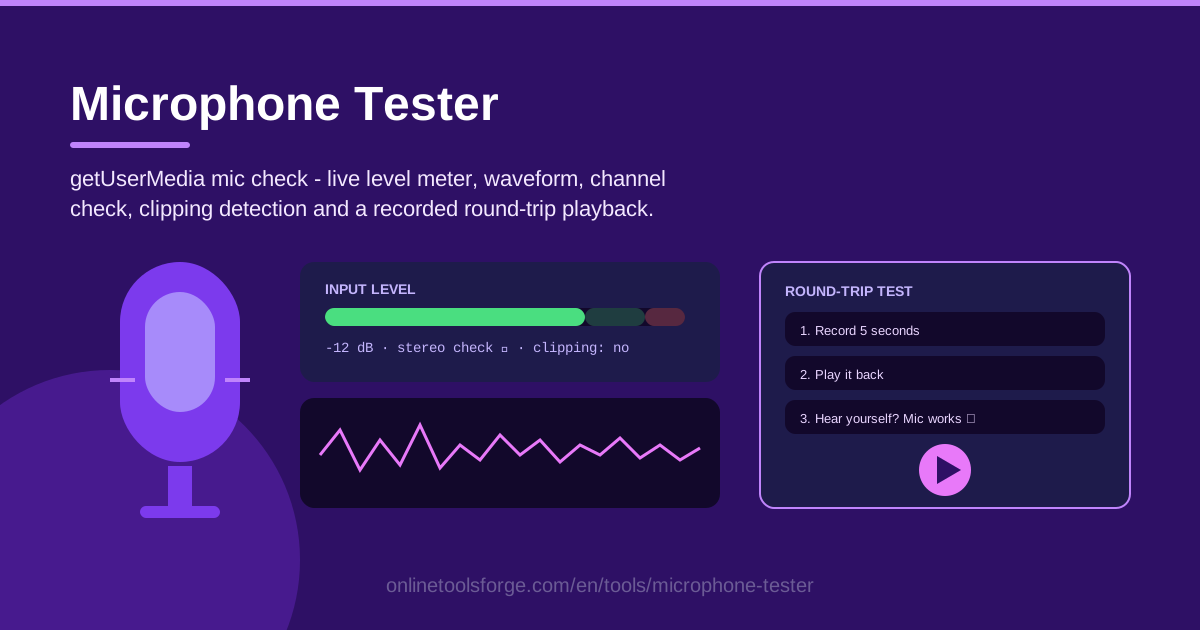
Table of Contents
ไม่มีอะไรน่าหงุดหงิดไปกว่าการเข้าประชุมสำคัญแล้วพบว่าอีกฝ่ายไม่ได้ยินเสียงเราเลย หรืออัดเสียงจบเทปแสนวิเศษ กลับพบว่าถูกอัดด้วยไมโครโฟนตัวผิดในระดับเสียงแบบแผ่วมาก หายนะแบบนี้แทบทั้งหมดป้องกันได้ด้วยการเช็กไมค์อย่างรวดเร็ว ซึ่งเป็นเหตุผลที่ Microphone Tester ถูกสร้างขึ้นมา เพียงเปิดหน้าเว็บ กดอนุญาตการเข้าถึง แล้วพูดลงไป เครื่องมือจะแสดงให้เห็นแบบเป๊ะ ๆ ว่าไมโครโฟนของคุณกำลังรับเสียงอะไรอยู่
Microphone Tester ทำงานทั้งหมดในเบราว์เซอร์ผ่าน API มาตรฐานอย่าง getUserMedia ไม่ต้องติดตั้งโปรแกรม ไม่ต้องสมัครบัญชี และเสียงของคุณไม่ถูกส่งออกจากเครื่องแม้แต่นิดเดียว เพียงแลกกับการกดอนุญาตครั้งเดียว คุณจะได้ level meter แบบเรียลไทม์ที่วัดค่าเป็น dB, waveform ที่วาดสัญญาณเสียงสด ๆ, การตรวจสอบช่องสัญญาณ stereo/mono, การแจ้งเตือนเมื่อเกิด clipping และการทดสอบแบบรอบทางด้วยการอัดเสียงสั้น ๆ แล้วเปิด playback กลับมาฟัง เพื่อให้คุณได้ยินเซ็ตอัปของตัวเองเหมือนที่คนอื่นได้ยิน
ไม่ว่าคุณจะกำลังเตรียมตัวสัมภาษณ์งาน อัดพอดแคสต์ หรือเพิ่งแกะกล่องหูฟังพร้อมไมค์ตัวใหม่ การใช้เวลาแค่สามสิบวินาทีทดสอบที่นี่ ช่วยประหยัดเวลาไล่แก้ปัญหาได้เป็นชั่วโมงในภายหลัง
ทำไมต้องใช้ Microphone Tester?
- ไม่ต้องติดตั้ง ไม่ต้องรอ. ใช้งานได้ในเบราว์เซอร์ยุคใหม่ทุกตัวบนทุกระบบปฏิบัติการ ไม่มีไดรเวอร์ ไม่มีไฟล์ดาวน์โหลด และไม่มีแบบฟอร์มสมัครมาขวางระหว่างคุณกับการเช็กไมค์ที่ใช้งานได้
- เช็กไมค์ก่อนการประชุมสำคัญ. พูดใส่ level meter เพียงไม่กี่วินาที ก็รู้แล้วว่าโปรแกรมประชุมจะรับเสียงของคุณได้จริงหรือไม่ ก่อนที่คุณจะเปิดกล้องคุยกับลูกค้าอยู่กลางจอ
- มองเห็นปัญหาที่หูฟังไม่ได้ยิน. ไมค์ที่ฟังในตัวเองแล้วโอเค อาจเบาเกินไป เสียงแตก หรือรับสัญญาณเฉพาะช่องเดียว level และ waveform ทำให้ความผิดปกติเหล่านี้มองเห็นได้ทันที
- จับ clipping ก่อนทำลายไฟล์อัด. เสียงที่แตกแล้วซ่อมกลับไม่ได้ การแจ้งเตือน clipping จะปรากฏขึ้นขณะที่คุณยังมีเวลาลด gain ได้ทัน
- ทดสอบครบทั้งรอบทาง (round trip). การอัดตัวอย่างแล้วเปิด playback ออกมาฟัง คือการทดสอบทั้งสายโซ่ ตั้งแต่ไมโครโฟน ไดรเวอร์ เบราว์เซอร์ ไปจนถึงลำโพง ไม่ใช่แค่ meter ตอนนี้เท่านั้น
- เป็นส่วนตัวโดยการออกแบบ. ทุกอย่างประมวลผลในเบราว์เซอร์ของคุณ เสียงพูดไม่ถูกอัปโหลดขึ้นเซิร์ฟเวอร์ใด ๆ หรือแชร์ให้ใครเลย
ฟีเจอร์หลัก
| ฟีเจอร์ | หน้าที่ |
|---|---|
| เข้าถึงไมค์ผ่าน getUserMedia | ขอสิทธิ์เข้าถึงไมโครโฟนจากหน้าเว็บโดยตรง เปิด input device ได้ภายในไม่กี่วินาที |
| Level meter แบบเรียลไทม์ (dB) | แสดงความดังของเสียงเป็นหน่วยเดซิเบลขณะคุณพูด ทำให้ปรับ gain ได้จากการมองครั้งเดียว |
| Waveform แบบเรียลไทม์ | วาดรูปร่างของสัญญาณเสียงที่เข้ามา ทำให้เห็นชัดว่าตอนไหนเงียบ ตอนไหนพุ่ง และตอนไหนมี noise |
| ตรวจสอบช่อง stereo/mono | ยืนยันว่าทั้งสองช่องทำงานปกติ หรือว่ามีเพียงด้านเดียวที่มีสัญญาณ |
| การตรวจจับ clipping | เตือนเมื่อ input ดังเกินไปจนสัญญาณเริ่มบิดเบี้ยวที่ขอบบนของช่วงที่รับได้ |
| อัดและ playback แบบรอบทาง | อัดตัวอย่างสั้น ๆ แล้วเปิดกลับมาฟัง เพื่อให้ได้ยินเสียงไมค์แบบเดียวกับที่ผู้ฟังจะได้ยิน |
มีสามฟีเจอร์ที่ควรใส่ใจเป็นพิเศษ หนึ่ง dB meter คือเครื่องมือปรับแต่งหลักของคุณ เพราะบอกไม่ใช่แค่ว่ามีเสียงเข้ามา แต่ดังแค่ไหนเมื่อเทียบกับช่วงที่ใช้งานได้จริง สอง การตรวจช่องสัญญาณสำคัญกว่าที่หลายคนคิด เพราะหูฟังและ USB interface จำนวนมากมาพร้อมช่องที่เสียตั้งแต่วันแกะกล่อง และสาม การ playback แบบรอบทางคือสิ่งที่ใกล้เคียงกับการได้ยินตัวเองผ่านหูของผู้ฟังมากที่สุด ถ้าไฟล์ตัวอย่างฟังแล้วแตกหรือทุ้มเกินไป นั่นคือสิ่งเดียวกับที่ผู้รับสายหรือบรรณาธิการจะได้ยิน
วิธีใช้งาน Microphone Tester
- เปิดเครื่องมือ. เข้าไปที่หน้า Microphone Tester ด้วยเบราว์เซอร์ยุคใหม่ตัวไหนก็ได้ ไม่ต้องติดตั้งอะไรล่วงหน้าเลย
- อนุญาตการเข้าถึงไมโครโฟน. เมื่อเบราว์เซอร์ถามสิทธิ์การใช้ไมค์ ให้กด Allow ซึ่งเป็น prompt มาตรฐานของ getUserMedia ที่เครื่องมือต้องใช้เพื่ออ่านค่า input
- สังเกต level ขณะพูด. พูดด้วยน้ำเสียงปกติแล้วจับตาดู dB meter มันควรลอยขึ้นอย่างสบาย ๆ ในคำที่ออกเสียงดัง โดยไม่กระแทกเต็มขอบบน
- เช็กช่องสัญญาณและ clipping. ดูให้แน่ใจว่า indicator ทั้งสองช่องตอบสนอง จากนั้นพูดดังกว่าปกติเล็กน้อย แล้วยืนยันว่าไม่มีการแจ้งเตือน clipping ขึ้นมา
- อัดแล้วเปิด playback. อัดเสียงตัวเองสักไม่กี่วินาที กดเล่นกลับ แล้วฟังอย่างละเอียด นี่คือหลักฐานสุดท้ายว่าไมค์ของคุณใช้งานได้ครบตั้งแต่ต้นจนจบ
ทั้งลำดับขั้นตอนใช้เวลาไม่ถึงหนึ่งนาที หากขั้นตอนไหนดูผิดปกติ หัวข้อถัดไปจะอธิบายความหมายของค่าที่เห็น พร้อมวิธีแก้สาเหตุที่พบบ่อยที่สุด
ค่าบน Meter บอกอะไรบ้าง
ระดับ input และการจัด gain. เสียงดิจิทัลมีเพดานที่แข็งกระดก คือ 0 dB คือค่าสูงสุดแบบเด็ดขาด อะไรที่เกินเพดานนั้นไปแล้วจะหายไปตลอดกาล แนวปฏิบัติที่ดีคือตั้งเป้าให้ peak อยู่ราวระหว่าง -12 ถึง -6 dB เมื่อพูดด้วยน้ำเสียงธรรมชาติ เพื่อให้มี headroom เหลือไว้ให้เสียงหัวเราะ การเน้นคำ หรือการเอนตัวเข้าใกล้ไมค์ และเพื่อให้อยู่ห่างจากเพดานที่เสียงเริ่มบิดเบี้ยว ถ้า peak แค่ -30 dB เสียงของคุณจะเบาและมี noise มาก ถ้า peak แตะ 0 dB แปลว่าไม่เหลือ margin ให้ความผิดพลาดเลยแม้แต่นิด
ทำไม clipping จึงทำลายไฟล์อัด. Clipping เกิดขึ้นเมื่อสัญญาณเกินกว่าตัวแปลงสัญญาณจะเก็บได้ ยอดคลื่นเสียงจึงถูกตัดให้แบนราบ ผลลัพธ์คือเสียงแหบแตกแบบที่ไม่มี filter หรือ plugin ตัวไหนซ่อมกลับมาให้ฟังได้อย่างน่าฟัง เพราะข้อมูลส่วนนั้นหายไปจริง ๆ การป้องกันคือทางรอดเพียงทางเดียว จึงเป็นเหตุผลที่การตรวจ clipping ต้องทำตอนทดสอบ ไม่ใช่หลังจากอัดเสร็จไปแล้ว
ปัญหาช่องสัญญาณ stereo กับ mono. ไมโครโฟนจำนวนมากเป็น mono แท้ ๆ แต่หูฟัง USB interface และตัวแปลงสัญญาณอีกหลายตัวมีช่องสัญญาณสองช่อง ถ้า meter ขยับเฉพาะช่องซ้าย ไฟล์อัดของคุณจะเล่นเข้าหูข้างเดียว และการประมวลผลเสียงของแต่ละแพลตฟอร์มอาจทำงานผิดปกติ การเช็กช่องสัญญาณช่วยแยกระหว่างไมค์ mono ตัวจริง กับสายชำรุด ขั้วเสียบไม่สุด หรือช่องหนึ่งบน interface ถูกปิดอยู่ในซอฟต์แวร์
รูปร่าง waveform บอกอะไร. เส้นเล็ก ๆ ที่แทบไม่ขยับออกจากกลาง แปลว่า input เบาเกินไป ให้เพิ่ม gain หรือเข้าใกล้ไมค์มากขึ้น เส้นหนาที่แนบลื่นขอบบนและขอบล่าง แปลว่าสัญญาณดังเกินไปและน่าจะกำลัง clipping อยู่ ส่วนแถบพร่าที่คงที่ตลอดเวลาที่คุณเงียบ คือเสียง background hiss จาก gain ที่สูงเกินหรือจาก preamp ราคาถูก
เรื่องสิทธิ์ของเบราว์เซอร์. ถ้าไม่มี input ปรากฏขึ้นเลย ให้เช็กไอคอนแม่กุญแจข้าง address bar เพื่อดูสิทธิ์ของเว็บไซต์นั้น ตรวจว่าระบบปฏิบัติการไม่ได้บล็อกการเข้าถึงไมค์ของเบราว์เซอร์ทั้งหมด และยืนยันว่าคุณเลือก device ตัวที่ถูกต้องเป็น default input ของระบบเรียบร้อยแล้ว
กรณีการใช้งานจริง
เช็กหูฟังไมค์ใหม่ก่อนประชุมสำคัญ
คุณเพิ่งแกะกล่องหูฟังพร้อมไมค์สำหรับพรีเซนต์ให้ลูกค้าวันพรุ่งนี้ เสียบเข้าเครื่อง เปิดเครื่องมือทดสอบ กดอนุญาต แล้วพูดลงไป level meter ยืนยันว่าไมค์มีชีวิต การเช็กช่องสัญญาณแสดงว่าสองด้านทำงานปกติ และการอัดสิบวินาทีแล้วเปิด playback ฟัง ยืนยันว่าเสียงของคุณชัดเจน ไม่เบาห่างและไม่ทุ้มกังวานเกินไป ใช้เวลาสองนาทีตอนนี้ ดีกว่าเจอเรื่องไม่คาดคิดกลางการประชุม
ตรวจว่าเลือก USB microphone ตัวที่ถูกต้องจริงหรือยัง
USB microphone มักถูกติดตั้งแต่ไม่เคยถูกเลือกใช้ ทำให้ทุกแอปเงียบ ๆ อัดด้วยไมค์ในตัวแล็ปท็อปแทนโดยที่คุณไม่รู้ตัว รันเครื่องมือทดสอบแล้วจับตาดู level ถ้า waveform ดูบางและกว้างแบบเสียงห้อง ให้ไปตั้ง USB mic เป็น default input ใน sound settings ของระบบปฏิบัติการ แล้วรีโหลดหน้าเว็บมาเทียบกัน ความต่างของระดับเสียงและโทนเสียงมักเห็นได้ชัดทันทีทันที
วินิจฉัยปัญหา mono/stereo ที่สายต่อผิด
เพื่อนร่วมงานบอกว่าได้ยินไฟล์อัดของคุณเฉพาะหูฟังข้างซ้าย รันการเช็กช่องสัญญาณดูสิ ถ้าช่องขวานิ่งสนิทระหว่างที่ช่องซ้ายเต้นระรัว แปลว่าคุณกำลังเจอสายชำรุด ขั้วเสียบสกปรก หรือช่องหนึ่งบน interface ถูก mute อยู่ในซอฟต์แวร์ ลองสลับสายแล้วทดสอบซ้ำจนทั้งสองช่องตอบสนองเท่ากัน ปัญหาคลุมเครือแบบ "เสียงมันแปลก ๆ" จะกลายเป็นจุดบกพร่องที่ระบุตำแหน่งได้และแก้ไขได้จริง
ตรวจเซ็ตอัปพอดแคสต์ก่อนอัดจริง
ก่อนเข้าเซสชัน พูดด้วยระดับเสียงเดียวกับตอนอัดจริงแล้วจับตาดู meter ยืนยันว่า peak อยู่ในช่วง -12 ถึง -6 dB ไม่มีการแจ้งเตือน clipping แม้ตอนพูดเสียงสูงตื่นเต้น และเปิด playback ฟังหาเสียง hum, hiss หรือเสียงระเบิดจากตัวช่วยออกเสียง การแก้ gain staging ก่อนเริ่มอัด ถูกกว่าการมาช่วยไฟล์ทั้งตอนหลังจบเสมอ
แนวปฏิบัติที่ดีที่สุด
- ตั้งเป้าให้ peak อยู่ราว -12 ถึง -6 dB. ปรับ input gain จนคำที่พูดดังขึ้นอยู่ในช่วงนั้น โดยไม่มีการแจ้งเตือน clipping ขึ้นมาเลย
- ทดสอบด้วยน้ำเสียงจริงของคุณ. การพูดเบา ๆ ว่า "เทส เทส" ไม่พิสูจน์อะไรเลย ให้ใช้ระดับเสียงและโทนเดียวกับตอนใช้งานจริงในการประชุมและการอัด
- เลือก input device ที่ถูกต้องใน OS settings ก่อน. เบราว์เซอร์อัดจาก input ที่ระบบเลือกไว้เท่านั้น จึงควรเลือกหูฟังหรือ USB mic ให้เรียบร้อยก่อนรันการทดสอบ
- ทดสอบซ้ำหลังอัปเดตระบบ. การอัปเดต OS หรือไดรเวอร์บางครั้งรีเซ็ต default device หรือสิทธิ์การเข้าถึง แล้วเปลี่ยนกลับไปที่ไมค์ตัวผิดโดยที่คุณไม่รู้ตัว
- ทดสอบจากตำแหน่งที่ใช้จริง. ระยะห่างจากไมค์เปลี่ยนระดับเสียงอย่างมาก ให้นั่งท่าเดียวกับตอนใช้งานจริงขณะทดสอบ
- ฟัง playback ด้วยหูฟัง. ลำโพงแล็ปท็อปซ่อน hiss และเสียงแตกได้ดี หูฟังจะเผยให้เห็นสิ่งที่ผู้ฟังของคุณได้ยินจริง
ไมโครโฟนคือฮาร์ดแวร์ชิ้นเดียวที่ทุกการประชุม ทุกคลาสเรียน และทุกการอัดเสียงต้องพึ่งพา และใช้เวลาไม่ถึงหนึ่งนาทีในการพิสูจน์ว่ามันใช้งานได้จริง เปิด Microphone Tester กดอนุญาต พูดลงไป แล้วเปิด playback ฟังสักหนึ่งรอบ ก่อนเข้าประชุมครั้งถัดไปของคุณด้วยความมั่นใจ
เครื่องมือที่เกี่ยวข้องที่คุณอาจสนใจ:
- Camera Tester — เช็กภาพจากเว็บแคม ความละเอียด และการจัดเฟรมก่อนประชุมทางไกล
- Screen Recorder — อัดหน้าจอ พร้อมไมค์ที่เพิ่งทดสอบผ่านแล้ว ได้ในเบราว์เซอร์โดยตรง
- Voice Recorder — อัดเสียงบันทึกยาว ๆ แบบเก็บไว้ในเครื่อง เมื่อไมค์ของคุณผ่านการทดสอบเรียบร้อย
ขอให้สนุกกับการทดสอบเสียง!
คำถามที่พบบ่อย
ถ: เสียงของฉันถูกอัปโหลดไปที่ไหนหรือเปล่า? ตอบ: ไม่ Microphone Tester อ่านไมโครโฟนผ่าน getUserMedia ในเบราว์เซอร์ของคุณเท่านั้น เสียงไม่ออกจากอุปกรณ์ของคุณเลย และไฟล์ตัวอย่างที่อัดก็อยู่บนเครื่องของคุณแค่นั้น
ถ: ทำไม meter ไม่ขยับเลยทั้งที่พูดใส่ไมค์แล้ว? ตอบ: ให้ตรวจสามจุด คือกด Allow ที่ prompt ขอสิทธิ์ของเบราว์เซอร์แล้ว, เลือก device ที่ถูกต้องเป็น input ของระบบแล้ว, และระบบปฏิบัติการไม่ได้บล็อกการเข้าถึงไมโครโฟนของเบราว์เซอร์ทั้งหมด
ถ: meter ขยับปกติ แต่ playback ฟังแล้วแย่มาก ควรทำอย่างไร? ตอบ: ถ้า playback เสียงแตก แปลว่า input กำลัง clipping ให้ลด gain แล้วทดสอบใหม่ ถ้าเบาและมี hiss ให้เพิ่ม gain และเข้าใกล้ไมค์มากขึ้น ถ้าเสียงออกข้างเดียว ให้ใช้การเช็กช่องสัญญาณเพื่อยืนยันปัญหา mono/stereo
ถ: ใช้บนมือถือได้ไหม? ตอบ: ได้ ในเบราว์เซอร์มือถือยุคใหม่ส่วนใหญ่ เพียงกดอนุญาตเมื่อมี prompt ขึ้นมา โดยสังเกตว่าบางรุ่นอาจรับเสียงจากไมค์คนละตำแหน่งกับที่คุณคาดไว้ ทำให้ level ต่างจากบนเดสก์ท็อปได้