Speaker Test: ตรวจสอบลำโพงและหูฟังที่เงียบ สลับข้าง หรือเสียงไม่สมดุล ในเบราว์เซอร์
Speaker Test เล่น tone แยกช่องเสียงและ frequency sweep ผ่านเบราว์เซอร์ เพื่อช่วยหาลำโพงหรือหูฟังที่เงียบ สลับ left/right หรือระดับเสียงไม่สมดุลได้ในไม่กี่นาที
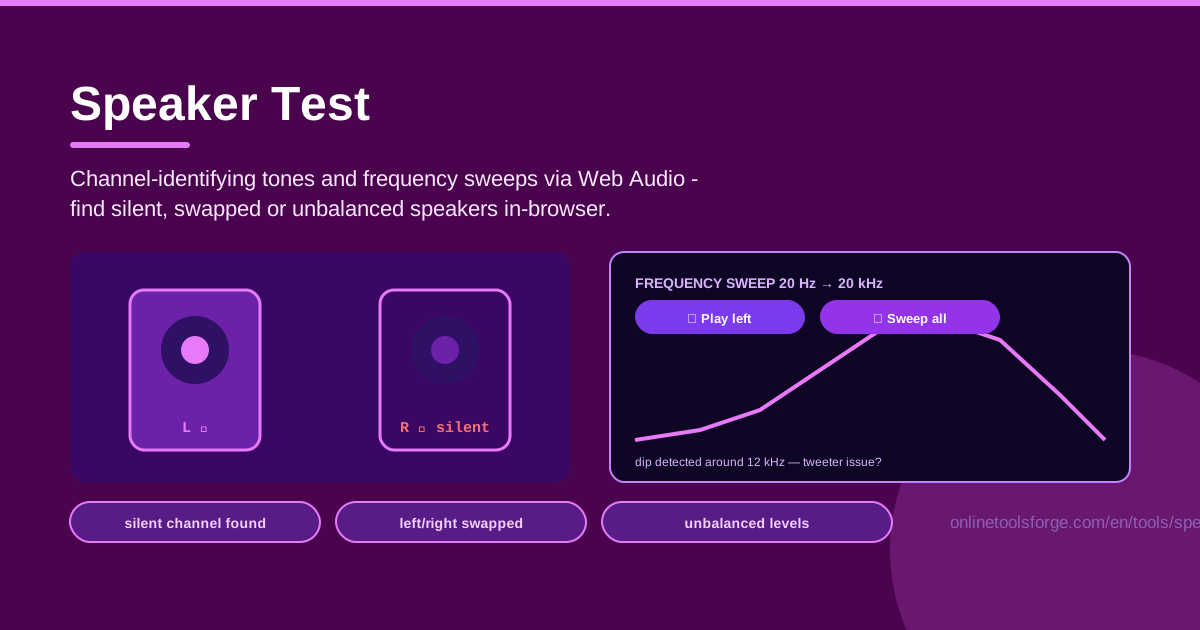
Table of Contents
ปัญหาเสียงมักซ่อนตัวเก่ง บางวันหนังที่ดูอยู่ฟังดูแบนผิดปกติ บางวันเสียงฝีเท้าในเกมดังจากฝั่งที่ผิด หรือหูฟังคู่โปรดดันข้างหนึ่งเบาลงอย่างไม่มีสาเหตุ ทิ้งให้เรานั่งเดาว่าผิดที่ไฟล์ แอป สาย หรือตัวเครื่องกันแน่ วิธีเคลียร์คำถามพวกนี้ให้เร็วที่สุดคือการทดสอบแบบควบคุม ซึ่งเป็นสิ่งที่ Speaker Test ทำได้พอดี เครื่องมือนี้เล่น tone แยกช่องเสียง (channel-identifying tone) และ frequency sweep ผ่านเบราว์เซอร์โดยตรงด้วย Web Audio ทำให้คุณได้ยินทันทีว่าช่องไหนเงียบ ช่องไหนถูกสลับ left/right และจุดไหนที่ระดับเสียงเริ่มไม่ตรงกัน
เพราะทุกอย่างทำงานในเบราว์เซอร์ จึงไม่ต้องดาวน์โหลดหรือติดตั้งอะไรเลย ไม่มีบัญชี ไม่มีไดรเวอร์ ไม่มีปัญหาความเข้ากันได้ เครื่องมือใช้ได้กับอุปกรณ์เสียงทุกชนิดที่เครื่องเล่นได้ ตั้งแต่ลำโพงโน้ตบุ๊ก ซาวด์บาร์ ไปจนถึง USB DAC หูฟังบลูทูธ และ AV receiver เปิดหน้าเว็บ กดเล่น แล้วฟัง
บทความนี้จะพาไปดูว่าเครื่องมือทำอะไรได้บ้าง วิธีรันทดสอบ left/right และ sweep แบบครบวงจรในไม่กี่นาที และวิธีตีความสิ่งที่ได้ยิน เพื่อให้คุณแก้ปัญหาที่แท้จริงแทนที่จะไล่ตามเงา
เหตุผลที่ควรใช้ Speaker Test
- จับช่องเสียงที่เงียบได้ทันที ไดรเวอร์พัง สายขาด หรือช่องเสียงถูก mute ในซอฟต์แวร์ ล้วนให้อาการเดียวกันคือข้างหนึ่งไม่มีเสียงเลย tone ฝั่ง left ตามด้วย right ทำให้เห็นความผิดปกติภายในไม่กี่วินาที
- เจอช่อง left/right ที่ถูกสลับ ถ้า tone ฝั่ง left ดังขึ้นที่หูขวา แปลว่าสาย แอดป์เตอร์ หรือการตั้งค่าเครื่องเสียงถูกไขว้ ภาพเสียง stereo ทั้งเพลงและเกมถูกออกแบบตามตำแหน่ง การสลับจึงทำลายประสบการณ์จริง ๆ
- หาระดับเสียงที่ไม่สมดุลตั้งแต่เนิ่น ๆ ลำโพงข้างหนึ่งเบากว่าอีกข้างเล็กน้อยฟังเพลงธรรมดาแทบไม่รู้ตัว แต่ฟังจาก tone สลับข้างจะชัดทันที มักบ่งชี้ว่า balance slider ถูกเลื่อน ขั้วต่อสกปรก หรือไดรเวอร์เริ่มเสื่อม
- ทดสอบได้ทุกอุปกรณ์เสียง หูฟัง อีแอร์บัด ลำโพงโน้ตบุ๊ก มอนิเตอร์สตูดิโอ ซาวด์บาร์ หรือเครื่องเสียงรอบทิศทาง ขอแค่เล่นเสียงได้ก็ทดสอบได้หมด
- วินิจฉัยปัญหาระดับความถี่ sweep ช่วยเผยปัญหาที่ tone ลอย ๆ มองไม่เห็น เช่น tweeter ฉีกขาดจนเสียงหายตั้งแต่ความถี่สูงขึ้นไป หรือ woofer ที่บัซซ์เมื่อโดนเสียงทุ้ม
- ไม่ต้องติดตั้งและไม่มีค่าใช้จ่าย การทดสอบทั้งหมดคือหน้าเว็บที่ขับเคลื่อนด้วย Web Audio ใช้ได้เหมือนกันทั้ง Windows, macOS, Linux, Android และ iOS
ฟีเจอร์หลัก
| Feature | สิ่งที่ทำ |
|---|---|
| Channel-identifying tone | เล่น tone เฉพาะที่ช่อง left ก่อนแล้วตามด้วย right เพื่อยืนยันว่าลำโพงทุกตัวมีเสียงและอยู่ฝั่งที่ถูกต้อง |
| Frequency sweep | กวาดความถี่ผ่านช่วงที่หูได้ยิน เพื่อจับ tweeter หลุด เบสอ่อนแรง เสียงก๊องแก๊ง และความผิดปกติที่ปรากฏเฉพาะบางความถี่ |
| Stereo balance check | สลับฟังสองช่องด้วยหูตัวเอง เพื่อประเมินว่า left และ right ดังเท่ากันหรือไม่ |
| เอนจิน Web Audio ในเบราว์เซอร์ | สร้างทุก tone ในเครื่องผ่านเบราว์เซอร์ ไม่ขึ้นกับเครื่องเล่นสื่อ ปลั๊กอิน หรือไฟล์ที่ต้องดาวน์โหลด |
| ใช้กับลำโพงและหูฟังได้ | ออกแบบมาสำหรับทุกอย่าง ตั้งแต่อีแอร์บัดข้างเดียวไปจนถึงชุดลำโพง stereo หลายตัว |
มีสองจุดที่น่าสนใจเป็นพิเศษ:
- tone แยกช่องถูกออกแบบให้ไม่กำกวม เมื่อ tone left เล่น คุณควรได้ยินจากฝั่ง left เท่านั้น ความเงียบทั้งหมดหรือเสียงที่หลุดไปอีกข้างล้วนบอกอะไรเป็นรูปธรรมเสมอ
- เพราะ Web Audio สร้างสัญญาณขึ้นตรง ๆ การทดสอบจึงไม่ถูก EQ preset, volume normalization หรือเอฟเฟกต์เสริมของเครื่องเล่นสื่อบิดเบือนเหมือนการฟังเพลงปกติ
วิธีใช้งาน Speaker Test
- เลือกอุปกรณ์เสียงที่จะใช้ ต่อลำโพงหรือหูฟังที่ต้องการตรวจ แล้วเช็กว่าระบบปฏิบัติการส่งเสียงไปที่อุปกรณ์นั้นจริง ๆ นี่คือสาเหตุ false alarm อันดับหนึ่ง tone จะไร้ความหมายถ้ากำลังเล่นผ่านอุปกรณ์ผิดตัว
- ตั้งระดับเสียงให้พอดีก่อน เริ่มที่ volume ปานกลางระดับเดียวกับตอนฟังเพลงปกติ tone ล้วนแหลมกว่าเพลง จึงควรเผื่อหูไว้ก่อนค่อยปรับเสียงดังขึ้น
- เล่น tone left แล้วตามด้วย tone right ฟังทีละฝั่งแล้วยืนยันสามเรื่อง มีเสียงออกมา เสียงมาจากฝั่งที่ถูกต้อง และดังใกล้เคียงกับอีกฝั่ง ถ้ายังไม่ชัดให้เล่นซ้ำอีกสักรอบ
- รัน frequency sweep ปล่อยให้ sweep ไล่จากความถี่ต่ำขึ้นสูง แล้วฟังหาเสียงหาย เสียงบัซซ์ หรือความแหลมผิดปกติในความถี่ใดความถี่หนึ่ง จดตำแหน่งคร่าว ๆ ของจุดที่ผิดปกติไว้
- วินิจฉัยจากสิ่งที่ได้ยิน ความเงียบข้างเดียวชี้ไปที่ไดรเวอร์ตาย สายขาด หรือช่องเสียงถูกปิดในซอฟต์แวร์ tone left ดังที่ขวาแปลว่าการเชื่อมต่อถูกสลับ ความดังไม่เท่ากันชี้ที่ balance หรือไดรเวอร์เสื่อม ส่วน sweep ที่หายช่วงความถี่สูงบอกว่า tweeter มีปัญหา หายหรือก๊องช่วงทุ้มบอกว่า woofer หรือตัวตู้ลำโพงมีปัญหา
ทั้งขั้นตอนใช้เวลาราวสองนาที และคุณเล่นซ้ำส่วนไหนก็ได้ขณะเปลี่ยนสาย แอดป์เตอร์ หรือปรับตั้งค่า เพื่อยืนยันว่าปัญหาหายจริง
Tone และ Sweep บอกอะไรเราบ้าง
tone แยกช่องเสียงคือหัวใจของการทดสอบ แต่ละ tone ถูกส่งไปที่ช่องสัญญาณเดียวเท่านั้น เมื่อ tone left เล่นแล้วไม่มีเสียง คุณมีช่องที่เงียบ เมื่อ tone left ไปโผล่ที่หูขวา คุณมีคู่สายที่ถูกสลับ การสลับเกิดได้ง่ายกว่าที่คิด สายต่อ 3.5mm ดองเกิลแอดป์เตอร์ราคาถูก และขั้วลำโพงบน receiver ที่ต่อผิด ล้วนไขว้ช่องสัญญาณได้โดยไม่มีทางมองเห็นด้วยตา เพราะ tone แต่ละตัวระบุช่องของมันเองชัดเจน การสลับจึงถูกได้ยินทันทีแทนที่จะเป็นแค่ข้อสงสัย
frequency sweep เพิ่มมิติที่สองให้การวินิจฉัย ลำโพงมักไม่พังทั้งตัว แต่ไดรเวอร์มักเสียเพียงบางช่วงเสียง tweeter ที่ฉีกหรือถูกอุดตันเล่นเสียงทุ้มได้ปกติแต่หายไปเมื่อ sweep ไต่เข้าเสียงแหลม woofer ที่โคนกระดาษร้าวจะบัซซ์หรือผิดเพี้ยนตอนโดนเสียงต่ำ สายที่เส้นทองแทบขาดอาจแคร็กเฉพาะบางความถี่และบางระดับเสียง การกวาด sweep ช้า ๆ พร้อมฟังอย่างตั้งใจ เปลี่ยนคำบ่นคลุมเครืออย่าง "เสียงมันดูแสบ ๆ ไม่รู้ผิดตรงไหน" ให้กลายเป็นช่วงความถี่ที่ระบุได้และแก้ไขได้จริง
ความสมดุลคือสิ่งที่สามที่ tone เผยให้เห็น หูมนุษย์เก่งมากในการเทียบเสียงสองเสียงที่เล่นสลับกัน ซึ่งเป็นสิ่งที่ tone สลับ left/right ให้พอดีเป๊ะ ถ้าข้างหนึ่งชัดเจนว่าเบากว่า ให้เช็ก balance slider ของ OS ก่อนเสมอ น่าทึ่งใจที่มันถูกลากเบี่ยงด้วยปุ่มควบคุมสื่อบนคีย์บอร์ดโดยไม่รู้ตัวบ่อยครั้ง ก่อนจะสงสัยไปที่ฮาร์ดแวร์
สุดท้าย มีเรื่องบนระบบที่ควรจำสองข้อ หนึ่ง ตรวจเสมอว่า OS เลือกอุปกรณ์ใดเป็นเอาต์พุตก่อนโทษลำโพง โดยเฉพาะโน้ตบุ๊กที่ชอบสลับไปจอ HDMI ที่ถอดไปแล้ว หรืออุปกรณ์บลูทูธที่ค้างสถานะอยู่ สอง ระดับเสียง Web Audio ในเบราว์เซอร์เป็นอิสระจากเอฟเฟกต์ระดับระบบและการประมวลผลของเครื่องเล่นสื่อ นั่นคือฟีเจอร์ไม่ใช่บั๊ก คุณได้ยินสัญญาณดิบจากช่องเสียงโดยตรง ไม่มีชั้นซอฟต์แวร์ใดมาแทรกระหว่าง tone กับไดรเวอร์
ตัวอย่างการใช้งานจริง
เช็กหูฟังใหม่ก่อนหมดช่วงคืนสินค้า
แกะหูฟังหรืออีแอร์บัดรุ่นใหม่ รัน tone left/right แล้วกวาด sweep หนึ่งรอบ ของเสียจากสายการผลิตเกิดขึ้นได้แม้เป็นแบรนด์เก๋า ไม่ว่าจะข้างเดียวเงียบ ขั้วหลวม หรือไดรเวอร์บัซซ์ การเจอตอนวันที่สองดีกว่าเจอตอนสัปดาห์ที่หก เพราะยังเคลมของใหม่ได้ฟรีโดยไม่ต้องเถียงกัน
จัดตำแหน่งลำโพงโฮมเธียเตอร์หรือโต๊ะคอม
หลังจัดห้องใหม่หรือต่อสาย receiver ใหม่ ให้ยืนยันว่าลำโพงที่คุณติดป้ายว่า "left" รับช่อง left จริง ๆ tone ตัดการเดาออกจากการต่อขั้วลำโพงทั้งหมด และ sweep ช่วยให้มั่นใจว่าซับวูฟเฟอร์หรือลำโพงแซตเทิลไลต์ไม่หลุดการเชื่อมต่อระหว่างการย้ายของ
ตรวจเช็กเซ็ตอัปสตรีมและพอดแคสต์
ก่อนขึ้นไลฟ์ สตรีมเมอร์และคนทำพอดแคสต์รันด่าวเร็ว ๆ เพื่อยืนยันว่าเชนมอนิเตอร์ ทั้ง audio interface หูฟัง และมอนิเตอร์บนโต๊ะ ส่งเสียงถึงสองข้างเท่ากัน การให้ผู้ชมเป็นคนบอกว่าเสียงเกมของคุณเป็น mono มาสองชั่วโมง เป็นวิธีค้นพบที่แย่กว่าการเจอเองมากนัก
สอนและเรียนรู้เรื่อง stereo
ผู้สอนและคนรักเสียงใช้ tone เพื่อสาธิตว่า stereo image คืออะไร เล่น tone left แล้ว tone right จากนั้นคุยกันต่อว่าทำไม panning และการแยกช่องเสียงถึงสำคัญในงานผลิตเพลง เพราะเครื่องมือฟรีและอยู่บนเบราว์เซอร์ นักเรียนทุกคนจึงตามทำตามได้ด้วยอุปกรณ์ของตัวเองทันที
แนวทางปฏิบัติที่ดีที่สุด
- ตั้ง volume ปานกลางก่อนทุกครั้ง tone sine ล้วนดังและแสบกว่าเพลงที่ระดับเดียวกัน เผื่อหูไว้ก่อน แล้วเพิ่มเสียงเฉพาะเมื่อไม่ได้ยิน tone เท่านั้น
- ทดสอบด้วยหูฟังก่อน แล้วค่อยใช้ลำโพง หูฟังแยกสองช่องออกจากกันสนิท ทำให้อาการเงียบหรือสลับชัดเจนทันที ส่วนลำโพงเติมปัจจัย acoustics ของห้องที่อาจทำให้ตัดสินใจผิด
- ฟังจากมากกว่าหนึ่งตำแหน่ง กับลำโพง ให้นั่งจุดฟังปกติก่อน แต่ลองฟังจากด้านข้างด้วย เพื่อกันกรณีเสียงสะท้อนในห้องกลบลำโพงที่อ่อนแรง
- กวาด sweep ช้า ๆ ในช่วงที่สงสัย ถ้าเจออะไรแปลกในบางความถี่ ให้รัน sweep ซ้ำแล้วค้างอยู่แถวนั้น ความผิดปกติเล็ก ๆ มักซ่อนอยู่ใน sweep ที่เร็วเกินไป
- ทดสอบซ้ำหลังอัปเดตไดรเวอร์หรือ OS การอัปเดต audio driver บางครั้งรีเซ็ตอุปกรณ์เสียง อัตรา sampling หรือค่า balance การทดสอบสองนาทีจับการเปลี่ยนแปลงได้ทันที
- สลับชิ้นส่วนเพื่อระบุต้นตอ ถ้าช่องขวาเงียบ ให้ลองเปลี่ยนสาย เปลี่ยนพอร์ต หรือลองกับเครื่องอื่น ถ้าความเงียบตามสายไป สายคือปัญหา ถ้าค้างที่ตัวลำโพง ไดรเวอร์คือปัญหา
พร้อมฟังให้ชัดแล้วว่าเซ็ตอัปของคุณกำลังทำอะไรอยู่หรือยัง เปิด Speaker Test กดเล่น tone left แล้วอีกสองนาทีคุณจะรู้ทันทีว่าเชนเสียงของคุณแข็งแรงดี ถูกสลับข้าง หรือกำลังซ่อนช่องเสียงตายเอาไว้
เครื่องมือที่เกี่ยวข้องที่คุณอาจสนใจ:
- Microphone Tester - ตรวจว่าไมค์ของคุณอัดเสียงได้ชัดเจน ครบวงจรเสียงทั้งรับและส่ง
- Camera Tester - ยืนยันว่าเว็บแคมส่งภาพได้ปกติก่อนประชุมและไลฟ์
- Motion Sensor Tester - ทดสอบ motion sensor ของอุปกรณ์จากเบราว์เซอร์ได้โดยตรง
ขอให้สนุกกับการฟัง และขอให้ทั้งสองช่องเสียงดังเท่ากันตลอดไป!
คำถามที่พบบ่อย
ถ: Speaker Test ปลอดภัยกับลำโพงและหูฟังของผมหรือไม่? ตอบ: ปลอดภัยครับ ตราบใดที่เริ่มจากระดับเสียงปานกลาง tone ทั้งหมดเป็นคลื่น sine ธรรมดาในช่วงที่หูมนุษย์ได้ยิน เพียงเลี่ยง volume สูงสุดโดยเฉพาะกับอีแอร์บัด และหยุดทดสอบทันทีถ้าได้ยินเสียงผิดเพี้ยน
ถ: tone ฝั่ง left เล่นออกมาทั้งสองลำโพง ถือเป็นเรื่องปกติไหม? ตอบ: เสียงหลุดบ้างเป็นเรื่องธรรมดากับลำโพงที่วางใกล้กัน แต่ถ้าระดับชัดเจนว่าเท่ากันทั้งสองช่อง อาจเป็นการเล่นแบบ mono หรือสายมีปัญหา ให้ลองทดสอบด้วยหูฟังซึ่งแยกช่องได้สนิท และยืนยันว่าเอาต์พุตของ OS ตั้งเป็น stereo ไม่ใช่ mono
ถ: อีแอร์บัดข้างขวาเงียบ แต่บางทีเสียงเพลงก็ยังดังออกข้างนั้น ควรเช็กอะไรก่อน? ตอบ: ช่องเสียงที่ทำงานเป็นพัก ๆ มักแปลว่าสายหรือขั้วต่อใกล้ตาย ลองขยับสายแถวปลั๊กและแถวตัวหูฟังระหว่างเปิด tone ถ้าเสียงหลุดเป็นช่วง ๆ แปลว่าสายหรือแจ็กคือตัวปัญหา และอย่าลืมยืนยันว่า balance slider ในตั้งค่าเสียงของ OS ยังอยู่กึ่งกลาง
ถ: frequency sweep ใช้กับหูฟังบลูทูธได้หรือไม่? ตอบ: เล่นผ่านได้ครับ แต่ codec บลูทูธบีบอัดเสียงและอาจเปลี่ยนความถี่สุดขอบทั้งสองด้านของ sweep สำหรับผลทดสอบความถี่ที่เชื่อถือได้ ควรใช้สายเชื่อมต่อตรง ส่วนการทดสอบบนบลูทูธเก็บไว้ใช้กับการระบุช่องเสียงและความสมดุลของระดับเสียง