Dead Pixel Test: ตรวจจับ dead pixel และ stuck pixel บนหน้าจอทุกชนิดด้วยเบราว์เซอร์
เปิด full-screen สีพื้น สีไล่เฉด และเฉดสีเทา เพื่อค้นหา dead pixel และ stuck pixel บนจอมอนิเตอร์ ทีวี โน้ตบุ๊ก หรือมือถือ ฟรี รวดเร็ว และทำงานในเบราว์เซอร์ล้วน ๆ
เครื่องมือออนไลน์ฟรี
เครื่องมือทดสอบจุดตาย (Dead Pixel Test)
ทดสอบหน้าจอหา dead pixel หรือ stuck pixel ด้วยสีเต็มจอ ไล่เฉดสี และไล่ระดับสีเทา ทำงานในเบราว์เซอร์ได้ทันที
Table of Contents
หน้าจอทุกบานมีโอกาสติดตั้งออกมาจากโรงงานพร้อมจุดบกพร่องเล็ก ๆ อยู่แล้ว และแผงจอยังสามารถเกิด dead pixel เพิ่มภายหลังจากแรงกด แรงกระแทก หรือการใช้งานที่ยาวนาน ไม่ว่าจะกรณีใด ช่วงเวลาที่แย่ที่สุดในการค้นพบก็คือหลังจากหมดระยะเวลาเปลี่ยนสินค้าไปแล้ว Dead Pixel Test ฟรีของเราจะเปิดสีพื้นแบบ full-screen บนหน้าจอของคุณ เพื่อให้พิกเซลที่ผิดปกติแม้แต่จุดเดียวก็เห็นได้ทันที ไม่ต้องติดตั้งโปรแกรม ไม่ต้องอัปโหลดไฟล์ ใช้แค่เบราว์เซอร์เท่านั้น
หลักการทำงานของเครื่องมือนี้เรียบง่าย พิกเซลหนึ่งจุดประกอบด้วย sub-pixel สีแดง เขียว และน้ำเงิน เมื่อหน้าจอแสดงสีเดียวสม่ำเสมอทั้งจอ ทุกพิกเซลควรมีหน้าตาเหมือนกันหมด จุดใดก็ตามที่ยังดำค้างอยู่บนพื้นสีขาว เรืองแสงสีเขียวบนพื้นสีแดง หรือกะพริบต่างจากเพื่อนบ้าน คือความเสียหายที่คุณควรรู้ให้ทันเวลา เพราะเครื่องมือวาดสีดิบแบบไม่มีช่องว่างเต็มพื้นที่หน้าจอ สายตาของคุณจึงจับความผิดปกติได้ง่ายกว่าการดูคอนเทนต์ปกติ
คู่มือนี้จะพาคุณทำการทดสอบอย่างถูกวิธีภายในประมาณห้านาที วิธีแยก dead pixel ออกจาก stuck pixel และฝุ่นธรรมดา พร้อมบอกว่าเมื่อทำการทดสอบเสร็จแล้วควรทำอย่างไรต่อ ไม่ว่าจะเป็นการเคลมประกัน ขอเปลี่ยนเครื่อง หรือเพียงแค่สบายใจว่าหน้าจอปกติดี
ทำไมต้องใช้ Dead Pixel Test?
- จับจุดบกพร่องจากโรงงานให้ทันเวลา dead pixel สามารถติดมาตั้งแต่ยังอยู่ในสายการผลิต และผู้ผลิตส่วนใหญ่ให้ความสำคัญกับการเคลมในช่วงวันแรก ๆ ของการใช้งาน การทดสอบตั้งแต่วันแรกจึงช่วยรักษาสิทธิ์ขอเปลี่ยนเครื่องของคุณ
- ตรวจจับความเสียหายภายหลังให้ทันหมดประกัน พิกเซลเสียสามารถเกิดขึ้นหลังจากแรงกด การตกกระแทก หรือการใช้งานต่อเนื่อง การตรวจเป็นระยะช่วยให้คุณพบปัญหาขณะที่ยังอยู่ในหน้าต่างประกัน
- แยก dead pixel, stuck pixel และฝุ่นออกจากกัน ความเสียหายแต่ละแบบมีลักษณะเฉพาะเมื่ออยู่บนสีพื้น การรู้ว่าคุณกำลังเจอแบบไหน จะเป็นตัวกำหนดว่ามีทางแก้เป็นไปได้หรือไม่
- ไม่ต้องติดตั้ง ไม่ต้องอัปโหลด การทดสอบทำงานในเบราว์เซอร์ล้วน ๆ ด้วยสีจาก CSS จึงใช้ได้ทั้งเครื่องออฟฟิศที่ล็อกสิทธิ์ โน้ตบุ๊กเครื่องใหม่ที่ยังไม่ได้ลงโปรแกรม และมือถือ
- ใช้ได้กับหน้าจอทุกประเภท ทั้ง LCD, IPS, VA, OLED, mini-LED, แผงจอโน้ตบุ๊ก, จอมอนิเตอร์ภายนอก, ทีวี และหน้าจอมือถือ ล้วนแสดงอาการผิดปกติแบบเดียวกันบนสีพื้นเต็มจอ
- ทำงานปลอดมือและทำซ้ำได้ ระบบ auto-advance, ตั้งเวลาได้ และควบคุมด้วยคีย์บอร์ด ช่วยให้คุณทดสอบหลายจอด้วยวิธีเดียวกันและเทียบผลได้อย่างเป็นธรรม
ฟีเจอร์หลัก
| ฟีเจอร์ | ทำอะไรได้บ้าง |
|---|---|
| สีพื้นเต็มจอ | แดง เขียว น้ำเงิน ขาว ดำ ฟ้า ม่วงแดง และเหลือง แยก sub-pixel แต่ละสีและแยกชนิดของจุดบกพร่อง |
| เฉดสีเทา | พื้นเทา 75, 50 และ 25 เปอร์เซ็นต์ เผยความสว่างที่ไม่สม่ำเสมอ รอย clouding และ banding ที่สีจัดอาจซ่อนไว้ |
| สีไล่เฉด | สีเทาไล่จากดำไปขาว และสีรุ้งเต็มสเปกตรัม ช่วยจับจุดผิดปกติบนการไล่โทนที่เนียน |
| โหมด full-screen | คลิกเดียวซ่อน UI ของเบราว์เซอร์จนหมด ไม่มีอะไรรบกวนสายตาจากตัวแผงจอ |
| Auto-advance | สีหมุนเวียนอัตโนมัติทุก 1, 2, 3 หรือ 5 วินาที สำหรับการตรวจแบบปลอดมือ |
| ควบคุมด้วยคีย์บอร์ด | เลื่อนไปข้างหน้าหรือข้างหลังด้วยการคลิกหรือปุ่มคีย์บอร์ด และออกจาก full-screen ทันทีด้วย Escape |
| เริ่มจากสีใดก็ได้ | กระโดดไปที่สีที่ต้องการโดยตรง เมื่อต้องการตรวจซ้ำจุดที่สงสัยไว้แล้ว |
จุดที่น่าสังเกตคือเครื่องมือนี้มีทั้งหมด 13 แพตเทิร์น ครอบคลุมทั้งจุดสว่างบนพื้นเข้มและจุดมืดบนพื้นสว่างในรอบเดียว ตัวจับเวลา auto-advance เหมาะกับการตรวจหลายจอพร้อมกัน เพราะแต่ละจอหมุนสีไปเองระหว่างที่คุณเดินไล่ดูทีละเครื่อง และเพราะทุกแพตเทิร์นถูกสร้างในเบราว์เซอร์ ผลการทดสอบจึงเท่ากันทั้งบนมือถือจอ 5 นิ้วและทีวี 55 นิ้ว
วิธีการใช้งาน
- เช็ดหน้าจอให้สะอาดก่อน ใช้ผ้าไมโครไฟเบอร์แห้งเช็ดเบา ๆ ฝุ่น คราบ และเศษผงเล็ก ๆ สร้างเงาที่ดูคล้ายจุดเสียอย่างน่าหลอกตา การเช็ดก่อนช่วยตัดสัญญาณหลอกออกไปตั้งแต่ต้น
- เปิดเครื่องมือและเลือกสีเริ่มต้น เข้า Dead Pixel Test เลือกชิปสีใดก็ได้เป็นจุดเริ่ม แล้วกดปุ่ม full-screen เพื่อซ่อนหน้าต่างเบราว์เซอร์ทั้งหมด
- ไล่ดูทุกสี คลิกที่หน้าจอหรือกดปุ่มลูกศรเพื่อเลื่อนผ่านแพตเทิร์นทั้ง 13 แบบ หรือเปิด auto-advance ปล่อยให้สีหมุนเอง กด Escape เมื่อไรก็ได้เพื่อออกจาก full-screen
- กวาดสายตาช้า ๆ ทีละแถว ไล่สายตาเป็นแนวนอนจากขอบหนึ่งไปอีกขอบหนึ่ง โดยเน้นพิเศษที่มุมและขอบจอที่จุดเสียมักชอบซ่อนตัว สังเกตหาจุดใด ๆ ที่ไม่เหมือนเพื่อนบ้าน
- ยืนยันจุดที่สงสัยและจดตำแหน่ง เมื่อเจอสิ่งผิดปกติ ให้สลับดูสีแดง เขียว น้ำเงิน ขาว และดำพร้อมจ้องจุดนั้น จดลักษณะการเปลี่ยนสีและตำแหน่งไว้ ทั้งสองอย่างจำเป็นมากตอนเคลมประกัน
แยกให้ออก: Dead Pixel vs Stuck Pixel vs ฝุ่น
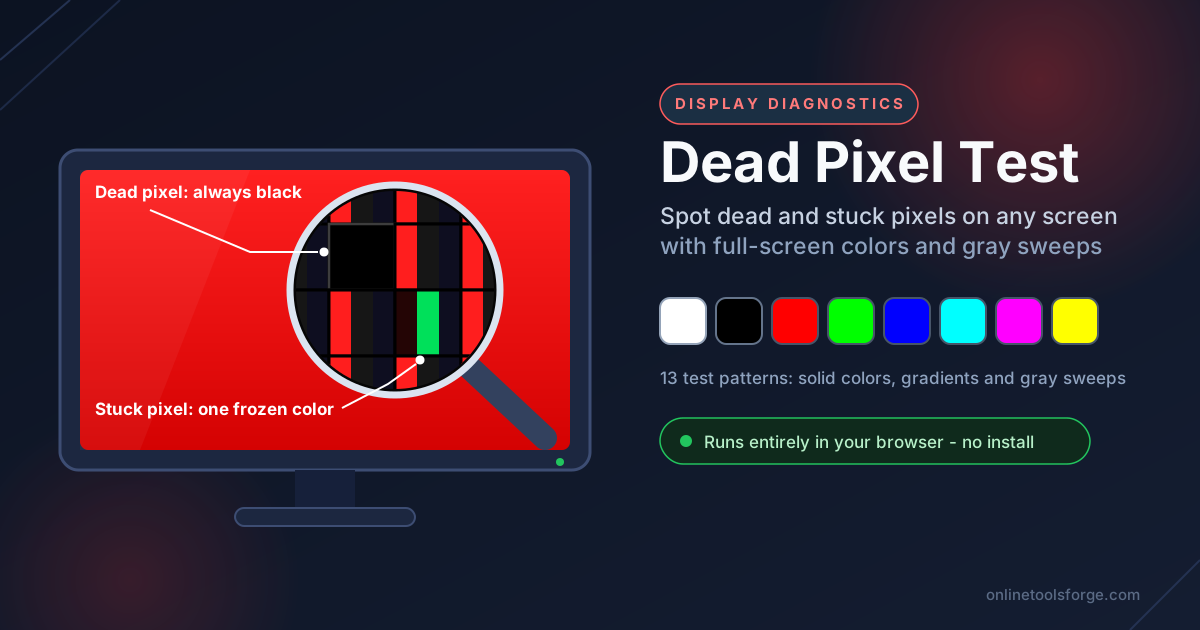
dead pixel คือพิกเซลที่ดับถาวร ทรานซิสเตอร์ที่ควบคุมพิกเซลจุดนั้นเสีย ทำให้ทั้งเซลล์ไม่ได้รับสัญญาณไม่ว่าหน้าจอจะแสดงอะไร บนพื้นสีขาวหรือแดง dead pixel จะโผล่เป็นจุดดำเล็ก ๆ และยังดำคาอยู่บนทุกสี นี่คือความเสียหายระดับฮาร์ดแวร์ที่ในทางปฏิบัติไม่หายเอง ทางเลือกจริง ๆ จึงมีแค่ขอเปลี่ยนเครื่องภายใต้ประกัน หรือใช้ชีวิตร่วมกับมัน
stuck pixel คือพิกเซลที่ค้างอยู่สีเดียว แทนที่จะเสียทั้งจุด sub-pixel เพียงส่วนหนึ่งล็อกอยู่ในสถานะเปิด ทำให้พิกเซลเรืองสีแดง เขียว หรือน้ำเงินตลอดเวลาไม่ว่าคอนเทนต์จะเป็นอะไร stuck pixel จะชัดที่สุดบนสีที่ตรงข้าม เช่น พิกเซลที่ค้างสีเขียวจะเด่นมากบนพื้นแดงหรือม่วงแดง ต่างจาก dead pixel ตรงที่ stuck pixel บางครั้งรักษาได้ วิดีโอ pixel-cycling ที่กะพริบสีหลายร้อยครั้งต่อนาทีช่วยดึง sub-pixel ที่ติดขัดให้หลุดได้บ้าง ไม่การันตี แต่ลองไม่เสียอะไร
ฝุ่นและสิ่งสกปรกอยู่บนผิวหน้าจอ ไม่ใช่ใต้กระจก เศษฝุ่นบนแผงจอสร้างเงาเล็ก ๆ ที่เลียนแบบ dead pixel ได้ดีมาก โดยเฉพาะบนพื้นขาว มีวิธีตรวจง่าย ๆ สองวิธี วิธีแรกคือขยับหัวไปมา ฝุ่นจะขยับหรือขยับตามมุมมอง ขณะที่จุดเสียจริงอยู่กับที่เฉย ๆ วิธีที่สองคือเช็ดจุดนั้นเบา ๆ ด้วยผ้าไมโครไฟเบอร์ ถ้าจุดนั้นขยับหายไป แปลว่ามันไม่เคยเป็นปัญหาพิกเซลตั้งแต่แรก
แต่ละสีเผยความเสียหายต่างกัน สีพื้นแดง เขียว น้ำเงินล้วน ๆ แยก sub-pixel แต่ละตัวออกมา ถ้าเซลล์ยังมืดบนพื้นแดง แปลว่า sub-pixel สีแดงของจุดนั้นเสีย และใช้หลักเดียวกันกับเขียวกับน้ำเงิน พื้นขาวเผยจุดมืดได้ดีที่สุด ทั้ง dead pixel และฝุ่น เพราะทั้งจอสว่างรอบ ๆ จุดนั้น พื้นดำทำงานตรงกันข้าม เผยจุดสว่างผิดปกติ ทั้ง stuck pixel, แสงเรืองจากขอบจอ และ backlight bleed ส่วนเฉดเทาอยู่ตรงกลาง เผย clouding, banding และความสว่างที่ไม่สม่ำเสมอ ซึ่งสีสองขั้วนั้นมักปิดบังไว้
กรณีการใช้งานจริง
ตรวจรับจอ ทีวี และมือถือใหม่
ทำการทดสอบในวันที่ของมาถึง ก่อนที่คุณจะลอกฟิล์มตกแต่งหรือแขวนจอขึ้นแผนกำแพง ร้านค้าและผู้ผลิตมักยืดหยุ่นที่สุดในช่วงวันแรก ๆ ของการซื้อ จุดเสียที่เจอตั้งแต่วันแรกจึงกลายเป็นการเปลี่ยนเครื่องตรงไปตรงมา ไม่ใช่การต่อรองประกัน สำหรับจอใหม่ ให้เสียบสาย เปิดการทดสอบ full-screen แล้วไล่ดูทั้ง 13 แพตเทิร์นภายในห้านาที
เตรียมเครื่องก่อนขาย
ถ้าวางแผนขายโน้ตบุ๊ก จอมอนิเตอร์ หรือมือถือ การทดสอบก่อนช่วยให้คุณรู้ว่าผู้ซื้อที่ใส่ใจจะพบอะไร การเปิดเผย stuck pixel ที่รู้อยู่แล้วอย่างตรงไปตรงมา พร้อมภาพถ่ายจากการทดสอบ ช่วยป้องกันการขอคืนเครื่อง การเรียกเงินคืน และรีวิวเชิงลบ ส่วนผลทดสอบที่สะอาดก็เป็นจุดขายที่เอ่ยถึงในประกาศขายได้เลย
ตรวจหลายจอและอุปกรณ์ทั้งออฟฟิศ
ทีมไอทีหรือครีเอเตอร์ที่ใช้จอสองถึงสามบานตรวจทั้งโต๊ะได้ในรอบเดียว เปิด full-screen สีพร้อม auto-advance ทุกจอ แล้วเดินไล่สแกนหาจุดผิดปกติ การใช้เวลาเท่ากันทุกจอทำให้การเทียบผลเป็นธรรม และการตรวจห้านาทีหลังอัปเดตเฟิร์มแวร์หรือไดรเวอร์ก็ยืนยันได้ว่าไม่มีอะไรเพี้ยน
เคลมประกันและประกันภัย
ทีมซัพพอร์ตมักขอข้อมูลตำแหน่งของจุดเสีย สีที่มองเห็นได้ชัด และบางครั้งขอภาพถ่ายประกอบ การทดสอบแบบเป็นระบบให้ครบทั้งสามอย่าง คือตำแหน่งที่แม่นยำ ตารางว่าพื้นสีใดเผยจุดเสีย และภาพถ่าย full-screen ที่จุดนั้นเห็นชัดเจน หลักฐานที่ชัดและทำซ้ำได้ช่วยลดการส่งข้อมูลไปมา และเพิ่มโอกาสได้เครื่องใหม่
แนวทางปฏิบัติที่ดีที่สุด
- เช็ดแผงจอให้สะอาดก่อนทดสอบเสมอ เศษผงเพียงชิ้นเดียวสามารถแอบฟอร์มเป็น dead pixel และทำให้คุณเสียเวลาไล่เคลมประกันเพราะฝุ่น
- มองจากด้านหน้าตรง ๆ หน้าจอหลายแบบเปลี่ยนสีเมื่อมองเอียง จุดเสียจึงยืนยันได้ง่ายที่สุดเมื่อสายตาตั้งฉากกับหน้าจอ
- ปิดไฟห้องให้มืดลง แสงในห้องที่สว่างเกินไปจะกลืนจุดมืดและแสงเรืองที่จาง ๆ การทดสอบในห้องแสงน้อยให้คอนทราสต์ดีที่สุด
- ใช้แว่นขยายช่วยยืนยัน ถ้าจุดที่สงสัยจำแนกยาก แว่นขยายเลนส์เล็กจะช่วยบอกได้ว่าเซลล์มืดสนิท ค้างสีเดียว หรือเป็นแค่เศษฝุ่นบนผิว
- ไล่ครบทั้ง 13 แพตเทิร์น ไม่ใช่แค่สีเดียว จุดเสียที่มองไม่เห็นบนพื้นดำอาจเด่นสะดุดบนพื้นขาว และความเสียของ sub-pixel แสดงผลเฉพาะบนสีหลักของมันเอง
- ทดสอบซ้ำหลังเหตุการณ์กระแทก หลังจอตก โดนแรงกด หรือย้ายที่ ให้ทดสอบอีกรอบ เพราะจุดเสียเล็ก ๆ บางครั้งค่อย ๆ แย่ลงในรอบหลายสัปดาห์
ลอง Dead Pixel Test เลย
เปิด Dead Pixel Test กดปุ่ม full-screen แล้วเช็กสุขภาพหน้าจอของคุณอย่างจริงจังในห้านาที ไม่ว่าคุณจะเพิ่งแกะกล่องจอใหม่ กำลังเตรียมเครื่องขาย หรือกำลังเก็บหลักฐานเคลมประกัน การจับพิกเซลเสียสักจุดให้ทันเวลามักคุ้มค่ากับเวลาเท่านั้น เครื่องมือนี้ฟรี ไม่ต้องติดตั้ง และใช้ได้ในทุกเบราว์เซอร์ยุคใหม่กับทุกหน้าจอที่คุณมี
เครื่องมือที่เกี่ยวข้องที่คุณอาจสนใจ:
- Decibel Meter — วัดระดับเสียงรอบข้างในเบราว์เซอร์ ใช้ตอนจูนลำโพงหรือจัดมุมที่ทำงานเงียบสงบ
- Interval Timer — จับเวลาเป็นรอบสำหรับการลองแก้ stuck pixel ด้วย pixel-cycling, การพักสายตา หรือกิจวัตรที่มีโครงสร้าง
- Image Diff — เทียบภาพสองใบระดับพิกเซล เพื่อดูว่าสกรีนช็อตเปลี่ยนไปตรงไหนบ้าง
ขอให้สนุกกับการทดสอบ
คำถามที่พบบ่อย
ถ: มี dead pixel กี่จุดถึงจะขอเปลี่ยนเครื่องจากประกันได้?
ตอบ: นโยบายของแต่ละเจ้าต่างกันมาก บางผู้ผลิตใช้นโยบาย zero-defect เปลี่ยนแผงจอให้ตั้งแต่ dead pixel จุดเดียว ขณะที่บางเจ้ายึดเกณฑ์แบบ ISO ที่ยอมรับความเสียหายเล็กน้อยได้ก่อน ควรตรวจนโยบายของผู้ขาย แล้วนำหลักฐานจากการทดสอบ ทั้งตำแหน่ง สีที่เห็น และภาพถ่าย ไปใช้เจรจา
ถ: dead pixel แก้ไขเองที่บ้านได้ไหม?
ตอบ: dead pixel ที่เสียจริงเป็นความเสียหายระดับฮาร์ดแวร์และโดยทั่วไปซ่อมไม่ได้ แต่ stuck pixel เป็นคนละเรื่อง วิดีโอ pixel-cycling ที่กะพริบสีเร็ว ๆ บางครั้งช่วยปลด sub-pixel ที่ติดขัดได้ จึงน่าลองก่อนยอมรับว่าจุดนั้นเสียถาวร
ถ: การทดสอบสีเต็มจอปลอดภัยกับหน้าจอ OLED หรือไม่?
ตอบ: ปลอดภัยครับ การทดสอบด้วยสีพื้นห้านาทีอยู่ในเกณฑ์การใช้งานปกติของแผง OLED เพียงหลีกเลี่ยงการทิ้งภาพนิ่งสว่างจัดไว้หลายชั่วโมง ซึ่งเป็นแนวปฏิบัติที่ดีกับเทคโนโลยีจอทุกชนิดอยู่แล้ว
ถ: ทำไมต้องทดสอบหลายสี ไม่ใช่แค่สีขาว?
ตอบ: พื้นขาวเผยจุดมืดได้ดีที่สุด พื้นดำเผยจุดสว่าง และสีแดง เขียว น้ำเงินล้วน ๆ แต่ละสีเผยความเสียของ sub-pixel เฉพาะตัว จุดเสียที่ซ่อนตัวบนพื้นหนึ่งอาจชัดเจนบนอีกพื้นหนึ่ง การไล่ครบทุกแพตเทิร์นจึงเป็นวิธีตรวจที่เชื่อถือได้จริง
ถ: ใช้ทดสอบกับมือถือและแท็บเล็ตได้หรือไม่?
ตอบ: ได้ เครื่องมือทำงานในเบราว์เซอร์มือถือยุคใหม่ทุกตัว และโหมด full-screen ใช้ได้บนหน้าจอสัมผัส แค่แตะเพื่อเลื่อนสี ถือเป็นวิธีเช็กหน้าจอมือถือที่เร็วที่สุดวิธีหนึ่งก่อนหมดระยะเวลาเปลี่ยนสินค้า