Network Speed Test: เช็กความเร็วเน็ต Latency และ Jitter ได้ทันทีในเบราว์เซอร์
ทดสอบความเร็วอินเทอร์เน็ตฟรีด้วย Network Speed Test วัด download, upload, latency และ jitter พร้อมเกรดคุณภาพการเชื่อมต่อ โดยไม่ใช้ third-party API
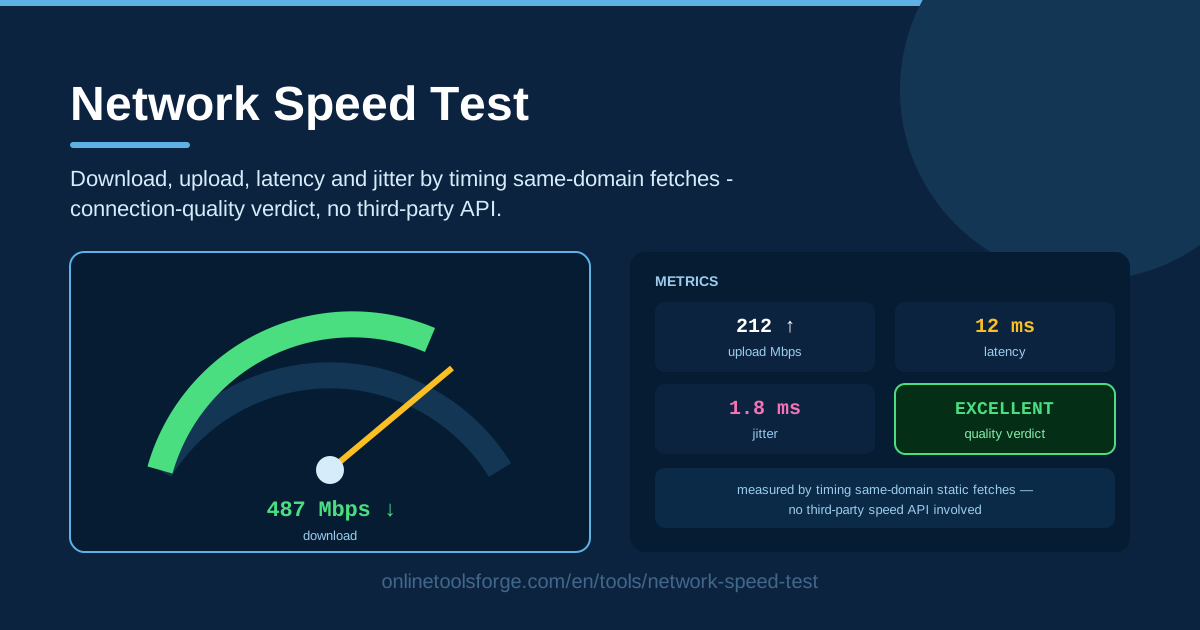
Table of Contents
คุณเคยสงสัยไหมว่าอินเทอร์เน็ตที่จ่ายค่าใช้จ่ายทุกเดือนนั้น ได้ความเร็วตามที่โฆษณาจริงหรือเปล่า? คนส่วนใหญ่มักนึกถึงเรื่องแบนด์วิดท์ตอนที่วิดีโอคอลค้างหรืออัปโหลดไฟล์ใหญ่ช้าเป็นเต่าเท่านั้น ทั้งที่จริงแล้วการเช็ก speed test เป็นเรื่องง่ายมาก เพราะ Network Speed Test จาก Online Tools Forge ช่วยวัดความเร็วอินเทอร์เน็ตได้ทันทีในเบราว์เซอร์ ไม่ต้องติดตั้งโปรแกรม ไม่ต้องสมัครสมาชิก และไม่มีค่าใช้จ่ายใด ๆ
เครื่องมือนี้วัดค่าสำคัญครบทั้ง 4 อย่างที่กำหนดคุณภาพของการเชื่อมต่อจริง ได้แก่ download speed, upload speed, latency และ jitter โดยใช้วิธีจับเวลาการดึงไฟล์ static assets จากโดเมนเดียวกัน ทำให้การวัดเดินทางบนเส้นทางเดียวกับ traffic ปกติของคุณพอดี เมื่อทดสอบเสร็จ คุณจะได้ไม่แค่ตัวเลขดิบ แต่ยังได้คำตัดสินคุณภาพการเชื่อมต่อ (connection-quality verdict) อย่าง "Excellent" ที่แปลตัวเลขให้เป็นภาษาคนทันที
ที่สำคัญที่สุดคือเครื่องมือนี้ไม่พึ่งพา third-party speed test API ใด ๆ ข้อมูลเกี่ยวกับการเชื่อมต่อของคุณจึงไม่ถูกส่งไปยังบริษัทวัดผลภายนอก เหมาะเป็นจุดเริ่มต้นที่เป็นส่วนตัวทุกครั้งที่เน็ตเริ่มช้าลง ก่อนที่คุณจะโทรหาผู้ให้บริการหรือรีสตาร์ทเราเตอร์
ทำไมต้องใช้ Network Speed Test?
- ไม่ใช้ third-party API — เว็บ speed test ทั่วไปส่ง traffic ของคุณไปยังเซิร์ฟเวอร์วัดผลภายนอก ซึ่งเพิ่มตัวแปรที่ควบคุมไม่ได้ แต่เครื่องมือนี้ยิงทุก request ไปที่โดเมนเดียวกับตัวเครื่องมือเอง ผลลัพธ์จึงสะท้อนเส้นทางตรงที่สะอาด
- เคารพความเป็นส่วนตัว — ไม่ต้องสมัคร ไม่มีสคริปต์ติดตาม และไม่มีผู้ให้บริการวัดผลแอบเก็บ IP address หรือประวัติการใช้งานของคุณ การทดสอบทำงานในเบราว์เซอร์และจบภายในเครื่องเท่านั้น
- เห็นภาพรวมครบถ้วน — รู้แค่ download กับ upload ยังไม่พออธิบายว่าทำไมสายคอลถึงสะดุด การมี latency และ jitter เพิ่มเข้ามาทำให้เห็นเรื่องราวทั้งหมดของการเชื่อมต่อในการใช้งานจริง
- ได้คำตัดสินที่นำไปใช้ได้ทันที — ไม่ต้องถอดรหัสตัวเลขเอง ระบบให้เกรดคุณภาพเดียวอย่าง "Excellent" ที่บอกได้เลยว่าเน็ตพร้อมสตรีมวิดีโอ ประชุม และทำงานหนักหรือไม่
- ใช้ได้กับทุกอุปกรณ์ที่มีเบราว์เซอร์ — แล็ปท็อป มือถือ แท็บเล็ต หรือเครื่องที่ออฟฟิศ เทียบผลระหว่างอุปกรณ์และเครือข่ายต่าง ๆ ได้สะดวก
- ฟรีและได้ผลทันที — เปิดหน้าเว็บ กดทดสอบ แล้วรับผลในไม่กี่วินาที ไม่มีค่าใช้จ่าย ไม่ต้องตั้งค่า ไม่ต้องรอ
ฟีเจอร์หลักของเครื่องมือ
| ฟีเจอร์ | ทำอะไรได้บ้าง |
|---|---|
| Download speed | จับเวลาการดึงไฟล์จากโดเมนเดียวกันซ้ำ ๆ เพื่อประมาณความเร็วขาเข้า หน่วย Mbps |
| Upload speed | วัดว่าอุปกรณ์ของคุณส่งข้อมูลออกไปยังเครือข่ายได้เร็วแค่ไหน |
| Latency | รายงานเวลาไปกลับ (round-trip time) เพื่อบอกว่าเน็ตตอบสนองดีแค่ไหน |
| Jitter | แสดงความแปรปรวนระหว่างค่า latency แต่ละครั้ง ซึ่งทำนายความนิ่งของคอลและสตรีม |
| คำตัดสินคุณภาพ | รวมทุกค่าเป็นเกรดภาษาคนเดียว เช่น Excellent |
| เอนจินในเบราว์เซอร์ | วัดทั้งหมดด้วย fetch มาตรฐาน ไม่ต้องติดตั้งแอปหรือส่วนเสริมใด ๆ |
จุดที่น่าสนใจเพิ่มเติมมีดังนี้:
- เอนจินไม่เรียกหาบริการ speed test ภายนอกเลย ทุก request ไปที่โดเมนเดียวกับตัวเครื่องมือ ซึ่งตัดปัญหาผลลัพธ์ไม่คงที่ออกไป
- เกรดคุณภาพคำนวณจากค่าที่วัดได้จริงของคุณ ไม่ใช่ตัวเลขการตลาดทั่วไป
- ทดสอบเสร็จในไม่กี่วินาที และรันซ้ำได้ทันที ทำให้เทียบก่อน-หลังได้ง่ายมาก
วิธีใช้งาน Network Speed Test
- ปิดแอปที่ใช้เน็ตหนักก่อน — หยุด cloud sync งานโหลด/อัปโหลดใหญ่ และวิดีโอสตรีมมิง เพราะ traffic เบื้องหลังจะแย่งแบนด์วิดท์และทำให้ตัวเลขต่ำกว่าความจริง
- เริ่มการทดสอบ — เปิดหน้า Network Speed Test แล้วกดเริ่ม เบราว์เซอร์จะดึงไฟล์จากโดเมนเดียวกันหลายครั้งเพื่อวัด download throughput จากนั้นทำขั้นตอนคล้ายกันเพื่อประมาณ upload speed พร้อมวัด latency และ jitter ไปด้วยระหว่างทาง
- อ่านค่า download และ upload — ตัวเลขหน่วย Mbps เหล่านี้คือความจุดิบของสาย download ใช้กับการสตรีมและเปิดเว็บ ส่วน upload สำคัญกับประชุมออนไลน์ สำรองข้อมูลขึ้นคลาวด์ และการแชร์ไฟล์
- ดูค่า latency และ jitter — latency บอกว่าแพ็กเก็ตเล็ก ๆ เดินทางไปกลับเร็วแค่ไหน ส่วน jitter บอกว่าเวลานั้นนิ่งแค่ไหน สองค่านี้อธิบายว่าทำไมเน็ตที่ดูเร็วบนกระดาษถึงใช้งานแล้วไม่ลื่น
- ตีความเกรดคุณภาพ — เครื่องมือสรุปทุกอย่างเป็นเกรดอย่าง "Excellent" ให้ถือเป็นคำตอบหลัก แล้วใช้ค่าย่อยแต่ละตัวเป็นคำอธิบายเบื้องหลังว่าทำไมได้เกรดนั้น
ตัวเลขแต่ละค่าหมายความว่าอะไร
Download กับ upload ต่างกันอย่างไร — download คือความเร็วที่ข้อมูลไหลเข้าเครื่อง ส่วน upload คือความเร็วที่ข้อมูลออกจากเครื่อง งานอย่างดูหนัง เปิดเว็บ และอัปเดตซอฟต์แวร์เน้น download ขณะที่ประชุมออนไลน์ ไลฟ์สตรีม และสำรองข้อมูลขึ้นคลาวด์เน้น upload แพ็กเกจบ้านส่วนใหญ่เป็นแบบอสมมาตร เช่น ลง 500 Mbps ขาเข้าแต่ 50 Mbps ขาออก ดังนั้นค่า upload ที่ต่ำกว่ามากเป็นเรื่องปกติ ไม่ใช่ความผิดปกติของสาย
Latency คือเวลาไปกลับ (round-trip time) — วัดเป็นมิลลิวินาที (ms) คือเวลาที่แพ็กเก็ตเล็ก ๆ เดินทางออกไปและกลับมา ต่ำกว่าราว 30 ms รู้สึกเหมือนตอบสนองทันที ช่วง 30–70 ms สบายสำหรับเกือบทุกงาน และเกินราว 100 ms คุณจะเริ่มสังเกตความหน่วงในเกม คอล และ remote desktop ค่านี้สำคัญแม้เน็ตจะเร็วมาก เพราะแบนด์วิดท์เยอะแค่ไหนก็ไม่ช่วยลดเวลารอส่วนนี้ได้
Jitter คือความแปรปรวนของ latency — ถ้าแพ็กเก็ตลำดับเดียวกันใช้เวลา 20, 90, 35 และ 80 ms การแกว่งแบบนี้ก็คือ jitter และเป็นสาเหตุหลักที่คอลเสียงแตก แม้ความเร็วดูดี เพราะเสียงและวิดีโอแบบเรียลไทม์คาดหวังสตรีมที่สม่ำเสมอ jitter สูงทำให้แอปต้องบัฟเฟอร์หรือทิ้งแพ็กเก็ต ผลคือเสียงหุ่นยนต์และหน้าค้างในประชุม
ทำไมการจับเวลา fetch จากโดเมนเดียวกันถึงวัด throughput ได้ — เบราว์เซอร์ดาวน์โหลดไฟล์ขนาดที่รู้จากโดเมนเดียวกับตัวเครื่องมือ แล้วหารจำนวนไบต์ด้วยเวลาที่ใช้ เพื่อประมาณ download speed การดึงซ้ำหลายครั้งและคัดผลดีที่สุดช่วยตัดความแกว่งจากเหตุการณ์ชั่วคราว upload ทำกลับกันคือส่งข้อมูลออกไปแล้วจับเวลาการส่ง เพราะเป็น fetch HTTPS ธรรมดา การวัดจึงมี overhead ของ TLS และ HTTP เหมือน traffic จริงของคุณพอดี
เกรดคุณภาพแต่ละระดับ — "Excellent" หมายถึง throughput สูง latency และ jitter ต่ำ พร้อมสำหรับสตรีม 4K และคอลหลายสายพร้อมกัน "Good" ใช้สตรีม HD และงานประจำวันได้สบาย "Fair" พอสำหรับเปิดเว็บและอีเมล แต่อาจเริ่มกระตุกเมื่อมีหลายอุปกรณ์ร่วมวง ส่วน "Poor" บอกว่าแม้งานพื้นฐานก็อาจช้า มักมาจากเครือข่ายคับคั่ง Wi-Fi สัญญาณอ่อน หรือปัญหาจากฝั่งผู้ให้บริการ
กรณีใช้งานจริง
ตรวจสอบแพ็กเกจอินเทอร์เน็ตใหม่
เพิ่งสมัครไฟเบอร์ความเร็วสูงแล้วได้จริงไหม? รันเทสต์หลายครั้งบนสาย LAN ช่วงเวลาเงียบสงบ แล้วเทียบค่า download กับแพ็กเกจที่โฆษณา ถ้าผลต่ำกว่าที่จ่ายมาก คุณจะมีหลักฐานชัด ๆ ไปคุยกับผู้ให้บริการ แทนที่จะร้องเรียนแบบลอย ๆ ไม่มีข้อมูลรองรับ
หาสาเหตุที่วิดีโอคอลกระตุก
เมื่อประชุมค้างหรือเสียงเพี้ยน ผู้ร้ายมักไม่ใช่แบนด์วิดท์ รันเทสต์แล้วดู jitter กับ latency เป็นอันดับแรก ถ้า jitter สูงบนสายที่เร็ว มักชี้ไปที่ Wi-Fi คับคั่งหรือเครือข่ายภายในยุ่ง อย่าลืมดู upload speed ด้วย เพราะคอลต้องการ capacity ขาออกที่นิ่งมากกว่าจำนวนเมกะบิตดิบ
เปรียบเทียบเน็ตออฟฟิศกับเน็ตบ้าน
รันเทสต์ชุดเดียวกันทั้งสองที่ ถ้าบ้านได้ "Excellent" แต่ออฟฟิศได้ "Fair" ความต่างมักมาจากแบนด์วิดท์ที่แชร์กันหลายคน VPN หรือเส้นทางระบบองค์กร เกรดคุณภาพช่วยให้เทียบกันได้ทันที และอธิบายให้ทีม IT เข้าใจง่ายโดยไม่ต้องอ่านตัวเลขยุบยับ
ทดสอบหลังเปลี่ยนหรือตั้งค่าเราเตอร์ใหม่
เปลี่ยนเราเตอร์ อัปเดตเฟิร์มแวร์ หรือย้ายช่องสัญญาณ Wi-Fi? ให้ทดสอบก่อนและหลังการเปลี่ยนแปลง เทียบผลเพียงไม่กี่นาทีจะบอกได้ว่าการปรับนั้นช่วย latency และความนิ่งจริงหรือไม่ หรือว่าการตั้งค่าเดิมกลับทำงานได้ดีกว่าโดยที่คุณไม่เคยรู้ตัว
แนวปฏิบัติที่ดี
- ทดสอบหลายครั้ง — รอบเดียวเป็นแค่ภาพนิ่ง การเฉลี่ย 3–5 รอบจะกรองค่าผิดปกติชั่วขณะออกไป และให้ตัวเลขที่วางใจได้
- เทียบสาย LAN กับ Wi-Fi — ทดสอบบนสายอีเทอร์เน็ตก่อน แล้วค่อยทดสอบบน Wi-Fi ในห้องเดียวกัน ช่องว่างระหว่างสองค่าคือสิ่งที่การเชื่อมต่อไร้สายกำลังทำให้คุณเสียเปล่า
- ระวังอุปกรณ์อื่นในบ้าน — มือถือที่กำลังสตรีมหรือเครื่องเกมที่อัปเดตเบื้องหลังจะแอบกินผลลัพธ์ของคุณ ควรเงียบเครือข่ายก่อนเริ่มวัด
- เทียบกับแพ็กเกจที่สมัคร — ผู้ให้บริการโฆษณาตัวเลขหนึ่ง ใช้เทสต์ดูว่าได้ใกล้เคียงแค่ไหน โดยคาดหวังราว 80–90% ของค่าโฆษณาบนสาย LAN ที่ปกติดี
- ทดสอบหลายช่วงเวลา — ความคับคั่งช่วงค่ำเป็นเรื่องจริง "Excellent" ตอนเช้าอาจกลายเป็น "Fair" ตอนหนึ่งทุ่ม รู้แบบนี้จะได้จัดตารางอัปโหลดไฟล์ใหญ่และประชุมสำคัญให้เหมาะสม
พร้อมดูแล้วว่าอินเทอร์เน็ตของคุณทำงานจริงแค่ไหน? เปิด Network Speed Test กดเริ่ม แล้วในไม่กี่วินาทีคุณจะได้ download speed, upload speed, latency, jitter และเกรดคุณภาพที่ชัดเจน โดยวัดทั้งหมดในเบราว์เซอร์โดยไม่พึ่ง third-party API ไม่ว่าคุณจะเช็กแพ็กเกจใหม่ ตามหาสาเหตุคอลกระตุก หรือเถียงกันเรื่อง Wi-Fi นี่คือทางที่เร็วที่สุดในการหาคำตอบ
เครื่องมือที่เกี่ยวข้องที่คุณอาจสนใจ:
- DNS Lookup — เช็กว่าโดเมนของคุณ resolve อย่างไร ซึ่งมักเป็นสาเหตุแอบแฝงของอาการ "เน็ตช้า"
- IP Lookup — ดู public IP และตำแหน่งที่การเชื่อมต่อของคุณแสดงต่อโลกภายนอก
- IP Range Calculator — วางแผนและตรวจสอบ subnet เวลาวินิจฉัยหรือออกแบบเครือข่าย
ขอให้สนุกกับการทดสอบ!
คำถามที่พบบ่อย
ถ: speed test บนเบราว์เซอร์แม่นยำเท่าแอปเฉพาะทางหรือไม่? ตอบ: สำหรับการเช็กในชีวิตประจำวันแล้ว แม่นยำพอ ๆ กัน เครื่องมือจับเวลาการโอนไฟล์จริงจากโดเมนเดียวกันผ่าน HTTPS ซึ่งเป็นโปรโตคอลเดียวกับ traffic ปกติของคุณ ส่วนแอปเฉพาะทางกลับเพิ่มขั้นตอนและเซิร์ฟเวอร์ภายนอกเข้ามาแทน แนะนำให้รันหลายครั้งเพื่อภาพรวมที่เชื่อถือได้ที่สุด
ถ: ทำไม upload speed ถึงต่ำกว่า download speed มาก? ตอบ: เพราะอินเทอร์เน็ตตามบ้านส่วนใหญ่เป็นแบบอสมมาตรโดยตั้งใจ ผู้ให้บริการจัดสรรแบนด์วิดท์ขาเข้ามากกว่าขาออก เนื่องจากการใช้งานทั่วไปเน้นดาวน์โหลด ค่า upload ราวหนึ่งในสิบของ download ถือว่าปกติ เพราะคอลและการสำรองข้อมูลขึ้นคลาวด์ใช้แบนด์วิดท์น้อยกว่าการสตรีมมาก
ถ: latency และ jitter เท่าไรถึงถือว่าดี? ตอบ: latency ต่ำกว่าประมาณ 50 ms สบายสำหรับทั้งคอลและเกม ส่วน jitter ในระดับหลักสิบมิลลิวินาทีหรือต่ำกว่าจะทำให้บทสนทนาลื่นไหล ถ้าสองค่านี้สูงแต่ download speed แรง ให้สงสัย Wi-Fi คับคั่งหรือเครือข่ายภายในแออัดก่อนสงสัยแพ็กเกจจากผู้ให้บริการ
ถ: การทดสอบเก็บหรือแชร์ข้อมูลของฉันหรือไม่? ตอบ: ไม่ เพราะไม่มี third-party speed test API เข้ามาเกี่ยวข้อง และไม่มีการบันทึกหรือแชร์โปรไฟล์การเชื่อมต่อของคุณเลย การวัดเกิดขึ้นระหว่างเบราว์เซอร์กับโดเมนเดียวกับตัวเครื่องมือเท่านั้น และข้อมูลก็จบอยู่แค่นั้น