PDF Page Numbering: ปั๊มเลข Page X of Y ลงเอกสาร PDF
ใส่เลขหน้า PDF ออนไลน์พร้อมเลือกตำแหน่ง รูปแบบ ขนาดฟอนต์ และ start-offset ปั๊ม Page X of Y ลงเอกสารใดก็ได้ ประมวลผลในเบราว์เซอร์ทั้งหมด
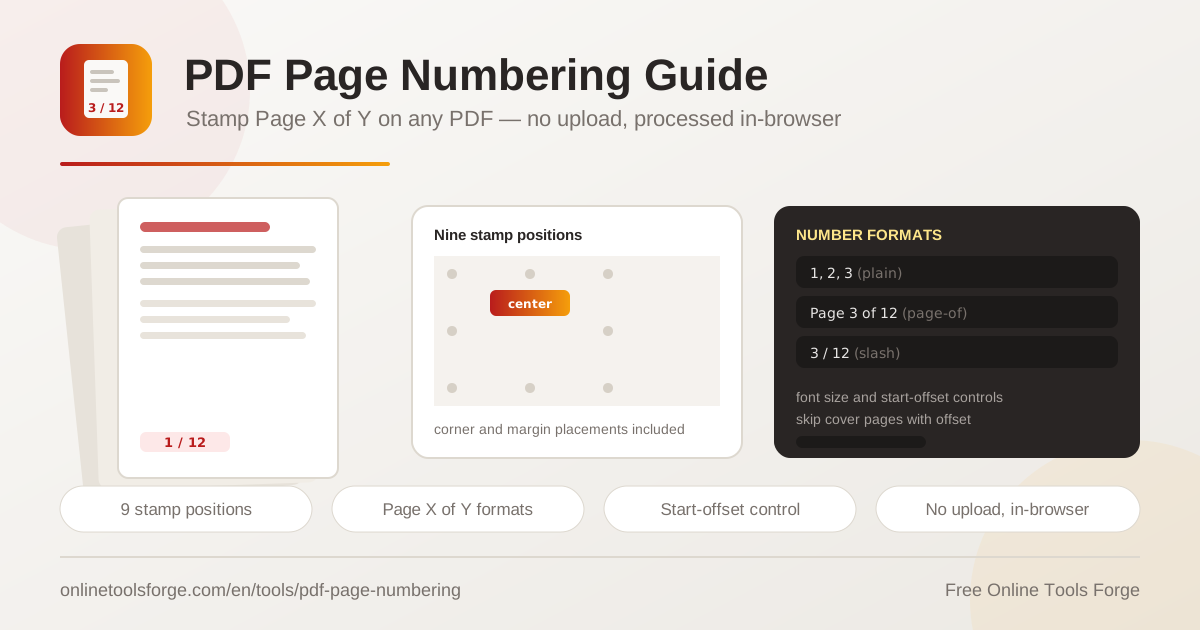
Table of Contents
เคยไหม? คุณเปิดไฟล์ PDF ยาว ๆ ออกมาแล้วพบว่ามันไม่มีเลขหน้าเลยสักหน้า จะสั่งให้คนอื่นเปิดหน้า 17 ก็สั่งไม่ได้ เพราะไม่รู้ว่าหน้า 17 มันอยู่ตรงไหน การประชุมที่แจกเอกสารไม่มีเลขหน้าก็จะเกิดสถานการณ์ที่บางคนเปิดอยู่หน้าแรก บางคนเปิดอยู่หน้าท้าย คุยกันไม่ทันกันเลย ปัญหาเล็ก ๆ แบบนี้เรียกได้ว่าแก้ง่ายมาก เพราะเลขหน้าคือ "ที่อยู่" ของทุกหน้ากระดาษในเอกสาร และทุกเอกสารทางการก็เกือบจะกำหนดให้ต้องมีเสมอ
ตัวเครื่องมือที่จะมาแนะนำในบทความนี้คือ PDF Page Numbering ที่ PDF Page Numbering เป็นเครื่องมือฟรีที่ช่วย stamp เลขหน้าลงไฟล์ PDF ของคุณได้ทุกหน้าในไม่กี่วินาที เลือกตำแหน่งวางได้ 9 จุด เลือกรูปแบบเลขได้ทั้งแบบ plain (1, 2, 3), แบบ Page X of Y และแบบ slash (3 / 12) ปรับขนาดฟอนต์ได้ตามใจ และมี start-offset ไว้ใช้กระโดดเริ่มนับเลขทีหลัง เพื่อให้หน้าปกยังสะอาดหรูไม่มีเลขหน้าติดไปด้วย
ที่สำคัญที่สุด: เครื่องมือนี้ทำงานใน browser ของคุณ 100% ขับเคลื่อนด้วยไลบรารี pdf-lib ฝั่ง client ล้วน ๆ ไม่มีการอัปโหลดไฟล์ขึ้น server ใด ๆ เลย ไฟล์สัญญา รายงาน หรือเอกสารลับขององค์กรจึงไม่เคยหลุดออกจากเครื่องคุณแม้แต่ไบต์เดียว มาดูกันว่ามันทำอะไรได้บ้าง
ทำไมต้องใช้ PDF Page Numbering?
- สั่งอ้างอิงเอกสารได้ทันที — เมื่อทุกหน้ามีเลข การบอกให้เพื่อนร่วมงานหรือลูกค้าเปิด "หน้า 12" ก็จะตรงกันทุกคน ไม่ต้องเดาว่าหมายถึงตรงไหน
- สัญญาและข้อตกลงต้องมีเลขหน้า — เอกสารผูกพันทางกฎหมายหลายฉบับกำหนดให้ต้องมีเลขหน้าพร้อมระบุ "หน้า X จาก Y" เพื่อป้องกันการฉีกหรือแทนหน้าใดหน้าหนึ่งโดยไม่ถูกจับได้
- งานส่งมอบวิชาการมีมาตรฐาน — วิทยานิพนธ์ รายงานวิจัย และงานส่งมอบหลายที่ให้ข้ามเลขหน้าปกและ front matter ไปเลย เครื่องมือนี้รองรับด้วย start-offset
- เอกสารแจกในที่ประชุมเป็นระเบียบ — เมื่อทุกคนเปิดหน้าเดียวกัน การประชุมจะรุดหน้าเร็วขึ้น ไม่เสียเวลาชี้นิ้วกันว่า "หมายถึงย่อหน้าไหนน่ะ"
- ไม่ต้องติดตั้งโปรแกรมใด ๆ — ใช้งานบน browser ได้ทั้งคอมและมือถือ ไม่ต้องโหลดซอฟต์แวร์ราคาแพงเพื่อแค่ใส่เลขหน้า
- ปลอดภัยเพราะไม่มีการอัปโหลด — การประมวลผลเกิดขึ้นในเครื่องคุณเท่านั้น ไฟล์ไม่ถูกส่งผ่านอินเทอร์เน็ต เหมาะกับเอกสารที่เป็นความลับ
ฟีเจอร์หลัก
| ฟีเจอร์ | ทำอะไร |
|---|---|
| Stamp เลขทุกหน้าอัตโนมัติ | วางไฟล์ PDF ลงไป ระบบจะปั๊มเลขหน้าให้ครบทุกหน้าในครั้งเดียว |
| ตำแหน่งวาง 9 จุด | เลือกได้ทั้ง bottom-center มุมกระดาษ 4 มุม และตำแหน่งขอบซ้าย-ขวา บน-ล่าง |
| รูปแบบเลข 3 แบบ | plain (1, 2, 3), Page X of Y และ slash (3 / 12) ตามสไตล์เอกสารที่ต้องการ |
| ปรับขนาดฟอนต์ | เพิ่มหรือลดขนาดตัวเลขให้เข้ากับความหนาแน่นของเนื้อหาในเอกสาร |
| Start-offset | ข้ามหน้าแรกหรือหลายหน้า แล้วเริ่มนับเลขจากหน้าที่คุณกำหนด |
| ประมวลผลในเบราว์เซอร์ | ทำงานผ่าน pdf-lib ฝั่ง client ทั้งหมด ไม่มีการอัปโหลดไฟล์ไปที่ใด |
รายละเอียดเพิ่มเติมของฟีเจอร์สำคัญ:
- start-offset ฉลาดกว่าที่คิด — เมื่อตั้ง offset แล้ว หน้าปกจะไม่ถูกแตะต้องเลย ส่วนหน้าที่สองเป็นต้นไปจะเริ่มนับที่เลข 1 พอดี ทำให้เอกสารดูเป็นมืออาชีพแบบหนังสือเล่มจริง
- รูปแบบ Page X of Y ป้องกันการเปลี่ยนหน้า — เมื่อผู้อ่านเห็นว่าเอกสารมี "of 12" หน้าเดียวกัน ใครก็จะรู้ทันทีถ้ามีหน้าหายไปหรือถูกเปลี่ยน
- ใช้งานซ้ำได้ไม่อั้น — ไม่มีค่าใช้จ่าย ไม่มีโควตา ไม่มีการลงทะเบียน วางไฟล์ ปั๊มเลข ดาวน์โหลด จบในไม่กี่วินาที
วิธีใส่เลขหน้า PDF
- เปิดเครื่องมือ PDF Page Numbering ที่ PDF Page Numbering แล้ววาง (drag & drop) ไฟล์ PDF ของคุณลงในพื้นที่อัปโหลด หรือกดเลือกไฟล์จากเครื่องก็ได้
- เลือกตำแหน่งวางเลขจากทั้งหมด 9 จุด ถ้าไม่แน่ใจให้เริ่มที่ bottom-center ซึ่งเป็นตำแหน่งมาตรฐานที่เห็นกันทั่วไปในเอกสารทางการ
- เลือกรูปแบบเลข: plain สำหรับเอกสารเรียบง่าย, Page X of Y สำหรับสัญญาหรือเอกสารที่ต้องการความชัดเจนสูงสุด หรือ slash (3 / 12) สำหรับดีไซน์สวยเรียบ
- ปรับขนาดฟอนต์ให้เหมาะสม และถ้าต้องการให้หน้าปกไม่มีเลข ให้ตั้งค่า start-offset เป็น 1 เพื่อข้ามหน้าแรก (หรือมากกว่านั้นถ้าต้องการข้าม front matter หลายหน้า)
- กดปุ่มประมวลผล รอสักครู่ระบบจะปั๊มเลขลงทุกหน้าให้เสร็จในเบราว์เซอร์ จากนั้นกดดาวน์โหลดไฟล์ PDF ที่มีเลขหน้าครบแล้วเป็นอันเสร็จสิ้น
เลือกตำแหน่ง รูปแบบ และ Offset อย่างไร
ตำแหน่ง 9 จุด แบ่งเป็นสามแถว ๆ ละสามช่อง เหมือนตาราง tic-tac-toe บนหน้ากระดาษ: แถวบน (top-left, top-center, top-right), แถวกลาง (middle-left, middle-center, middle-right) และแถวล่าง (bottom-left, bottom-center, bottom-right) ในทางปฏิบัติ เอกสารราชการและสัญญานิยม bottom-center เอกสารที่มีส่วนท้าย (footer) ของตัวเองมักเลือก bottom-right เพื่อเลี่ยงชนกัน ส่วนสไลด์หรือเอกสารแนวนำเสนอจะใช้ top-right หรือมุมบนเพื่อไม่ให้ตัวเลขไปบังเนื้อหา
จังหวะที่ plain ดีกว่า Page X of Y ก็มีจริง เอกสารสั้น ๆ เช่น บันทึกข้อความหรือหนังสือราชการไม่กี่หน้า การใส่แค่ "3" จะดูสะอาดกว่าการเขียนยาวว่า "Page 3 of 4" เช่นกัน เอกสารที่จะถูก merge เพิ่มทีหลัง อาจเลือก plain เพราะจำนวนหน้ารวมยังเปลี่ยนได้ ในทางกลับกัน เอกสารผูกพันทางกฎหมายที่ต้องพิสูจน์ความครบถ้วน ให้เลือก Page X of Y หรือ slash เสมอ เพราะมันสร้าง "ลายเซ็นของชุดเอกสาร" ที่ตรวจสอบได้
ขนาดฟอนต์สำหรับเอกสารแน่น — ถ้าเอกสารของคุณมีข้อความเต็มขอบ ตารางจำนวนมาก หรือกราฟชิดขอบล่าง ให้ลดขนาดฟอนต์เลขลงหนึ่งจุด เพื่อให้เลขแทบไม่กวนสายตา แต่ยังพออ่านได้เมื่อพิมพ์ เอกสารที่เว้นระยะมาก (เช่น สไลด์) ค่อยขยับขนาดขึ้นให้เห็นชัดจากระยะไกล
start-offset สำหรับหน้าปกและ front matter — หนังสือและวิทยานิพนธ์มาตรฐานจะไม่ใส่เลขหน้าปก และบางแห่งยังเว้นเลขให้หน้าสารบัญและบทคัดย่อด้วย ถ้าไฟล์ของคุณมีปก 1 หน้า ให้ตั้ง start-offset = 1 เพื่อข้ามหน้าแรก หน้าที่สองจะได้เลข 1 พอดี ถ้ามีปกบวกสารบัญรวม 3 หน้า ให้ตั้ง offset = 3 ไฟล์ที่นับเลขเริ่มจาก 1 บนเนื้อหาจริง ดูมืออาชีพขึ้นทันที
ทำไมการประมวลผลในเบราว์เซอร์จึงปกป้องไฟล์ลับ — เครื่องมือทั่วไปส่วนใหญ่ต้องอัปโหลดไฟล์ขึ้น server ก่อน ซึ่งแปลว่าเนื้อหาของคุณเดินทางผ่านอินเทอร์เน็ตและถูกจัดเก็บชั่วคราวที่เครื่องอื่น pdf-lib ที่ฝังในหน้าเว็บนี้ทำงานตรงนี้เท่านั้น: ไฟล์ถูกอ่านเป็น byte ใน memory ของ browser คุณ ตัดเลข แล้วเขียนกลับเป็นไฟล์ใหม่ ปิดแท็บก็หายไป จึงเหมาะกับสัญญา ทะเบียนลูกหนี้ หรือเอกสาร NDA ที่ห้ามหลุดเด็ดขาด
ตัวอย่างหน้าตาของเลขแต่ละรูปแบบ:
plain  : 1, 2, 3, ..., 12
page-of: Page 3 of 12
slash  : 3 / 12
กรณีใช้งานจริง
ใส่เลขสัญญาและข้อตกลง
สัญญาจ้างหรือข้อตกลงความร่วมมือมักมีข้อกำหนดว่า "เอกสารฉบับนี้มี 14 หน้า" พร้อมให้ทุกหน้าระบุหมายเลข เพื่อป้องกันการโต้แย้งว่าหน้าใดถูกแทนที่หรือฉีกออกไป ใช้รูปแบบ Page X of Y วางที่ bottom-center แล้วเซ็นรับรองทุกหน้าได้อย่างมั่นใจ ฝ่ายกฎหมายหลายบริษัทถือว่านี่เป็นขั้นตอนบังคับก่อนส่งให้คู่สัญญาลงนาม
งานส่งมอบวิชาการ
วิทยานิพนธ์ รายงานวิจัย และโครงงานจบการศึกษาส่วนใหญ่กำหนดให้เลขหน้าเริ่มนับหลังหน้าปกและ front matter ให้ merge ปกกับเนื้อหาเข้าด้วยกันก่อน แล้วตั้ง start-offset ให้ข้ามหน้าปกและสารบัญ เนื้อหาหลักจะเริ่มที่หน้า 1 พอดีตามที่อาจจะและคณะกรรมการต้องการ เอกสารส่งมอบที่มีเลขหน้าถูกต้องยังช่วยให้การสอบป้องกันรายงานราบรื่นขึ้นด้วย เพราะกรรมการอ้างถึงหน้าได้ตรงกัน
เอกสารแจกในที่ประชุม
เมื่อแจกเอกสารประกอบการประชุมที่มี 20-40 หน้า ให้ stamp เลขหน้าก่อนพิมพ์ ทุกคนในห้องจะเปิดตามกันได้ทันทีเมื่อประธานบอกว่า "ดูหน้า 8 ประเด็นงบประมาณ" เอกสารที่มีเลขหน้ายังช่วยลดข้อผิดพลาดเวลาถกเถียง เพราะทุกฝ่ายชี้ตำแหน่งข้อมูลเดียวกันได้ ไม่ต้องเสียเวลานับหน้าทีละคน
จัดเล่มจากไฟล์ที่ merge แล้ว
ถ้าคุณรวมหลายไฟล์เป็นเล่มเดียวมาแล้ว ไฟล์รวมจะไม่มีเลขหน้าต่อเนื่อง ให้ใช้เครื่องมือนี้ปั๊มเลขใหม่ให้ทั้งเล่มในครั้งเดียว ผลลัพธ์คือชุดเอกสารเรียงลำดับต่อเนื่อง 1 ถึง N พร้อมพิมพ์และเข้าเล่ม สะดวกกว่าการเปิดแต่ละไฟล์มาใส่เลขเองทีละไฟล์หลายเท่า ตัวเลขที่ต่อเนื่องยังช่วยให้การจัดเรียงกระดาษหลังพิมพ์ทำได้เร็วขึ้นด้วย
แนวทางปฏิบัติที่ดี
- เช็กจำนวนหน้าของไฟล์ก่อน stamp — ถ้าไม่แน่ใจว่าไฟล์มีกี่หน้าหรือมีหน้าซ้ำมาหรือเปล่า ตรวจก่อนด้วย pdf-page-counter จะช่วยให้ตัดสินใจเรื่อง offset ได้แม่นขึ้น
- เลือกรูปแบบให้ตรงวัตถุประสงค์ — เอกสารผูกพันใช้ Page X of Y, เอกสารทั่วไปใช้ plain, เอกสารดีไซน์ใช้ slash อย่าใช้รูปแบบเดียวกับทุกงาน
- ตั้ง start-offset ให้หน้าปกสะอาด — หน้าปกที่มีเลขหน้ากลาง ๆ ทำให้เอกสารดูไม่เป็นทางการ ข้ามมันเสมอถ้ามีปก
- ทดสอบกับตัวอย่างเล็ก ๆ ก่อนใช้ไฟล์จริง — ลอง stamp ไฟล์ 3-4 หน้าดูตำแหน่งและขนาดฟอนต์ก่อน เพื่อให้แน่ใจว่าเลขไม่ทับเนื้อหาเดิม
- จัดเก็บไฟล์ต้นฉบับไว้เสมอ — คงไฟล์ต้นที่ไม่มีเลขหน้าไว้ในโฟลเดอร์แยก เผื่อต้องแก้ไขเนื้อหาแล้ว stamp ใหม่อีกครั้ง
- stamp ก่อนใส่ลายน้ำ ไม่ใช่หลัง — ถ้าต้องการทั้งเลขหน้าและลายน้ำ ให้ปั๊มเลขก่อนแล้วค่อยใส่ลายน้ำทีหลัง เพื่อให้เลขอยู่เหนือสุดและอ่านได้ชัด
พร้อมจัดระเบียบเอกสารของคุณแล้วหรือยัง? เปิด PDF Page Numbering วางไฟล์ เลือกตำแหน่งและรูปแบบที่ใช่ แล้วกดปั๊มเลขได้เลย ฟรี ไม่ต้องสมัครสมาชิก ไม่ต้องอัปโหลดไฟล์ขึ้นที่ใด ทุกอย่างเกิดขึ้นใน browser ของคุณ เอกสารยาว 100 หน้าก็ใช้เวลาไม่ถึงนาที
เครื่องมือที่เกี่ยวข้องที่คุณอาจสนใจ:
- PDF Watermark Stamper — ใส่ลายน้ำข้อความลง PDF เพื่อระบุความเป็นเจ้าของหรือสถานะเอกสาร เข้าคู่กับเลขหน้าได้อย่างดี
- PDF Page Counter — นับจำนวนหน้าของ PDF ได้ทันที ใช้เช็กไฟล์ก่อนตั้งค่า start-offset หรือก่อนสั่งพิมพ์
- PDF Merge & Split — รวมหลายไฟล์เป็นเล่มเดียวหรือแยกหน้าที่ต้องการออกมา แล้วตามด้วยการปั๊มเลขหน้าให้ทั้งเล่มได้เลย
ขอให้จัดเอกสารอย่างสนุก!
คำถามที่พบบ่อย
ถ: ไฟล์ PDF ของฉันถูกอัปโหลดไปไหนเมื่อใช้เครื่องมือนี้?
ตอบ: ไม่ถูกอัปโหลดไปที่ใดเลย เครื่องมือใช้ pdf-lib ประมวลผลไฟล์ใน browser ของคุณ 100% ไฟล์ไม่เคยออกจากเครื่อง ปิดแท็บเมื่อเสร็จงาน ข้อมูลก็หายไปจาก memory ทันที
ถ: ทำไมหน้าแรกถึงได้เลข 0 เวลาใส่ offset?
ตอบ: นี่คือพฤติกรรมของ start-offset ที่ออกแบบให้เว้นหน้าปกไว้ ถ้าคุณต้องการให้ทุกหน้ามีเลขโดยเริ่มจาก 1 ที่หน้าแรกจริง ๆ ให้ตั้ง offset เป็น 0 หรือไม่ตั้งเลย หน้าแรกจะได้เลข 1 ตามปกติ
ถ: จะข้ามหน้าปกให้หน้าที่สองเริ่มนับที่ 1 ทำอย่างไร?
ตอบ: ตั้งค่า start-offset เป็น 1 เครื่องมือจะข้ามการ stamp หน้าแรก และเริ่มปั๊มเลข 1, 2, 3 จากหน้าที่สองเป็นต้นไป ทำให้หน้าปกสะอาดเหมือนหนังสือเล่มจริง
ถ: รูปแบบเลขไหนควรใช้กับสัญญา?
ตอบ: แนะนำรูปแบบ Page X of Y วางที่ bottom-center เพราะระบุทั้งลำดับและจำนวนหน้ารวม ช่วยให้ทั้งสองฝ่ายพิสูจน์ได้ว่าเอกสารครบทุกหน้าและไม่มีการเปลี่ยนหน้าใดโดยไม่ถูกสังเกต
ถ: ใช้กับไฟล์ขนาดใหญ่หลายร้อยหน้าได้ไหม?
ตอบ: ได้ เพราะการประมวลผลเกิดในเครื่องคุณเอง ความเร็วขึ้นกับสเปกของเครื่องและ browser โดยไฟล์ปกติไม่กี่สิบหน้าใช้เวลาเพียงไม่กี่วินาที ไฟล์หลายร้อยหน้าอาจใช้เวลานิดหน่อย แต่ก็ยังเร็วมากเมื่อเทียบกับการทำมือ