PDF Page Organizer: จัดลำดับ หมุน และลบหน้า PDF แบบเห็นภาพ
จัดลำดับ หมุน และลบหน้า PDF ด้วย thumbnail แบบสด แล้วดาวน์โหลดไฟล์ใหม่ — สร้างด้วย pdf-lib และ pdf.js ไม่อัปโหลด ฟรีในเบราว์เซอร์
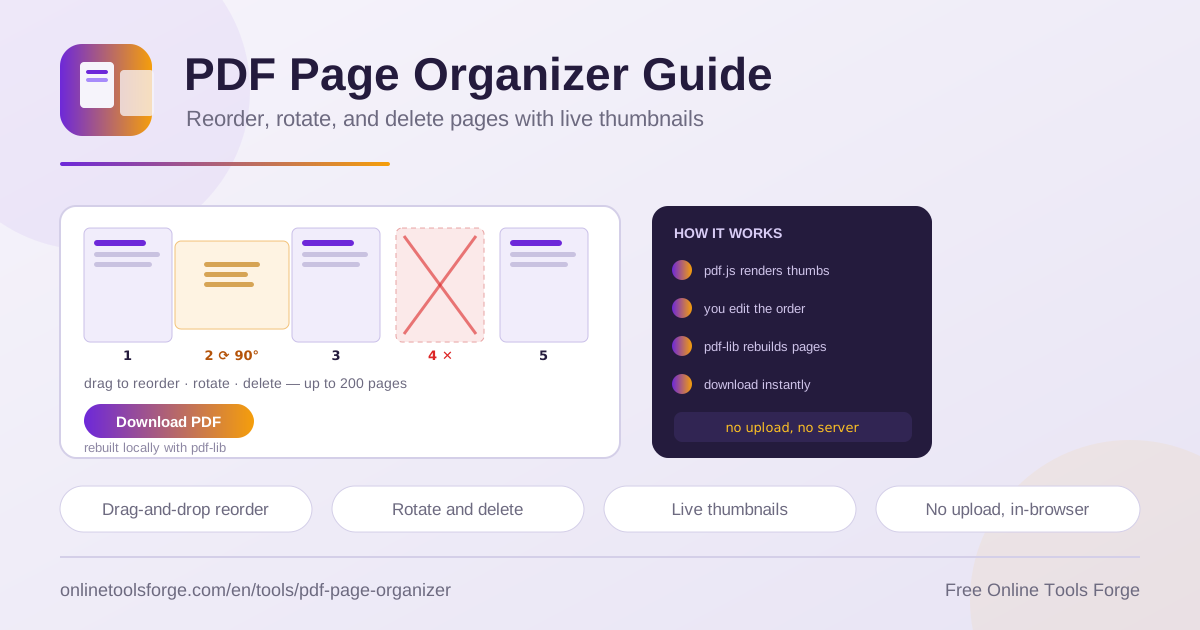
Table of Contents
เคยเปิดไฟล์ PDF ที่สแกนมาแล้วพบว่าหน้าเรียงผิด เอกสารหน้า 4 มาก่อนหน้า 3 บางหน้าตกหล่นแนวตั้งบ้างแนวนอนบ้าง และมีหน้าเปล่าแทรกอยู่กลางไฟล์หรือไม่ ปัญหาเหล่านี้เกิดขึ้นได้บ่อยกับเอกสารสแกน สไลด์ที่ export มา และรายงานที่รวมหลายไฟล์เข้าด้วยกัน PDF Page Organizer คือคำตอบที่ง่ายที่สุด เพราะคุณเปิดไฟล์แล้วเห็น thumbnail ของทุกหน้าแบบเรียลไทม์ ลากสลับลำดับ หมุนหน้าที่เอียง และลบหน้าที่ไม่ต้องการได้ในไม่กี่คลิก
สิ่งที่ทำให้เครื่องมือนี้ต่างจากบริการออนไลน์ทั่วไปคือ ทุกอย่างทำงานใน browser ของคุณ 100% ไม่มีการอัปโหลดไฟล์ขึ้นเซิร์ฟเวอร์แม้แต่ไบต์เดียว ระบบใช้ pdf.js สำหรับเรนเดอร์ภาพตัวอย่างหน้ากระดาษ และใช้ pdf-lib ประกอบไฟล์ PDF ใหม่ในเครื่องของคุณโดยตรง เสร็จแล้วดาวน์โหลดทันที
บทความนี้จะพาไปดูว่าเครื่องมือจัดหน้าแบบ visual ทำงานอย่างไร มีฟีเจอร์อะไรบ้าง เหมาะกับสถานการณ์ไหน และวิธีใช้ให้ได้ผลดีที่สุด
ทำไมต้องใช้ PDF Page Organizer?
- เห็นภาพก่อนตัดสินใจ — ไม่ต้องเดาจากหมายเลขหน้า คุณเห็น thumbnail ของเนื้อหาจริงในแต่ละหน้า จึงรู้ทันทีว่าหน้าไหนควรอยู่ตรงไหน
- แก้เอกสารสแกนที่เรียงผิด — งานสแกนจำนวนมากมักกลับลำดับหรือแทรกหน้าซ้ำ การลากสลับบน thumbnail แก้ปัญหานี้ได้ในไม่กี่วินาที
- ลดขนาดไฟล์โดยตัดหน้าเกิน — ลบหน้าเปล่าหรือหน้าที่ไม่เกี่ยวข้องออกก่อนส่งต่อให้ผู้อื่น ไฟล์เล็กลงและอ่านง่ายขึ้น
- ไม่ต้องติดตั้งโปรแกรมบนเดสก์ท็อป — ทำงานใน browser โดยตรง เปิดใช้ได้ทันทีทั้งบนคอมและแล็ปท็อป ไม่ต้องกินพื้นที่ดิสก์
- เอกสารลับไม่หลุดออกจากเครื่อง — การประมวลผลทั้งหมดเกิดขึ้นในเครื่อง ไม่มีการอัปโหลด เหมาะกับสัญญา ใบเสร็จ หรือเอกสารภายใน
- ฟรีและใช้ซ้ำได้ไม่จำกัด — ไม่มีค่าใช้จ่าย ไม่มีการล็อกอิน ไม่มีลายน้ำแปลกปลอมในไฟล์ที่ได้
ฟีเจอร์หลัก
| ฟีเจอร์ | ทำอะไร |
|---|---|
| Thumbnail แบบสด | pdf.js เรนเดอร์ภาพตัวอย่างของทุกหน้าทันทีที่เปิดไฟล์ |
| ลากจัดลำดับ | ลาก thumbnail ไปวางตำแหน่งใหม่เพื่อสลับลำดับหน้าได้อิสระ |
| หมุนหน้า (rotate) | หมุนหน้าที่วางแนวผิดทีละ 90 องศาจนตรงตามต้องการ |
| ลบหน้า | มาร์กหน้าที่ไม่ต้องการ หน้านั้นจะถูกตัดออกจากไฟล์สุดท้าย |
| รองรับถึง 200 หน้า | จัดเอกสารยาวได้ในรอบเดียวโดยไม่ต้องแบ่งไฟล์ |
| ดาวน์โหลดทันที | pdf-lib rebuild ไฟล์ในเครื่องแล้วให้ดาวน์โหลดเสร็จในคลิกเดียว |
รายละเอียดเพิ่มเติมที่ควรรู้:
- thumbnail ที่เห็นคือภาพเรนเดอร์จากหน้ากระดาษจริง ไม่ใช่แค่กล่องสี่เหลี่ยมพร้อมเลขหน้า ทำให้จับเนื้อหาผิดพลาดได้ยาก
- การแก้ไขทุกอย่างเป็นแบบ non-destructive ภายใน session หน้าจอของคุณจนกว่าคุณจะกดสร้างไฟล์ ไฟล์ต้นฉบับในดิสก์ไม่ถูกแตะต้องเลย
- สามารถผสมการทำงานได้ เช่น ลากสลับ แล้วหมุน แล้วลบ ภายในไฟล์เดียวก่อนส่งออก
วิธีจัดหน้า PDF
- เปิด PDF Page Organizer แล้วเลือกไฟล์ PDF จากเครื่องของคุณ
- รอสักครู่ให้ระบบเรนเดอร์ thumbnail ของทุกหน้าขึ้นมาเป็นกริด
- ลาก thumbnail เพื่อจัดลำดับใหม่ กดปุ่ม rotate บนหน้าที่เอียง และมาร์กหน้าที่ต้องการลบ
- ตรวจทานลำดับและเนื้อหาของทุกหน้าอีกครั้งก่อนสร้างไฟล์
- กดสร้าง PDF แล้วดาวน์โหลดไฟล์ที่จัดเรียงใหม่ทันที
เท่านี้ก็ได้เอกสารที่เรียงถูกต้องพร้อมส่งต่อ ทั้งหมดใช้เวลาไม่กี่นาที
การสร้าง PDF ใหม่ในเครื่อง
มาดูกลไกเบื้องหลังกันสักหน่อย เพราะมันอธิบายได้ว่าทำไมเครื่องมือนี้จึงเร็วและปลอดภัย
pdf.js เรนเดอร์ thumbnail อย่างไร เมื่อคุณเลือกไฟล์ browser จะอ่านไฟล์เป็น bytes ในหน่วยความจำ pdf.js แยกโครงสร้างเอกสาร นับจำนวนหน้า แล้ววาดแต่ละหน้าลงบน canvas ในขนาดย่อกลายเป็น thumbnail ทุกขั้นตอนทำงานด้วย JavaScript ในแท็บของคุณเท่านั้น
การลากจัดลำดับแมปกับอะไร ลำดับของ thumbnail บนจอคือรายการหน้า (page order array) ของไฟล์ใหม่ ทุกครั้งที่คุณลาก thumbnail ไปวางตำแหน่งอื่น ระบบจะย้ายตำแหน่งของหน้านั้นใน array ตามไปด้วย ภาพบนจอกับโครงสร้างข้อมูลจึงสอดคล้องกันเสมอ
rotate และ delete ทำอะไรกับโครงสร้างหน้า การหมุนแค่บันทึกมุม 90, 180 หรือ 270 องศาไว้กับหน้านั้นโดยไม่แตะเนื้อหาภายใน ส่วนการลบคือการมาร์กหน้าแล้วตัดออกจาก array หน้าที่เหลือจะเลื่อนตำแหน่งมาแทนที่โดยอัตโนมัติ
pdf-lib ประกอบไฟล์สุดท้ายอย่างไร เมื่อคุณกดสร้าง pdf-lib จะเปิดเอกสารต้นฉบับในหน่วยความจำ คัดลอกหน้าออกมาตามลำดับใน array พร้อมใส่ค่าการหมุนที่คุณตั้งไว้ แล้วเขียนออกมาเป็นไฟล์ PDF ใหม่ เช่น ถ้าคุณลบหน้า 3 และสลับสองหน้าแรก ผลลัพธ์จะเป็นแบบนี้
ลำดับเดิม: หน้า 1, 2, 3, 4, 5
ลบหน้า 3: หน้า 1, 2, 4, 5
ลากสลับ:  หน้า 2, 1, 4, 5
ระบบสร้างไฟล์ใหม่ตามลำดับนี้ทันที
ทำไมลิมิต 200 หน้า การเรนเดอร์ thumbnail ทุกหน้าพร้อมกันใช้หน่วยความจำพอสมควร ลิมิต 200 หน้าช่วยให้ทุกอย่างลื่นไหลบนเครื่องทั่วไป ถ้าเอกสารยาวกว่านั้นให้แบ่งทำเป็นสองรอบ
ทำไมการประมวลผลในเครื่องจึงสำคัญ เอกสารอย่างสัญญาจ้างงาน สำเนาบัตร ใบแจ้งหนี้ หรือรายงานการเงินเป็นข้อมูลที่ไม่ควรส่งผ่านเซิร์ฟเวอร์ใคร เพราะเครื่องมือนี้ rebuild ไฟล์ในเครื่องทั้งหมด ไฟล์ของคุณไม่เคยออกจากอุปกรณ์ ความเสี่ยงรั่วไหลจึงเป็นศูนย์ในทางปฏิบัติ
กรณีใช้งานจริง
แก้ลำดับงานสแกนที่เรียงผิด
เครื่องสแกนแบบป้อนกระดาษอัตโนมัติมักดีดกระดาษกลับลำดับ หรือคุณสแกนเอกสารสองชุดมาคนละรอบแล้วต้องควบรวมกัน เปิดไฟล์ใน PDF Page Organizer ดูจาก thumbnail ว่าหน้าไหนคือหัวข้อไหน แล้วลากจัดใหม่ตามเนื้อหาจริงแทนการเดาจากเลขหน้าที่อาจไม่ตรง
ตัดสไลด์ที่ไม่ได้ใช้ออก
สไลด์ที่ export เป็น PDF มักมีหน้าปก หน้า outline หรือสไลด์ทดลองที่ไม่ควรอยู่ในเวอร์ชันส่งลูกค้า มาร์กหน้าเหล่านั้นให้ถูกลบ ตรวจว่าเรื่องเล่าในสไลด์ยังต่อเนื่อง แล้วสร้างไฟล์ใหม่ที่กระชับกว่าเดิม
ประกอบหน้าสัญญาที่เซ็นแล้ว
หลังพิมพ์สัญญาออกมาเซ็น สแกนกลับ และพบว่าหน้าภาคผนวกหลุดไปอยู่หน้าสุดท้ายก่อนหน้าลงชื่อ จัดลำดับให้ถูกต้อง หมุนหน้าที่วางกลับด้าน แล้ว rebuild ไฟล์ทันทีในเครื่อง — สำคัญมากสำหรับเอกสารส่งคู่สัญญา เพราะไฟล์ไม่ผ่านเซิร์ฟเวอร์ภายนอก
ลบหน้าเปล่าที่สแกนมาโดยไม่ตั้งใจ
การสแกนเอกสารสองด้านมักได้หน้าเปล่าแทรกตามหลังหน้าที่พิมพ์ด้านเดียว เห็นชัดใน thumbnail ทันที มาร์กลบทุกหน้าเปล่าในครั้งเดียว ไฟล์ที่ได้สะอาดขึ้น เปิดเร็วขึ้น และเก็บถาวรได้เป็นระเบียบ
แนวทางปฏิบัติที่ดี
- เก็บไฟล์ต้นฉบับไว้เสมอ ทำงานกับสำเนา เพื่อให้ย้อนกลับได้หากจัดพลาด
- จัดลำดับให้เสร็จก่อน แล้วค่อยลบหน้า จะไล่ตำแหน่งได้ง่ายกว่าทำสลับกัน
- ใช้ rotate แก้ทุกหน้าที่เอียงให้จบในรอบเดียวก่อนสร้างไฟล์ อย่ารอไปแก้ทีหลังการพิมพ์
- ขยายดู thumbnail หน้าที่สงสัยก่อนมาร์กลบ หน้าที่ดูเปล่าอาจมีตราประทับหรือลายเซ็นจาง ๆ
- ถ้าไฟล์เกิน 200 หน้า แบ่งจัดเป็นสองรอบแล้วค่อยรวมด้วยเครื่องมือรวมไฟล์
- หลังดาวน์โหลด ให้เปิดไฟล์ใหม่ตรวจอีกรอบว่าลำดับและการหมุนถูกต้องก่อนส่งต่อ
พร้อมทำให้เอกสารทุกไฟล์เป็นระเบียบแล้วหรือยัง เปิด PDF Page Organizer ลากไฟล์ใส่ได้เลย ไม่ต้องสมัคร ไม่ต้องอัปโหลด จัดหน้าเสร็จในไม่กี่นาทีแล้วดาวน์โหลดกลับมาใช้งานทันที
เครื่องมือที่เกี่ยวข้องที่คุณอาจสนใจ:
ขอให้จัดเอกสารอย่างสนุก!
คำถามที่พบบ่อย
ถ: ไฟล์ของฉันถูกอัปโหลดไปเซิร์ฟเวอร์หรือไม่?
ตอบ: ไม่เลย เครื่องมือทำงานใน browser ของคุณ 100% ไฟล์ถูกอ่านในหน่วยความจำของเครื่อง และไฟล์ใหม่ถูกประกอบด้วย pdf-lib ในเครื่องเช่นกัน ไม่มีข้อมูลใดส่งออกไปภายนอก
ถ: รองรับไฟล์ได้สูงสุดกี่หน้า?
ตอบ: รองรับถึง 200 หน้าต่อไฟล์ เพื่อให้การเรนเดอร์ thumbnail และการประกอบไฟล์ทำงานราบรื่นบนเครื่องทั่วไป ถ้าเอกสารยาวกว่านั้นให้แบ่งจัดเป็นหลายรอบ
ถ: การหมุนหน้าทำให้เนื้อหาหรือคุณภาพเสียหายไหม?
ตอบ: ไม่ การหมุนเพียงบันทึกมุม (90, 180 หรือ 270 องศา) ให้หน้านั้น ตัวข้อความ รูปภาพ และความละเอียดเดิมยังคงสมบูรณ์ทุกประการ
ถ: จัดผิดแล้วแก้ย้อนได้ไหม?
ตอบ: ได้ ตราบใดที่ยังไม่กดสร้างไฟล์ คุณลาก thumbnail กลับตำแหน่ง ยกเลิกการหมุน หรือปลดการมาร์กลบได้อิสระ และไฟล์ต้นฉบับในเครื่องไม่เคยถูกแตะต้องตั้งแต่แรกอยู่แล้ว