DOCX to Markdown: คู่มือฉบับสมบูรณ์ในการแปลงเอกสาร Word เป็น Markdown
DOCX to Markdown Converter ช่วยแปลงไฟล์ Word .docx เป็น GitHub-flavored Markdown ที่สะอาดได้ในเบราว์เซอร์โดยตรง — คง heading, nested list, table, hyperlink และ footnote ไว้ครบถ้วนโดยไม่ต้องอัปโหลดไฟล์
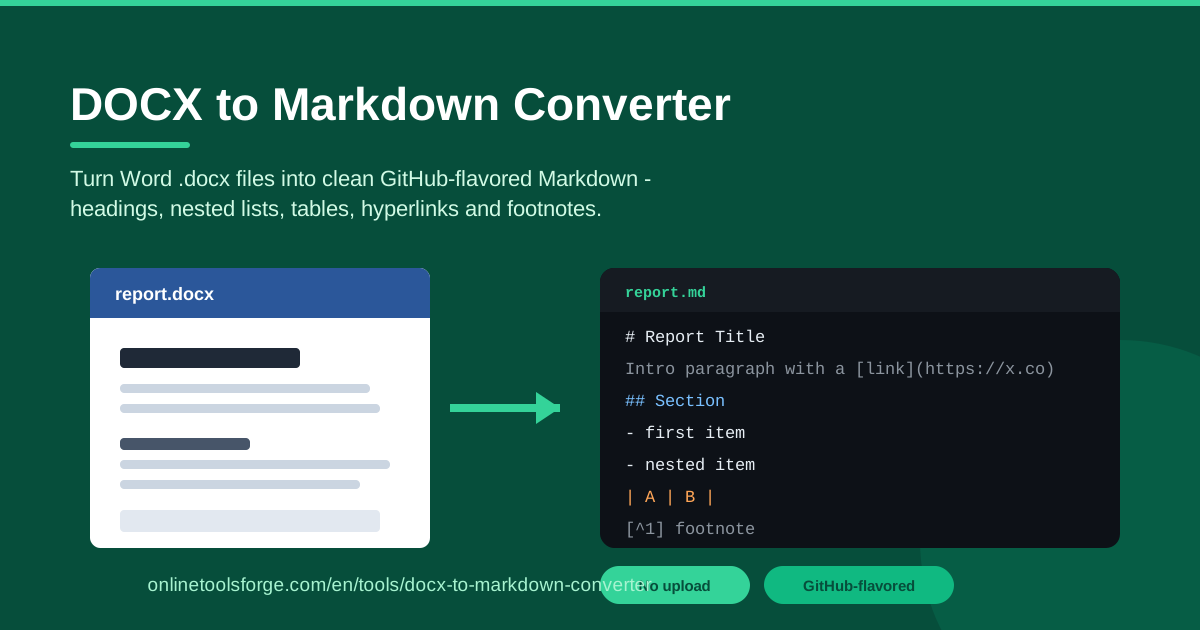
Table of Contents
แทบทุกทีมงานต้องมีเอกสาร Word ที่จัดรูปแบบไว้อย่างประณีตเก็บไว้ในไดรฟ์ shared — ทั้ง heading, bullet list, table และ footnote ครบถ้วนสมบูรณ์ แต่ปัญหาคือเอกสารกลุ่มนี้ใช้งานแทบไม่ได้เลยในสถานที่ ๆ เอกสารสมัยใหม่ควรอยู่จริง ๆ ไม่ว่าจะเป็น docs repository, GitHub README, wiki ของทีม หรือเว็บไซต์แบบ static ทั้งหมดที่กล่าวมาล้วนพูดภาษา Markdown ไม่ใช่ .docx การก๊อปปี้เนื้อหาจาก Word ไปวางตรง ๆ มักได้รูปแบบที่พังทั้งก้อน มี smart quotes แปลก ๆ และเศษ <span> เกลื่อนกลาดทั่วไปหมด ส่วนการนั่งพิมพ์ใหม่ทั้งเอกสารก็เปลืองเวลาเป็นชั่วโมงโดยให่เปล่า แถมยังเสี่ยงพิมพ์ผิด พลาดเนื้อหา และทำให้เวอร์ชันเอกสารไม่ตรงกันระหว่างคนในทีม
นี่คือปัญหาที่ DOCX to Markdown Converter ถูกสร้างมาเพื่อแก้โดยเฉพาะ วิธีใช้งานง่ายเพียงไม่กี่คลิก เพียงอัปโหลดหรือเลือกไฟล์ Word .docx จากเครื่องของคุณ แล้วเครื่องมือจะ convert เป็น GitHub-flavored Markdown ที่สะอาดภายในไม่กี่วินาที — heading กลายเป็นระดับ # ที่ถูกต้อง, list ที่ซ้อนกันหลายชั้นคง indentation เดิมอย่างเรียบร้อย, table กลายเป็น pipe syntax ที่ GitHub เรนเดอร์ได้ทันที และทั้ง hyperlink และ footnote ยังเดินทางมาครบถ้วน ผลลัพธ์ทั้งหมดจะปรากฏใน markdown editor ที่คุณตรวจสอบ แก้ไข และคัดลอกได้ในครั้งเดียวจบ
จุดเด่นที่สุดของเครื่องมือนี้คือกระบวนการทั้งหมดทำงานในเบราว์เซอร์ของคุณ 100% ไฟล์ไม่เคยถูกส่งออกจากเครื่องเลยแม้แต่ไบต์เดียว ไม่ว่าคุณจะจัดการสัญญาทางกฎหมาย นโยบาย HR รายงานภายในองค์กร หรือเอกสารลูกค้าที่อ่อนไหว ก็ convert ได้อย่างมั่นใจว่าไม่มีข้อมูลใดถูกอัปโหลดไปยัง server ใด ๆ ทั้งสิ้น บทความนี้จะพาไปดูอย่างละเอียดว่าเครื่องมือนี้แปลงอะไรได้ดีเพียงใด จุดไหนควรเก็บรายละเอียดด้วยตัวเอง และ workflow แบบไหนที่ช่วยประหยัดเวลาได้มากที่สุดสำหรับทีมของคุณ
ทำไมต้องใช้ DOCX to Markdown Converter?
- ไม่ต้องอัปโหลด เป็นส่วนตัว 100%. การ convert เกิดขึ้นภายในเบราว์เซอร์ของคุณล้วน ๆ ผ่านการ parse ฝั่ง client ทั้งหมด เอกสารลับอย่างร่างสัญญา รายงานการเงิน หรือบันทึกข้อมูลส่วนบุคคลจึงไม่มีทางไปผ่าน server ภายนอกใด ๆ เลย ทำให้เครื่องมือนี้ปลอดภัยแม้กับไฟล์ .docx ที่อ่อนไหวที่สุดขององค์กร
- ผลลัพธ์สะอาด พร้อมใช้งานทันที. แทนที่จะได้ HTML มั่ว ๆ จากการก๊อปปี้ออกจาก Word คุณจะได้ GitHub-flavored Markdown ที่เรียบร้อย ทั้ง syntax heading ที่ถูกต้องตามมาตรฐาน bullet -, pipe table และลิงก์แบบ [ข้อความ](url) ที่ commit เข้า repo ได้ทันทีโดยไม่ต้องเก็บกวาดเพิ่ม
- โครงสร้างถูกคงไว้ครบถ้วน. heading style ของ Word ถูกแมปเป็นระดับ heading ของ Markdown อย่างตรงไปตรงมา, list ที่ซ้อนกันหลายระดับคง indentation เดิม และ table กลายเป็น Markdown table จริง ๆ ที่แสดงผลได้ ไม่ใช่กอง tab และช่องว่างรื้อรังเหมือนวิธีก๊อปปี้แบบเดิม
- Hyperlink และ footnote มาด้วยทั้งคู่. ลิงก์ในเนื้อหาถูกแปลงเป็น link syntax ของ Markdown พร้อม URL ครบถ้วน และ footnote ถูกส่งต่อมาด้วย ทำให้การอ้างอิงและ citation ในรายงานหรือเอกสารวิชาการไม่หายไปไหนระหว่างทาง
- ไม่ต้องติดตั้ง ไม่มีค่าใช้จ่าย. ไม่ต้องสมัครบัญชี ไม่ต้องลงโปรแกรม ไม่ต้องติดตั้ง plugin ใด ๆ เปิดหน้าเว็บ วางไฟล์ ได้ Markdown ทันที ใช้ได้ทั้งบน Windows, macOS, Linux และแท็บเล็ต เท่ากับว่าไม่ว่าคุณจะทำงานจากเครื่องไหนก็ใช้งานได้เหมือนกันหมด
- ปรับปรุงซ้ำได้รวดเร็ว. เพราะเป็นหน้าเดียวจบตั้งแต่ต้นจนจบ คุณ convert เอกสาร เจอจุดที่รูปแบบเพี้ยน กลับไปแก้ไฟล์ต้นฉบับใน Word แล้ว convert ใหม่ได้ภายในไม่ถึงนาที วนซ้ำแบบนี้ได้เรื่อย ๆ จนกว่าผลลัพธ์จะเนี้ยบที่สุด
ฟีเจอร์หลัก
| ฟีเจอร์ | สิ่งที่ทำ |
|---|---|
| อัปโหลดหรือเลือกไฟล์ .docx | โหลดเอกสาร Word ได้ทั้งแบบลากมาวางและเลือกจากเครื่องโดยตรง |
| ผลลัพธ์เป็น GitHub-flavored Markdown | สร้าง syntax ที่รองรับ GFM แสดงผลถูกต้องบน GitHub, GitLab และ static site generator ส่วนใหญ่ |
| คงระดับ heading | แมป heading style ของ Word (Heading 1–6) เป็น # ถึง ###### อย่างตรงไปตรงมา |
| Nested list | คงโครงสร้าง bullet และ numbered list หลายระดับพร้อม indentation ที่ถูกต้อง |
| Table | แปลงตาราง Word เป็น pipe-table syntax ของ GFM พร้อมแถว header |
| Hyperlink | เขียนลิงก์ในเนื้อหาใหม่เป็น Markdown link [text](url) |
| Footnote | ส่งต่อทั้งตำแหน่งอ้างอิงและเนื้อหา footnote มาในผลลัพธ์ครบถ้วน |
| ประมวลผลในเบราว์เซอร์ 100% | parse ไฟล์ในเครื่องคุณเอง — ไม่มีการอัปโหลด ไม่มีการเรียก server ไม่มีการเก็บข้อมูล |
บางฟีเจอร์ควรดูใกล้ ๆ หน่อยเพื่อเข้าใจคุณค่า:
- เอนจินในเบราว์เซอร์คือหัวใจของเครื่องมือนี้ ตั้งแต่ขั้นตอนการคลายโครงสร้างไฟล์ .docx ไปจนถึงการสร้าง Markdown ฉบับสุดท้าย ทุกอย่างทำงานด้วย JavaScript บนเครื่องของคุณทั้งหมด นี่คือสิ่งที่ทำให้เครื่องมือนี้ใช้กับเนื้อหาลับและเนื้อหาที่มีข้อจำกัดด้านข้อมูลได้อย่างมั่นใจ
- ผลลัพธ์ GFM เข้ากันได้กับ toolchain สมัยใหม่ทั้งหมด pipe table, list แบบต่าง ๆ และ heading anchor แสดงผลตรงตามที่คาดใน GitHub pull request, README และเว็บ docs ทุกแห่ง ไม่ต้องแก้ syntax เพิ่มหลังวางลงระบบ
- การรองรับ footnote เป็นของหายาก converter จำนวนมากในตลาดตัด footnote ทิ้งเงียบ ๆ โดยผู้ใช้ไม่รู้ตัว แต่ที่นี่ footnote ถูกคงไว้ครบ ซึ่งสำคัญมากกับรายงาน ร่างงานวิชาการ และเอกสารนโยบายที่พึ่งพาการอ้างอิงอย่างจริงจัง
วิธีใช้งาน DOCX to Markdown Converter
ขั้นตอนทั้งหมดใช้เวลาไม่ถึงนาทีเมื่อทำจนคล่องแล้ว:
- เปิดเครื่องมือ. เข้าไปที่หน้า DOCX to Markdown Converter ด้วยเบราว์เซอร์สมัยใหม่ตัวไหนก็ได้ ไม่ต้องลงทะเบียนหรือเข้าสู่ระบบใด ๆ
- วางไฟล์ .docx ลงไป. ลากเอกสาร Word มาวางบนพื้นที่ drop หรือกดเลือกไฟล์จากเครื่องก็ได้ตามสะดวก ไฟล์จะถูกอ่านแบบ local ทันทีโดยไม่มีการอัปโหลดไปที่ใดเลย
- ตรวจสอบ Markdown ที่แปลงแล้ว. ภายในไม่กี่วินาทีผลลัพธ์จะปรากฏใน markdown editor ให้เลื่อนดูโครงสร้างทีละส่วนอย่างละเอียด: ระดับ heading ถูกต้องไหม, การซ้อนของ list เรียบร้อยไหม, table และลิงก์ครบไหม และ footnote อยู่ตำแหน่งที่ถูกต้องหรือไม่
- คัดลอกหรือบันทึกผลลัพธ์. แก้จุดที่ต้องขัดเกลาได้ใน editor โดยตรงทันที แล้วคัดลอก Markdown ไปที่ clipboard หรือบันทึกเป็นไฟล์ .md ไว้ใช้งานต่อ
- นำไปวางใน repo หรือ wiki ของคุณ. วาง Markdown ลงใน docs repository, GitHub README, หน้า wiki หรือ CMS ของทีม แล้วเอกสารของคุณก็พร้อมใช้งานในระบบใหม่เรียบร้อย
อะไรแปลงได้ดี (และอะไรต้องแก้เอง)
ไม่มี converter ไหนวิเศษถึงขนาดแก้ทุกอย่างได้หมด การรู้ล่วงหน้าว่าแต่ละส่วนของเอกสาร Word ถูกจัดการอย่างไร และจุดไหนควรลงมือเก็บรายละเอียดเอง จึงช่วยให้งานเสร็จเร็วและผลลัพธ์ดีกว่ามาก
ระดับ heading อิงจาก heading style ของ Word. converter อ่าน paragraph style ของเอกสารเป็นหลัก ข้อความที่ตั้งเป็น Heading 1 จะกลายเป็น # Heading 2 กลายเป็น ## และไล่ลงไปจนถึง Heading 6 อย่างเป็นระบบ นี่คือตัวชี้วัดคุณภาพผลลัพธ์ที่สำคัญที่สุดในทางปฏิบัติ ถ้าผู้เขียนต้นฉบับใช้ heading style จริงตลอดทั้งเอกสาร โครง Markdown จะสมบูรณ์แบบทันทีที่แปลง แต่ถ้าเขาแอบอ้างว่าเป็นหัวข้อด้วยการขยายตัวอักษรให้หนาและใหญ่ บรรทัดพวกนั้นจะมาเป็น paragraph ธรรมดา และคุณต้องเลื่อนระดับเป็น heading ให้เองทีละบรรทัด
Nested list คงลำดับชั้นเดิมอย่างแม่นยำ. bullet และ numbered list หลายระดับถูกแปลงพร้อม indentation ที่ถูกต้อง bullet ระดับบนสุดอยู่ที่ dash เดียว รายการย่อยเยื้องเข้าไปสองช่องขึ้นไปตามลำดับชั้น อย่างไรก็ดี Word บางครั้งถูกตั้ง custom indent ที่แปลก ๆ ไว้จากการจัดหน้าด้วยมือ จึงควรแวะตรวจ list ที่ซ้อนลึกหลายชั้นสักหน่อย แต่โดยภาพรวมส่วนใหญ่ออกมาสะอาดใช้ได้เลย
Table กลายเป็น pipe syntax ที่มาตรฐาน. ตาราง Word ถูกแปลงเป็น pipe table แบบ GFM ที่มีแถว header และเส้นคั่นคอลัมน์ครบถ้วน ตารางตรง ๆ ที่ไม่มีเทคนิคพิเศษแปลงได้สวยงามแทบไม่ต้องแก้ ส่วนสิ่งที่แปลงไม่ได้คือ merged cell, table ซ้อนอยู่ใน table และ formatting ภายใน cell ที่ซับซ้อน เพราะ Markdown ไม่มีโครงสร้างรองรับสิ่งเหล่านี้ ทั้งหมดจะถูกทำให้แบนราบ ถ้า layout ของตารางสำคัญกับงานคุณต้องจัดโครงสร้างใหม่ด้วยมือหลังแปลง
Hyperlink ถูกเขียนใหม่เป็น Markdown link. วลีที่ติดลิงก์ใน Word จะมาเป็น [วลีที่ลิงก์](https://example.com) โดย URL ครบถ้วนตามต้นฉบับ ข้อควรระวังคือลิงก์ที่เสียหรือเป้าหมายถูกลบไปแล้วในเอกสารต้นทางก็จะยังเสียต่อไปในผลลัพธ์ จึงควรสุ่มตรวจ URL ที่ไม่คุ้นเคยหรือลิงก์ภายในองค์กรที่อาจเปลี่ยนโดเมนแล้ว
Footnote ถูกส่งต่อมาครบถ้วน. ตำแหน่งอ้างอิง footnote ใน Word กลายเป็นเครื่องหมาย footnote ใน Markdown และข้อความ footnote ทั้งหมดถูกเก็บมาด้วย ถ้าเอกสารของคุณใช้ endnote หรือลำดับเลขแบบกำหนดเอง ให้ตรวจลำดับและตำแหน่งหลังแปลงอีกรอบเพื่อความชัวร์
จุดที่มักมีปัญหาและต้องระวังเป็นพิเศษ. ฟีเจอร์บางอย่างของ Word ไม่มีคู่แท้ ๆ ใน Markdown เลย ควรวางแผนรับมือล่วงหน้า:
- Tracked changes. ถ้าเอกสารยังมี revision ค้างอยู่จากการรีวิว รอยแก้เหล่านั้นอาจหลุดมาในผลลัพธ์เป็นข้อความซ้ำซ้อนหรือขีดฆ่าปนกัน ให้ accept หรือ reject ทุกการแก้ไขใน Word ก่อน convert เสมอ
- Text box และรูปทรงลอย. เนื้อหาที่อยู่ใน text box มักอยู่นอกลำดับการไหลของเอกสารหลัก อาจโผล่ผิดตำแหน่งหรือถูกข้ามไปทั้งหมด ควรย้ายเนื้อหาสำคัญออกจาก text box เข้าสู่เนื้อหาหลักก่อนแปลงทุกครั้ง
- รูปภาพและ object ฝังตัว. ไฟล์ media แบบ binary แสดงผลใน Markdown ล้วน ๆ ไม่ได้ คาดหมายว่าจะเหลือ placeholder หรือถูกละไว้ แล้วค่อยฝังรูปใน repo ของคุณเองภายหลังด้วย path ที่ถูกต้อง
- Header, footer และเลขหน้า. สิ่งเหล่านี้เป็นของตกแต่งสำหรับการพิมพ์ ไม่ใช่เนื้อหาจริงของเอกสาร จึงถูกตัดออกตามดีไซน์ของตัว converter
- การจัดรูปแบบด้วยมือที่ปลอมเป็นโครงสร้าง. หัวข้อปลอมที่ทำจากตัวหนาขนาดใหญ่ การเว้นวรรคแทน indentation ของ list และ pseudo-table ที่คั่นด้วย tab ล้วนเป็นจุดที่ต้องเก็บกวาดด้วยมือหลังการแปลง
กรณีใช้งานจริง
ย้าย SOP และนโยบายเข้าสู่ docs repository
ทีม operations ส่วนใหญ่เก็บ SOP (standard operating procedure) เอาไว้หลายร้อยฉบับในรูปแบบ Word SOP แต่ละฉบับที่ convert ผ่านเครื่องมือนี้จะกลายเป็นไฟล์ Markdown ที่มี version control อย่างเป็นระบบ: Heading 1 ของเอกสารกลายเป็นชื่อหน้า, ขั้นตอนปฏิบัติแบบ numbered list ยังเรียงลำดับถูกต้องครบทุกขั้น และตารางอนุมัติกลายเป็น pipe table ที่สะอาดตา เมื่อส่งไฟล์ .md เข้า docs repo การแก้ไขครั้งต่อไปจะผ่าน code review และ pull request แทนที่จะเป็นวงจรอีเมลแนบไฟล์ที่ไล่กันไม่ถูกว่าเวอร์ชันไหนล่าสุดจริง
เผยแพร่รายงานลง GitHub
รายงานรายไตรมาส รายงานประเมินทางเทคนิค และบทสรุปงานวิจัย มักเริ่มต้นชีวิตใน Word แต่ปลายทางจริง ๆ ต้องอยู่ใน repository convert ไฟล์ .docx วาง Markdown ลง README หรือโฟลเดอร์ /reports แล้วทั้งตารางข้อมูล, citation แบบ footnote และโครงหัวข้อทั้งหมดจะแสดงผลในตัวบน GitHub อย่างเป็นธรรมชาติ หมดปัญหาไฟล์ PDF แนบที่ค้นหาไม่ได้หรือภาพหน้าจอของตารางที่ก๊อปปี้ข้อมูลไม่ได้
ย้ายข้อมูลจาก wiki และ knowledge base เดิม
เมื่อทีมตัดสินใจย้ายออกจาก wiki รุ่นเก่าหรือ SharePoint library ส่วนที่ยากและกินเวลาที่สุดคือการแปลงเนื้อหาปริมาณมหาศาลให้ได้คุณภาพ export แต่ละหน้าออกมาเป็น .docx ส่งเข้า converter ทีละไฟล์ แล้วคุณจะได้ Markdown ที่พร้อมสำหรับ Notion, การ import ของ Confluence, MkDocs, Docusaurus หรือ wiki แบบ Git ธรรมดา เพราะลิงก์ถูกคงไว้ตั้งแต่ต้น cross-reference ภายในเอกสารส่วนใหญ่รอดมาได้โดยแก้ URL เพียงเล็กน้อยตามโครงสร้างระบบใหม่
เตรียมเอกสารเก่าสำหรับป้อน LLM
ระบบ retrieval-augmented generation (RAG) และ AI assistant ต้องการข้อความที่สะอาดและมีโครงสร้างชัดเจนเป็นอย่างมาก คู่มือ Word 60 หน้าที่ใช้ heading อย่างถูกต้อง เมื่อแปลงเป็น Markdown แล้ว ลำดับชั้น heading จะให้จุดตัด chunk ที่ชัดเจนพอดีกับสิ่งที่ algorithm การแบ่งข้อมูลต้องการ — ผลลัพธ์คือการค้นคืนที่แม่นยำขึ้นและ snippet ที่ตัดมั่ว ๆ น้อยลงอย่างเห็นได้ชัด และคำสัญญาเรื่องไม่อัปโหลดยิ่งสำคัญในจุดนี้ เพราะ knowledge base ที่เป็นกรรมสิทธิ์ขององค์กรสามารถประมวลผลได้โดยไม่ต้องเปิดเผยให้บุคคลที่สามเห็นข้อมูลเลยสักนิด
แนวปฏิบัติที่ดี
- ใช้ heading style จริงใน Word ก่อนแปลงเสมอ. ตรวจให้แน่ใจว่าชื่อหัวข้อทุกตัวในเอกสารใช้ Heading style จริง ไม่ใช่ตัวหนาที่จัดขนาดเอง — การเตรียมต้นฉบับข้อเดียวนี้ช่วยแก้ปัญหาผลลัพธ์ได้มากถึงราว 80%
- เคลียร์ tracked changes ก่อน convert ทุกครั้ง. accept หรือ reject การแก้ไขที่ค้างอยู่ทั้งหมดใน Word แล้วบันทึกไฟล์ใหม่ เพื่อให้ไฟล์ .docx ที่แปลงคือข้อความฉบับสุดท้ายจริง ๆ ไม่ใช่เศษซากจากประวัติการรีวิว
- ตรวจทานทุก table หลังแปลงเสมอ. ดูว่า merged cell ที่ถูกทำให้แบนควรจัดใหม่เป็นคอลัมน์ที่สะอาดอย่างไร และตารางที่กว้างเกินควรควรตัดคอลัมน์ให้เหลือเท่าที่ผู้อ่านจำเป็นต้องรู้จริง ๆ
- ดึงเนื้อหาใน text box ออกมาที่เนื้อหาหลัก. อะไรก็ตามที่อยู่ในกล่องลอย callout หรือ shape ควรย้ายออกมาเป็น paragraph ปกติในลำดับเนื้อหาก่อน convert เสมอ เพื่อไม่ให้เนื้อหาสำคัญหลุดหายระหว่างทาง
- แก้ลิงก์ที่ต้นทาง ไม่ใช่ที่ปลายทาง. ถ้า URL ผิดหรือลิงก์เสีย ให้แก้ในเอกสาร Word ต้นฉบับแล้ว convert ใหม่ วิธีนี้เร็วกว่าและทำให้ไฟล์ต้นฉบับยังคงถูกต้องอยู่เสมอสำหรับการใช้งานครั้งต่อไป
- ไล่เช็กระดับ heading ให้เรียบร้อยก่อนเผยแพร่. กวาดตาหา skip level เช่น ### ที่โผล่ใต้ # โดยตรง แล้วปรับให้ลำดับชั้นต่อเนื่อง เพื่อให้เว็บ docs ของคุณสร้างสารบัญอัตโนมัติที่สะอาดและใช้งานง่าย
พร้อมเปลี่ยนคลังเอกสาร Word ของคุณให้เป็นเอกสารที่ใช้งานได้จริงแล้วหรือยัง? เปิด DOCX to Markdown Converter วางไฟล์ .docx ลงไป แล้วคัดลอก GitHub-flavored Markdown ที่สะอาดได้ภายในไม่กี่วินาที — โดยไฟล์ของคุณไม่เคยออกจากเบราว์เซอร์เลยแม้แต่วินาทีเดียว
เครื่องมือที่เกี่ยวข้องที่คุณอาจสนใจ:
- Markdown to DOCX Converter — แปลงย้อนทิศ จาก Markdown กลับเป็นเอกสาร Word สำหรับแชร์กับคนที่ยังใช้ Word
- Markdown to HTML Converter — เรนเดอร์ Markdown ของคุณเป็น HTML พร้อมเผยแพร่บนเว็บ
- Word Counter — นับจำนวนคำ ตัวอักษร และเวลาอ่านโดยประมาณของข้อความใด ๆ
ขอให้สนุกกับการแปลงเอกสาร!
คำถามที่พบบ่อย
ถ: ไฟล์ .docx ของฉันถูกอัปโหลดไปยัง server หรือไม่? ตอบ: ไม่ครับ converter จะ parse ไฟล์ทั้งหมดภายในเบราว์เซอร์ของคุณผ่าน JavaScript ฝั่ง client ล้วน ๆ เอกสารของคุณไม่เคยออกจากเครื่องเลย จึงปลอดภัยสำหรับเนื้อหาลับและเนื้อหาที่อยู่ภายใต้ข้อกำหนดคุ้มครองข้อมูลส่วนบุคคล
ถ: องค์ประกอบใดของ Word ถูกคงไว้หลังการแปลง? ตอบ: heading style, bullet และ numbered list ที่ซ้อนกันหลายระดับ, table (แปลงเป็น pipe syntax ของ GitHub-flavored Markdown), hyperlink และ footnote ถูกคงไว้ครบถ้วน ส่วนองค์ประกอบที่ไม่มีคู่ใน Markdown เช่น text box, รูปภาพ, header และ footer จะถูกตัดออกหรือทำให้แบนราบ และควรจัดการด้วยตัวเองหลังแปลงเสร็จ
ถ: table ในเอกสารจะแปลงได้ถูกต้องหรือเปล่า? ตอบ: ตารางปกติที่มีแถว header ชัดเจนจะแปลงเป็น pipe table ได้สะอาดใช้งานได้ทันที แต่ merged cell, table ที่ซ้อนกันและ formatting ที่ซับซ้อนแสดงผลใน Markdown ไม่ได้และจะถูกทำให้ง่ายลง จึงควรตรวจ table หลังแปลงทุกครั้งเพื่อความชัวร์
ถ: แปลง Markdown กลับเป็นเอกสาร Word ได้ภายหลังหรือไม่? ตอบ: ได้แน่นอน ใช้ Markdown to DOCX Converter เพื่อแปลงย้อนกลับได้ทุกเมื่อที่คุณต้องส่งเอกสารให้เพื่อนร่วมงานหรือลูกค้าที่ยังทำงานใน Word อยู่ ทำให้ทั้งสองรูปแบบส่งต่อกันได้ลื่นไหลตลอด workflow