HEIC to JPG Converter: ปลดล็อกภาพ iPhone ในเบราว์เซอร์
แปลงภาพ HEIC และ HEIF จาก iPhone เป็น JPG หรือ PNG พร้อมปรับคุณภาพและรองรับ batch — ไฟล์ไม่ออกจากเครื่อง ฟรีในเบราว์เซอร์
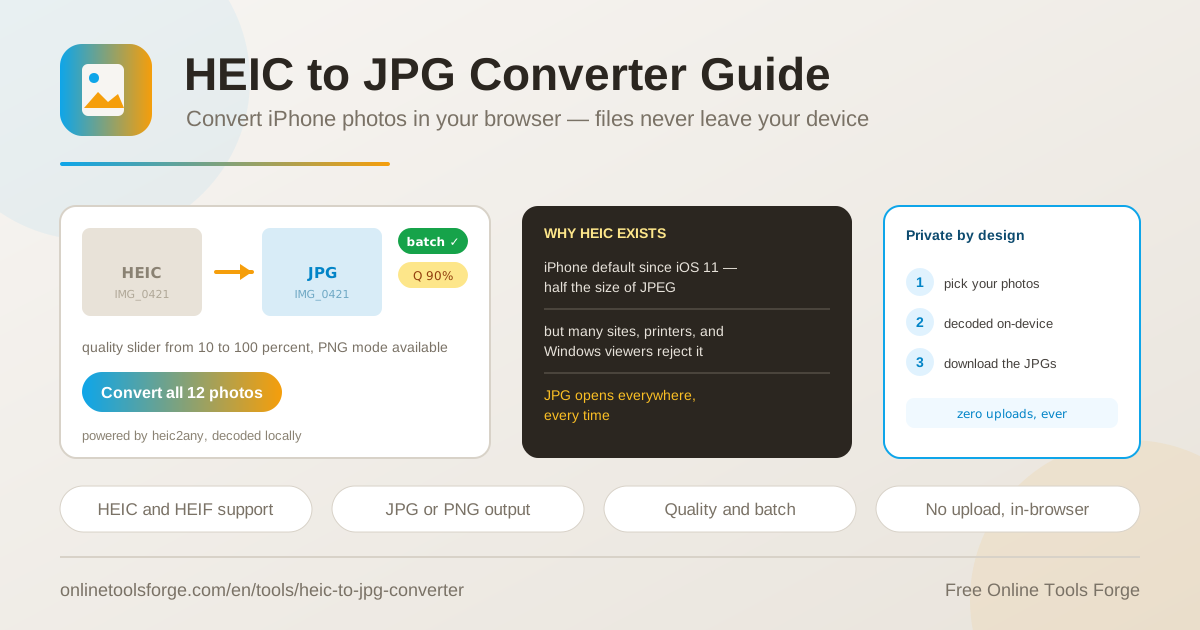
Table of Contents
ถ้าคุณถ่ายภาพด้วย iPhone มาตั้งแต่ iOS 11 เป็นต้นมา ไฟล์ภาพในเครื่องของคุณเกือบทั้งหมดคือ .heic หรือ .heif — ฟอร์แมตที่ประหยัดพื้นที่สุด ๆ แต่กลับ "เปิดไม่ได้" ทันทีที่ต้องอัปโหลดลงเว็บ ส่งให้ร้านปรินต์ หรือแชร์ให้เพื่อนที่ใช้ Windows เครื่องเก่า ปัญหานี้หมดไปได้ในไม่กี่วินาทีด้วย HEIC to JPG Converter ที่แปลงภาพ HEIC เป็น JPG หรือ PNG ได้ทันที ฟรี และไม่ต้องติดตั้งอะไรเลย
จุดเด่นที่ต่างจากเว็บแปลงไฟล์ทั่วไปคือ ทุกอย่างเกิดขึ้นใน browser ของคุณเท่านั้น ไลบรารี heic2any ถอดรหัสภาพบนเครื่องของคุณเอง ไม่มีการอัปโหลดไปยังเซิร์ฟเวอร์ใด ๆ รูปส่วนตัว รูปครอบครัว หรือเอกสารที่จับอยู่ในภาพ จึงไม่มีทางรั่วไหลออกจากอุปกรณ์ พร้อมกันนั้นยังรองรับ batch แปลงหลายไฟล์พร้อมกันในรอบเดียว และปรับ quality ของ JPG ได้ตามต้องการผ่านสไลเดอร์
บทความนี้จะพาไปดูว่า HEIC คืออะไร ทำไมถึงกลายเป็นปัญหาปวดหัว และวิธีแปลงเป็น JPG อย่างถูกวิธี ตั้งแต่ไฟล์เดียวจนถึงชุดภาพหลายสิบไฟล์
ทำไมต้องใช้ HEIC to JPG Converter?
- เปิดภาพได้ทุกที่ — JPG คือฟอร์แมตสากลที่เว็บไซต์ แอป เครื่องปรินต์ และระบบปฏิบัติการเก่าแค่ไหนก็รองรับ แปลงแล้วปัญหา "อัปโหลดไม่ได้" จบในคลิกเดียว
- ไฟล์ไม่ออกจากเครื่อง — การถอดรหัสเกิดขึ้นใน browser 100% ไม่มีการส่งภาพไปเซิร์ฟเวอร์ เหมาะกับภาพส่วนตัวและเอกสารสำคัญ
- แปลง batch ได้ทีเดียวหลายไฟล์ — ไม่ต้องไล่แปลงทีละรูป ลากทั้งอัลบั้มใส่ครั้งเดียวแล้วรับไฟล์ JPG กลับมาพร้อมกัน
- ปรับคุณภาพได้ตามใจ — สไลเดอร์ quality สำหรับ JPG (ค่าเริ่มต้น 90%) ช่วยให้เลือกสมดุลระหว่างความคมชัดกับขนาดไฟล์ได้เอง
- เลือกเป็น PNG ได้ด้วย — เมื่อต้องการภาพไร้การสูญเสียคุณภาพ หรือต้องการพื้นหลังโปร่งใส เลือก PNG ได้จากเมนูเดียวกัน
- ฟรีและไม่ต้องติดตั้ง — ไม่มีค่าใช้จ่าย ไม่มีการลงทะเบียน ไม่มีซอฟต์แวร์รบกวน เปิด browser แล้วใช้ได้เลย
ฟีเจอร์หลัก
| ฟีเจอร์ | ทำอะไร |
|---|---|
| รับไฟล์ HEIC/HEIF | ลากวางหรือเลือกไฟล์ภาพจาก iPhone ได้ทั้ง .heic และ .heif |
| แปลงเป็น JPG หรือ PNG | ถอดรหัสด้วยไลบรารี heic2any ในเครื่อง แล้วเขียนออกเป็นฟอร์แมตที่ต้องการ |
| สไลเดอร์คุณภาพ JPG | ปรับค่า quality ได้ละเอียด ค่าเริ่มต้นที่ 90% ซึ่งคมชัดแต่ไฟล์ยังเล็ก |
| โหมด batch | แปลงหลายภาพพร้อมกันในรอบเดียว เหมาะกับทั้งอัลบั้มหรือไฟล์งาน |
| ดาวน์โหลดผลลัพธ์ | กดดาวน์โหลดไฟล์ที่แปลงแล้วได้ทันที โดยไฟล์ต้นฉบับไม่ถูกแตะต้อง |
รายละเอียดที่ควรรู้เพิ่มเติม:
- การถอดรหัสทั้งหมดทำงานผ่าน heic2any ซึ่งเป็น JavaScript library ที่รันอยู่ใน browser ของคุณเท่านั้น จึงไม่มีทราฟฟิกภาพออกไปข้างนอก
- โหมด batch เหมาะกับการเตรียมภาพทั้งชุด เช่น ภาพทริปทั้งวันสำหรับส่งอีเมล หรือภาพสินค้าสำหรับอัปโหลดลงแพลตฟอร์มขายของ
- ค่า quality 90% เป็นจุดเริ่มต้นที่ดีสำหรับงานทั่วไป ลดลงได้ถ้าต้องการไฟล์เล็กลงเพื่อแชร์หรือแนบอีเมล
วิธีแปลง HEIC เป็น JPG
- เปิดหน้า HEIC to JPG Converter ใน browser ได้ทั้งบนคอมพิวเตอร์ แท็บเล็ต หรือมือถือ
- ลากไฟล์ .heic หรือ .heif จาก iPhone มาวางในช่องรับไฟล์ หรือกดเลือกไฟล์จากเครื่องได้หลายไฟล์พร้อมกันแบบ batch
- เลือกฟอร์แมตปลายทางเป็น JPG หรือ PNG ถ้าเลือก JPG ให้ปรับสไลเดอร์ quality (ค่าเริ่มต้นอยู่ที่ 90%)
- กดปุ่มแปลง ระบบจะถอดรหัสภาพในเครื่องของคุณทันที ไฟล์จำนวนมากอาจใช้เวลาสักครู่ตามจำนวนภาพ
- กดดาวน์โหลดไฟล์ที่แปลงสำเร็จ แล้วนำไปใช้ได้เลย ไม่ว่าจะอัปโหลด ปรินต์ หรือแชร์
HEIC คืออะไร และทำไมจึงกวนใจทุกคน
HEIC (High Efficiency Image Container) คือรูปแบบไฟล์ที่บรรจุภาพซึ่งบีบอัดด้วยเทคโนโลยี HEVC (H.265) ไว้ในคอนเทนเนอร์ชื่อ HEIF ทำงานคล้ายกับที่ MP4 ทำกับวิดีโอ คือเก็บภาพคุณภาพเท่าเดิมด้วยพื้นที่เพียงราวครึ่งหนึ่งของ JPEG สำหรับคนถ่ายรูปเยอะ นี่คือเหตุผลที่ Apple เลือกใช้ HEIC เป็นฟอร์แมตเริ่มต้นตั้งแต่ iOS 11 เพราะช่วยประหยัดพื้นที่จัดเก็บในเครื่องและแบนด์วิดท์ใน iCloud ได้มหาศาล
ปัญหาคือช่องว่างความเข้ากันได้ ระบบนิเวศรอบตัวเรายังตามไม่ทัน และจากประสบการณ์จริง ปัญหามักเกิดในสามจุดหลัก
- เว็บไซต์และแบบฟอร์มออนไลน์ จำนวนมากรับเฉพาะ .jpg หรือ .png เมื่ออัปโหลดรูป HEIC ระบบจึงปฏิเสธทันทีโดยไม่อธิบายสาเหตุ
- เครื่องปรินต์และร้านพิมพ์ หลายร้าน โดยเฉพาะเครื่องปรินต์อัตโนมัติหน้าร้าน ไม่รู้จักไฟล์ .heic งานพิมพ์จึงติดขัดตรงขั้นสุดท้าย
- Windows เวอร์ชันเก่าและแอป Android บางตัว ต้องติดตั้งส่วนเสริมหรืออาจเปิดไม่ได้เลย ผู้รับปลายทางจึงเห็นเพียงไฟล์ที่ดาวน์โหลดไปแล้วเปิดไม่ได้
เมื่อต้องเลือกฟอร์แมตปลายทาง JPG คือคำตอบสำหรับงานส่วนใหญ่ เพราะสมดุลระหว่างขนาดไฟล์กับคุณภาพ และรองรับทุกที่ ส่วน PNG เหมาะเมื่อต้องการคุณภาพแบบไร้การสูญเสีย (lossless) หรือต้องการพื้นหลังโปร่งใส แต่ไฟล์จะใหญ่กว่าหลายเท่า
trade-off ของ quality slider มีอยู่จริง ค่าที่สูงขึ้นให้ภาพคมชัดขึ้นแต่ไฟล์ใหญ่ขึ้นตาม ค่าที่ต่ำลงทำให้ไฟล์เล็กลงแต่เริ่มเห็นอาร์ติแฟกต์รอบขอบคม สำหรับงานทั่วไป 90% คือจุดที่สายตาแทบแยกไม่ออกจากต้นฉบับแต่ไฟล์ยังเล็กพอสำหรับการแชร์ ถ้าเป็นภาพสำหรับงานพิมพ์ขนาดใหญ่ ควรเลือก PNG หรือดัน quality เข้าใกล้ 100%
workflow แบบ batch ทำให้งานจำนวนมากง่ายขึ้นมาก แทนที่จะไล่แปลงทีละไฟล์ ให้เลือกทั้งอัลบั้มมาใส่ครั้งเดียว ตั้งค่า quality เดียวกันทั้งชุด แล้วรับไฟล์ JPG กลับมาพร้อมกัน เหมาะกับช่างภาพ นักการตลาด หรือใครก็ตามที่ต้องส่งภาพชุดให้คนอื่นบ่อย ๆ และเพราะการถอดรหัสเกิดขึ้นบนเครื่อง ภาพส่วนตัวทั้งชุดจึงไม่เคยออกจากอุปกรณ์เลยแม้แต่ไบต์เดียว
สรุป workflow ทั้งหมดได้สั้น ๆ ว่า
ลากไฟล์ .heic เข้า browser → ถอดรหัสในเครื่อง (heic2any)
เลือก JPG/PNG + ปรับ quality → แปลงแบบ batch ทีเดียวทั้งชุด
ดาวน์โหลดไฟล์ที่แปลงแล้ว → ไฟล์ต้นฉบับไม่ออกจากอุปกรณ์
กรณีใช้งานจริง
อัปโหลดภาพลงเว็บและแบบฟอร์มออนไลน์
คุณต้องอัปโหลดรูปโปรไฟล์ รูปเอกสาร หรือรูปสินค้าลงระบบที่รับเฉพาะ JPG/PNG เช่น ระบบสมัครงาน ระบบจองบริการ หรือหน้าร้านออนไลน์ ลองอัปโหลดไฟล์ .heic ตรง ๆ แล้วเจอข้อความ "รูปแบบไฟล์ไม่ถูกต้อง" สิ่งที่ต้องทำคือแปลงเป็น JPG ด้วย quality 90% ก่อน แล้วอัปโหลดซ้ำ จบภายในไม่ถึงนาที
สั่งพิมพ์ภาพที่ร้านปรินต์
อยากพิมพ์ภาพทริปใส่กรอบ แต่ร้านปรินต์แจ้งว่ารับได้เฉพาะ JPG การแปลงล่วงหน้าที่บ้านด้วย quality สูง (หรือเลือก PNG สำหรับภาพขนาดใหญ่) ช่วยให้งานพิมพ์เดินต่อได้ทันทีโดยไม่ต้องเสียเวลานั่งแปลงที่หน้าร้าน และคุณยังเลือกคุณภาพที่เหมาะกับขนาดกระดาษได้เองด้วย
แชร์ภาพให้ผู้ใช้ Windows หรือ Android
ส่งภาพงานเลี้ยงหรือภาพกิจกรรมให้เพื่อนร่วมงานที่ใช้ Windows เครื่องเก่า หรือครอบครัวที่ใช้ Android หลายคนเปิดไฟล์ .heic ไม่ได้เลย การแปลงเป็น JPG ก่อนส่งทำให้ทุกคนเปิดดูได้ทันทีโดยไม่ต้องติดตั้งแอปเพิ่ม หรือถ้าต้องแชร์ทีเดียวหลายสิบรูป โหมด batch จะจัดการทั้งชุดในครั้งเดียว
เตรียมไฟล์แนบอีเมล
อีเมลงานมักมีขีดจำกัดขนาดไฟล์แนบ ภาพ HEIC แม้จะเล็กแต่ผู้รับเปิดไม่ได้ ในขณะที่ JPG quality 90% เปิดได้ทุกอีเมลและยังพอดีกับขีดจำกัด ถ้าต้องแนบหลายรูป ให้แปลง batch แล้วลด quality ลงนิดหนึ่งเพื่อคุมขนาดรวมของไฟล์แนบให้อยู่ในเกณฑ์
แนวทางปฏิบัติที่ดี
- เก็บไฟล์ต้นฉบับ .heic ไว้เสมอ ไฟล์ที่แปลงแล้วเป็นสำเนาใหม่ ไฟล์ต้นฉบับยังอยู่ครบถ้วนใน iPhone หรือ iCloud ของคุณ
- ใช้ quality 90% เป็นค่าเริ่มต้น แล้วปรับเฉพาะเมื่อเห็นว่าไฟล์ใหญ่เกินหรือเล็กเกินกว่าที่งานต้องการ
- เลือก PNG เฉพาะงานที่ต้องการคุณภาพสูงสุดหรือพื้นหลังโปร่งใส เพราะขนาดไฟล์ใหญ่กว่า JPG หลายเท่า
- จัดกลุ่มไฟล์เป็นชุดก่อนแปลง batch เพื่อใช้ค่า quality เดียวกันทั้งชุดและไล่ดาวน์โหลดได้ง่าย
- ทดสอบกับไฟล์เดียวก่อนแปลงทั้งอัลบั้ม เพื่อยืนยันว่าค่า quality และฟอร์แมตที่เลือกเหมาะกับงานนั้นจริง ๆ
- ใช้งานผ่าน browser ที่อัปเดตล่าสุด เพราะการถอดรหัส HEIC ใช้พลังประมวลผลของเครื่อง browser รุ่นใหม่ทำงานได้เร็วกว่าชัดเจน
พร้อมเปลี่ยนภาพ iPhone ให้ใช้ได้ทุกที่แล้วหรือยัง เปิด HEIC to JPG Converter ลากไฟล์เข้าไป ปรับ quality แล้วกดแปลง ภาพทั้งอัลบั้มของคุณจะพร้อมอัปโหลด ปรินต์ และแชร์ภายในไม่กี่วินาที — ฟรี ปลอดภัย และไฟล์ไม่เคยออกจากเครื่องของคุณ
เครื่องมือที่เกี่ยวข้องที่คุณอาจสนใจ:
- Image Format Converter — แปลงภาพระหว่างฟอร์แมตยอดนิยมได้อย่างอิสระ
- Image Format Batch Converter — แปลงฟอร์แมตภาพหลายไฟล์พร้อมกันแบบ batch
- Image Compressor — บีบอัดภาพให้เล็กลงโดยคงคุณภาพไว้
ขอให้แปลงภาพอย่างสนุก!
คำถามที่พบบ่อย
ถ: การแปลง HEIC เป็น JPG ทำให้คุณภาพภาพลดลงหรือไม่?
ตอบ: การแปลงเป็น JPG มีการบีบอัดแบบสูญเสียคุณภาพบ้างตามธรรมชาติของฟอร์แมต แต่ที่ quality 90% ความต่างแทบมองไม่ออกด้วยตาเปล่า ถ้าต้องการคุณภาพแบบไม่สูญเสียเลย ให้เลือกแปลงเป็น PNG แทน
ถ: รูปภาพของฉันถูกอัปโหลดไปเซิร์ฟเวอร์หรือเปล่า?
ตอบ: ไม่เลย เครื่องมือใช้ไลบรารี heic2any ถอดรหัสภาพภายใน browser ของคุณทั้งหมด ไม่มีการส่งไฟล์ไปที่ใด ภาพส่วนตัวจึงไม่ออกจากอุปกรณ์ของคุณแม้แต่ไบต์เดียว
ถ: แปลงหลายไฟล์พร้อมกันได้กี่ไฟล์?
ตอบ: โหมด batch รองรับการเลือกหลายไฟล์ในรอบเดียว โดยจำนวนที่เหมาะสมขึ้นอยู่กับสเปกเครื่องและขนาดภาพ เพราะการถอดรหัสเกิดขึ้นบนอุปกรณ์ของคุณเอง แนะนำให้แปลงเป็นชุด ๆ หากไฟล์มีขนาดใหญ่มาก
ถ: ควรเลือก JPG หรือ PNG ดี?
ตอบ: เลือก JPG สำหรับงานทั่วไป เช่น อัปโหลดเว็บ แชร์ หรือแนบอีเมล เพราะไฟล์เล็กและเปิดได้ทุกที่ เลือก PNG เมื่อต้องการคุณภาพแบบไร้การสูญเสีย หรือต้องการพื้นหลังโปร่งใส
ถ: เครื่องมือนี้ใช้ฟรีจริงหรือไม่?
ตอบ: ฟรี 100% ไม่มีค่าใช้จ่าย ไม่ต้องลงทะเบียน และไม่ต้องติดตั้งโปรแกรมใด ๆ เปิด browser แล้วใช้งานได้ทันที