คู่มือฉบับสมบูรณ์: การแปลง Jira เป็น Markdown
แปลง Jira wiki markup เป็น GitHub-flavored Markdown ที่สะอาด และแปลงกลับได้ ด้วย Jira to Markdown Converter ฟรีที่ทำงานในเบราว์เซอร์ทั้งหมด รองรับ headings, tables, code blocks, panels และ macros
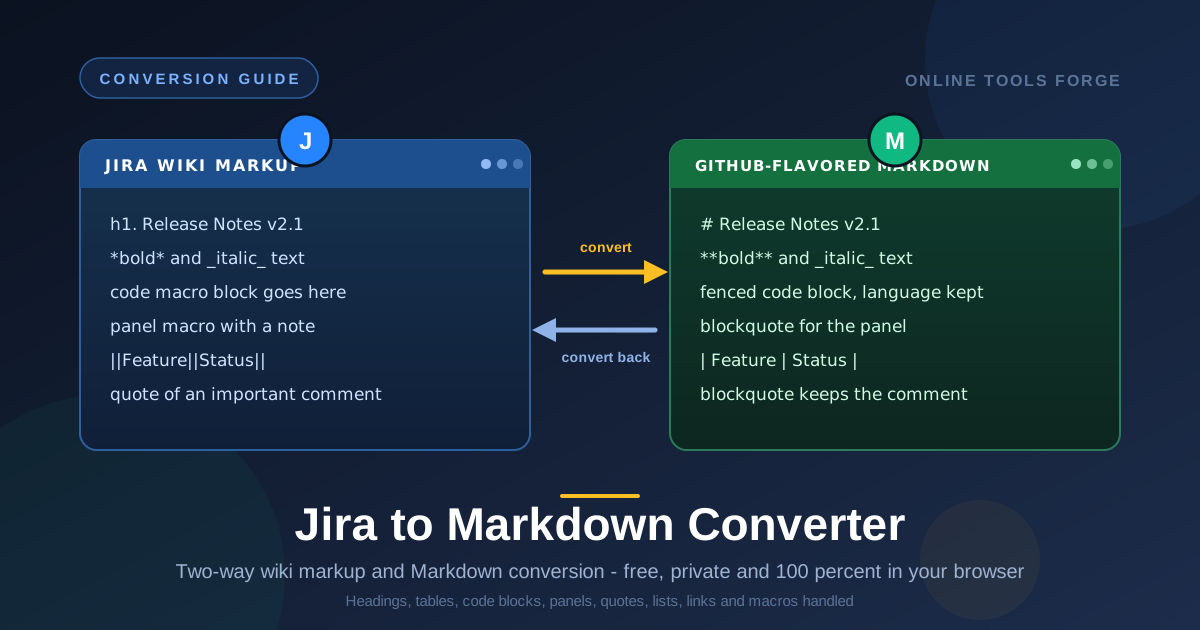
เครื่องมือออนไลน์ฟรี
ตัวแปลง Jira Markup เป็น Markdown
แปลง Jira wiki markup เป็น GitHub-flavored Markdown และย้อนกลับ ทำงานในเบราว์เซอร์ของคุณทั้งหมด
Table of Contents
Jira wiki markup เป็นรูปแบบการเขียนมาตรฐานสำหรับ ticket description, comment และหน้าเอกสารของทีมมากว่าสิบปี ไวยากรณ์อย่าง h1. สำหรับ heading, เครื่องหมายดอกจันเดี่ยวสำหรับ bold หรือ macro tag สำหรับ panel ดูคุ้นตาถ้าคุณทำงานอยู่ใน Jira เป็นประจำ แต่มีข้อจำกัดง่าย ๆ คือ Jira markup จะแสดงผลได้ถูกต้องเฉพาะใน Jira เท่านั้น
พอถึงเวลาที่ข้อความใน ticket ต้องย้ายไปอยู่ใน GitHub issues, README หรือเอกสารโปรเจกต์ สิ่งที่เจอคือ Jira markup ไม่ render ที่นั่น เหลือแต่ดอกจัน เส้นแนวตั้ง และ macro tag ดิบ ๆ เต็มจอ การพิมพ์ใหม่ทั้งหมดด้วยมือทำได้ แต่เสียเวลาและผิดพลาดง่าย โดยเฉพาะ ticket ยาว ๆ ที่มีทั้งตารางและโค้ด
Jira to Markdown Converter ฟรีของเรา ช่วยจัดการเรื่องนี้ในไม่กี่วินาที เครื่องมือนี้แปลง Jira wiki markup เป็น GitHub-flavored Markdown ที่สะอาด และแปลงกลับจาก Markdown เป็น Jira ได้เช่นกัน โดยประมวลผลทั้งหมดในเบราว์เซอร์ของคุณ ไม่มีการอัปโหลด ไม่ต้องสมัครบัญชี และผลลัพธ์พร้อมนำไปวางที่ใดก็ได้ที่ใช้ Markdown
ทำไมต้องใช้ Jira to Markdown Converter?
- แปลงสองทาง: แปลงจาก Jira เป็น Markdown เวลาย้ายออกจากแพลตฟอร์ม และแปลงจาก Markdown กลับเป็น Jira เวลาต้องวางเอกสารลงใน ticket
- ทำงานฝั่งลูกค้า 100 เปอร์เซ็นต์: ทุกการแปลงเกิดขึ้นในเบราว์เซอร์ ข้อความ ticket โค้ด และลิงก์ต่าง ๆ ไม่เคยออกจากเครื่องของคุณ
- ผลลัพธ์แบบ GitHub-flavored: Markdown ที่ได้ render ได้ถูกต้องบน GitHub, GitLab และเครื่องมือเอกสารส่วนใหญ่
- รองรับไวยากรณ์ครบ: headings, bold, italic, code blocks, panels, quotes, tables, links, images, lists และ macro ที่ใช้บ่อย จัดการได้ทั้งหมด
- ไม่ต้องติดตั้ง ไม่ต้องสมัคร: เปิดหน้าเว็บ วางข้อความ แล้วก๊อปผลลัพธ์ จบในสามขั้นตอน
- ผลลัพธ์สะอาดและสม่ำเสมอ: ตัวแปลงจัดระยะและโครงสร้างให้เรียบร้อย ได้ Markdown ต้นฉบับที่อ่านง่าย ไม่ใช่การแทนที่ตัวอักษรแบบกลไก
ฟีเจอร์หลัก
| ฟีเจอร์ | สิ่งที่รองรับ |
|---|---|
| Headings | h1. ถึง h6. กลายเป็น heading แบบ hash ของ Markdown |
| การจัดรูปข้อความ | bold, italic, strikethrough และ monospace span |
| Code blocks | code macro กลายเป็น fenced block พร้อมเก็บ language hint |
| Panels และ quotes | panel และ quote macro กลายเป็น blockquote โดยเก็บชื่อเรื่องไว้ |
| Tables | แถวหัวตารางและโครงสร้าง cell กลายเป็น pipe table ที่ถูกต้อง |
| Links และ images | URL, named link และรูปภาพ กลายเป็นไวยากรณ์ Markdown มาตรฐาน |
| Lists | bulleted, numbered และ nested list คงลำดับชั้นเดิม |
| Macros | ส่วนที่ไม่มี Markdown เทียบเท่า จะถูกย่อเป็นข้อความที่อ่านได้ |
ทิศทางย้อนกลับก็ละเอียดเช่นกัน fenced code block กลายเป็น code macro, pipe table กลายเป็นตาราง Jira และ heading แบบ hash กลับเป็นบรรทัดสไตล์ h1. เนื่องจากทุกอย่างประมวลผลในเครื่อง เอกสารยาว ๆ ก็แปลงได้ทันที และคุณลองซ้ำได้ไม่จำกัดรอบ
วิธีการใช้งาน
- เปิดเครื่องมือ: เข้าไปที่ Jira to Markdown Converter
- วาง markup ของคุณ: ก๊อป ticket description, comment หรือหน้า wiki จาก Jira มาวางในช่อง input
- เลือกทิศทาง: ค่าเริ่มต้นคือ Jira เป็น Markdown ถ้าต้องการแปลงกลับ ให้สลับทิศทางก่อน
- ตรวจผลลัพธ์: ดู tables, panels และ macro ที่ถูกย่อเป็นข้อความ แล้วปรับถ้อยคำตรงที่สไตล์ถูกแทนด้วย plain text
- ก๊อปและวาง: นำผลลัพธ์ไปใส่ GitHub issue, README, pull request หรือหน้าเอกสารของคุณ
เปรียบเทียบ Jira Markup กับ Markdown แบบเคียงข้างกัน
ทั้งสองรูปแบบเป็นวิธีเขียนข้อความมีโครงสร้างแบบเบา แต่โตมาจากคนละระบบนิเวศ Jira markup กระชับและอาศัย macro ส่วน Markdown เรียบง่ายและอาศัยตัว render ตารางด้านล่างจับคู่โครงสร้าง Jira ที่ใช้บ่อยกับ Markdown แบบ GitHub-flavored
| Jira Wiki Markup | Markdown (GitHub-Flavored) | หมายเหตุ |
|---|---|---|
| h1. Heading text | # Heading text | h1. ถึง h6. เทียบกับ hash หนึ่งถึงหกตัว |
| bold text | bold text | Jira ใช้ดอกจันเดียว Markdown ใช้สองตัว |
| italic text | italic text | underscore เปลี่ยนเป็นดอกจันเดียว |
| {code:java} ... {code} | fenced block แบบ backtick สามตัว | language hint ย้ายไปอยู่บนบรรทัดเปิด fence |
| แถวหัวตารางแบบ double pipe | pipe header บวกเส้นคั่น dashed | โครงสร้างคอลัมน์ถูกเก็บไว้ครบ |
| {panel} ... {panel} | blockquote | ไม่มีเทียบเท่าตรง ๆ blockquote คือตัวเลือกที่ใกล้ที่สุด |
| {quote} ... {quote} | blockquote | จัดการแบบเดียวกับ panel |
| รายการแบบดอกจันหรือ hash | รายการแบบ dash หรือตัวเลข | ระดับการซ้อนถูกเก็บไว้ |
การแปลงส่วนโครงสร้างส่วนใหญ่ ทั้ง headings, emphasis, tables, lists, links และ code fences แทบไม่สูญเสียอะไรเลย แปลง วาง แล้วความหมายอยู่ครบ แต่ panels และ macros คือข้อยกเว้น panel ของ Jira มีกรอบสี มีชื่อเรื่อง และบางครั้งมีไอคอน ขณะที่ blockquote ของ Markdown ไม่มีกลไกเหล่านั้น ตัวแปลงจึงเก็บข้อความและชื่อเรื่องไว้ แต่สไตล์ภาพหายไป macro อย่าง status badge หรือ table-of-contents ไม่มี Markdown ที่เทียบเท่าเลย จึงถูกย่อเป็น plain text ที่อ่านได้ ควรวางแผนให้มีคนตรวจอีกรอบกับเอกสารที่พึ่งพา panel และ macro หนัก
ตัวอย่าง ticket จริงที่เขียนด้วย Jira markup:
h2. Bug report: login fails on Safari

h3. Steps to reproduce
# Open the login page in Safari
# Enter valid credentials
# Press the sign in button

h3. Environment
||Browser||Version||OS||
|Safari|17.4|macOS 14.4|

The console shows the error below.

{code:javascript}
TypeError: Cannot read properties of undefined
{code}

{panel:title=Workaround}
Use Chrome until the patch ships.
{panel}
หลังแปลงแล้ว ticket เดิมกลายเป็นแบบนี้:
## Bug report: login fails on Safari

### Steps to reproduce

1. Open the login page in Safari
2. Enter valid credentials
3. Press the sign in button

### Environment

| Browser | Version | OS         |
| ------- | ------- | ---------- |
| Safari  | 17.4    | macOS 14.4 |

The console shows the error below.

```javascript
TypeError: Cannot read properties of undefined
```

> **Workaround**
> Use Chrome until the patch ships.
ทุก heading, ตาราง, list และ code block แปลงผ่านอย่างสะอาด สิ่งเดียวที่เปลี่ยนคือกรอบสีของ panel ถูกแทนด้วย blockquote
กรณีการใช้งานจริง
ย้าย Issues ไป GitHub
เวลาโปรเจกต์ย้ายจาก Jira ไป GitHub Issues ไฟล์ export มักไม่ได้พา description มาในรูปแบบที่ GitHub เข้าใจ ลองแปลง description แต่ละอันก่อน แล้ว issue ที่ย้ายมาจะมี headings, tables และ code blocks ที่อ่านได้ตั้งแต่วันแรก
วางสเปกลงใน README และ Pull Request
วิศวกรต้องก๊อปข้อกำหนดจาก ticket ไปใส่ README, pull request และ design doc ตลอด การแปลง snippet ก่อนวาง ช่วยให้ repository ดูเป็นมืออาชีพ ไม่มีดอกจันแปลก ๆ หรือ macro tag ค้างอยู่
เก็บถาวรเอกสารจาก Ticket
Ticket เก่า ๆ มักมีความรู้ที่หายาก ทั้งขั้นตอน reproduction, config และการตัดสินใจสำคัญ แปลง ticket ที่มีค่าที่สุดเป็น Markdown แล้วเก็บลงโฟลเดอร์เอกสาร ความรู้เหล่านี้จะอยู่ต่อได้แม้ระบบ ticket เปลี่ยนไป
เขียน Release Notes จาก Ticket
รายการ ticket ที่แก้เสร็จ แปลงเป็น bullet และตาราง Markdown ได้พอดี แปลง release ticket หนึ่งรอบ ตัดแต่งนิดหน่อย ก็ได้ข้อความพร้อมลง changelog สำหรับหน้า release หรือประกาศ
แนวทางปฏิบัติที่ดีที่สุด
- ตรวจตารางหลังแปลง: ความกว้างคอลัมน์และ cell ว่าง บางครั้งต้องจัดเพิ่ม Markdown Table Generator ช่วยเก็บงานส่วนนี้ได้ดี
- ระวัง nested list: list ที่ซ้อนลึกใน Jira บางครั้งหลุดไปหนึ่งระดับ ตรวจ indentation ก่อนเผยแพร่ทุกครั้ง
- ใช้ลิงก์รูปภาพแบบ absolute: ลิงก์รูปใน Jira มักเป็นลิงก์ภายใน เปลี่ยนเป็น URL สาธารณะแบบ absolute เพื่อให้แสดงผลนอก intranet ได้
- เช็กแบบไปกลับเวลาแปลงกลับ: แปลง Markdown เป็น Jira แล้วเทียบกับต้นฉบับ เพื่อจับส่วนที่รอบสองทำให้เรียบ
- สแกนหา macro ที่ถูกย่อ: ค้นหาชื่อ panel หรือ status label ที่ค้างในผลลัพธ์ แล้วตัดสินใจว่าจะเก็บ จัดสไตล์ใหม่ หรือลบทิ้ง
- เก็บต้นฉบับไว้: archive Jira markup ดิบไว้ข้างไฟล์ที่แปลงแล้ว จนกว่าการย้ายจะเสร็จสมบูรณ์
พร้อมพาเนื้อหา ticket เข้าสู่โลกของ Markdown หรือยัง เปิด Jira to Markdown Converter ฟรี วาง ticket สักอัน แล้วดูผลลัพธ์ที่สะอาดด้วยตาคุณเอง เครื่องมือนี้ทำงานในเบราว์เซอร์ทั้งหมด ไม่ต้องสมัคร ไม่มีอัปโหลด ไม่จำกัดจำนวนครั้ง
เครื่องมือที่เกี่ยวข้องที่คุณอาจสนใจ:
- Markdown Preview — ดูตัวอย่างว่า Markdown ที่แปลงแล้ว render ออกมาเป็นอย่างไร ก่อนเผยแพร่จริง
- Markdown Table Generator — สร้างและจัดรูปแบบ pipe table สำหรับรายงานและเอกสาร
- HTML to Markdown Converter — แปลง HTML จากหน้าเว็บเป็น Markdown ต้นฉบับที่สะอาด
ขอให้สนุกกับการแปลง แล้วพบกันใหม่ในคู่มือถัดไปจากทีม Online Tools Forge
คำถามที่พบบ่อย
ถ: เนื้อหาของฉันถูกอัปโหลดไปเซิร์ฟเวอร์หรือไม่?
ตอบ: ไม่ ตัวแปลงทำงานในเบราว์เซอร์ทั้งหมดด้วย JavaScript ฝั่งลูกค้า ข้อความ ticket โค้ด และลิงก์ไม่เคยออกจากเครื่องของคุณ จึงปลอดภัยแม้กับเนื้อหาภายในหรือข้อมูลลับขององค์กร
ถ: แปลง Markdown กลับเป็น Jira wiki markup ได้หรือไม่?
ตอบ: ได้ เครื่องมือนี้แปลงสองทาง วาง Markdown สลับทิศทาง แล้วคุณจะได้ Jira wiki markup ที่ headings, emphasis, tables, code blocks และ lists กลับไปเป็นไวยากรณ์ Jira เรียบร้อย
ถ: macro ของ Jira ที่ไม่มี Markdown เทียบเท่า จะกลายเป็นอะไร?
ตอบ: panel และ quote จะถูกแมปไปโครงสร้างที่ใกล้เคียงที่สุด มักเป็น blockquote ส่วน macro ที่ไม่มีตัวเทียบเลยจะถูกย่อเป็น plain text ที่อ่านได้ ตารางเปรียบเทียบด้านบนระบุว่าการแปลงแบบใดไม่สูญเสียและแบบใดมีการสูญเสีย
ถ: รองรับตาราง Jira ที่มี merged cell หรือ cell ที่ระบายสีไหม?
ตอบ: แถวและคอลัมน์ปกติแปลงได้สะอาด ส่วนฟีเจอร์ขั้นสูงที่ GitHub-flavored Markdown แสดงไม่ได้ เช่น merged cell จะถูกทำให้เรียบง่ายลง จึงควรตรวจตารางที่ซับซ้อนหลังแปลงอีกครั้ง
ถ: ต้องมีบัญชี Jira หรือ API token ไหม?
ตอบ: ไม่ต้อง ก๊อป markup ออกจาก Jira ด้วยตัวเองแล้ววางลงเครื่องมือได้เลย ไม่มีการใช้ credentials, plugin หรือ API ในทุกขั้นตอน