Markdown Mind Map: เปลี่ยน Outline เป็นผังความคิดอินเทอร์แอกทีฟ
แปลง Markdown headings และ list เป็น mind map แบบยุบ/ขยายได้ ออนไลน์ฟรี คลิกกิ่งเพื่อสำรวจและ export เป็น SVG — ทำงานในเบราว์เซอร์ทั้งหมด
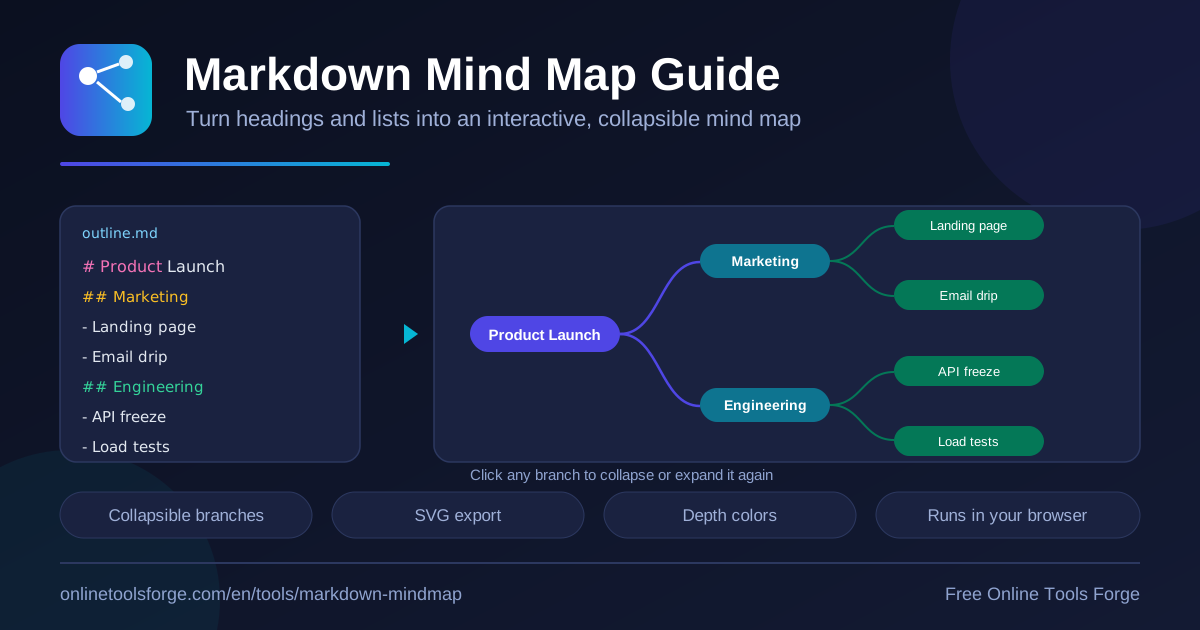
Table of Contents
เคยเปิดเอกสาร Markdown ยาว ๆ แล้วรู้สึกว่า "โครงเรื่องมันอยู่ตรงไหนนะ?" ไหมครับ ตัวหนังสือเรียงเป็นบรรทัดลงไปเรื่อย ๆ แต่สมองเรากลับคิดแบบแตกกิ่ง เห็นภาพรวมทีเดียวเข้าใจง่ายกว่าการอ่านไล่ทีละบรรทัดเสมอ นั่นคือเหตุผลที่ Markdown Mind Map ถือกำเนิดขึ้นมา
เครื่องมือนี้อ่าน Markdown headings (# ถึง ######) และ bullet list ของคุณ แล้วแปลงเป็น mind map อินเทอร์แอกทีฟทันที คลิกที่กิ่งไหนก็ยุบหรือขยายกิ่งนั้นได้ สีแยกตามระดับความลึกทำให้มองออกทันทีว่าโครงสร้างเป็นชั้น ๆ อย่างไร เมื่อพอใจแล้วก็ export เป็น SVG ไปใช้งานต่อได้เลย ที่สำคัญคือทำงานใน browser ทั้งหมด ข้อมูลของคุณไม่หลุดออกไปไหน
บทความนี้จะพาไปดูว่าเครื่องมือทำอะไรได้บ้าง หลักการแปลง Markdown เป็นต้นไม้เป็นอย่างไร พร้อมกรณีใช้งานจริงที่ตั้งแต่นักเรียนถึงทีมงานออฟฟิศใช้ได้ทันที
ทำไมต้องใช้ Markdown Mind Map?
- เห็นภาพรวมในหนึ่งจอ — outline ที่ยาวหลายสิบบรรทัดกลายเป็นผังแตกกิ่งที่สแกนด้วยสายตาได้ในไม่กี่วินาที
- โครงสร้างไม่ต้องวาดเอง — แค่เขียน Markdown ตามปกติ ระบบจัด layout และเส้นเชื่อมให้อัตโนมัติ ไม่ต้องลากวาง node เอง
- สำรวจได้แบบอินเทอร์แอกทีฟ — เอกสารยาวมากก็ไม่ตาย เพราะยุบกิ่งที่ยังไม่สนใจ ขยายเฉพาะส่วนที่ต้องการดู
- สีช่วยจำระดับ — 6 ระดับความลึกมีสีต่างกันชัดเจน แยกหัวข้อหลักกับรายละเอียดย่อยได้ทันที
- ปลอดภัย ไม่ต้องสมัคร — ประมวลผลใน browser 100% โน้ตภายในบริษัทหรือไอเดียส่วนตัวไม่มีทางถูกอัปโหลด
- ฟรีและ export ได้จริง — ดาวน์โหลดผังเป็น SVG เอาไปแปะในรายงาน สไลด์ หรือเว็บไซต์ได้เลย
ฟีเจอร์หลัก
| ฟีเจอร์ | ทำอะไร |
|---|---|
| แปลง heading + list เป็นต้นไม้ | อ่าน # ถึง ###### และ bullet list แล้วสร้างโครงสร้าง parent-child อัตโนมัติ |
| คลิกยุบ/ขยายกิ่ง | คลิกกิ่งใดก็ได้เพื่อซ่อนหรือเปิดโชว์กิ่งลูก สำรวจเอกสารใหญ่ได้สบาย |
| สีแยกตามระดับ 6 ระดับ | แต่ละ depth มีสีเฉพาะ เห็นลำดับชั้นได้ทันทีโดยไม่ต้องอ่านตัวหนังสือ |
| Layout อัตโนมัติ | จัดตำแหน่งกิ่งให้ไม่ทับกัน พอกิ่งไหนยุบหรือขยาย layout ก็ปรับตามทันที |
| Export เป็น SVG | บันทึกผังเป็นไฟล์ vector คมชัดทุกขนาด ใช้ต่อในงานนำเสนอได้ |
| ตัวอย่าง "Product Launch" | มี outline ตัวอย่างให้กดลองได้ทันที ไม่ต้องเตรียม Markdown เอง |
| ทำงานใน browser | ไม่มีการส่งข้อมูลขึ้น server ทุกอย่างเกิดในเครื่องคุณ |
จุดที่คนใช้แล้วชอบที่สุดคือความเร็วของ workflow: วาง Markdown ลงไป เห็นผังทันที คลิกสำรวจ แล้ว export — จบในไม่กี่คลิก อีกอย่างคือตัวอย่าง "Product Launch" ช่วยให้คนที่ไม่เคยเขียน Markdown มาก่อนก็เข้าใจภายใน 10 วินาทีว่าหน้าตา input ที่ดีเป็นอย่างไร
วิธีสร้าง Mind Map จาก Markdown
- เปิด Markdown Mind Map ใน browser — ไม่ต้องสมัครสมาชิกหรือกรอกอะไรทั้งสิ้น
- เขียนหรือวาง Markdown outline ของคุณลงในช่อง input โดยใช้ heading #, ##, ### เป็นหัวข้อหลัก และ - เป็นรายการย่อย หรือจะกดโหลดตัวอย่าง "Product Launch" มาลองแก้ก็ได้
- ดูผังที่เกิดขึ้นทันทีในฝั่ง preview แล้วคลิกกิ่งที่ต้องการเพื่อยุบหรือขยาย จัดมุมมองให้เห็นเฉพาะสิ่งที่สำคัญ
- แก้ไข Markdown ฝั่ง input ต่อได้เรื่อย ๆ ผังจะอัปเดตให้ตามทุกครั้ง ใช้เป็นวิธีตรวจโครงเอกสารไปพร้อมกัน
- พอใจแล้วกด export เพื่อบันทึกผังเป็นไฟล์ SVG ไว้ใช้งานหรือแชร์ต่อ
หลักการแปลง Markdown เป็นต้นไม้
หัวใจของเครื่องมือนี้คือกฎการแปลงที่ตรงไปตรงมาแต่ทรงพลัง ทำให้ Markdown ใด ๆ กลายเป็นผังได้เสมอ:
- Heading level = ความลึกของต้นไม้ — # คือราก, ## เป็นกิ่งแขนงลำดับ 1, ### ลงไปอีกชั้น ยิ่งเลข heading มาก กิ่งยิ่งอยู่ลึกและสียิ่งอ่อนลง
- List item = ลูกของ heading ที่อยู่ก่อนหน้า — bullet ทุกข้อ (รวมถึง list ซ้อน list ด้วยย่อหน้า) ถูกผูกเข้าใต้หัวข้อที่ใกล้ที่สุดด้านบน
- ตัด inline format เหลือ label — ตัวหนา ตัวเอียง หรือลิงก์ในข้อความจะถูกลอกเหลือเฉพาะข้อความจริง เพื่อให้ label บนผังสะอาดและอ่านง่าย
- สีตาม depth — 6 ระดับแรกมี palette กำหนดไว้ กิ่งที่ลึกกว่านั้นวนกลับมาใช้สีเดิม ทำให้ผังยังคงมีจังหวะสีที่อ่านได้
ลองดูตัวอย่าง input สั้น ๆ นี้
# Product Launch

## Marketing

- Landing page
- Email campaign

## Development

- Beta testing
# Product Launch กลายเป็นรากกลางผัง ## Marketing และ ## Development เป็นกิ่งระดับสอง ส่วน bullet ทั้งสี่ข้อเป็นใบของกิ่งตนเอง เข้าใจกฎนี้แล้ว คุณจะเขียน outline เพื่อให้ได้ผังตามใจได้แบบเป๊ะ ๆ ทันที
กรณีใช้งานจริง
จัดโครงโน้ตประชุม
โน้ตประชุมมักกระจัดกระจาย ทางที่ดีคือตั้งชื่อการประชุมเป็น # แล้วแยกหัวข้ออภิปรายเป็น ## เช่น ## ปัญหาที่พบ, ## มติที่ประชุม, ## Action items จากนั้นใช้ bullet ระบุรายละเอียดและผู้รับผิดชอบ เมื่อเปิดใน mind map ทุกคนในทีมเห็นภาพรวมการประชุมได้ในหน้าเดียว และยุบกิ่งที่ไม่เกี่ยวกับตัวเองออกได้ ส่งมอบงานโดยไม่ต้องอ่านโน้ตทั้งหมด
แผนที่ทบทวนการเรียน
นักเรียนและนักสอบใช้ได้ดีมาก เพราะการทบทวนคือการไล่จากหัวข้อใหญ่สู่รายละเอียด ลองทำเป็น # ชื่อวิชา, ## บทที่เรียน, ### หัวข้อย่อย แล้วใส่ bullet เป็น key point หรือสูตรสำคัญ ตอนทบทวนให้ยุบทุกกิ่งก่อน แล้วค่อยขยายทีละกิ่งเพื่อทดสอบตัวเองว่าจำได้ไหม — เทคนิค active recall ที่ได้เครื่องมือช่วยฟรี ๆ
วางแผนโปรเจกต์
โครงสร้างงานโปรเจกต์ธรรมดาก็พอ: # ชื่อโปรเจกต์, ## เฟสหลัก (Planning, Build, Launch), ### งานย่อย และ bullet เป็นรายการส่งมอบหรือผู้รับผิดชอบ คลิกยุบเฟสที่ยังไม่ถึงคิวเพื่อโฟกัสเฟสปัจจุบัน หรือขยายทั้งหมดเวลานำเสนอภาพรวมให้ผู้บริหาร ตัวอย่าง "Product Launch" ในเครื่องมือก็เป็นโครงลักษณะนี้ กดโหลดมาแก้เป็นโปรเจกต์ของตัวเองได้เลย
ระดมความคิด
ช่วง brainstorm เขียนไอเดียเป็น heading ใหญ่เป็นหมวด แล้วโยนไอเดียลงเป็น bullet ใต้หมวดนั้นอย่างเร็ว ๆ ไม่ต้องเรียงความสำคัญ เมื่อไอเดียเริ่มเยอะ มุมมองแบบผังจะช่วยให้เห็นว่าหมวดไหนอู้หมวดไหนโหรงเหรง จุดไหนน่าขุดต่อ จากนั้นยุบกิ่งที่ตัดทิ้งได้ เหลือโครงไอเดียที่คัดแล้วพร้อมนำไปทำแผนต่อ
แนวทางปฏิบัติที่ดี
- เริ่มจาก heading ก่อน แล้วค่อยเติม bullet — เขียน # และ ## ให้ครบโครงหลักเสียก่อน ผังจะออกมามีสัดส่วนสวยกว่าการโยน bullet รัวเดียว
- อย่าลึกเกิน 3-4 ระดับ — กิ่งที่ลึกเกินไปทั้งอ่านยากและทำให้ผังกว้าง เอาเฉพาะที่จำเป็นจริง ๆ ไปเขียนเป็น bullet ใต้กิ่งนั้นแทน
- ให้ label สั้นกระชับ — heading หนึ่งบรรทัดสั้น ๆ อ่านบนผังง่ายกว่าประโยคยาว รายละเอียดยาก ๆ ยกไปเขียนในเอกสารเต็มแล้วสรุปมาเป็น label
- ใช้ list ซ้อนเพื่อจัดกลุ่ม — แทนที่จะยัดทุกอย่างเป็น heading ลองใช้ bullet ซ้อนย่อหน้าจัดกลุ่มย่อย ๆ ภายในกิ่งเดียว
- ยุบก่อน export — ถ้าต้องการผังสรุปสำหรับนำเสนอ ยุบกิ่งละเอียดออกก่อน เหลือภาพรวมที่คนดูสไลด์จับใจความได้ทันที
- ใช้ตัวอย่างเป็นเทมเพลต — โหลด outline "Product Launch" มาแก้ชื่อหัวข้อให้ตรงงานตัวเอง เร็วกว่าเริ่มจากหน้าจอว่างเสมอ
พร้อมเปลี่ยน Outline ของคุณเป็นผังแล้วหรือยัง?
หยิบ Markdown ไฟล์ไหนก็ได้ที่คุณมีอยู่ — โน้ตประชุม แผนโปรเจกต์ หรือบันทึกทบทวนเรียน — แล้วลองเปิดดูใน Markdown Mind Map สักครั้ง ฟรีทั้งหมด ทำงานใน browser ทันทีที่เปิดหน้าเว็บ ไม่ต้องสมัครอะไรทั้งสิ้น คุณอาจเห็นเอกสารตัวเองในมุมที่ไม่เคยเห็นมาก่อน
เครื่องมือที่เกี่ยวข้องที่คุณอาจสนใจ:
- Markdown to HTML Converter — แปลง Markdown เป็นโค้ด HTML พร้อมใช้ ครบทั้ง heading, list และ table
- HTML to Markdown Converter — ดึงเนื้อหาจาก HTML กลับมาเป็น Markdown สะอาด ๆ เพื่อเอามาทำ mind map ต่อได้
- Markdown Table Generator — สร้างตาราง Markdown อย่างรวดเร็ว เติมข้อมูลเชิงตัวเลขให้เอกสารของคุณ
ขอให้สนุกกับการจัดผังความคิด!
คำถามที่พบบัอย่อย
ถ: ต้องเขียน Markdown เป็นก่อนถึงจะใช้ได้ไหม?
ตอบ: ไม่จำเป็น เครื่องมือมีตัวอย่าง outline "Product Launch" ให้กดโหลดมาลองได้ทันที ลองแก้ข้อความดูแล้วจะเข้าใจรูปแบบภายในไม่กี่นาที กฎก็ง่ายแค่ # คือหัวข้อใหญ่ และ - คือรายการย่อย
ถ: ข้อมูลของฉันถูกอัปโหลดไปไหนบ้าง?
ตอบ: ไม่ถูกอัปโหลดเลย เครื่องมือทำงานใน browser 100% การ parse Markdown และวาดผังทั้งหมดเกิดในเครื่องคุณ จึงใช้กับเอกสารลับหรือโน้ตภายในองค์กรได้อย่างมั่นใจ
ถ: รองรับ Markdown แบบไหนบ้าง?
ตอบ: รองรับ heading ตั้งแต่ # ถึง ###### และ bullet list รวมถึง list ซ้อนกัน ส่วน inline format อย่างตัวหนาหรือลิงก์จะถูกดึงเหลือเฉพาะข้อความเป็น label บนผัง
ถ: Export ได้เป็นฟอร์แมตอะไร?
ตอบ: Export เป็นไฟล์ SVG ซึ่งเป็น vector คมชัดทุกขนาด เปิดในเบราว์เซอร์ได้ นำไปแทรกในรายงาน สไลด์ หรือเว็บไซต์ได้โดยตรง
ถ: ผังใหญ่มากจะอ่านยุ่งไหม?
ตอบ: ไม่ยุ่ง เพราะคลิกยุบ/ขยายกิ่งได้อิสระ ลองยุบทุกกิ่งระดับบนให้เห็นแค่ภาพรวมก่อน แล้วค่อยขยายเฉพาะกิ่งที่ต้องการดูรายละเอียด