Markdown Slides Converter: แปลง Markdown เป็นสไลด์นำเสนอได้ในไม่กี่นาที
Markdown Slides Converter เปลี่ยนข้อความ Markdown ธรรมดาให้เป็นสไลด์นำเสนอที่นำทางได้ พร้อม theme และ export เป็น PNG, PDF หรือไฟล์ HTML แบบออฟไลน์ไฟล์เดียว
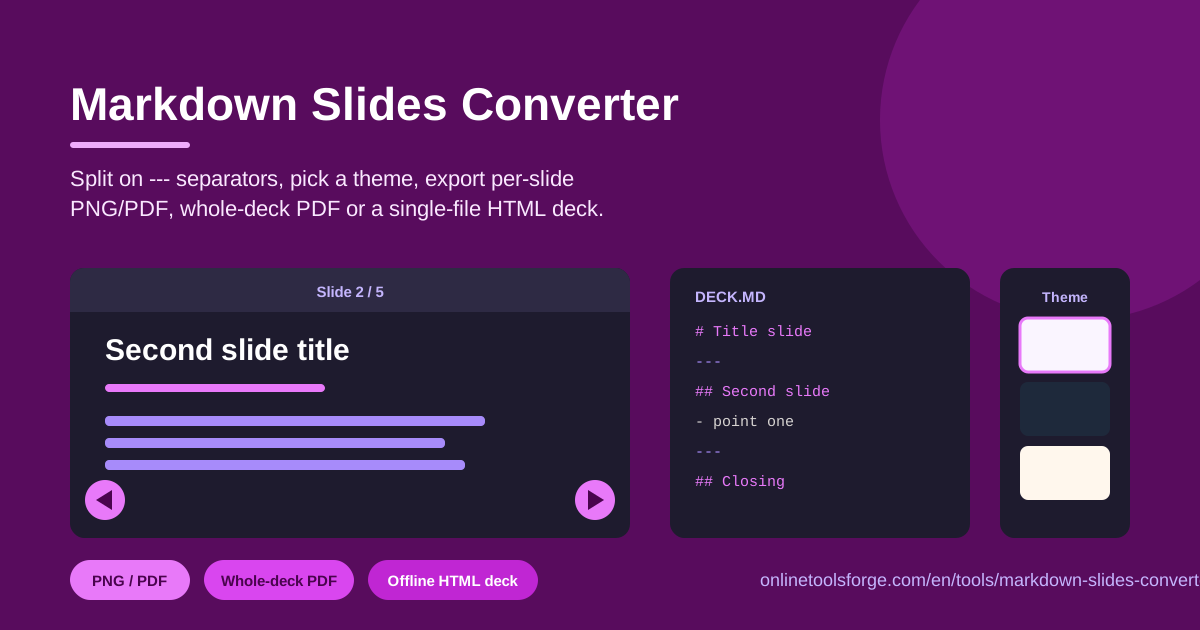
Table of Contents
ผู้นำเสนอทุกคนคงคุ้นเคยกับสถานการณ์นี้: เสียเวลาครึ่งชั่วโมงลากกล่องข้อความไปมา ก่อนที่จะเขียนเนื้อหาจริงได้แม้แต่ประโยคเดียว ซอฟต์แวร์นำเสนอแบบดั้งเดิมมักทำให้เราเสียเวลากับการจัดหน้าจัดฟอร์มมากกว่าการคิดเนื้อหา Markdown Slides Converter กลับมุมมองการทำงานนี้ทั้งหมด — คุณพิมพ์เนื้อหาเป็น Markdown ธรรมดา เครื่องมือจะแบ่งเนื้อหาออกเป็นสไลด์ให้เอง และคุณก็พร้อมนำเสนอภายในไม่กี่นาที ไม่ต้องสมัครสมาชิก ไม่ต้องติดตั้งโปรแกรม และไม่ต้องมีทักษะด้านดีไซน์
หลักการทำงานนั้นง่ายมาก Markdown เป็นรูปแบบข้อความที่นักพัฒนา นักเขียน และนักศึกษาใช้กันอยู่แล้วทุกวัน ทั้งโน้ต README และเอกสารต่าง ๆ แทนที่จะคัดลอกเนื้อหาเหล่านั้นไปวางในโปรแกรมจัดการนำเสนอที่หนักหน่วง เครื่องมือนี้มองว่าเอกสารของคุณคือสไลด์ในตัวมันเอง: บรรทัดตัวคั่นทำหน้าที่แบ่งขอบเขตสไลด์ theme ช่วยให้ทุกสไลด์มีหน้าตาเป็นเอกภาพ และระบบนำทางในตัวเปลี่ยนเบราว์เซอร์ของคุณให้กลายเป็นจอนำเสนอ ในบทความนี้เราจะพาไปดูว่าการแบ่งสไลด์ทำงานอย่างไร รูปแบบ export แบบใดเหมาะกับสถานการณ์ใด และวิธีจัดโครงสร้างสไลด์ให้ผู้ฟังติดตามได้อย่างสนุก
ทำไมต้องใช้ Markdown Slides Converter?
หากคุณเขียน Markdown อยู่แล้ว การต่อยอดนิสัยนี้สู่การนำเสนอมีประโยชน์ที่จับต้องได้จริง:
- เขียนในที่ที่คุณคุ้นเคย ร่างสไลด์ในโปรแกรมแก้ไขข้อความตัวเดียวกับที่ใช้จดโน้ตและเขียนเอกสาร การนำเสนอทั้งชุดคือไฟล์ข้อความเดียวที่แก้ไข เปรียบเทียบ และนำกลับมาใช้ใหม่ได้ง่าย
- ไม่ต้องติดตั้ง ไม่ต้องสมัครสมาชิก เครื่องมือทำงานในเบราว์เซอร์ทั้งหมด และไม่มีการอัปโหลดเนื้อหาไปที่ใด — ข้อดีจริง ๆ สำหรับเนื้อหาลับหรืองานที่ยังไม่เปิดเผย
- โครงสร้างสำคัญกว่าการตกแต่ง สไลด์ถูกกำหนดด้วยเนื้อหา ไม่ใช่กล่องหรือฟอนต์ พลังงานของคุณจึงไปอยู่ที่สาระสำคัญแทนการจัดตำแหน่งกล่องข้อความให้ตรงกัน
- นำเสนอจากเครื่องใดก็ได้ ปุ่มลูกศรบนคีย์บอร์ดและปุ่ม previous/next บนหน้าจอเปลี่ยนแท็บเบราว์เซอร์ให้เป็นเวทีนำเสนอ เหมาะกับเครื่องที่ยืมมาซึ่งไม่มีโปรแกรมติดตั้ง
- Export ได้ตรงตามความต้องการ PNG ต่อสไลด์, PDF ต่อสไลด์, รวมทั้งเด็คเป็น PDF ไฟล์เดียว หรือสไลด์ HTML แบบออฟไลน์ไฟล์เดียว — เครื่องมือเดียวครอบคลุมทั้งเอกสารแจก งานพิมพ์ และห้องที่ไม่มีอินเทอร์เน็ต
- แก้ไขด้วยความเร็วของข้อความ การแก้คำผิดในไฟล์ข้อความใช้เวลาไม่กี่วินาที ขณะที่การแก้คำผิดที่ซ่อนอยู่ในไฟล์สไลด์แบบไบนารีต้องเปิดโปรแกรมและคลิกหลายครั้ง
ฟีเจอร์หลัก
นี่คือสิ่งที่เครื่องมือนี้มีให้:
| ฟีเจอร์ | สิ่งที่ทำ |
|---|---|
| รับข้อมูล Markdown | วางเอกสาร Markdown ได้เลย เด็คจะแบ่งออกเป็นสไลด์ตามตัวคั่น --- อัตโนมัติ |
| ระบบนำทางสไลด์ | เลื่อนดูสไลด์ด้วยปุ่มลูกศรหรือปุ่ม previous/next บนหน้าจอ |
| ตัวเลือก theme | เลือกธีมภาพเพื่อให้ทุกสไลด์มีหน้าตาเป็นเอกภาพ |
| PNG ต่อสไลด์ | บันทึกแต่ละสไลด์เป็นรูปภาพแยก เหมาะกับเอกสารแจกหรือการฝังลงที่อื่น |
| PDF ต่อสไลด์ | สร้างไฟล์ PDF หนึ่งหน้าต่อหนึ่งสไลด์ เหมาะกับการแชร์หรือพิมพ์แบบแยกส่วน |
| PDF ทั้งเด็ค | Export การนำเสนอทั้งหมดเป็นไฟล์ PDF เดียว |
| สไลด์ HTML ออฟไลน์ | รวมการนำเสนอทั้งหมดเป็นไฟล์ HTML ไฟล์เดียวที่เปิดได้ทุกที่ |
มีสามจุดที่ควรเน้นเป็นพิเศษ:
- ทุกอย่างทำงานในเครื่องของคุณ การแบ่งสไลด์ การเรนเดอร์ และการ export ทั้งหมดเกิดขึ้นฝั่งไคลเอนต์ เด็คที่เป็นความลับจึงไม่หลุดออกจากเครื่องคุณ
- สไลด์ HTML ออฟไลน์นั้นออฟไลน์จริง ไฟล์เดียวบรรจุทั้งสไลด์ สไตล์ และตรรกะการนำทาง เปิดจากแฟลชไดรฟ์ในที่ที่ไม่มีอินเทอร์เน็ตก็ใช้ได้
- เปลี่ยน theme ได้ทันที สลับ theme หลังสร้างเด็คเสร็จแล้วได้เลย ไม่ต้องจัดหน้าใหม่
วิธีใช้งาน Markdown Slides Converter
จากข้อความดิบสู่สไลด์พร้อมนำเสนอ ใช้เพียงห้าขั้นตอน:
- วาง Markdown ของคุณ เปิดเครื่องมือแล้ววางเอกสารลงไป วางเครื่องหมาย --- ไว้บนบรรทัดเดี่ยวตรงจุดที่ต้องการให้เริ่มสไลด์ใหม่ เด็คจะแบ่งให้ทันทีขณะที่คุณพิมพ์
- ตรวจการแบ่งสไลด์ ไล่ดูตัวอย่างและยืนยันว่าแต่ละสไลด์มีหนึ่งใจความ ถ้าสไลด์ไหนดูแน่นเกินไป ให้ย้อนกลับไปเพิ่มตัวคั่นอีกหนึ่งจุด
- เลือก theme เลือกหน้าตาที่เหมาะกับสถานที่ — theme โทนเข้มสำหรับห้องปิดไฟ โทนสว่างสำหรับห้องแสงสว่างและงานพิมพ์
- ซ้อมการนำทาง เลื่อนผ่านสไลด์ด้วยปุ่มลูกศรและปุ่มบนหน้าจอ ให้เหมือนกับตอนนำเสนอจริงทุกประการ
- Export เลือก PNG ต่อสไลด์, PDF ต่อสไลด์, PDF ทั้งเด็ค หรือสไลด์ HTML ออฟไลน์ไฟล์เดียว ตามปลายทางของการนำเสนอครั้งนั้น
จาก Markdown สู่สไลด์: หลักการแบ่งสไลด์ทำงานอย่างไร
เครื่องมือทั้งตัวตั้งอยู่บนธรรมเนียมข้อความล้วนที่เก่าแก่มากเพียงข้อเดียว
ตัวคั่น --- คือเส้นแบ่งสไลด์ Markdown ใช้ --- วาดเส้นคั่นแนวนอนมาช้านาน แต่ในสไลด์เครื่องหมายนี้ถูกนำไปใช้ในอีกทาง: เมื่อตัวแบ่งสไลด์พบ --- บนบรรทัดเดี่ยว เนื้อหาด้านบนจะกลายเป็นหนึ่งสไลด์ และเนื้อหาด้านล่างเริ่มสไลด์ถัดไป การบรรยายสิบสไลด์จึงเป็นเพียงไฟล์ข้อความหนึ่งไฟล์ที่มีตัวคั่นเก้าตัว และการเรียงลำดับสไลด์ใหม่ก็คือการตัดและวางย่อหน้าเท่านั้น ข้อควรระวังคือให้วางตัวคั่นบนบรรทัดของมันเอง — --- ที่เขียนคั่นกลางประโยคจะถูกนับเป็นเนื้อหาธรรมดา ไม่ใช่เส้นแบ่งสไลด์
หนึ่งสไลด์ หนึ่งใจความ คือกฎที่ทำให้ทุกอย่างได้ผล ตัวคั่นไม่มีต้นทุนอะไรเลย จึงใช้ได้เท่าที่ต้องการ สไลด์ที่บรรจุทั้งนิยาม ตัวอย่าง และข้อควรระวังในหน้าเดียวจะบังคับให้ผู้ฟังต้องอ่านแทนที่จะฟัง ลองแยกมันเป็นสามสไลด์แล้วจังหวะของเด็คจะไหลเอง ทุกครั้งที่คลิกจะส่งมอบความคิดใหม่หนึ่งข้อ ซึ่งเป็นจังหวะที่การบรรยายสดต้องการ การให้สไลด์แต่ละแผ่นมีหัวข้อเดียวยังช่วยให้โครงสร้างอ่านง่ายขึ้นตอนซ้อมพูดอีกด้วย
Theme รับภาระเรื่องดีไซน์แทนคุณ เพราะทุกสไลด์สืบทอดธีมเดียวกัน ความเป็นเอกภาพจึงเกิดขึ้นอัตโนมัติ — ไม่มีฟอนต์ไม่ตรงกัน ไม่มีหัวข้อที่เรียงแถวไม่เท่ากัน ควรเลือก theme ก่อนเริ่มซ้อมเพื่อที่จะประเมินความคมชัดจากเนื้อหาจริง: ตัวอักษรเล็ก ตาราง และตัวอย่างโค้ด อ่านได้แตกต่างกันบนพื้นเข้มและพื้นสว่าง
เลือก export ให้ตรงกับปลายทาง PNG ต่อสไลด์เหมาะกับกรณีที่สไลด์ต้องเดินทางไปอยู่ในสื่ออื่น — บล็อก วิกิ ข้อความแชท — เพราะรูปภาพคงหน้าตาเดิมไว้ได้ทุกที่ PDF คือรูปแบบสำหรับเก็บถาวรและงานพิมพ์: PDF ทั้งเด็คเป็นเอกสารเดียวสำหรับส่งอีเมลหรือขึ้นเวที ส่วน PDF ต่อสไลด์เหมาะกับเวิร์กโฟลว์ที่ประกอบหน้าแยกกันทีละส่วน ส่วนสไลด์ HTML ออฟไลน์ไฟล์เดียวเป็น export เดียวที่ยังโต้ตอบได้ — ระบบนำทาง การควบคุมด้วยคีย์บอร์ด และธีมยังอยู่ครบถ้วน — จึงเป็นตัวเลือกที่ถูกต้องเมื่อต้องนำเสนอจากเครื่องที่ไม่คุ้นเคยและไม่มีอินเทอร์เน็ต
ตัวอย่างการใช้งานจริง
การบรรยายในงานเทคนิคและมีตอับ
ผู้พูดในงานคอนเฟอเรนซ์ใช้ Markdown กันอยู่แล้ว เขียนเนื้อหาบรรยายไว้ในรีโพซิทอรีเดียวกับโค้ดสาธิต แบ่งส่วนด้วย --- แล้ว export เป็น PDF ทั้งเด็คเพื่อส่งให้ผู้จัดงาน PNG ต่อสไลด์ก็มีประโยชน์กับภาพประกอบโปรโมชันและโพสต์โซเชียลก่อนวันงาน
การบรรยายในห้องเรียน
เนื้อหาบรรยายเปลี่ยนทุกภาคเรียน และไฟล์ข้อความทำให้เรื่องนี้ไม่ยุ่งยาก: ปรับสไลด์สำหรับรุ่นนักศึกษาปีนี้ในโปรแกรมเดียวกับโน้ตของคอร์ส แล้ว export เป็น PDF ทั้งเด็คให้นักศึกษาที่อยากได้สำเนาพิมพ์ สไลด์ HTML ออฟไลน์เหมาะที่สุดสำหรับห้องเรียนที่โปรเจกเตอร์หรือเครือข่ายไม่เสถียร
การอัปเดตทีมประจำเดือน (All-Hands)
ประชุมใหญ่รายเดือนไม่จำเป็นต้องจ้างนักออกแบบ เก็บไฟล์ Markdown ประจำไว้หนึ่งสไลด์ต่อหนึ่งหัวข้อ — ตัวเลขผลงาน เวอร์ชันใหม่ การสรรหาบุคลากร ความเสี่ยง — แล้วแก้เฉพาะส่วนที่เปลี่ยนแปลง นำเสนอสดในเบราว์เซอร์ได้ หรือส่งสไลด์ HTML ไฟล์เดียวให้เพื่อนร่วมทีมที่ไม่ได้เข้าประชุม
การเดินอธิบายเอกสาร (Documentation Walkthrough)
เมื่อต้องพาทีมไปดู README ใหม่ คู่มือ API หรือเช็กลิสต์สำหรับพนักงานใหม่ เนื้อหามีอยู่ในรูป Markdown เรียบร้อยแล้ว วางลงเครื่องมือ เพิ่มตัวคั่นตามแต่ละหัวข้อ แล้ว walkthrough ก็ประกอบตัวเองเสร็จ — โดยไฟล์ export ต่อสไลด์ยังใช้เป็นตัวอย่างพร้อมส่งต่อในข้อความติดตามผลได้อีกด้วย
แนวทางปฏิบัติที่ดีที่สุด
- หนึ่งสไลด์ หนึ่งใจความ ถ้าต้องใช้คำว่า "และ" เพื่ออธิบายสไลด์ มันอาจควรเป็นสองสไลด์
- รักษาระดับหัวข้อให้สม่ำเสมอ ให้ทุกสไลด์มีหัวข้อหลักหนึ่งอันในระดับเดียวกัน เด็คจะอ่านได้คาดเดาได้ทั้งตอนขึ้นเวทีและในไฟล์ PDF
- แบ่งก่อน แล้วค่อยตกแต่ง เพิ่มตัวคั่นได้ตามใจ แล้วไล่ดูทั้งเด็คหนึ่งรอบก่อนแตะเรื่องธีม — การแก้ปัญหาโครงสร้างก่อนจัดสไตล์จะง่ายกว่าเสมอ
- ซ้อมด้วยระบบนำทางจริง ไล่เด็คด้วยปุ่มลูกศรอย่างน้อยหนึ่งรอบ เพื่อให้การพูดกับการคลิกไปด้วยกัน ไม่ใช่เดาสุ่มกลางเวที
- ทดสอบสไลด์ออฟไลน์ก่อนใช้จริง เปิดไฟล์ HTML ที่ export แล้วโดยปิด Wi-Fi เพื่อยืนยันว่าฟอนต์ รูปภาพ และการนำทางทำงานครบถ้วน
- เลือก export ให้เหมาะกับผู้ชม นำเสนอสดจากเบราว์เซอร์ เก็บถาวรเป็น PDF แชร์ภาพนิ่งเป็น PNG — แต่ละรูปแบบมีหน้าที่ของมันเอง
พร้อมเปลี่ยนเอกสารถัดไปของคุณให้เป็นการบรรยายถัดไปแล้วหรือยัง? เปิด Markdown Slides Converter วาง Markdown ของคุณ เลือก theme แล้ว export เด็คแรกได้เลย — เร็วกว่าที่โปรแกรมรุ่นเก่าจะโหลดเสร็จซะอีก
เครื่องมือที่เกี่ยวข้องที่คุณอาจสนใจ:
- Markdown to HTML Converter — แปลงเอกสาร Markdown เป็นหน้า HTML แบบสแตนด์อโลน
- Markdown to DOCX Converter — แปลง Markdown เป็นเอกสาร Word ที่แก้ไขต่อได้
- HTML to Markdown Converter — นำเนื้อหาเว็บที่มีอยู่กลับมาเป็น Markdown ที่สะอาด
ขอให้สนุกกับการนำเสนอ!
คำถามที่พบบ่อย
ถ: ต้องติดตั้งอะไรเพิ่มเพื่อใช้ Markdown Slides Converter หรือไม่? ตอบ: ไม่ต้องเลย เครื่องมือทำงานในเบราว์เซอร์ทั้งหมด วาง Markdown ของคุณ ไล่ดูสไลด์ และ export ได้เลย ไม่มีการติดตั้งและไม่มีไฟล์ใดถูกอัปโหลด
ถ: เครื่องมือรู้ได้อย่างไรว่าสไลด์แผ่นหนึ่งจบและแผ่นถัดไปเริ่มตรงไหน? ตอบ: เครื่องมือแบ่งสไลด์ที่ตัวคั่น --- เมื่อบรรทัดใดมีเพียง --- อย่างเดียว เนื้อหาด้านบนจะเป็นหนึ่งสไลด์ และเนื้อหาด้านล่างจะเริ่มสไลด์ถัดไป
ถ: ควรเลือก export รูปแบบใดดี? ตอบ: นำเสนอสดจากเบราว์เซอร์ เก็บถาวรหรือพิมพ์ด้วย PDF ทั้งเด็ค แชร์ภาพรายสไลด์เป็น PNG หรือ PDF ต่อสไลด์ และใช้สไลด์ HTML ออฟไลน์ไฟล์เดียวเมื่อต้องนำเสนอโดยไม่มีอินเทอร์เน็ต
ถ: เปลี่ยนหน้าตาของเด็คหลังเขียนเสร็จแล้วได้ไหม? ตอบ: ได้ ตัวเลือก theme จะใช้ธีมใหม่กับทั้งเด็คได้ทันที คุณจึงเปลี่ยนสไตล์การนำเสนอได้โดยไม่ต้องแตะเนื้อหาเลย