JSON to Excel Converter: แปลงข้อมูล JSON จาก API ให้เป็นไฟล์ .xlsx พร้อมใช้งาน
แปลง JSON array เป็นไฟล์ Excel .xlsx ที่ดาวน์โหลดได้ พร้อม typed cell สำหรับตัวเลขและ boolean, การ flatten object ที่ซ้อนกัน และแถวหัวตารางที่จัดรูปแบบแล้ว — ทำงานในเบราว์เซอร์ทั้งหมด ไม่ต้องอัปโหลด
เครื่องมือออนไลน์ฟรี
ตัวแปลง JSON เป็น Excel
แปลง JSON array เป็นไฟล์ .xlsx พร้อมเซลล์แบบมีชนิดข้อมูล และการ flatten object ซ้อนใน ทำงานในเบราว์เซอร์ของคุณ 100%
Table of Contents
ทุก API ตอบข้อมูลกลับมาเป็น JSON แต่ทุกผู้บริหารต้องการไฟล์ Excel ความต่างของสองโลกนี้ทำให้นักพัฒนาเสียเวลาแบบเดิม ๆ ทุกครั้ง — มีคนขอ "ข้อมูลเป็นสเปรดชีตหน่อย" แล้วงานจริงเริ่มต้น: ต้องคัดลอกค่าวางลงช่อง ต้องแก้ตัวเลขที่ Excel มองเป็นข้อความ และต้องจัดหัวตารางเอง JSON to Excel Converter ย่องานทั้งหมดนี้เหลือแค่วางข้อมูลหนึ่งครั้งและคลิกเดียว ได้ไฟล์ .xlsx จริง ๆ โดยข้อมูลของคุณไม่เคยออกจากเบราว์เซอร์
ปัญหาของการก็อปวางตรง ๆ ไม่ใช่แค่เสียเวลา แต่ยังทำให้ข้อมูลเสียหายแบบไม่รู้ตัว ค่าที่ตกลงไปในสเปรดชีตเป็นข้อความล้วนจะพังทันที: เลข 3 กลายเป็นข้อความที่รวมเข้าสูตร SUM ไม่ได้, true กลายเป็นคำว่า "true" แทนค่าตรรกะ และ object ที่ซ้อนอยู่อย่างที่อยู่กลายเป็น [object Object] บทความนี้จะอธิบายว่าเครื่องมือนี้ทำอะไร ทำไม typed cell และการ flatten จึงสำคัญกว่าที่คิด และวิธีเปลี่ยน JSON array ให้เป็นเวิร์กบุ๊กที่ใช้งานได้จริง
ทำไมต้องใช้ JSON to Excel Converter?
- ได้ไฟล์ .xlsx จริง ไม่ใช่ CSV ที่เปลี่ยนชื่อ. เครื่องมือสร้างเวิร์กบุ๊ก SpreadsheetML ที่ถูกต้องตามมาตรฐาน เปิดได้ใน Excel, LibreOffice Calc และ Apple Numbers พร้อมรูปแบบที่ตั้งไว้
- ตัวเลขและ boolean คง typed cell เดิม. ค่าตัวเลขลงช่องเป็นตัวเลขจริง และ true/false ลงเป็นค่าตรรกะ ทำให้การเรียง กรอง และคำนวณสูตรใช้ได้ตั้งแต่เปิดไฟล์ครั้งแรก
- object ที่ซ้อนกันกลายเป็นคอลัมน์ที่อ่านได้. object address ที่มีฟิลด์ city กับ zip จะกลายเป็นคอลัมน์ address.city และ address.zip แทนก้อนข้อมูลที่อ่านไม่ออก
- แถวหัวตารางมาพร้อมรูปแบบสำเร็จรูป. ตัวอักษรสีขาวหนาบนพื้นสีน้ำเงินสไตล์สเปรดชีตคลาสสิก ทำให้ไฟล์ดูเสร็จสมบูรณ์ตั้งแต่วินาทีที่เปิด
- ทำงานฝั่งไคลเอนต์ทั้งหมด. ไม่มีการอัปโหลด ไม่มีบัญชี ไม่มีการเรียกเซิร์ฟเวอร์ — ปลอดภัยแม้กับข้อมูลลูกค้าที่ไม่ควรวางลงเว็บไซต์แปลก ๆ
ฟีเจอร์หลัก
| ฟีเจอร์ | สิ่งที่ทำ |
|---|---|
| Array เป็นเวิร์กบุ๊ก | object แต่ละตัวใน JSON array กลายเป็นหนึ่งแถว คีย์กลายเป็นคอลัมน์ตามลำดับที่พบก่อน |
| Typed cell | ตัวเลขคงเป็นตัวเลข, boolean เป็น TRUE หรือ FALSE, ข้อความคงเป็นข้อความ |
| Flatten object ที่ซ้อนกัน | object ซ้อนขยายเป็นคอลัมน์แบบชื่อประกบ เช่น address.city |
| แถวหัวตารางแบบมีสไตล์ | แถบหัวตารางตัวหนาสีขาวบนพื้นสีน้ำเงินถูกเขียนลงในไฟล์เวิร์กบุ๊กโดยตรง |
| พรีวิวสด | แสดงแถวแรกของตารางที่สร้างก่อนดาวน์โหลด |
| ดาวน์โหลดคลิกเดียว | ได้ไฟล์ .xlsx ที่เปิดได้ใน Excel, LibreOffice Calc และ Numbers |
- เวิร์กบุ๊กถูกสร้างอย่างถูกต้อง ไม่ใช่ของปลอม. เครื่องมือไม่ได้จับไฟล์คั่นด้วยจุลภาคมาเปลี่ยนนามสกุล แต่ประกอบโครงสร้าง XML ของสเปรดชีตที่ Excel คาดหวังจริง ๆ
- ชุดคอลัมน์คือ union ของทุกคีย์. เมื่อแต่ละเรกคอร์ดมีฟิลด์ไม่เท่ากัน เครื่องมือจะเก็บทุกคีย์ตามลำดับที่พบก่อน แล้วเว้นช่องว่างในจุดที่เรกคอร์ดไหนไม่มีฟิลด์นั้น
วิธีการใช้งาน
- เปิดเครื่องมือ ที่ JSON to Excel Converter โหลดทันที ไม่ต้องสมัครหรือติดตั้งอะไร
- วาง JSON ของคุณ รูปแบบที่คาดหวังคือ array ของ object เช่น [{"sku": "A-1042", "qty": 3}]
- ตรวจพรีวิวตาราง เครื่องมือจะ parse ข้อมูลและแสดงแถวแรกพร้อมหัวตารางที่สร้างขึ้น
- ปรับตัวเลือก flatten ถ้าจำเป็น ค่าเริ่มต้นจะขยาย object ที่ซ้อนกันเป็นคอลัมน์แบบประกบ หากต้องการเก็บโครงสร้างเดิมให้ปิด flatten
- ดาวน์โหลดไฟล์ .xlsx แล้วเปิดใน Excel, LibreOffice หรือ Numbers — สไตล์หัวตารางและ typed cell ติดไปด้วยอัตโนมัติ
Typed Cell และการ Flatten ข้อมูลที่ซ้อนกัน
สองฟีเจอร์นี้คือเส้นแบ่งระหว่างสเปรดชีตที่ ดูเหมือน แปลงแล้ว กับสเปรดชีตที่ ใช้งานเป็น สเปรดชีตจริง
ทำไม typed cell จึงสำคัญ. เมื่อค่าถูกเขียนเป็นข้อความ ทุกอย่างถัดไปจะเสียหาย: SUM ที่ครอบคลุมตัวเลขแบบข้อความจะได้ศูนย์, การเรียงลำดับจะวาง 10 ไว้หน้า 9, และตัวกรองจะมอง TRUE เป็นข้อความธรรมดา การเขียนช่องตามชนิดข้อมูลที่ถูกต้อง — ตัวเลขสำหรับ JSON number, ค่าตรรกะสำหรับ boolean — ทำให้สูตรใช้ได้ทันทีที่เปิดไฟล์ และกรณี reverse ก็สำคัญไม่แพ้กัน: ค่าที่ ต้อง เป็นข้อความ เช่น รหัสไปรษณีย์ "01234" จะถูกเก็บเป็นข้อความ เพื่อไม่ให้ Excel ตัดเลขศูนย์ด้านหน้าทิ้ง
การ flatten ทำงานอย่างไร. สเปรดชีตเป็นตารางแบบแบน แต่ข้อมูลจริงจาก API มักซ้อนกันหลายชั้น เครื่องมือจะเดินลงไปใน object ที่ซ้อนกันแบบ recursive แล้วยกแต่ละค่าปลายทางขึ้นเป็นคอลัมน์ของตัวเองด้วยเส้นทางแบบประกบ: {"address": {"city": "Bangkok", "zip": "10400"}} กลายเป็นสองคอลัมน์สะอาดตา คือ address.city และ address.zip โดยใช้กฎเดียวกันทุกแถว ส่วน array ที่ซ้อนอยู่ใน object จะถูกแปลงเป็นข้อความ JSON ในช่องนั้น
การจัดสไตล์หัวตาราง. แถวหัวตารางถูกเขียนด้วยตัวอักษรสีขาวหนาบนพื้นสีน้ำเงินทึบ ตามแบบหัวตารางของ Excel เอง — ไฟล์ที่ส่งต่อมาพร้อมรูปแบบสำเร็จไม่ต้องแต่งเพิ่มอีก
JSON รูปแบบไหนใช้ได้. เส้นทางปกติคือ array ของ object โดย object หนึ่งตัวต่อหนึ่งแถว object เดี่ยวระดับบนสุดจะกลายเป็นชีตหนึ่งแถว, array ของค่าธรรมดาจะกลายเป็นคอลัมน์เดียวชื่อ value และเรกคอร์ดที่คีย์ไม่เท่ากันจะถูกรวมเป็น union ของทุกคีย์โดยเว้นช่องว่างตรงที่ไม่มีข้อมูล
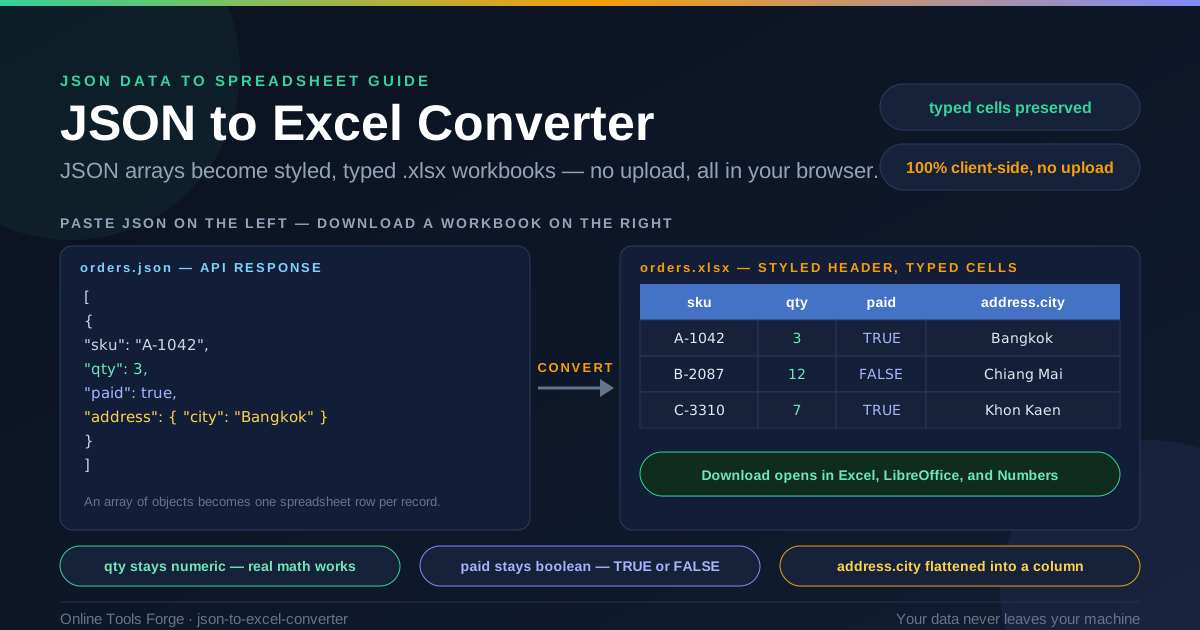
ตัวอย่างข้อมูลนำเข้าและตารางที่ได้:
[
  { "sku": "A-1042", "qty": 3, "paid": true, "address": { "city": "Bangkok" } },
  { "sku": "B-2087", "qty": 12, "paid": false, "address": { "city": "Chiang Mai" } }
]
| sku | qty | paid | address.city |
|---|---|---|---|
| A-1042 | 3 | TRUE | Bangkok |
| B-2087 | 12 | FALSE | Chiang Mai |
สี่คอลัมน์ สองแถว qty เป็นตัวเลข paid เป็นค่าตรรกะ ที่อยู่ถูก flatten แล้ว และมีแถบหัวตารางสไตล์สำเร็จรูปด้านบน
ตัวอย่างการใช้งานจริง
ส่งออกรายงานสำหรับทีมที่ไม่ใช่สายเทค
ผู้จัดการและนักวิเคราะห์อ่านสเปรดชีต ไม่ใช่ JSON เมื่อผู้เกี่ยวข้องขอ "ยอดสมัครเดือนที่แล้ว" ให้วางข้อมูลจาก admin API ลงเครื่องมือ แล้วส่งไฟล์ .xlsx ที่มีตัวเลขจริงและหัวตารางจัดรูปแบบแล้วกลับไป
ส่งออกข้อมูลคำสั่งซื้อร้านค้าออนไลน์
ข้อมูลคำสั่งซื้อจากผู้ให้บริการชำระเงินมักมาเป็น JSON ที่ซ้อนกันลึก การ flatten เปลี่ยน customer.address.city และข้อมูลคำสั่งซื้อให้เป็นคอลัมน์ที่ฝ่ายบัญชีกรองตามภูมิภาคและกระทบยอดกับบัญชีแยกประเภทได้
สแนปช็ตสำหรับงานตรวจสอบ
งาน compliance มักต้องการภาพข้อมูล ณ เวลาหนึ่งที่แช่แข็งไว้ แปลงสถานะปัจจุบันจาก API เป็นเวิร์กบุ๊ก บันทึกพร้อมวันที่ในชื่อไฟล์ แล้วคุณจะมีหลักฐานพกพาที่เปิดได้ทุกที่
วิเคราะห์ข้อมูลแบบออฟไลน์
ไม่ใช่ทุกสภาพแวดล้อมจะเข้าถึง API ได้ และไม่ใช่ทุกคนควรเข้าถึง ไฟล์ .xlsx ช่วยให้คุณคำนวณเร็ว ๆ ส่งข้อมูลบางส่วนให้พาร์ตเนอร์ และทำงานแบบออฟไลน์ได้ จากไฟล์ที่สร้างในเครื่องล้วน ๆ
แนวปฏิบัติที่แนะนำ
- Flatten อย่างตั้งใจ. คอลัมน์แบบประกบเหมาะกับ เรกคอร์ด ที่ซ้อนกัน แต่ควรตรวจว่าค่าปลายทางตรงกับสิ่งที่ผู้อ่านต้องใช้
- เก็บ ID เป็นข้อความ. รหัสไปรษณีย์ เบอร์โทร และตัวระบุยาว ควรใส่เครื่องหมายคำพูดใน JSON เพื่อให้คงเป็นข้อความ — การเปลี่ยน 007 หรือเลขบัญชี 16 หลักเป็นตัวเลขจะทำลายข้อมูล
- ตรวจจำนวนแถว. เทียบจำนวนแถวในพรีวิวกับความยาว array ของคุณ ปัญหา parsing จับได้ง่ายกว่าตอนไฟล์ยังไม่ถูกส่งต่อ
- ปกป้องความเป็นส่วนตัวก่อนแชร์. การแปลงเกิดในเครื่อง แต่ไฟล์เป็นสิ่งที่เดินทาง — ลบหรือทำให้ฟิลด์ส่วนบุคคลระบุตัวตนไม่ได้ ถ้าผู้รับไม่จำเป็นต้องใช้
- ระวังขีดจำกัดของ Excel. ชีตหนึ่งมีได้สูงสุด 1,048,576 แถว ไฟล์ใหญ่ควรแบ่ง array เป็นชุดก่อนแปลง
พร้อมแปลง JSON เป็น Excel แล้วหรือยัง?
เปิด JSON to Excel Converter วางข้อมูลจาก API แล้วดาวน์โหลดไฟล์ .xlsx ที่มีสไตล์และ typed cell ครบในไม่กี่วินาที — ฟรี เป็นส่วนตัว และทำงานในเบราว์เซอร์ทั้งหมด เก็บไว้เป็นบุ๊กมาร์กไว้ใช้ครั้งหน้าที่ผู้บริหารขอ "ข้อมูลเป็นสเปรดชีต"
เครื่องมือที่เกี่ยวข้องที่คุณอาจสนใจ:
- Excel to CSV Converter — แปลงไฟล์ .xlsx ที่มีอยู่เป็น CSV สะอาดสำหรับ pipeline
- CSV to Excel Converter — เปลี่ยนไฟล์ CSV ธรรมดาเป็นเวิร์กบุ๊ก .xlsx ที่จัดรูปแบบแล้ว
- JSON to CSV Converter — ข้อมูล JSON ชุดเดียวกัน แต่ได้ผลลัพธ์เป็น CSV ตามมาตรฐาน RFC 4180
เขียนโดยทีม Online Tools Forge — สร้างเครื่องมือที่เร็ว ฟรี และให้ความสำคัญกับความเป็นส่วนตัว ทำงานในเบราว์เซอร์ของคุณทั้งหมด
คำถามที่พบบ่อย
ถ: ข้อมูล JSON ของฉันถูกอัปโหลดไปเซิร์ฟเวอร์หรือไม่?
ตอบ: ไม่ การ parse, flatten และสร้างเวิร์กบุ๊กทั้งหมดทำงานในเบราว์เซอร์ด้วย JavaScript ไม่มีการอัปโหลด บันทึก หรือจัดเก็บข้อมูลใด ๆ
ถ: ตัวเลขจะเปิดใน Excel เป็นข้อความหรือไม่?
ตอบ: ไม่ JSON number จะถูกเขียนเป็นช่องตัวเลขจริง และ boolean เป็นค่าตรรกะ TRUE หรือ FALSE ทำให้สูตรและการเรียงใช้ได้ทันที ส่วนข้อความ — รวมถึงค่าที่มีเลขศูนย์นำหน้า — จะคงเป็นข้อความเพื่อไม่ให้ Excel จัดรูปแบบทับ
ถ: เครื่องมือรับ JSON รูปแบบใดได้บ้าง?
ตอบ: รูปแบบมาตรฐานคือ array ของ object ซึ่งให้หนึ่งแถวต่อหนึ่ง object object เดี่ยวระดับบนสุดจะได้ชีตหนึ่งแถว, array ของค่าธรรมดาจะได้คอลัมน์เดียวชื่อ value และเรกคอร์ดที่คีย์ไม่เท่ากันจะถูกรวมเป็น union ของทุกคีย์
ถ: object ที่ซ้อนกันถูกจัดการอย่างไร?
ตอบ: เมื่อเปิด flatten (ค่าเริ่มต้น) object ที่ซ้อนกันจะขยายเป็นคอลัมน์แบบชื่อประกบ เช่น address.city, address.zip ใช้กฎเดียวกันทุกแถว ส่วน array ใน object จะถูกแปลงเป็นข้อความ JSON ในช่องนั้นเพื่อไม่ให้ข้อมูลหาย
ถ: ดาวน์โหลดไฟล์แล้วเปิดด้วยโปรแกรมใดได้บ้าง?
ตอบ: เครื่องมือสร้างไฟล์ .xlsx ที่ถูกต้อง เปิดได้โดยตรงใน Microsoft Excel, LibreOffice Calc และ Apple Numbers และนำเข้า Google Sheets ได้สะอาด ๆ