เปิดและอ่านไฟล์ EPUB ในเบราว์เซอร์ได้ทันที ไม่ต้องติดตั้งแอป
EPUB Reader ช่วยให้คุณเปิดและอ่านหนังสืออิเล็กทรอนิกส์ได้ในเบราว์เซอร์โดยตรง พร้อมเลือกอ่านเป็น chapter ปรับฟอนต์และธีม และดึงข้อความออกมาใช้งาน ทำงานแบบ offline ทั้งหมด
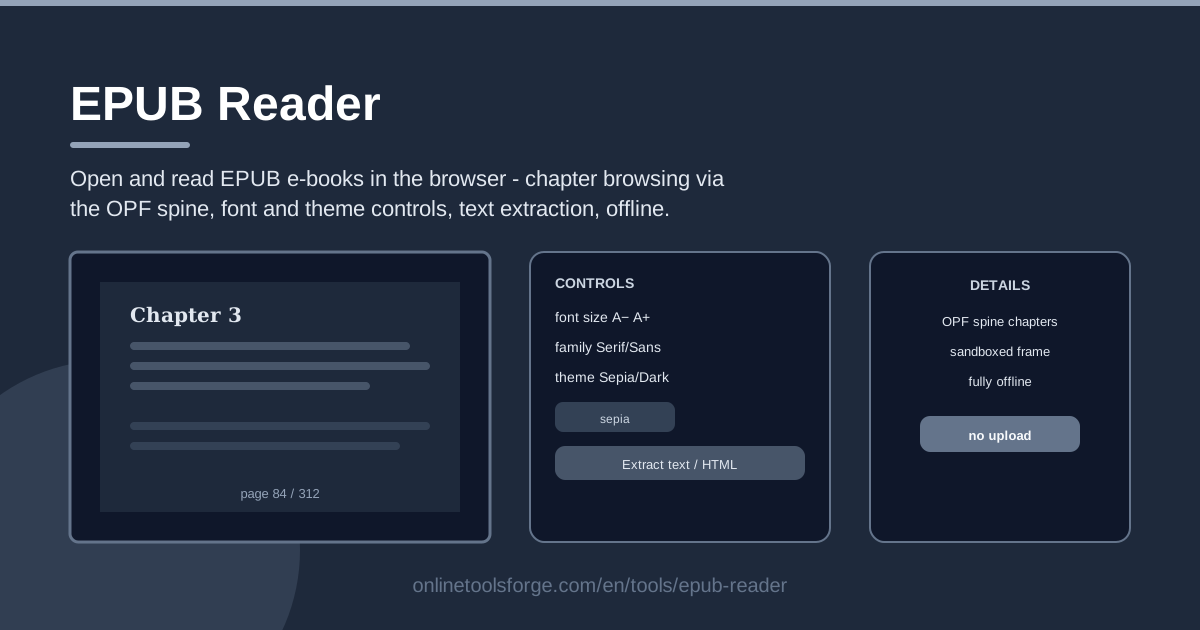
Table of Contents
ในเครื่องของหลายคนมักมีโฟลเดอร์ของไฟล์ .epub นอนอยู่สักแห่งหนึ่ง ไม่ว่าจะเป็นหนังสือคลาสสิกฟรีจาก Project Gutenberg คู่มือที่ส่งออกมาจากแอปจดโน้ต หรือหนังสือที่ซื้อจากร้านหนังสืออิสระ การเปิดไฟล์เหล่านี้มักแปลว่าต้องหาแอป e-reader มาติดตั้ง สมัครบัญชี แล้วปล่อยให้โปรแกรมแปลกหน้าเข้าถึงเครื่องของเรา ซึ่ง EPUB Reader จาก Online Tools Forge ข้ามขั้นตอนเหล่านั้นไปทั้งหมด เพียงลากไฟล์เข้ามาในเบราว์เซอร์ คุณก็เริ่มอ่านได้ในไม่กี่วินาที
เนื่องจากทุกอย่างทำงานในเบราว์เซอร์ของคุณเอง หนังสือจึงไม่ถูกอัปโหลดไปยังเซิร์ฟเวอร์ใด ๆ และไม่มีอะไรถูกติดตั้งลงในเครื่อง นอกจากนี้เมื่อโหลดหน้าเว็บเสร็จแล้ว เครื่องมือยังทำงานแบบ offline ต่อได้ จึงสะดวกมากในเครื่องบิน บนรถไฟ หรือที่ใดก็ตามที่อินเทอร์เน็ตไม่เสถียร
บทความนี้จะพาคุณไปดูวิธีใช้งาน reader ตัวนี้ทีละขั้น โครงสร้างภายในของไฟล์ EPUB ว่ามีอะไรซ่อนอยู่ และตัวอย่างสถานการณ์จริงที่การอ่านผ่านเบราว์เซอร์สะดวกกว่าการติดตั้งซอฟต์แวร์
ทำไมต้องใช้ EPUB Reader?
- ไม่ต้องติดตั้งแอปใด ๆ: ไม่ต้องดาวน์โหลดโปรแกรม ไม่ต้องสมัครบัญชี และไม่ต้องเข้าไปแก้การตั้งค่าให้ปวดหัว เบราว์เซอร์ที่คุณมีอยู่แล้วก็คือ reader ตัวจริง
- ไฟล์ไม่ออกจากเครื่องของคุณ: การเปิดไฟล์เกิดขึ้นบนอุปกรณ์ของคุณทั้งหมด ต้นฉบับหรือหนังสือที่ยังไม่เผยแพร่จึงยังคงเป็นส่วนตัว
- เลือกอ่านเป็น chapter ตามลำดับจริงของหนังสือ: เครื่องมืออ่านค่าจาก OPF spine ของไฟล์ รายการ chapter ที่แสดงจึงตรงตามลำดับที่ผู้เขียนตั้งใจ ไม่ใช่การเดาจากชื่อไฟล์
- ปรับฟอนต์ให้อ่านสบายตา: เปลี่ยนขนาดและชนิดของฟอนต์ สลับธีมการอ่านได้ตามใจ อ่านยาว ๆ ก็ไม่เป็นภาระกับสายตา
- ดึงข้อความออกมาใช้ต่อได้: แตกเนื้อหาออกมาเป็น plain text หรือ HTML เพื่อเอาไปทำโน้ต อ้างอิง หรือจัดรูปแบบใหม่
- ใช้งานแบบ offline ได้เต็มรูปแบบ: หลังจากโหลดหน้าเว็บครั้งแรกแล้ว ไม่จำเป็นต้องมีอินเทอร์เน็ตเลย
ฟีเจอร์หลัก
| ฟีเจอร์ | สิ่งที่ทำได้ |
|---|---|
| เปิดไฟล์ EPUB จากเครื่อง | โหลดไฟล์ .epub ที่ไม่มี DRM ได้โดยตรงจากคอมพิวเตอร์ ไม่มีขั้นตอนอัปโหลด |
| เลือก chapter ตาม OPF spine | สร้างรายการ chapter จากไฟล์ package ของหนังสือเอง เรียงตามลำดับการอ่านที่ถูกต้อง |
| ปรับขนาดและชนิดฟอนต์ | ขยายหรือย่อข้อความ เลือกฟอนต์ที่เหมาะกับสไตล์การอ่านของคุณ |
| ธีมการอ่าน | สลับธีมสว่าง ธีมมืด และโทนสีอื่น ๆ ภายในกรอบ sandbox ที่ปลอดภัย |
| ดึงข้อความเป็น plain text | แปลงหนังสือให้เหลือข้อความสะอาด ๆ พร้อมคัดลอกไปใส่โน้ตหรือเอกสาร |
| ดึงข้อความเป็น HTML | ส่งคืนโครงสร้าง HTML ของ chapter เพื่อนำไปใช้ต่อได้อย่างแม่นยำ |
- spine คือแหล่งความจริงของการนำทาง ถ้าสำนักพิมพ์จัดให้บทนำอยู่ก่อน chapter แรก ลำดับที่คุณเห็นก็จะเป็นแบบนั้นเสมอ
- การดึงข้อความเข้ากันได้ดีกับเครื่องมืออื่น เช่น นับจำนวนคำของ chapter หนึ่ง ๆ หรือแปลงข้อความที่จดไว้ให้เป็นมาร์กอัปที่สะอาด
- ทุกการประมวลผลเกิดขึ้นฝั่งผู้ใช้ทั้งหมด จึงไม่ต้องรอการส่งข้อมูลไปกลับกับเซิร์ฟเวอร์แม้แต่ครั้งเดียว
วิธีใช้งาน EPUB Reader
- โหลดไฟล์ .epub ของคุณ เปิด EPUB Reader แล้วเลือกไฟล์หรือลากไฟล์ .epub เข้ามา ไฟล์จะอยู่บนอุปกรณ์ของคุณตลอด เครื่องมือจะแตกไฟล์ในเบราว์เซอร์เอง
- เลือก chapter ที่ต้องการ แถบด้านข้างจะแสดงรายการ chapter ของหนังสือเรียงตามลำดับ spine คลิกรายการใดก็ได้เพื่อกระโดดไปยังส่วนนั้นทันที
- ปรับฟอนต์และธีม เปลี่ยนขนาดและชนิดฟอนต์ เลือกธีมการอ่านจนกว่าหน้าจอจะอ่านสบาย โดยเฉพาะเวลาอ่านต่อเนื่องเป็นเวลานาน
- เริ่มอ่าน เดินหนังสือไปทีละ chapter การตั้งค่าฟอนต์และธีมของคุณจะถูกใช้กับทุก chapter ตลอดทาง
- ดึงข้อความเป็นข้อความล้วนหรือ HTML เมื่อต้องการนำเนื้อหาไปใช้นอกเบราว์เซอร์ ให้แตกเนื้อหาปัจจุบันออกมาเป็น plain text หรือ HTML แล้วคัดลอกหรือบันทึกไว้
ภายในไฟล์ EPUB มีอะไรบ้าง
ไฟล์ EPUB โดยแท้จริงแล้วคือไฟล์ ZIP ที่เปลี่ยนนามสกุล ภายในบรรจุกลุ่มไฟล์ XHTML (โดยทั่วไปหนึ่งไฟล์ต่อหนึ่ง chapter หรือส่วนหนึ่งของหนังสือ) ไฟล์ CSS รูปภาพ และข้อมูล metadata โดยจะมีไฟล์เล็ก ๆ ชื่อ container.xml ทำหน้าที่ชี้ไปยังเอกสาร package ที่เรียกว่า OPF ซึ่งบรรยายรายละเอียดของหนังสือ ทั้งชื่อเรื่อง ผู้เขียน รายการไฟล์ทั้งหมด และสิ่งสำคัญคือ spine
spine คือส่วนที่สำคัญที่สุดสำหรับการอ่าน เพราะเป็นรายการที่บอกลำดับการเรียงไฟล์เนื้อหาที่ถูกต้อง นั่นคือเหตุผลที่ลำดับ chapter อาจไม่ตรงกับการเรียงชื่อไฟล์ตามตัวอักษร และเป็นสิ่งที่ EPUB Reader ใช้สร้างตัวเลือก chapter เพื่อให้สิ่งที่คุณเห็นตรงกับวิธีที่หนังสือถูกตั้งใจให้อ่าน
นอกจาก spine แล้ว ไฟล์ OPF ยังมีส่วน metadata ที่บอกชื่อเรื่อง ชื่อผู้เขียน และภาษาของหนังสือ รวมถึง manifest ที่จดทะเบียนไฟล์ทุกไฟล์ที่อยู่ในหนังสือ ทั้งหน้าเนื้อหา สไตล์ชีต และรูปภาพ เมื่อไฟล์ใดไฟล์หนึ่งถูกลบหรือระบุผิดใน manifest เครื่องอ่านอาจแสดง chapter นั้นว่างเปล่าหรือข้ามไป ซึ่งเป็นสัญญาณบ่งบอกว่าไฟล์ถูกสร้างมาไม่สมบูรณ์ ประโยชน์ของการรู้โครงสร้างนี้คือ เมื่อหนังสือแสดงผลแปลก ๆ คุณจะรู้ว่าปัญหาอยู่ที่ตัวไฟล์ ไม่ใช่ที่เครื่องมือ
เนื้อหาของหนังสือจะถูกแสดงผลภายในกรอบแบบ sandbox มาร์กอัปและ CSS ของหนังสือจะถูกแสดงตามปกติ แต่ถูกแยกออกจากหน้าของเครื่องมือ ไฟล์ EPUB ที่ถูกสร้างมาแปลก ๆ จึงไม่สามารถแทรกแซงส่วนอื่นของเซสชันเบราว์เซอร์ของคุณได้ การแยกเช่นนี้ยังทำให้การควบคุมธีมและฟอนต์ทำงานได้สม่ำเสมอ เพราะการตั้งค่าเหล่านี้จะวางสไตล์ที่สอดคล้องกันทับเนื้อหา ไม่ว่าสำนักพิมพ์จะเลือกฟอนต์หรือสีแบบไหนมา
ส่วนการดึงข้อความคือผู้ช่วยที่เงียบ ๆ แต่ทำงานหนักที่สุด โหมด plain text จะล้างมาร์กอัปออกแล้วคืนข้อความล้วน เหมาะกับการทำโน้ตสรุป การอ้างคำพูด หรือการวางลงในเอกสาร ส่วนโหมด HTML จะรักษาโครงสร้าง ทั้งหัวข้อ ย่อหน้า และการเน้นข้อความ ซึ่งสำคัญเวลาที่คุณต้องการคงรูปแบบเดิมไว้ และมีข้อจำกัดหนึ่งที่ควรพูดให้ชัดเจน นั่นคือ EPUB Reader รองรับเฉพาะไฟล์ที่ปลอด DRM หนังสือที่ถูกครอบด้วย DRM จากร้านหนังสือรายใหญ่จะเปิดไม่ได้ และเครื่องมือนี้ไม่ได้พยายามถอดการป้องกันใด ๆ
ตัวอย่างการใช้งานจริง
อ่านหนังสือบนคอมพิวเตอร์ที่ยืมมาชั่วคราว
คุณอยู่ที่เครื่องในห้องสมุด ศูนย์ธุรกิจของโรงแรม หรือแล็ปท็อปของเพื่อน ซึ่งการติดตั้งโปรแกรมไม่ใช่ทางเลือก เปิดเบราว์เซอร์ โหลดไฟล์ .epub จากแฟลชไดรฟ์ แล้วอ่านได้เลย เมื่ออ่านเสร็จก็ปิดแท็บ ไม่มีอะไรถูกติดตั้ง และไม่มีร่องรอยของหนังสือหลงเหลืออยู่ในคลังของแอปใด ๆ
อ้างข้อความจาก chapter เพื่อชุมนุมอ่านหนังสือ
กลุ่มอ่านหนังสือของคุณกำลังจะคุยเรื่อง chapter เจ็ด และคุณต้องการข้อความตรงตามต้นฉบับ ไม่ใช่การเล่าความ เปิดหนังสือ กระโดดไปยัง chapter นั้น แล้วดึงข้อความออกมาเป็น plain text เพื่อคัดลอกไปโพสต์ในกลุ่มแชตหรือจดหมายข่าวได้อย่างแม่นยำ
ดึงข้อความไปทำโน้ตสรุปบทเรียน
หนังสือเรียน ชุดบทเรียนบรรยาย และหนังสือฝึกภาษามักมาในรูปแบบ EPUB คุณสามารถแตก chapter ออกมาเป็นข้อความ วางลงในโน้ตของตัวเอง ไฮไลต์จุดสำคัญ และเขียนสรุปเพิ่มเติม ซึ่งเร็วกว่าการพิมพ์ข้อความซ้ำด้วยมือมาก
ตรวจสอบไฟล์หนังสือที่พิมพ์เองก่อนเผยแพร่
ถ้าคุณผลิตไฟล์ EPUB เอง ให้ใช้ reader ตัวนี้เป็นขั้นตอนตรวจทานสุดท้าย ลำดับ spine เรียง chapter ถูกต้องหรือไม่ การควบคุมฟอนต์และธีมทับสไตล์ของคุณอย่างเนียนหรือเปล่า ข้อความที่ดึงออกมาสะอาดดีหรือยัง ใช้เวลาแค่สองนาทีแต่ช่วยจับความผิดพลาดก่อนที่ผู้อ่านจะเจอเอง
แนวทางปฏิบัติที่ดี
- เคารพลิขสิทธิ์: การดึงข้อความมีไว้สำหรับโน้ตส่วนตัว การอ้างอิงในขอบเขตที่เป็นธรรม และหนังสือที่คุณมีสิทธิ์ ไม่ใช่สำหรับแจกจ่ายผลงานของผู้อื่น
- เก็บไฟล์ .epub ต้นฉบับไว้เสมอ: ให้ถือว่าไฟล์ต้นฉบับคือสำเนาสำหรับเก็บถาวร ส่วนข้อความที่ดึงออกมาเป็นเพียงสำเนาเพื่อความสะดวก ซึ่งอาจสูญเสียเชิงอรรถ รูปภาพ และการจัดหน้าไป
- ปรับธีมตามความสบายตา: ใช้ธีมมืดในห้องแสงน้อย ธีมสว่างที่มีคอนทราสต์ชัดในเวลากลางวัน และตั้งขนาดฟอนต์ที่ทำให้คุณอ่านได้โดยไม่ต้องเอียงคอเข้าหาจอ
- ระวังแหล่งที่มาของไฟล์: กรอบ sandbox ช่วยเพิ่มชั้นความปลอดภัย แต่ไฟล์จากแหล่งที่ไม่รู้จักก็ยังควรใช้วิจารณญาณเหมือนไฟล์จากอินเทอร์เน็ตทั่วไป
- ตรวจลำดับ spine เมื่อหนังสือดูเรียงผิด: ถ้า chapter ดูเหมือนเรียงผิดที่ ไฟล์ package ของหนังสือเองมักมีปัญหา เครื่องมือแสดงให้คุณเห็นตามที่ไฟล์ระบุจริงเท่านั้น
- ใช้การดึงข้อความเป็นวิธีสำรองข้อมูลของเนื้อหา: แตะเนื้อหาสำคัญออกมาเก็บเป็นข้อความไว้คนละที่กับไฟล์ต้นฉบับ ช่วยให้ยังเข้าถึงข้อมูลได้แม้ไฟล์หลักจะเสียหาย
พร้อมเปิดหนังสือเล่มที่คุณตั้งใจจะอ่านมานานแล้วหรือยัง เข้าไปที่ EPUB Reader วางไฟล์ .epub ลงไป แล้วเริ่มอ่านได้เลย ไม่ต้องติดตั้งแอป ไม่ต้องอัปโหลด ไม่ต้องรอ
เครื่องมือที่เกี่ยวข้องที่น่าสนใจ:
- PDF to Text Extractor — ดึงข้อความจากไฟล์ PDF เมื่อเอกสารที่คุณอ่านมาในรูปแบบนี้
- Markdown to HTML Converter — แปลงโน้ตและข้อความที่ดึงออกมาให้เป็น HTML ที่สะอาดและมีโครงสร้าง
- Word Counter — นับความยาวของ chapter ที่ดึงออกมาก่อนจะนำไปอ้างอิงหรือแชร์
ขอให้ทุกคนสนุกกับการอ่าน!
คำถามที่พบบ่อย
ถ: EPUB Reader อัปโหลดหนังสือของฉันไปไว้ที่อื่นหรือไม่? ตอบ: ไม่ ไฟล์จะถูกเปิดและประมวลผลทั้งหมดในเบราว์เซอร์ของคุณ หนังสือจึงไม่เคยออกจากอุปกรณ์ของคุณเลย
ถ: เปิดหนังสือที่มี DRM จากร้านหนังสือรายใหญ่ได้หรือไม่? ตอบ: ไม่ได้ เครื่องมือนี้ใช้กับไฟล์ EPUB ที่ปลอด DRM เท่านั้น และไม่มีการถอดชั้นการป้องกันใด ๆ ออก
ถ: ทำไมรายการ chapter จึงเรียงลำดับไม่ตรงกับที่คาดไว้? ตอบ: รายการเรียงตาม OPF spine ของหนังสือ ถ้าดูผิดลำดับ แสดงว่าไฟล์ package ของหนังสือเองน่าจะถูกสร้างมาไม่ถูกต้อง
ถ: ใช้ reader ตัวนี้โดยไม่มีอินเทอร์เน็ตได้หรือไม่? ตอบ: ได้ หลังจากโหลดหน้าเว็บครั้งแรกแล้ว การอ่าน การเปลี่ยนธีม และการดึงข้อความ ทำงานแบบ offline ได้ทั้งหมด