Video Trimmer: ตัดวิดีโอในเบราว์เซอร์ได้เลย ไม่ต้องอัปโหลดไฟล์
วิธีใช้ Video Trimmer ตัดและ trim คลิปวิดีโอในเบราว์เซอร์ด้วย timeline scrubber เลือกคุณภาพได้สูงสุด 8 Mbps และ export เป็นไฟล์ WebM — ไฟล์ของคุณไม่เคยออกจากเครื่อง
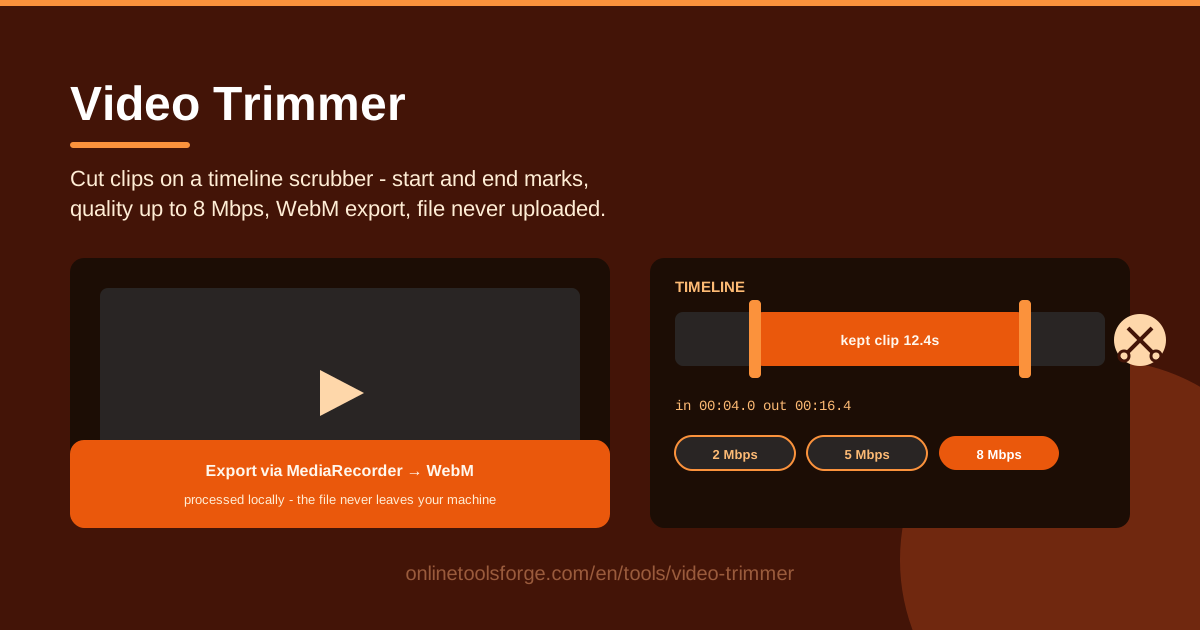
Table of Contents
งานวิดีโอทุกแบบต้องเจอปัญหาเดียวกัน คือฟุตเทจที่ดีจริงๆ มักถูกฝังอยู่ในไฟล์ที่ยาวกว่ามาก ไม่ว่าจะเป็นไฟล์ record หน้าจอที่มีช่วงเงียบยาวเหยียดตอนต้น คลิปจากมือถือที่เปิดหัวมาสั่นๆ หรือไฟล์กล้องที่ยังอัดต่อไปอีกนานหลังเหตุการณ์จบไปแล้ว Video Trimmer ช่วยแก้ปัญหานี้ได้โดยไม่ต้องติดตั้งโปรแกรมและไม่ต้องอัปโหลดอะไรเลย
เครื่องมือนี้เปิดวิดีโอของคุณในเบราว์เซอร์โดยตรง แสดง timeline scrubber ให้ลากหมุด start และ end ครอบส่วนที่ต้องการเก็บไว้ มีตัวเลือกคุณภาพสูงสุดถึง 8 Mbps และการ export ทำงานผ่าน MediaRecorder API ของเบราว์เซอร์เพื่อสร้างไฟล์ WebM ที่สะอาด ทั้งกระบวนการใช้เวลาไม่กี่นาที และเพราะทุกอย่างถูกประมวลผลในเครื่องของคุณ ไฟล์จึงไม่เคยออกจากเครื่องเลย
บทความนี้จะพาไปดูว่าเครื่องมือทำงานอย่างไร กรณีไหนที่การตัดวิดีโอในเบราว์เซอร์เหมาะสมที่สุด และรายละเอียดที่ควรรู้ก่อนตัดคลิปแรก ทั้งเรื่อง bitrate รูปแบบไฟล์ และข้อจำกัดต่างๆ
ทำไมต้องใช้ Video Trimmer?
- ไม่ต้องอัปโหลดไฟล์ขนาดใหญ่ ไฟล์วิดีโอในเครื่องมักมีขนาดตั้งแต่หลักร้อยเมกะไบต์ถึงหลายกิกะไบต์ เว็บตัดวิดีโอแบบดั้งเดิมบังคับให้อัปโหลดไฟล์ทั้งไฟล์ก่อน ซึ่งใช้เวลานานกว่าการตัดเสียอีก ที่นี่ไม่มีการส่งข้อมูลออกไปเลยแม้แต่ไบต์เดียว
- เป็นส่วนตัวตั้งแต่ต้น ฟุตเทจที่ละเอียดอ่อน ทั้งเดโมให้ลูกค้า คลิปกล้องวงจรปิด หรือไฟล์อบรมภายใน ยังอยู่บนเครื่องของคุณ ไม่มีสำเนาบนเซิร์ฟเวอร์ให้ถูกขโมย เก็บไว้ หรือนำไปใช้
- รวดเร็ว โหลดไฟล์จากดิสก์เกือบจะทันที และการ export ประมวลผลเฉพาะช่วงวินาทีระหว่างหมุดที่คุณวางไว้ ไม่ต้องรอคิว encode บนคลาวด์
- ควบคุม timeline ได้ละเอียด scrubber คู่กับหมุด start และ end ให้คุณตัดตรงจุดที่เหตุการณ์เกิดขึ้นจริง แม่นยำกว่าการกรอกตัวเลขเวลาคร่าวๆ ในฟอร์มเว็บ
- เลือกคุณภาพได้เอง ตัวเลือก bitrate สูงสุด 8 Mbps ช่วยให้คุณแลกขนาดไฟล์กับความคมชัดอย่างตั้งใจ ไม่ใช่ยอมรับพรีเซ็ตที่บริการเลือกให้อย่างเดียว
- ไม่ต้องติดตั้ง ไม่ต้องสมัครบัญชี ใช้งานได้ในเบราว์เซอร์สมัยใหม่บน Windows, macOS และ Linux ไม่มีการสมัครสมาชิกและไม่มีลายน้ำ
คุณสมบัติหลัก
| คุณสมบัติ | ทำอะไรได้ |
|---|---|
| โหลดวิดีโอจากเครื่อง | เปิดไฟล์วิดีโอจากดิสก์พร้อม preview player โดยไม่มีขั้นตอนอัปโหลด |
| Timeline scrubber | ลากดูไล่ๆ ทั้งคลิปเพื่อหาจังหวะที่ควรเก็บไว้ |
| หมุด start และ end | หมุดลากสองตัวกำหนดขอบเขตส่วนที่เก็บ พร้อมไฮไลต์บน timeline |
| ตัวเลือกคุณภาพถึง 8 Mbps | ชิปเลือก bitrate ให้จับคู่คุณภาพกับแพลตฟอร์มปลายทางและขนาดไฟล์ที่ต้องการ |
| Export ผ่าน MediaRecorder | เข้ารหัสใหม่เฉพาะส่วนที่เลือก แล้วบันทึกเป็นไฟล์ WebM |
| ประมวลผลในเครื่องทั้งหมด | การ decode, trim และ encode ทุกขั้นตอนเกิดขึ้นบนเครื่องของคุณ |
- ส่วนที่เก็บไว้จะถูกไฮไลต์อยู่ระหว่างหมุดทั้งสองตลอดเวลา คุณจึงเห็นชัดว่าไฟล์ที่ export จะมีอะไร ก่อนกดจริงเสมอ
- คุณภาพถูกนำไปใช้ตอน export จึง preview การตัดให้เรียบร้อยก่อน แล้วค่อยเลือกว่าคลิปนี้ควรได้ bitrate เท่าไร
- เพราะ export ใช้ MediaRecorder ขนาดไฟล์จึงคำนวณได้ง่าย ประมาณจาก bitrate คูณความยาว ช่วยให้วางแผนให้ไฟล์ต่ำกว่าเพดานขนาดได้ทันที
วิธีใช้ Video Trimmer
- โหลดวิดีโอ เปิดเครื่องมือแล้วเลือกไฟล์วิดีโอจากเครื่อง preview player จะปรากฏขึ้น และไฟล์ถูก decode ในเบราว์เซอร์ของคุณเอง
- เลื่อนดู timeline ลาก playhead ไปตาม timeline เพื่อไล่ดูคลิปและหาว่าฟุตเทจที่ดีเริ่มตรงไหน
- ตั้งหมุด start และ end วางหมุด start ตรงต้นส่วนที่ต้องการ และหมุด end ตรงท้ายส่วน ช่วงที่ถูกไฮไลต์ระหว่างหมุดทั้งสองคือสิ่งที่จะถูก export
- เลือกคุณภาพ เลือกตัวเลือก bitrate ได้สูงสุด 8 Mbps ค่าสูงเก็บรายละเอียดได้มากแต่ไฟล์ใหญ่ตาม ส่วนค่าต่ำเหมาะกับคลิปโซเชียล
- Export เป็น WebM กด export แล้วเบราว์เซอร์จะ encode ส่วนที่เลือกใหม่ผ่าน MediaRecorder จากนั้นบันทึกคลิปที่ตัดแล้วเป็นไฟล์ WebM ลงโฟลเดอร์ดาวน์โหลด
หลักการทำงานของการตัดวิดีโอในเบราว์เซอร์
Encode ใหม่ ไม่ใช่คัดลอก stream โปรแกรมตัดต่อบนเดสก์ท็อปมักทำ stream copy คือเก็บข้อมูลวิดีโอที่บีบอัดไว้เดิมทั้งหมด แล้วแค่เขียน container ใหม่ให้เริ่มและจบตามจุดที่เลือก แต่ API ในเบราว์เซอร์ทำงานต่างออกไป ส่วนที่คุณเลือกจะถูกเล่นผ่าน capture pipeline แล้ว MediaRecorder นำเฟรมเหล่านั้นไป encode ใหม่เป็นไฟล์ใหม่ทั้งไฟล์ ผลลัพธ์คือคุณภาพถูกกำหนดด้วยการ encode รอบใหม่ (แต่ที่ 8 Mbps ถือว่าดีเยี่ยมสำหรับงานส่วนใหญ่) แลกกับไฟล์ที่สะอาดและสมบูรณ์ในตัวเอง ไม่ผูกกับตำแหน่ง keyframe ของไฟล์ต้นทาง
ทำไมผลลัพธ์เป็น WebM รูปแบบเอาต์พุตที่ MediaRecorder รองรับแบบ native และเสถียรใน Chrome, Edge และ Firefox คือ WebM ซึ่งโดยทั่วไปใช้วิดีโอ VP8 หรือ VP9 คู่กับเสียง Opus WebM เป็น container โอเพนซอร์สที่เบราว์เซอร์ทุกตัวเล่นได้เอง และแพลตฟอร์มอย่าง YouTube รับไฟล์นี้โดยตรง การบันทึกเป็น MP4 โดยตรงมีในบางเบราว์เซอร์แต่ไม่สม่ำเสมอ WebM จึงเป็นตัวเลือกที่เชื่อถือได้ที่สุด ถ้าต้องการ MP4 เฉพาะงาน ค่อยเอาไฟล์ไปแปลงต่อภายหลัง
ตัวเลือก bitrate เปลี่ยนอะไรบ้าง bitrate คือจำนวนบิตต่อวินาทีที่ encoder ได้รับอนุญาตให้ใช้กับวิดีโอของคุณ ค่าสูงเก็บรายละเอียดได้ดี ทั้งตัวอักษรในไฟล์ record หน้าจอ ใบหน้า และการเคลื่อนไหวที่เร็ว แต่ไฟล์ใหญ่ตามไปด้วย ที่ 8 Mbps วิดีโอหนึ่งนาทีจะมีขนาดราว 60 MB ขณะที่ 2 Mbps เหลือราว 15 MB การเลือกคุณภาพจึงแทบเป็นการเลือกปลายทาง คลิปเก็บถาวรควรได้บิตมากกว่า คลิปโซเชียลที่ดูแล้วทิ้งใช้ค่าต่ำลงได้
ทำไมการประมวลผลในเครื่องจึงชนะ เว็บตัดวิดีโอบนคลาวด์ต้องเห็นฟุตเทจของคุณก่อนจึงจะประมวลผลได้ งานเดโมภายใต้ NDA ไฟล์จากกล้องวงจรปิด ฟุตเทจทางการแพทย์หรือกฎหมาย และคลิปครอบครัว ยิ่งถูกอัปโหลดยิ่งมีความเสี่ยงเพิ่ม นอกจากนี้การประมวลผลในเครื่องยังขจัดกำแพงแบนด์วิดท์ ไฟล์กล้อง 3 GB ที่ปกติต้องอัปโหลดเป็นชั่วโมง เปิดจากดิสก์ได้ในไม่กี่วินาที
ข้อจำกัดที่ควรรู้ ไฟล์ที่รองรับขึ้นอยู่กับ codec ที่เบราว์เซอร์ decode ได้ โดยทั่วไป MP4/H.264 และ WebM ใช้งานได้กว้าง แต่ HEVC บน Windows หรือ ProRes และ AV1 บางเวอร์ชันอาจเปิดไม่ได้ เสียงหลายแทร็กจะถูกรวมและ encode ใหม่เป็นแทร็ก Opus เดียวในไฟล์ที่ export ไม่ได้แยกแทร็กไว้เหมือนเดิม และสตรีมที่มี DRM จากบริการดูหนังจะโหลดไม่ได้เลย
ตัวอย่างการใช้งานจริง
ตัดช่วงเงียบออกจากไฟล์ record หน้าจอ
ไฟล์อัดหน้าจอแทบทุกไฟล์เริ่มก่อนเดโมจริงและจบหลังผู้พูดเลิกพูดไปแล้ว แทนที่จะส่งไฟล์สิบนาทีที่มีคุณค่าแค่เจ็ดนาทีให้เพื่อนร่วมงาน ให้เปิดใน Video Trimmer mark ช่วงที่คุณกำลังสาธิตจริง แล้ว export เป็น WebM ที่กระชับ ผู้รับได้ไฟล์ที่เล็กลง และส่วนสำคัญอยู่หน้าสุดพอดี
ตัดคลิปกล้องวงจรปิดอย่างเป็นส่วนตัว
ฟุตเทจกล้องวงจรปิดคือไฟล์ประเภทที่ไม่ควรส่งให้เว็บใดๆ เพราะมันแสดงบ้าน ครอบครัว และตารางชีวิตของคุณ เพราะการตัดเกิดขึ้นบนเครื่องของคุณเอง คุณจึงตัดเอาสิบห้าวินาทีที่เกี่ยวข้องออกจากไฟล์สิบนาที แล้วแชร์เฉพาะส่วนนั้น โดยไม่มีบุคคลที่สามคนใดถือไฟล์ต้นฉบับเลยแม้แต่วินาทีเดียว
ทำคลิปสั้นสำหรับโซเชียลอย่างไวๆ
แพลตฟอร์มคลิปสั้นให้รางวัลกับความไว โหลดวิดีโอยาวขึ้นมา ตั้งหมุดครอบสามสิบวินาทีที่ตลกหรือมีประโยชน์ที่สุด เลือก bitrate ปานกลาง แล้ว export ไฟล์ WebM หย่อนลง editor หรือคิวอัปโหลดได้ทันที ทั้งรอบใช้เวลาน้อยกว่าการเปิดโปรแกรมตัดต่อหนักๆ เสียอีก
ตัดก่อนอัปโหลดขึ้นแพลตฟอร์มที่จำกัดขนาดไฟล์
ไฟล์แนบอีเมล ระบบตั๋วงาน และแอปแชทล้วนกำหนดขนาดไฟล์สูงสุด แทนที่จะถ่ายใหม่หรือบีบอัดแบบมั่วๆ ให้ตัดคลิปเหลือเฉพาะช่วงที่จำเป็นก่อน เพราะการลดความยาวลดขนาดไฟล์แบบทวีคูณ จากนั้นค่อยปรับ bitrate ลงอีกชั้นหากยังต้องการลดเมกะไบต์ให้เข้าเพดาน
เคล็ดลับการใช้งานให้ได้ผลดีที่สุด
- ตั้งหมุดขณะเล่นคลิป การเลื่อนดูพร้อมกับดูวิดีโอช่วยให้เห็นจุดตัดที่เป็นธรรมชาติ ไวกว่าการกดหยุดบ่อยๆ แล้วเดาเวลา
- เลือก bitrate ตามปลายทาง ราว 8 Mbps สำหรับไฟล์เก็บถาวรหรืองาน record หน้าจอ 3-5 Mbps สำหรับแชร์ทั่วไป และ 2 Mbps หรือต่ำกว่าเมื่อมีเพดานขนาดไฟล์เข้มงวด
- คาดหวังว่าเป็นการ encode ใหม่ ไม่ใช่ stream copy เพราะ MediaRecorder encode ใหม่ทั้งไฟล์ ให้ลอง export ทดสอบช่วงสั้นๆ ก่อนหากต้นทางมีการเคลื่อนไหวเร็วหรือตัวอักษรเยอะ แล้วเพิ่มคุณภาพหากความคมชัดลดลง
- ตัดก่อนบีบอัด ถ้าต้องการไฟล์เล็กลง การลดความยาวก่อนได้ผลดีกว่าการลดคุณภาพบนฟุตเทจที่คุณจะทิ้งส่วนใหญ่ไปอยู่ดี
- เก็บไฟล์ต้นฉบับไว้ครบ ไฟล์ที่ export เป็น WebM ไฟล์ใหม่ ต้นฉบับยังอยู่เหมือนเดิมสำหรับตัดใหม่ในอนาคตด้วยขอบเขตหรือคุณภาพแบบอื่น
- ปิดแท็บที่หนักๆ ระหว่าง export การ encode ใช้พลัง CPU ของเครื่อง เครื่องที่ว่างพอจะทำงานเร็วกว่าและเฟรมหล่นน้อยกว่า
พร้อมตัดคลิปแรกแล้วหรือยัง เปิด Video Trimmer โหลดวิดีโอจากเครื่องของคุณ แล้วคุณจะได้ไฟล์ WebM ที่ตัดเรียบร้อยภายในสองนาที ไม่ต้องอัปโหลด ไม่ต้องสมัครบัญชี ไม่ต้องติดตั้งโปรแกรมใดๆ ฟุตเทจของคุณอยู่บนเครื่องตั้งแต่เฟรมแรกจนถึงไฟล์สุดท้าย
เครื่องมือที่เกี่ยวข้องที่คุณอาจสนใจ:
- Video Cropper — ปรับกรอบภาพของคลิปด้วยการ crop หลังตัดความยาวเสร็จแล้ว
- Audio Trimmer — ตัดไฟล์เสียงด้วยแนวคิดเดียวกัน ทำงานในเครื่องไม่ต้องอัปโหลด
- Screen Recorder — อัดหน้าจอในเบราว์เซอร์ แล้วตัดไฟล์ที่ได้ให้กระชับขึ้น
ขอให้สนุกกับการตัดคลิป!
คำถามที่พบบ่อย
ถ: Video Trimmer อัปโหลดวิดีโอของฉันขึ้นเซิร์ฟเวอร์หรือไม่? ตอบ: ไม่ ไฟล์ถูกอ่านจากดิสก์และ decode ภายในเบราว์เซอร์ การตัดและการ export ทั้งหมดเกิดขึ้นบนเครื่องของคุณ ฟุตเทจจึงไม่เคยออกจากเครื่องเลย
ถ: ทำไมไฟล์ที่ได้เป็น WebM ไม่ใช่ MP4? ตอบ: WebM คือรูปแบบที่ MediaRecorder API ของเบราว์เซอร์บันทึกได้แบบ native และเสถียรที่สุด เล่นได้ในเบราว์เซอร์ทุกตัว และแพลตฟอร์มอย่าง YouTube รับโดยตรง ถ้าต้องการ MP4 เฉพาะงาน ให้เอาไฟล์ที่ตัดแล้วไปแปลงต่อได้
ถ: ควรเลือกคุณภาพระดับไหนดี? ตอบ: เลือก bitrate ตามการใช้งาน ใช้ระดับสูงราว 8 Mbps กับไฟล์ record หน้าจอหรือฟุตเทจที่รายละเอียดเยอะ ระดับกลางสำหรับคลิปทั่วไป และระดับต่ำเมื่อขนาดไฟล์สำคัญกว่าความคมชัด
ถ: รองรับไฟล์วิดีโอขนาดใหญ่หลายกิกะไบต์ได้ไหม? ตอบ: ได้ จุดนี้แหละที่การประมวลผลในเครื่องเด่นที่สุด ไม่มีการอัปโหลด ขนาดไฟล์จึงถูกจำกัดด้วยหน่วยความจำของเครื่องเป็นหลัก ไม่ใช่แบนด์วิดท์ และการตัดจากไฟล์ใหญ่ทำงานเหมือนไฟล์เล็กทุกประการ