วิธี Video Crop วิดีโอในเบราว์เซอร์: คู่มือการใช้ Video Cropper ฉบับสมบูรณ์
เรียนรู้วิธี video crop ไฟล์ MP4 และ WebM ด้วย Video Cropper เครื่องมือ crop วิดีโอออนไลน์แบบ no-upload ที่ทำงานในเบราว์เซอร์ของคุณทั้งหมด
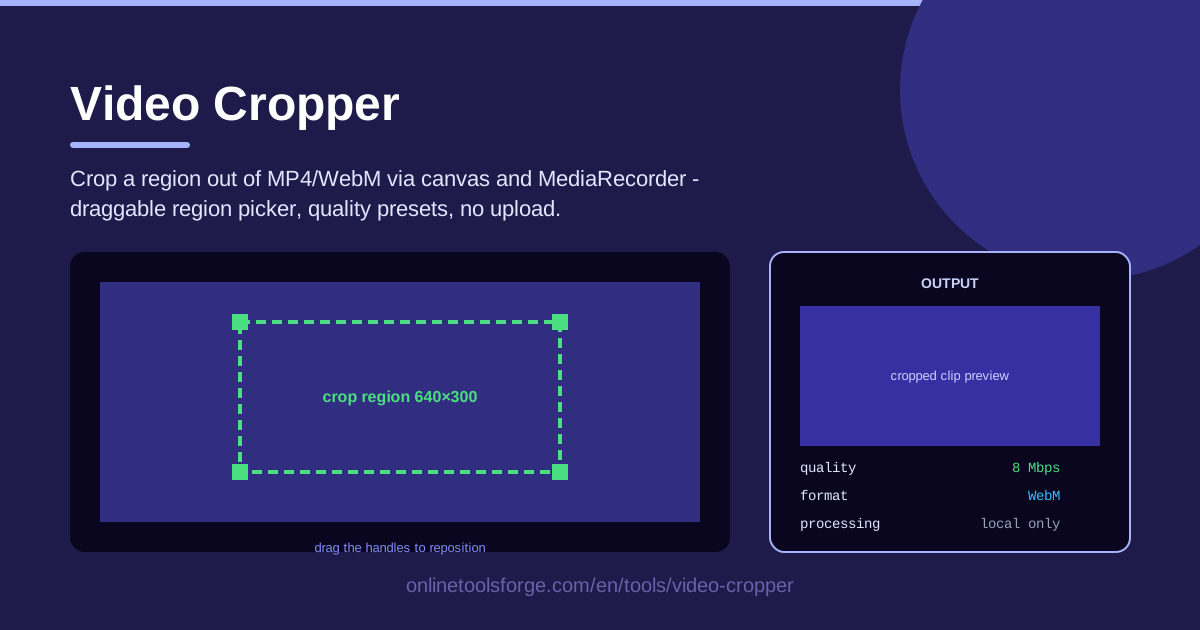
Table of Contents
ทุกงานวิดีโอต้องเจอกำแพงเดียวกันสักครั้ง นั่นคือกรอบภาพที่อัดมาไม่ใช่กรอบภาพที่อยากเผยแพร่ คลิปอัดหน้าจอแนวนอนต้องเอาไปลงฟีดแนวตั้ง กล่อง webcam ทับอยู่มุมของภาพ หรือที่อยู่อีเมลโผล่ให้เห็นชัด ๆ ในคลิปสาธิต ทางแก้ของทุกกรณีคือ video crop หรือการตัดกรอบภาพให้เหลือเฉพาะสิ่งที่สำคัญ
Video Cropper ถูกสร้างมาเพื่องานนี้โดยเฉพาะ เปิดเครื่องมือได้ที่ Video Cropper โหลดไฟล์ MP4 หรือ WebM จากเครื่องของคุณโดยตรง ลาก region picker ไปครอบส่วนของภาพที่ต้องการเก็บ ปรับ handles จนพรีวิวออกมาตรงใจ แล้วกด export ทั้งหมดนี้ไม่มีขั้นตอนอัปโหลด ไม่ต้องสมัครบัญชี และไม่มีคิวรอ เพราะกระบวนการทั้งหมดทำงานในเครื่องคุณผ่าน canvas และ MediaRecorder ภายในเบราว์เซอร์
บทความนี้จะอธิบายว่าการ crop ทำอะไรกับฟุตเทจบ้าง เจาะลึกว่า pipeline ในเบราว์เซอร์ทำงานอย่างไร และไล่ดูเวิร์กโฟลว์ยอดนิยม ตั้งแต่เปลี่ยนวิดีโอ 16:9 ให้เหมาะกับโซเชียล ไปจนถึงการตัดขอบจอที่มีข้อมูลส่วนตัวออกก่อนส่งต่อคลิป
ทำไมต้องใช้ Video Cropper?
- เฟรมมิ่งที่ลงตัวกับทุกแพลตฟอร์ม — TikTok, Reels และ Shorts ให้ความสำคัญกับวิดีโอแนวตั้ง 9:16 ขณะที่ฟุตเทจต้นฉบับส่วนใหญ่เป็น 16:9 การ crop เปลี่ยนองค์ประกอบภาพจริง ๆ ให้วัตถุหลักเต็มกรอบใหม่ แทนที่จะปล่อยวิดีโอคาอยู่ระหว่างแถบดำ
- ปกป้องความเป็นส่วนตัวด้วยการลบ ไม่ใช่เบลอ — ชื่อผู้ใช้ที่เบลอไว้ยังเดาได้จากบริบท และจุดพิกเซลหยาบ ๆ ยิ่งดึงสายตา การ crop ลบพิกเซลออกไปทั้งหมด ถ้าส่วนนั้นหายไปจากเฟรมแล้วก็ไม่มีอะไรให้กู้คืนอีก
- วิดีโอของคุณไม่หลุดออกจากเครื่อง — เว็บ crop วิดีโอทั่วไปต้องอัปโหลดไฟล์ขึ้นเซิร์ฟเวอร์ก่อน ซึ่งมีความเสี่ยงเรื่องข้อมูลลับ ที่นี่อ่านไฟล์และเข้ารหัสผลลัพธ์ในเครื่องทั้งหมด ฟุตเทจลับจึงยังเป็นความลับต่อไป
- ไม่ต้องติดตั้ง ไม่มีค่าสมาชิก — เครื่องมือทำงานในเบราว์เซอร์เดสก์ท็อปสมัยใหม่ได้ทุกตัว ไม่ต้องเรียนใช้โปรแกรมตัดต่อ ไม่ต้องจัดการไฟล์โปรเจกต์ งานทั้งหมดคือ ลาก ดูพรีวิว export
- ควบคุมแม่นยำด้วยสายตา — region picker แบบลากได้พร้อม handles ช่วยให้คุณจัดกรอบบนวิดีโอจริง แล้วค่อยไล่ปรับขอบทีละด้าน ไม่ต้องเดาพิกัดพิกเซลในกล่องโต้ตอบ
- คุณภาพผลลัพธ์ที่คาดเดาได้ — quality preset ช่วยจับคู่คุณภาพ export กับปลายทางได้พอดี ทั้งไฟล์เบา ๆ สำหรับส่งแชท หรือไฟล์คุณภาพสูงไว้ตัดต่อต่อ
ฟีเจอร์หลัก
| ฟีเจอร์ | หน้าที่ |
|---|---|
| โหลดวิดีโอจากเครื่อง | เปิดไฟล์ MP4 และ WebM จากดิสก์ของคุณโดยตรง ไม่มีการส่งข้อมูลออกไปไหน |
| Region picker แบบลากได้ | วาดพื้นที่ crop ได้ทุกจุดบนพรีวิว แล้วเลื่อนไปยังตำแหน่งที่ต้องการด้วยมือ |
| Handles ปรับขนาด | ไล่ปรับขอบพื้นที่ทีละด้านเพื่อให้เฟรมมิ่งตรงเป้าพอดี |
| Export ผ่าน canvas + MediaRecorder | เรนเดอร์เฉพาะพื้นที่ที่เลือกทีละเฟรม แล้วเข้ารหัสเป็นไฟล์ใหม่ในเบราว์เซอร์ |
| Quality presets | โปรไฟล์ export แบบคลิกเดียว ถ่วงดุลระหว่างขนาดไฟล์กับความคมชัด |
| สถาปัตยกรรมแบบ no-upload | ประมวลผลทั้งหมดบนเครื่องคุณ คลิปใหญ่หรือคลิปลับจึงไม่ผ่านอินเทอร์เน็ตเลย |
สามจุดที่ควรเน้นเป็นพิเศษ:
- ผลลัพธ์เป็นการเรนเดอร์ใหม่จริง ไม่ใช่การปิดบัง — ทุกอย่างนอกพื้นที่ที่เลือกถูกทิ้งไปถาวร ไฟล์ผลลัพธ์มีเฉพาะเฟรมที่ crop แล้ว จึงเล่นได้ปกติในทุกเพลเยอร์
- ฟอร์แมตยังเป็นมาตรฐาน — ได้ไฟล์วิดีโอมาตรฐานที่อัปขึ้น YouTube, TikTok, Drive หรือโปรแกรมตัดต่อได้ทันที ไม่ต้องแปลงไฟล์
- ผ่านครั้งเดียว ได้หนึ่งไฟล์ — crop และเข้ารหัสเสร็จในรอบเดียวในเบราว์เซอร์ ไม่มีคิวเรนเดอร์ ไม่มีลายน้ำ
วิธีใช้งาน Video Cropper
- โหลดวิดีโอ — เปิดเครื่องมือแล้วเลือกไฟล์ MP4 หรือ WebM จากเครื่อง เฟรมแรกจะปรากฏในพรีวิวพร้อม region picker วางรอไว้ด้านบน
- ลาก region picker — คลิกแล้วลากกล่องเลือกไปครอบส่วนของภาพที่ต้องการเก็บไว้ บริเวณนอกกล่องจะหรี่ลงทันที คุณจึงเห็นชัดเจนว่าอะไรจะรอดจากการ crop
- ปรับ handles — ดึง handles ที่มุมและขอบเพื่อปรับขนาดพื้นที่จนองค์ประกอบภาพลงตัว แล้วกดเล่นคลิปโดยให้พื้นที่มองเห็นอยู่ เพื่อยืนยันว่าวัตถุหลักอยู่ในกรอบตลอดทาง
- เลือก quality preset — เลือกโปรไฟล์ให้เหมาะกับปลายทาง preset สูงสำหรับไฟล์หลักหรือฟุตเทจที่มีตัวหนังสือเยอะ preset เบาสำหรับโซเชียลหรือแชท
- Export — เครื่องมือจะเล่นวิดีโอผ่าน canvas วาดใหม่เฉพาะพื้นที่ที่เลือก ระหว่างที่ MediaRecorder เข้ารหัสผลลัพธ์เป็นไฟล์ใหม่ให้บันทึกลงเครื่อง ไฟล์ต้นฉบับไม่ถูกแตะต้องแม้แต่นิด
Crop vs Trim vs Resize ต่างกันอย่างไร
คนสับสนกันบ่อยระหว่าง crop, trim และ resize และการเลือกผิดตัวทำให้เสียเวลาไปทั้งบ่าย จึงควรแยกให้ชัดเจน
Crop เปลี่ยนเฟรมมิ่งและสูญเสียพิกเซล — คุณเก็บพื้นที่สี่เหลี่ยมหนึ่งของเฟรมแล้วทิ้งส่วนที่เหลือไป เฟรม 1920x1080 ที่ crop เป็น 1080x1080 จะทิ้งทุกอย่างนอกสี่เหลี่ยมนั้นไปตลอดกาล ความยาว เสียง และการเคลื่อนไหวไม่เปลี่ยน แต่องค์ประกอบภาพเปลี่ยนแน่นอน
Trim เปลี่ยนความยาว — การ trim ตัดเวลา ไม่ใช่ตัดพิกเซล ตัดวินาทีแรกออกไป 5 วินาที ทุกเฟรมที่เหลือยังเหมือนเดิมทั้งหมด แค่มีจำนวนน้อยลงเท่านั้น ถ้าปัญหาคือ "คลิปยาวไป" ให้ trim ถ้าปัญหาคือ "ในเฟรมมีสิ่งที่ไม่ควรอยู่" ให้ crop
Resize ขยายหรือย่อทุกอย่าง — การ resize บีบหรือยืดทั้งเฟรมให้เข้าขนาดใหม่ ถ้าบังคับฟุตเทจ 16:9 ให้เป็น 9:16 ด้วยการยืดเพียงอย่างเดียว วัตถุหลักจะกลายเป็นแถบบาง ๆ คาร่วมหรือไม่ก็บิดเบี้ยว resize ไม่เคยเปลี่ยนว่ามีอะไรอยู่ในเฟรม เปลี่ยนเพียงขนาดของมันเท่านั้น
เบื้องหลังการทำงาน export ของ Video Cropper คือการวาดภาพใหม่บน canvas บวกกับการเข้ารหัสใหม่ผ่าน MediaRecorder ทุกเฟรมต้นฉบับถูกวาดลง canvas ที่มีขนาดเท่าพื้นที่ที่เลือก แล้วสตรีมจาก canvas ถูกเข้ารหัสเป็นไฟล์ใหม่ นั่นคือเหตุผลที่ผลลัพธ์เป็นวิดีโอจริงที่สะอาด ไม่ใช่ไฟล์เดิมที่ถูกปิดทับ และเป็นเหตุผลที่ preset ที่คุณเลือกมีผลกับคุณภาพโดยตรง
เวลา crop ลงแพลตฟอร์ม ให้เลือกสัดส่วนก่อนแล้วจัดพื้นที่รอบมัน 9:16 สำหรับ TikTok, Reels และ Shorts / 1:1 สำหรับฟีด Instagram / 16:9 สำหรับ YouTube และงานนำเสนอ / ส่วน 4:5 กินพื้นที่ในฟีด Facebook และ Instagram มากที่สุด เป็นทางกลางที่ใช้ได้ดี ไม่ว่าสัดส่วนใด ให้วางใบหน้าไว้ในกรอบอย่างสบายตา เว้นพื้นที่เหนือศีรษะเล็กน้อย อย่าให้คางติดขอบล่าง เพราะใบหน้าที่อยู่กลางเฟรมแน่นเกินไปจะดูอึดอัด
กรณีการใช้งานจริง
เปลี่ยนฟุตเทจ 16:9 เป็นวิดีโอแนวตั้งสำหรับโซเชียล
คุณอัดสัมภาษณ์หรือเกมเพลย์มาเป็น 1920x1080 แต่ปลายทางคือ TikTok หรือ Shorts ให้ crop พื้นที่ 9:16 ลงกลางผู้พูดหรือฉากแอ็กชัน export ด้วย preset สายโซเชียล คลิปจะเต็มจอมือถือโดยไม่มีแถบดำ ตัวหนังสือและใบหน้าขยับตามเฟรมตรงตามพรีวิวทุกประการ
ตัดกล่อง webcam ออกจากคลิปอัดหน้าจอ
โปรแกรมอัดหน้าจอที่ซ้อนกล่อง webcam ไว้ใช้งานสดได้ดีแต่ขัดตอนตัดต่อ เพราะกล่องทับ UI หรือสไลด์ปิดท้าย ให้ crop พื้นที่ให้พ้นมุม webcam ออกไป คลิปอัดหน้าจอจะอ่านเหมือนงานคลีน ๆ และเทคนิคเดียวกันใช้ตัด toolbar, ป๊อปอัปแจ้งเตือน และของรกตามขอบจอได้ในรอบเดียว
ลบขอบจอที่มีข้อมูลส่วนตัวก่อนแชร์
คลิปสาธิตผลิตภัณฑ์มักเปิดเผยมากกว่าที่ตั้งใจ อีเมลส่วนตัวมุมเบราว์เซอร์ การแจ้งเตือน Slack พาธไฟล์ที่เผยชื่อคุณ หรือชื่อแท็บที่บอกรายละเอียดมากไป ก่อนส่งคลิปต่อ ให้ crop ข้ามขอบพวกนั้นออกไป ต่างจากการเบลอ การ crop ไม่ทิ้งหลักฐานใด ๆ ส่วนนั้นแค่ไม่มีอยู่ในไฟล์อีกต่อไป
โฟกัสเฉพาะกระดานหรือหน้าต่างโปรแกรม
ในคลิปบันทึกการสอนหรือการประชุม เนื้อหาจริง ๆ อย่างกระดาน สไลด์ ตัวแก้โค้ด หรือสเปรดชีต กินเพียงส่วนเล็กของเฟรม ขณะที่กล้องเดินไปทั่วห้อง ให้ crop เหลือเฉพาะเนื้อหา คลิปจะอ่านเข้าใจง่ายขึ้นทันที และทุกพิกเซลที่ export ออกไปใช้กับสิ่งที่ผู้ชมอยากดูจริง ๆ
แนวทางปฏิบัติที่ดีที่สุด
- Crop ก่อนแล้วค่อย trim — จัดเฟรมมิ่งให้เรียบร้อยก่อน แล้วค่อยตัดความยาว ถ้า trim ก่อนแล้วค่อย crop อาจพบว่าวัตถุหลักหลุดออกนอกพื้นที่ช่วงกลางคลิป ต้องทำซ้ำทั้งสองขั้นตอน
- เว้นขอบไว้นิดหน่อย — ปล่อยพื้นที่หายใจรอบวัตถุหลัก อย่า crop แนบเนื้อ จะได้ทนต่อ UI ของแพลตฟอร์ม และมีระยะเผื่อถ้าต้องการสัดส่วนอื่นภายหลัง
- ใช้ preset ระดับ 8 Mbps สำหรับงานที่มีตัวหนังสือ — คลิปอัดหน้าจอ โค้ด และเอกสารไม่ให้อภัยกับ bitrate ต่ำ ซึ่งทำให้ตัวอักษรเล็กเลอะเลือน รอบ ๆ 8 Mbps สำหรับพื้นที่ 1080p ช่วยให้ตัวหนังสือคมชัด ส่วน preset เบาเก็บไว้ใช้กับฟุตเทจพูดหน้ากล้อง
- ระวังภาพยืดจากสัดส่วนที่ไม่ตรงกัน — การ crop คงสัดส่วนจริงของพื้นที่ไว้ แต่ถ้าเอาผลลัพธ์ไปยืดใส่กรอบที่สัดส่วนไม่ตรงกัน ภาพจะบิดเบี้ยว ควรจับคู่สัดส่วนผลลัพธ์กับปลายทางตั้งแต่ต้น
- ดูพรีวิวแบบเล่นผ่านทั้งคลิปก่อน export — ลากตัวเลื่อนผ่านทั้งคลิปโดยให้พื้นที่มองเห็นอยู่ เพราะ crop ที่ดูสมบูรณ์ในเฟรมแรกอาจตัดวัตถุที่เคลื่อนที่คาใจกลางคลิป
- เก็บไฟล์ต้นฉบับไว้ — ไฟล์ผลลัพธ์ทิ้งพิกเซลไปถาวร เก็บต้นฉบับไว้เพื่อจะได้ crop ใหม่ด้วยพื้นที่อื่นเมื่อความต้องการเปลี่ยนไป
พร้อมจัดเฟรมคลิปแรกแล้วหรือยัง เปิด Video Cropper วางไฟล์ MP4 หรือ WebM ลงไป ลากพื้นที่ไปยังตำแหน่งที่ต้องการ แล้วกด export ทำได้ทั้งหมดในเบราว์เซอร์ โดยไฟล์ของคุณไม่เคยออกจากเครื่องเลย
Related Tools You Might Like:
- Video Trimmer — ตัดคลิปให้เหลือเฉพาะช่วงเวลาสำคัญ ทำงานในเบราว์เซอร์เช่นกัน
- Aspect Ratio Cropper — จัดภาพนิ่งให้ได้สัดส่วนพร้อมลงแพลตฟอร์มด้วยความแม่นยำเช่นเดียวกัน
- Screen Recorder — อัดหน้าจอให้สะอาดตั้งแต่แรก แล้วค่อย crop ให้สะอาดยิ่งขึ้นไปอีก
ขอให้สนุกกับการ crop วิดีโอทุกคลิป!
คำถามที่พบบ่อย
ถ: Video Cropper อัปโหลดวิดีโอขึ้นเซิร์ฟเวอร์หรือไม่? ตอบ: ไม่ วิดีโอถูกอ่านจากเครื่อง crop ผ่าน canvas และเข้ารหัสใหม่ด้วย MediaRecorder ภายในเบราว์เซอร์ของคุณ ไฟล์ไม่เคยออกจากคอมพิวเตอร์ จึงปลอดภัยกับฟุตเทจที่เป็นความลับ
ถ: รองรับฟอร์แมตวิดีโออะไรบ้าง? ตอบ: รองรับ MP4 และ WebM โดยไฟล์ผลลัพธ์เป็นวิดีโอมาตรฐานที่ใช้กับ YouTube, TikTok, Instagram และโปรแกรมตัดต่อบนเดสก์ท็อปได้ทันที โดยไม่ต้องแปลงไฟล์
ถ: การ crop ทำให้คุณภาพวิดีโอลดลงหรือไม่? ตอบ: การเข้ารหัสใหม่บ้างเป็นเรื่องหลีกเลี่ยงไม่ได้ เพราะผลลัพธ์คือไฟล์ที่เรนเดอร์ขึ้นใหม่ แต่ quality preset ช่วยให้คุณคุมดุลนี้ได้ เลือก preset สูงสำหรับฟุตเทจที่มีตัวหนังสือหรือรายละเอียดเยอะ ผลลัพธ์ที่ crop แล้วจะดูใกล้เคียงพื้นที่เดิมของต้นฉบับเกือบสนิท
ถ: การ crop กระทบเสียงหรือไม่? ตอบ: ไม่ crop เปลี่ยนภาพ ไม่ใช่ไทม์ไลน์ แทร็กเสียงเต็มจึงถูกเก็บไว้ครบถ้วน ถ้าต้องการตัดเสียงให้สั้นลงด้วย ให้ trim คลิปด้วย Video Trimmer หลังจาก crop เสร็จ