Video Compressor: ย่อวิดีโอในเบราว์เซอร์โดยไม่ต้องอัปโหลด
บีบอัดวิดีโอในเครื่องด้วย target bitrate, resolution scale และ output WebM ผ่าน MediaRecorder — ไม่อัปโหลด ไม่มีคิว ฟรีและเป็นส่วนตัวในเบราว์เซอร์
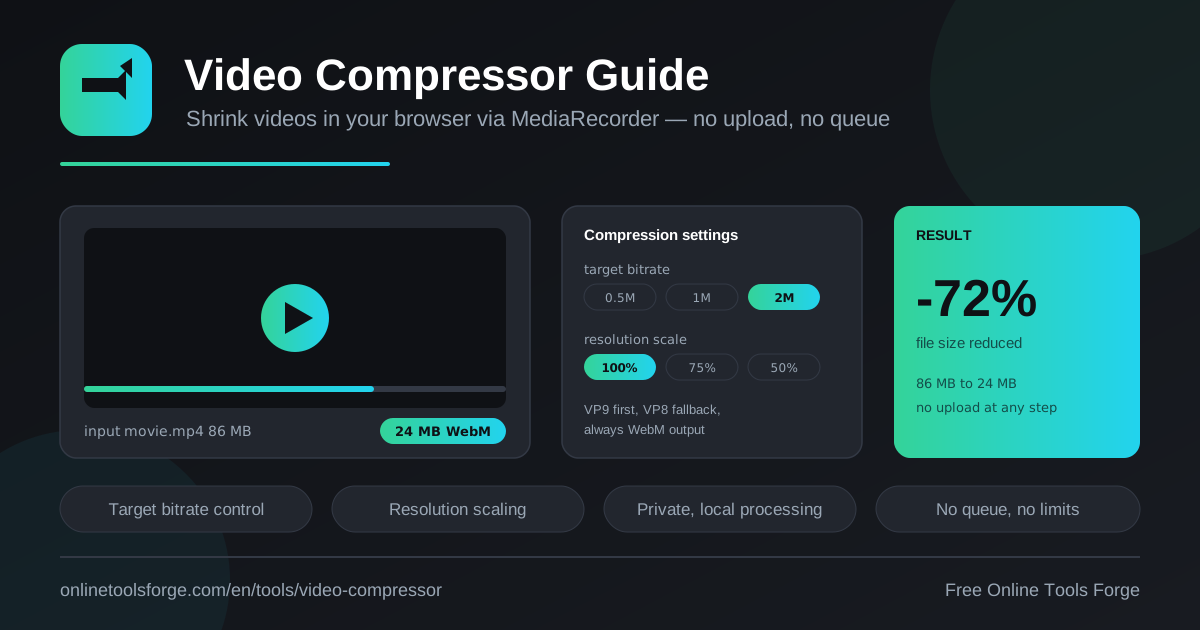
Table of Contents
ทุกคนเคยเจอสถานการณ์เดียวกัน: ถ่ายคลิปมา 3 นาที เปิดดูในมือถือสวยงามสมบูรณ์ แต่พอจะส่งเข้าอีเมลหรือแชต กลับโดนแจ้งเตือนว่าไฟล์ใหญ่เกินขีดจำกัด วิธีแก้แบบเดิมคือหาเว็บ compressor แบบคลาวด์มาใช้ ซึ่งหมายความว่าคุณต้องอัปโหลดวิดีโอกิกะไบต์ขึ้นไปยังเซิร์ฟเวอร์ของคนแปลกหน้า รอคิวประมวลผลยาวเหยียด แล้วค่อยดาวน์โหลดกลับมา เปลืองเวลา เปลืองเน็ต และที่สำคัญกว่านั้นคือไฟล์ส่วนตัวของคุณก็ออกจากเครื่องไปแล้ว
Video Compressor เปลี่ยนเกมนี้ทั้งหมด เพราะเครื่องมือนี้ re-encode และย่อขนาดวิดีโอภายในเบราว์เซอร์ของคุณเองผ่าน MediaRecorder API 100 เปอร์เซ็นต์ ไม่มีการอัปโหลดแม้แต่ไบต์เดียว ไม่มีคิวรอ ไม่มีลิมิตจำนวนไฟล์ คุณเลือก target bitrate ตั้งแต่ 0.5 จนถึง 4 Mbps เลือกย่อความละเอียดได้ แล้วระบบจะจัดการที่เหลือโดยแสดงขนาดก่อน-หลังให้เห็นชัด ๆ ว่าประหยัดไปเท่าไร
บทความนี้จะพาไปดูว่าเครื่องมือนี้เหมาะกับงานแบบไหน ใช้งานตรงไปตรงมาแค่ไหน และการบีบอัดวิดีโอใน browser ทำงานเบื้องหลังอย่างไร เพื่อให้คุณเลือกค่าตั้งต่าง ๆ ได้อย่างมั่นใจตั้งแต่ครั้งแรก
ทำไมต้องใช้ Video Compressor?
- ความเป็นส่วนตัวระดับสูงสุด — วิดีโอของคุณไม่เคยออกจากเครื่อง ประมวลผลในเครื่องทั้งหมด เหมาะกับคลิปส่วนตัว คลิปงาน หรือคลิปที่มีข้อมูลอ่อนไหว
- ไม่ต้องรอคิว — คลาวด์ compressor มักให้รอคิวช่วงพีคหรือบังคับสมัครสมาชิกเพื่อข้ามคิว ที่นี่กดปุ่มแล้วเครื่องคุณเริ่มทำงานทันที
- ไม่มีขีดจำกัดขนาดไฟล์แบบแอบแฝง — หลายเว็บประกาศว่าฟรีแต่จำกัดไฟล์ไม่เกินร้อยเมกะไบต์ เครื่องมือนี้ใช้ทรัพยากรเครื่องคุณเอง จึงไม่มีเพดานแบบนั้น
- ประหยัดเวลาและเน็ต — ไม่ต้องอัปโหลดกิกะไบต์ขึ้นแล้วดาวน์โหลดกลับลงมา ใช้เน็ตเพียงเล็กน้อยสำหรับโหลดหน้าเว็บครั้งเดียว
- ควบคูละเอียดได้ด้วยมือคุณ — เลือก target bitrate 4 ระดับและ resolution scale 3 ระดับ เพื่อจับคู่กับขีดจำกัดของอีเมลหรือแพลตฟอร์มปลายทางได้พอดี
- ฟรีจริง ไม่มี watermark — ไม่มีโลโก้ติดมุมวิดีโอ ไม่มีการบังคับลงทะเบียน และไม่มีรายเดือนให้จ่าย
ฟีเจอร์หลัก
| ฟีเจอร์ | ทำอะไร |
|---|---|
| Re-encode ในเบราว์เซอร์ | โหลดไฟล์วิดีโอแล้วเข้ารหัสใหม่ทั้งหมดในเครื่อง ผ่าน MediaRecorder API โดยไม่ส่งข้อมูลออกนอกเครื่อง |
| Target bitrate | เลือกได้ 0.5, 1, 2 หรือ 4 Mbps เพื่อหักล้างระหว่างขนาดไฟล์กับคุณภาพภาพตามต้องการ |
| Resolution scale | ย่อความละเอียดได้ 100, 75 หรือ 50 เปอร์เซ็นต์ ย่อยิ่งเยอะไฟล์ยิ่งเบา |
| Output เป็น WebM | ลอง VP9 ก่อน ถ้า browser ไม่รองรับจะ fallback เป็น VP8 โดยอัตโนมัติ |
| เปรียบเทียบขนาดก่อน-หลัง | แสดงขนาดไฟล์ต้นฉบับเทียบกับไฟล์ผลลัพธ์ พร้อมเปอร์เซ็นต์ที่ลดลงทันทีหลังบีบอัดเสร็จ |
| ฟรีและไร้คิว | ทำงานในเบราว์เซอร์ ไม่มีบัญชี ไม่มีคิวรอ ไม่มีจำนวนครั้งจำกัด |
รายละเอียดเพิ่มเติมที่ควรรู้:
- ชุดค่าผสมของ bitrate กับ scale ทำให้ได้ผลลัพธ์หลายรูปแบบ เช่น ไฟล์ที่เล็กพอจะแนบอีเมลได้ หรือไฟล์ที่คมพอจะดูบนจอใหญ่
- ทุกครั้งที่บีบอัดเสร็จ คุณจะเห็นตัวเลขจริง ๆ ว่าไฟล์ลดลงกี่เปอร์เซ็นต์ ไม่ต้องเดาหรือเปิด Explorer ไปเช็กเอง
- WebM เล่นได้ใน browser สมัยใหม่ทั้งหมด รวมถึงผู้เล่นวิดีโอบนคอมส่วนใหญ่ จึงไม่ใช่ฟอร์แมตแปลกแยกแบบที่หลายคนกลัว
วิธีบีบอัดวิดีโอ
- เปิด Video Compressor ในเบราว์เซอร์ แล้วเลือกไฟล์วิดีโอจากเครื่องของคุณ (ไฟล์ไม่ถูกอัปโหลดไปไหน)
- เลือก target bitrate จาก 0.5, 1, 2 หรือ 4 Mbps — ถ้าต้องการไฟล์เล็กมากเลือก 0.5 ถ้าต้องการคุณภาพสูงเลือก 4
- เลือก resolution scale เป็น 100, 75 หรือ 50 เปอร์เซ็นต์ — การย่อความละเอียดช่วยลดขนาดเพิ่มอีกชั้นหนึ่ง
- กดเริ่มบีบอัด แล้วรอจนกระบวนการ re-encode รันเสร็จ ระหว่างนี้อย่าปิดแท็บ
- ดูการ์ดผลลัพธ์ที่แสดงขนาดก่อน-หลัง แล้วกดดาวน์โหลดไฟล์ WebM ที่ได้ลงเครื่อง
เท่านี้เอง ทั้งกระบวนการใช้เวลาไม่กี่นาทีสำหรับคลิปทั่วไป ขึ้นกับความยาววิดีโอและสเปกเครื่องของคุณ
การบีบอัดในเบราว์เซอร์ทำงานอย่างไร
หัวใจของเครื่องมือนี้คือ MediaRecorder API ซึ่งเป็น API มาตรฐานใน browser สมัยใหม่ เดิมที API นี้ถูกออกแบบมาสำหรับบันทึกสตรีมสื่อ เช่น จากกล้องหรือไมโครโฟน แต่เทคนิคที่น่าสนใจคือเราสามารถเล่นวิดีโอต้นฉบับผ่าน <video> element ดึงเฟรมและเสียงออกมาเป็นสตรีม แล้วป้อนให้ MediaRecorder เข้ารหัสใหม่ด้วย bitrate ที่เรากำหนด ผลลัพธ์คือไฟล์วิดีโอใหม่ที่ถูก re-encode ทั้งชุด ไม่ใช่แค่ "ห่อหุ้มใหม่" แบบที่เครื่องมือ zip ไฟล์ทำ
target bitrate มีผลกับขนาดและคุณภาพอย่างไร? Bitrate คือปริมาณข้อมูลที่ใช้ต่อวินาทีของวิดีโอ เขียนเป็นคณิตศาสตร์ง่าย ๆ ได้ว่าขนาดไฟล์โดยประมาณเท่ากับ bitrate คูณความยาววิดีโอ ตัวอย่างเช่น
0.5 Mbps × 60 วินาที  ≈ 3.75 MB
1 Mbps  × 60 วินาที  ≈ 7.5 MB
2 Mbps  × 60 วินาที  ≈ 15 MB
4 Mbps  × 60 วินาที  ≈ 30 MB
ยิ่ง bitrate สูง ภาพยิ่งคมและไฟล์ยิ่งใหญ่ วิดีโอที่มีการเคลื่อนไหวเยอะ เช่น คลิปกีฬาหรือคลิปถ่ายขณะเดิน จะเสียคุณภาพเร็วกว่าคลิปนิ่ง ๆ เช่น คลิปพูดหน้ากล้อง ดังนั้นถ้าเนื้อหาของคุณเป็นคนพูดอยู่กับที่ 0.5–1 Mbps มักยังดูได้สบาย ๆ
ผลของการย่อความละเอียด? การ scale เหลือ 75 เปอร์เซ็นต์ทำให้จำนวนพิกเซลลดลงราว 44 เปอร์เซ็นต์ (0.75 × 0.75) และ scale 50 เปอร์เซ็นต์ทำให้พิกเซลเหลือเพียงหนึ่งในสี่ พิกเซลที่น้อยลงหมายถึงข้อมูลที่ต้องเก็บน้อยลง ไฟล์จึงเล็กลงอย่างเห็นได้ชัด ทั้งยังช่วยให้ภาพที่ bitrate ต่ำดูเรียบเนียนขึ้น เพราะ encoder มีงบประมาณบิตต่อพิกเซลที่สูงขึ้น ถ้าคุณจะดูวิดีโอบนมือถือเป็นหลัก การย่อเหลือ 50 เปอร์เซ็นต์จาก 1080p ก็ยังคมพออยู่
VP9 เทียบกับ VP8? ทั้งคู่เป็น video codec แบบเปิดของ Google เครื่องมือนี้ลองเรียกใช้ VP9 ก่อน เพราะ VP9 บีบอัดได้ประสิทธิภาพสูงกว่าราว 20–30 เปอร์เซ็นต์ที่คุณภาพเท่ากัน แต่ถ้า browser หรืออุปกรณ์ไม่รองรับ ระบบจะ fallback ไปใช้ VP8 โดยอัตโนมัติ ซึ่งรองรับกว้างกว่าและเร็วพอสมควร คุณไม่ต้องตั้งค่าอะไรเอง ผลลัพธ์คือ codec ที่ดีที่สุดเท่าที่สภาพแวดล้อมของคุณจะให้ได้
ทำไม output เป็น WebM? WebM เป็นคอนเทนเนอร์ที่ออกแบบมาคู่กับ VP8/VP9 เปิดฟรี ไม่มีค่าลิขสิทธิ์ และเล่นได้ใน browser หลักทุกตัว รวมถึง player บน Windows และ macOS สมัยใหม่ เมื่อเทียบกับ MP4 (H.264) ที่ encoder ใน browser ทำได้จำกัด WebM คือทางเลือกที่สมดุลระหว่างคุณภาพต่อเมกะไบต์และความเข้ากันได้
ความเป็นส่วนตัวของการประมวลผลในเครื่อง? ประเด็นสำคัญที่สุด: ข้อมูลทั้งหมดอยู่ในหน่วยความจำของแท็บที่คุณเปิด ไม่มี request ไปยังเซิร์ฟเวอร์ใด ๆ ที่แบกเนื้อหาวิดีโอของคุณ คลิปครอบครัว คลิปประชุมงาน หรือคลิปที่ถ่ายเอกสารส่วนตัว จึงไม่มีทางรั่วไหลผ่านเครื่องมือนี้ นี่คือความต่างสำคัญจากคลาวด์ compressor ที่ไฟล์ต้องผ่านเซิร์ฟเวอร์ของผู้ให้บริการเสมอ
กรณีใช้งานจริง
แนบวิดีโอเข้าอีเมล
บริการอีเมลส่วนใหญ่จำกัดไฟล์แนบราว 25 MB คลิปถ่ายงานเลี้ยง 2 นาทีจากมือถือมักใหญ่เกินขีดนี้ในทันที ลองบีบอัดด้วย 1 Mbps แล้ว scale เหลือ 75 เปอร์เซ็นต์ คลิป 2 นาทีจะเหลือราว 10–12 MB แนบได้สบายโดยไม่ต้องพึ่งลิงก์ไฟล์แชร์ที่ผู้รับต้องคลิกอีกที
ส่งคลิปเข้าแชตทีมงาน
แชตอย่าง Slack หรือ Teams บางช่องทางจำกัดไฟล์ที่ 20–50 MB และการอัปโหลดไฟล์ใหญ่บนเน็ตสำนักงานช้ามาก บีบอัดด้วย 2 Mbps ก่อนส่ง จะทำให้อัปโหลดเสร็จเร็วขึ้นหลายเท่า และเพื่อนร่วมทีมที่เน็ตช้าก็เปิดดูได้ไหลลื่นขึ้นด้วย
ย่อไฟล์ถ่ายหน้าจอ (screen recording)
คลิปจากเครื่องมือ record หน้าจอมักออกมาขนาดใหญ่ผิดคาด เพราะเขาบันทึกที่ความละเอียดจอเต็มและ bitrate สูง ถ้าคุณทำ tutorial สอนใช้งานซอฟต์แวร์ บีบอัดด้วย 1–2 Mbps พร้อม scale 100 เปอร์เซ็นต์เพื่อรักษาตัวหนังสือให้อ่านได้ชัด ไฟล์จะเบาลงมากแต่ข้อความยังคม
เก็บถาวรวิดีโอจากมือถือ
คลิปเก่าในกล้องมือถือสะสมกิกะไบต์เร็วมาก ถ้าคุณอยากเก็บไว้ดูย้อนหลังโดยไม่ต้องซื้อพื้นที่เก็บข้อมูลเพิ่ม บีบอัดคลิปที่ไม่ต้องการคุณภาพสูงสุดด้วย 1 Mbps แล้วเก็บไฟล์เดิมไว้ใน hard drive สำรอง โฟลเดอร์หลักของคุณจะเบาลงหลายสิบเปอร์เซ็นต์โดยไม่เสียคลิปไป
แนวทางปฏิบัติที่ดี
- เริ่มจาก 2 Mbps แล้วไล่ลง — ถ้าไม่แน่ใจว่าต้องใช้เท่าไหร่ ลอง 2 Mbps ก่อน ดูผลลัพธ์ แล้วค่อยลดเหลือ 1 หรือ 0.5 ถ้าขนาดยังใหญ่เกินไป
- อย่าบีบอัดไฟล์เดิมซ้ำหลายรอบ — การ re-encode แต่ละครั้งทำให้คุณภาพลดลงเล็กน้อยสะสมเรื่อย ๆ ควรเริ่มจากไฟล์ต้นฉบับทุกครั้ง
- ใช้การย่อความละเอียดเป็นตัวช่วยหลักเมื่อ bitrate ต่ำมาก — ถ้าจำเป็นต้องใช้ 0.5 Mbps กับวิดีโอ 1080p การ scale เหลือ 50 เปอร์เซ็นต์จะให้ภาพดูดีกว่าคง 1080p ไว้
- ปิดแท็บหรือสลับไปทำอย่างอื่นอย่างระวังระหว่างบีบอัด — กระบวนการทำงานในแท็บที่เปิดอยู่ การปิดแท็บกลางคันจะทำให้ต้องเริ่มใหม่
- เก็บไฟล์ต้นฉบับไว้เสมอ — ไฟล์ที่บีบอัดแล้วนำกลับมาคืนคุณภาพไม่ได้ เก็บต้นฉบับไว้ในที่ปลอดภัยเผื่อวันที่ต้องการเวอร์ชันคุณภาพสูง
- เลือก bitrate ตามอุปกรณ์ปลายทาง — คลิปที่จะดูบนมือถือใช้ 0.5–1 Mbps ก็พอ คลิปที่จะฉายบนจอใหญ่หรือ projector ควรใช้ 2–4 Mbps
พร้อมลองแล้วหรือยัง? เปิด Video Compressor ลากไฟล์วิดีโอเข้าไป เลือก bitrate และ scale ที่เหมาะกับงานของคุณ แล้วกดบีบอัด — ไม่กี่นาทีคุณจะมีไฟล์เบา ๆ พร้อมส่ง โดยที่คลิปส่วนตัวของคุณไม่เคยออกจากเครื่องเลยสักวินาที
เครื่องมือที่เกี่ยวข้องที่คุณอาจสนใจ:
- Video Trimmer — ตัดส่วนเกินของวิดีโอออกก่อนบีบอัด ยิ่งตัดสั้น ไฟล์ยิ่งเล็กลงอีก
- Video to GIF Converter — แปลงช่วงสั้น ๆ ของวิดีโอเป็น GIF สำหรับใช้ในเอกสารหรือแชต
- Video Thumbnail Generator — ดึงภาพปกจากวิดีโอเป็น PNG หรือ JPG เพื่อใช้ประกอบโพสต์หรือสไลด์
ขอให้บีบอัดอย่างสนุก!
คำถามที่พบบ่อย
ถ: ไฟล์วิดีโอของฉันถูกอัปโหลดไปยังเซิร์ฟเวอร์หรือไม่?
ตอบ: ไม่ เลยแม้แต่ไบต์เดียว การบีบอัดทั้งหมดเกิดขึ้นในเบราว์เซอร์ของคุณผ่าน MediaRecorder API คุณสามารถลองตัดอินเทอร์เน็ตหลังโหลดหน้าเว็บเสร็จแล้วทำงานต่อได้ตามปกติ
ถ: ทำไมไฟล์ผลลัพธ์เป็น WebM ไม่ใช่ MP4?
ตอบ: เพราะ MediaRecorder ใน browser เข้ารหัสผ่าน codec VP9 หรือ VP8 ซึ่งมาพร้อมคอนเทนเนอร์ WebM เป็นค่าเริ่มต้น WebM เป็นฟอร์แมตแบบเปิดที่ browser สมัยใหม่และ player หลักบนคอมเล่นได้ดี ถ้าจำเป็นต้องใช้ MP4 คุณสามารถแปลงไฟล์ WebM ด้วยเครื่องมือแปลงฟอร์แมตภายหลังได้
ถ: ควรเลือก bitrate เท่าไรดี?
ตอบ: ขึ้นกับการใช้งานปลายทาง สำหรับแนบอีเมลหรือดูบนมือถือใช้ 0.5–1 Mbps สำหรับส่งในแชตหรือดูบนจอใหญ่ใช้ 2 Mbps และถ้าต้องการคุณภาพใกล้ต้นฉบับให้ใช้ 4 Mbps วิดีโอที่มีการเคลื่อนไหวเยอะควรใช้ bitrate สูงกว่าวิดีโอนิ่ง ๆ
ถ: การย่อความละเอียดเป็น 50 เปอร์เซ็นต์ภาพจะพร่ามากไหม?
ตอบ: บนจอมือถือแทบมองไม่ออก เพราะขนาดจอเล็ก แต่บนจอคอมขนาดใหญ่จะเห็นความคมที่ลดลง ถ้าคุณจะเปิดดูบนจอใหญ่เป็นหลัก แนะนำให้ scale 100 เปอร์เซ็นต์แล้วควบคุมขนาดด้วย bitrate แทน
ถ: บีบอัดครั้งละหลายไฟล์ได้ไหม และมีคิวรอไหม?
ตอบ: เครื่องมือนี้ทำงานทีละไฟล์แต่ไม่มีคิวรอเหมือนคลาวด์ compressor เพราะทุกอย่างรันบนเครื่องคุณเอง เมื่อไฟล์แรกเสร็จก็หยิบไฟล์ถัดไปเข้ามาทำต่อได้ทันที ไม่จำกัดจำนวนครั้ง