video-fps-converter (video-fps-converter): คู่มือการใช้งาน ฟีเจอร์เด่น และตัวอย่างจริง
เรียนรู้วิธีใช้งาน video-fps-converter ฟรีบนเบราว์เซอร์ พร้อมขั้นตอนการใช้งานทีละสเต็ป ตัวอย่างการนำไปใช้จริง และคำถามที่พบบ่อย
เครื่องมือออนไลน์ฟรี
ตัวแปล frame rate วิดีโอ
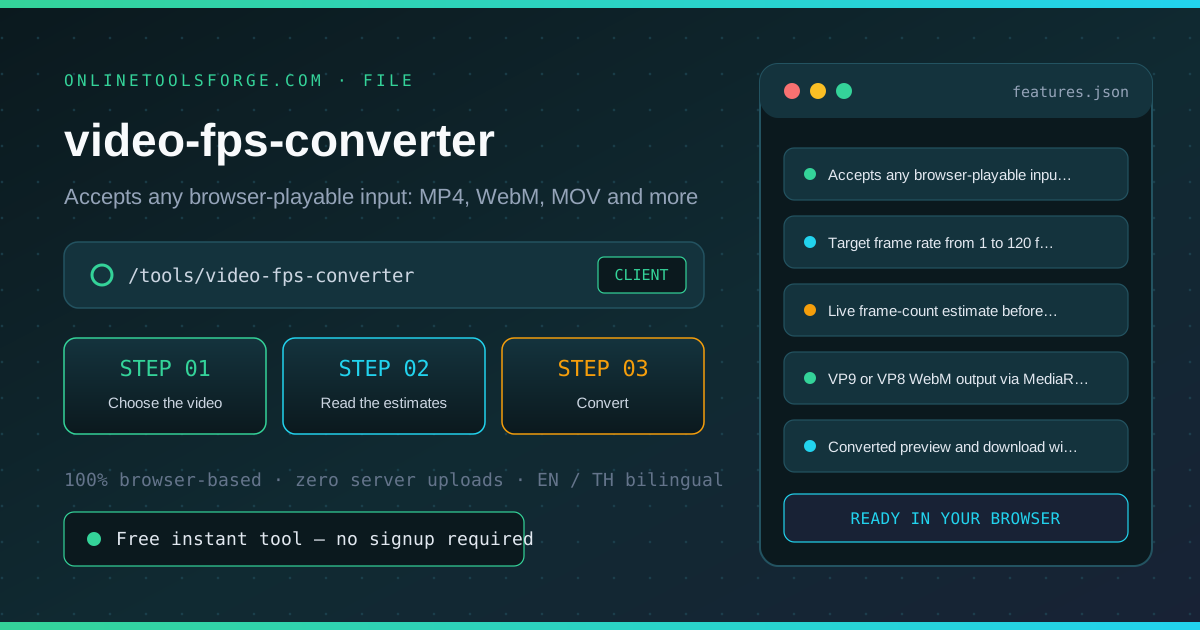
แปลง frame rate วิดีโอทั้งหมดในเบราว์เซอร์: คลิปเล่นเข้า canvas ที่สุ่มตัวอย่างตาม fps เป้าหมาย แล้วอัดใหม่เป็น WebM ด้วย MediaRecorder — ไม่อัปโหลด ไม่มีเซิร์ฟเวอร์ ใช้ได้กับทุกไฟล์ที่เบราว์เซอร์เล่นได้
Table of Contents
Video FPS Converter ปรับจังหวะเวลาของคลิปทั้งหมดในเบราว์เซอร์: ต้นฉบับเล่นเข้า canvas ที่สุ่มตัวอย่างตาม frame rate เป้าหมาย แล้ว MediaRecorder เปลี่ยน stream ที่สุ่มแล้วเป็นไฟล์ WebM ลด fps จะทิ้งเฟรมเพื่อไฟล์เล็กลงเบาลง เพิ่ม fps จะซ้ำเฟรมสำหรับเครื่องเล่นที่ต้องการ frame rate สูง เพราะแปลงแบบเรียลไทม์จากภาพที่ decode แล้ว ผลลัพธ์จึงตรงกับภาพต้นฉบับ และไฟล์ไม่หลุดจากเครื่องคุณ
ไม่ว่าคุณจะต้องการตรวจสอบตัวเลขอย่างเร่งด่วน ทดสอบกรณีขอบเขต (edge cases) หรือจัดทำมาตรฐานการทำงานที่ทำซ้ำได้ video-fps-converter ช่วยให้คุณทำงานทั้งหมดได้แบบ interactive บนเบราว์เซอร์ทันที ทุกขั้นตอนประมวลผลแบบ client-side บนอุปกรณ์ของคุณโดยตรง ไม่ต้องสมัครสมาชิก ไม่มีค่าใช้จ่าย และไม่มีการส่งข้อมูลสำคัญขึ้นเซิร์ฟเวอร์ภายนอก
ในคู่มือนี้ เราจะพาไปดูว่าทำไมการใช้เครื่องมือเฉพาะทางจึงแม่นยำและรวดเร็วกว่าการคำนวณแบบเดิม พร้อมเจาะลึกฟีเจอร์สำคัญ วิธีใช้งานทีละขั้นตอน และแนวทางการนำไปประยุกต์ใช้ในงานจริง
ทำไมต้องใช้ video-fps-converter
- เห็นผลลัพธ์ชัดเจนทันที: รับทุกไฟล์ที่เบราว์เซอร์เล่นได้: MP4, WebM, MOV และอื่น ๆ
- ลดความผิดพลาดจากการคำนวณมือ: เลือก frame rate เป้าหมายได้ 1 ถึง 120 fps
- ตรวจสอบสมมติฐานได้โปร่งใส: ประมาณการจำนวนเฟรมสด ก่อนกดแปลง
- รองรับการใช้งานจริงครบถ้วน: ผลลัพธ์ WebM แบบ VP9 หรือ VP8 ผ่าน MediaRecorder
- ประหยัดเวลาด้วยค่าเริ่มต้นที่เหมาะสม: พรีวิวผลลัพธ์และดาวน์โหลดโดยไม่ต้องออกจากหน้า
- ปลอดภัยและเป็นส่วนตัว 100%: ประมวลผลในเบราว์เซอร์ของคุณทั้งหมด ข้อมูลไม่รั่วไหลและทำงานได้รวดเร็วแม้เน็ตช้า
ฟีเจอร์เด่น
| หมวดความสามารถ | รายละเอียดการทำงาน | รูปแบบการประมวลผล |
|---|---|---|
| ฟีเจอร์ที่ 1 | รับทุกไฟล์ที่เบราว์เซอร์เล่นได้: MP4, WebM, MOV และอื่น ๆ | ประมวลผลทันทีบนเบราว์เซอร์ |
| ฟีเจอร์ที่ 2 | เลือก frame rate เป้าหมายได้ 1 ถึง 120 fps | ประมวลผลทันทีบนเบราว์เซอร์ |
| ฟีเจอร์ที่ 3 | ประมาณการจำนวนเฟรมสด ก่อนกดแปลง | ประมวลผลทันทีบนเบราว์เซอร์ |
| ฟีเจอร์ที่ 4 | ผลลัพธ์ WebM แบบ VP9 หรือ VP8 ผ่าน MediaRecorder | ประมวลผลทันทีบนเบราว์เซอร์ |
| ฟีเจอร์ที่ 5 | พรีวิวผลลัพธ์และดาวน์โหลดโดยไม่ต้องออกจากหน้า | ประมวลผลทันทีบนเบราว์เซอร์ |
- อัปเดตผลลัพธ์แบบเรียลไทม์: ทันทีที่ปรับค่า input ตัวเลขและผลลัพธ์จะคำนวณใหม่อัตโนมัติ ช่วยให้เปรียบเทียบหลายทางเลือกได้ในไม่กี่วินาที
- รองรับสองภาษา (EN / TH): สลับภาษาไทยและอังกฤษได้สะดวก เหมาะสำหรับทีมที่ทำงานร่วมกันหลายภาษา
- คัดลอกและนำไปใช้ต่อได้ทันที: กดปุ่ม Copy หรือส่งออกผลลัพธ์เพื่อนำไปวางในเอกสาร รายงาน หรือสเปรดชีตได้ทันที
วิธีใช้งาน video-fps-converter
จากคลิปใดก็ได้ สู่ WebM ที่ปรับจังหวะแล้วใน 4 ขั้นตอน
- เปิดหน้าเครื่องมือ: เข้าไปที่ video-fps-converter ผ่านเบราว์เซอร์บนคอมพิวเตอร์หรือมือถือ
- เลือกวิดีโอ: เลือกไฟล์วิดีโอที่เบราว์เซอร์เล่นได้ — MP4, WebM, MOV และอื่น ๆ ไฟล์ไม่หลุดจากเครื่องคุณ
- ดูตัวเลขประมาณการ: ใส่ frame rate เป้าหมายแล้วดูตัวเลขสด: จำนวนเฟรมผลลัพธ์ที่คาด และเทียบกับต้นฉบับว่าทิ้งหรือซ้ำกี่เฟรม
- แปลง: กดแปลง คลิปจะเล่นหนึ่งรอบตามเวลาจริงขณะ canvas สุ่มภาพตามอัตราเป้าหมาย — คงแท็บไว้เบื้องหน้าจนเสร็จ
- พรีวิวและดาวน์โหลด: พรีวิว WebM ที่แปลงแล้วในเครื่องเล่น แล้วดาวน์โหลด fps ต่ำไฟล์เล็กลง fps สูงเคลื่อนไหวลื่นขึ้น
หลักการทำงานและแนวคิดสำคัญ
การเข้าใจหลักคิดเบื้องหลังจะช่วยให้คุณอ่านผลลัพธ์และนำไปใช้งานได้อย่างมั่นใจยิ่งขึ้น Video FPS Converter ปรับจังหวะเวลาของคลิปทั้งหมดในเบราว์เซอร์: ต้นฉบับเล่นเข้า canvas ที่สุ่มตัวอย่างตาม frame rate เป้าหมาย แล้ว MediaRecorder เปลี่ยน stream ที่สุ่มแล้วเป็นไฟล์ WebM ลด fps จะทิ้งเฟรมเพื่อไฟล์เล็กลงเบาลง เพิ่ม fps จะซ้ำเฟรมสำหรับเครื่องเล่นที่ต้องการ frame rate สูง เพราะแปลงแบบเรียลไทม์จากภาพที่ decode แล้ว ผลลัพธ์จึงตรงกับภาพต้นฉบับ และไฟล์ไม่หลุดจากเครื่องคุณ
แทนที่จะแสดงเฉพาะคำตอบสุดท้ายเพียงค่าเดียว video-fps-converter ออกแบบมาให้แสดงรายละเอียดและตัวแปรที่เกี่ยวข้องอย่างชัดเจน เพื่อให้คุณตรวจสอบย้อนกลับได้เสมอ:
- ตรวจสอบค่า Input อัตโนมัติ: ป้องกันความผิดพลาดจากการใส่หน่วยผิดหรือค่าที่อยู่นอกเหนือขอบเขตที่กำหนด
- ผลลัพธ์แม่นยำและทำซ้ำได้: เมื่อป้อนค่าชุดเดิม จะได้ผลลัพธ์ตรงกันทุกครั้ง เหมาะสำหรับการอ้างอิงในทีมหรือแนบในเอกสารสรุปงาน
- เห็นผลกระทบของแต่ละตัวแปร: ปรับค่าทีละจุดเพื่อดูว่าปัจจัยใดส่งผลต่อผลลัพธ์มากที่สุด
ตัวอย่างการนำไปใช้งานจริง
1. ให้เข้าขีดจำกัดอัปโหลดที่จำกัด frame rate ไม่ใช่แค่ขนาด
สำหรับโจทย์อย่าง ให้เข้าขีดจำกัดอัปโหลดที่จำกัด frame rate ไม่ใช่แค่ขนาด การคำนวณด้วยมือหรือสร้างตารางแยกเองอาจทำให้เกิดความคลาดเคลื่อนเรื่องหน่วยวัดหรือเงื่อนไขย่อยได้ง่าย การใช้ video-fps-converter ช่วยให้คุณป้อนตัวเลขหรือข้อมูลจริง ปรับเปลี่ยนตัวแปรเพื่อเปรียบเทียบทางเลือก และเห็นผลลัพธ์ที่แม่นยำได้ทันทีก่อนตัดสินใจ
2. แปลงวิดีโอ 60fps จากมือถือเป็น 30fps สำหรับเว็บที่เล่นลื่นกว่า
สำหรับโจทย์อย่าง แปลงวิดีโอ 60fps จากมือถือเป็น 30fps สำหรับเว็บที่เล่นลื่นกว่า การคำนวณด้วยมือหรือสร้างตารางแยกเองอาจทำให้เกิดความคลาดเคลื่อนเรื่องหน่วยวัดหรือเงื่อนไขย่อยได้ง่าย การใช้ video-fps-converter ช่วยให้คุณป้อนตัวเลขหรือข้อมูลจริง ปรับเปลี่ยนตัวแปรเพื่อเปรียบเทียบทางเลือก และเห็นผลลัพธ์ที่แม่นยำได้ทันทีก่อนตัดสินใจ
3. ลดขนาดไฟล์ด้วยการทิ้งเฟรมที่ไม่มีใครสังเกต
สำหรับโจทย์อย่าง ลดขนาดไฟล์ด้วยการทิ้งเฟรมที่ไม่มีใครสังเกต การคำนวณด้วยมือหรือสร้างตารางแยกเองอาจทำให้เกิดความคลาดเคลื่อนเรื่องหน่วยวัดหรือเงื่อนไขย่อยได้ง่าย การใช้ video-fps-converter ช่วยให้คุณป้อนตัวเลขหรือข้อมูลจริง ปรับเปลี่ยนตัวแปรเพื่อเปรียบเทียบทางเลือก และเห็นผลลัพธ์ที่แม่นยำได้ทันทีก่อนตัดสินใจ
4. ดูก่อนว่าการเปลี่ยน frame rate ให้ผลแบบไหน ก่อนตัดสินใจ
สำหรับโจทย์อย่าง ดูก่อนว่าการเปลี่ยน frame rate ให้ผลแบบไหน ก่อนตัดสินใจ การคำนวณด้วยมือหรือสร้างตารางแยกเองอาจทำให้เกิดความคลาดเคลื่อนเรื่องหน่วยวัดหรือเงื่อนไขย่อยได้ง่าย การใช้ video-fps-converter ช่วยให้คุณป้อนตัวเลขหรือข้อมูลจริง ปรับเปลี่ยนตัวแปรเพื่อเปรียบเทียบทางเลือก และเห็นผลลัพธ์ที่แม่นยำได้ทันทีก่อนตัดสินใจ
5. วิดีโอส่วนตัวและงานลูกค้าไม่ต้องผ่านเซิร์ฟเวอร์ใด ๆ
สำหรับโจทย์อย่าง วิดีโอส่วนตัวและงานลูกค้าไม่ต้องผ่านเซิร์ฟเวอร์ใด ๆ การคำนวณด้วยมือหรือสร้างตารางแยกเองอาจทำให้เกิดความคลาดเคลื่อนเรื่องหน่วยวัดหรือเงื่อนไขย่อยได้ง่าย การใช้ video-fps-converter ช่วยให้คุณป้อนตัวเลขหรือข้อมูลจริง ปรับเปลี่ยนตัวแปรเพื่อเปรียบเทียบทางเลือก และเห็นผลลัพธ์ที่แม่นยำได้ทันทีก่อนตัดสินใจ
แนวทางปฏิบัติที่ดีที่สุด (Best Practices)
- เริ่มจากค่ามาตรฐานที่ใกล้เคียงความจริง ก่อนลองปรับเป็นค่าสูงสุดหรือต่ำสุด เพื่อให้เห็นภาพรวมและมีจุดอ้างอิงที่ชัดเจน
- ตรวจสอบหน่วยวัดและรูปแบบข้อมูลทุกครั้ง เพราะความคลาดเคลื่อนส่วนใหญ่มักเกิดจากการใส่หน่วยสลับกัน
- ทดลองปรับตัวแปรทีละตัว ใน video-fps-converter เพื่อวิเคราะห์ความอ่อนไหว (sensitivity) ของผลลัพธ์
- บันทึกสมมติฐานที่ใช้ควบคู่กับผลลัพธ์ เพื่อให้เพื่อนร่วมงานหรือตัวคุณเองในอนาคตสามารถกลับมาตรวจสอบซ้ำได้ตรงกัน
- ใช้งานร่วมกับเครื่องมืออื่นในหมวดเดียวกัน เมื่อต้องการตรวจสอบข้อมูลต่อเนื่องหลายขั้นตอน
คำถามที่พบบ่อย
ถ: การแปลง frame rate ทำงานอย่างไร? ตอบ: คลิปจะเล่นหนึ่งรอบเข้า canvas ที่สุ่มภาพตาม frame rate เป้าหมาย แล้ว MediaRecorder เข้ารหัส stream ที่สุ่มแล้วเป็น WebM (VP9 หรือ VP8) fps เป้าหมายต่ำลงจะทิ้งเฟรม สูงขึ้นจะซ้ำเฟรม — เนื้อภาพเหมือนต้นฉบับทุกประการ
ถ: แปลงไฟล์รูปแบบไหนได้บ้าง? ตอบ: ทุกวิดีโอที่เบราว์เซอร์เล่นได้: MP4/H.264, WebM, MOV, MKV และอื่น ๆ ผลลัพธ์เป็น WebM พร้อมวิดีโอ VP9 หรือ VP8 ซึ่งเบราว์เซอร์ทุกยุคใหม่และเครื่องเล่นส่วนใหญ่รองรับ
ถ: การแปลงเก็บเสียงไว้ไหม? ตอบ: ไม่ — เครื่องมือนี้แปลงเฉพาะภาพ ผลลัพธ์เป็นวิดีโอไร้เสียง เหมาะสำหรับการเปลี่ยน frame rate ที่จะนำไปใส่เพลงหรือบรรยายภายหลัง
ถ: การแปลงใช้เวลาเท่าไร? ตอบ: ประมาณเท่ากับความยาววิดีโอเอง เพราะคลิปเล่นหนึ่งรอบตามเวลาจริงขณะสุ่มภาพใหม่ คลิปหนึ่งนาทีแปลงราวหนึ่งนาที คงแท็บไว้เบื้องหน้าเพื่อไม่ให้เบราว์เซอร์ลดความถี่ canvas
เริ่มใช้งาน video-fps-converter วันนี้
พร้อมยกระดับการทำงานให้รวดเร็วและแม่นยำขึ้นหรือยัง? เปิดใช้งาน video-fps-converter ได้เลยตอนนี้ คำนวณและประมวลผลได้ทันทีบนเบราว์เซอร์ ฟรีครบทุกฟีเจอร์โดยไม่ต้องติดตั้งโปรแกรม
เครื่องมือที่เกี่ยวข้อง
ขอให้สนุกและได้ผลลัพธ์ที่แม่นยำในการทำงาน!