คู่มือการใช้งาน Image Annotator: ใส่ arrow, box และ mosaic บน screenshot ให้สื่อสารชัดเจน
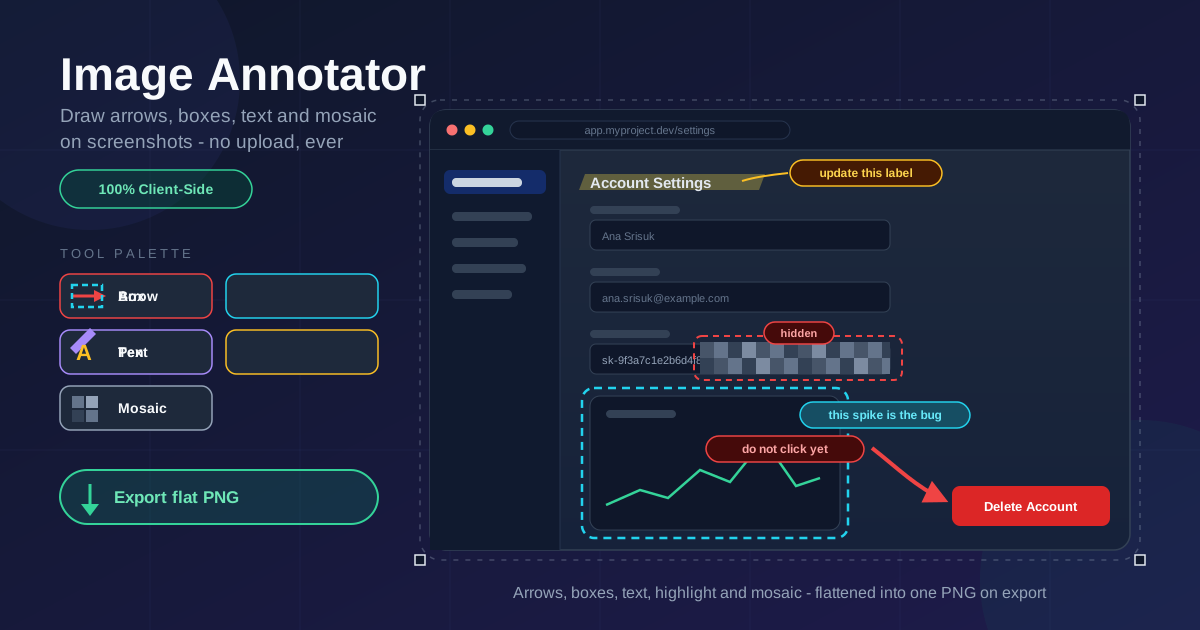
วาด arrow, box, freehand pen, text, highlight และ mosaic ใส่ screenshot หรือภาพถ่ายในเบราว์เซอร์ แล้ว export เป็น PNG คู่มือการ annotate ภาพแบบ 100% client-side โดยไม่มีการ upload
เครื่องมือออนไลน์ฟรี
วาดและใส่คำอธิบายบนภาพ
วาดลูกศร กล่อง ข้อความ ไฮไลต์ และโมเสกบนรูปภาพในเบราว์เซอร์ แล้ว export เป็น PNG โดยไม่ต้องอัปโหลด
Table of Contents
Feedback แบบ screenshot ส่วนใหญ่ล้มเหลวตั้งแต่ยังไม่ได้อ่าน "ดูของที่มุมขวาบนสิ" ไม่ใช่ feedback — arrow ที่วาดชี้ลงบน screenshot ต่างหาก ผู้อ่านต้องเดาว่าคุณหมายถึง element ไหน และทุกประโยคอธิบายเพิ่มคือโอกาสที่เขาจะสร้างภาพในหัวไม่ตรงกับสิ่งที่คุณเห็น
Image Annotator ตัดปัญหาการเดาออกไป โหลด screenshot หรือภาพถ่ายเข้ามาในเบราว์เซอร์ แล้ววาดลงบนภาพได้เลย: arrow สำหรับชี้, box สำหรับกำหนดบริเวณ, freehand pen สำหรับขีดเส้นมือ, ป้าย text สำหรับอธิบาย, highlighter สำหรับเน้น และ mosaic สำหรับปิดบังสิ่งที่ไม่ควรเปิดเผย จบแล้วกดปุ่มเดียว export เป็น PNG แบบแบนไฟล์เดียวที่ใครก็เปิดดูได้ ไม่ต้องมีโปรแกรมพิเศษ ไม่มีเลเยอร์ให้งง
ทุกอย่างทำงานแบบ client-side ล้วน ๆ ภาพถูก decode และวาดบนเครื่องของคุณเท่านั้น ดังนั้น design ที่ยังไม่เปิดเผยและ capture ที่มีข้อมูลอ่อนไหวจะไม่มีวันออกจากเครื่อง คู่มือนี้จะพาไปดูว่าเครื่องมือ annotate แต่ละชนิดเหมาะกับงานแบบไหน และการใช้ให้ถูกแบบช่วยให้ภาพสื่อสารได้ตั้งแต่สายตาแรกได้อย่างไร
ทำไมต้องใช้ Image Annotator?
- ไม่มีการ upload จึงปลอดภัยกับ screenshot ที่อ่อนไหว การ annotate ทำงาน 100% client-side ภาพหน้า admin panel, invoice หรือ log ที่มี token จะไม่หลุดออกจากเครื่องคุณ
- การวาดกำกับชนะการบรรยาย arrow หนึ่งเส้นตัดความกำกวมที่สามย่อหน้าของ "ปุ่มที่ใต้ header ไม่ใช่ header นั้นนะ" ก็ลบไม่หมด
- เครื่องมือแต่ละอันมีหน้าที่ชัดเจน arrow ชี้, box กั้น, text อธิบาย, highlighter เน้น, mosaic ปิดบัง — เลือกถูกตัว ภาพก็อธิบายตัวเองได้
- ไม่ต้องติดตั้งอะไรเลย ไม่มี install, account หรือ plugin เปิดเครื่องมือ วางภาพ วาดกำกับ export จบในเบราว์เซอร์ทุกแพลตฟอร์ม
- Export ออกมาเป็นไฟล์แบนไฟล์เดียว annotation ถูก burn ลงใน pixel ของ PNG เดียว จึงแสดงผลเหมือนเดิมทุกแอป ตั้งแต่แชทไปจนถึง issue tracker
- ใช้กับภาพถ่ายได้ด้วย เครื่องมือชุดเดียวกันช่วยกำกับ defect สินค้า, ป้ายกำกับอุปกรณ์ หรือใบหน้าที่ต้องปิดบังได้
คุณสมบัติหลัก
| คุณสมบัติ | สิ่งที่ทำ |
|---|---|
| Arrow | ลากเส้นชี้จากพื้นที่ว่างเข้าหา element ที่สำคัญโดยตรง |
| Box | กั้นบริเวณให้ผู้อ่านรู้ว่าคุณหมายถึงกรอบไหน |
| Freehand pen | วงกลม ขีดเส้นใต้ หรือวาดมืออิสระ เมื่อเส้นตรงดูแข็งเกินไป |
| Text label | ใส่คำอธิบายสั้น ๆ หรือหมายเลขขั้นตอนลงบนภาพได้ทันที |
| Highlighter | ปาดแปรงโปร่งแสงทับบรรทัดที่ต้องการเน้น |
| Mosaic blur | ทำให้ใบหน้า, credential และข้อมูลส่วนบุคคลจำไม่ออก |
| PNG export | ได้ภาพแบนไฟล์เดียวพร้อมใช้งานทุกช่องทาง |
สิ่งที่ควรรู้ก่อนเริ่ม:
- Annotation ถูก burn ลงภาพตอน export ไฟล์ PNG ไม่มีเลเยอร์แยกให้กลับมาแก้ จึงควรวางองค์ประกอบให้เรียบร้อยก่อน
- ชุดเครื่องมือตั้งใจให้เล็ก หกเครื่องมือครอบคลุมแทบทุกสถานการณ์ feedback ทำให้ canvas สะอาดและสารตั้งต้นชัดเจน
วิธีการใช้งาน
- โหลดภาพเข้าเครื่องมือ ลาก screenshot หรือภาพถ่ายใส่ Image Annotator หรือ paste จาก clipboard ก็ได้
- เลือกเครื่องมือให้ตรงกับประเด็นแรก เริ่มจากจุดสำคัญที่สุดจุดเดียว มักเป็น arrow หรือ box ก่อนจะไล่คลุมทุกอย่าง
- วาด annotation ลงบนภาพ ลากเพื่อวาง arrow หรือ box แตะเพื่อใส่ text ปาดเพื่อ highlight และแต้มทับจุดที่ต้องปิดบังเพื่อใส่ mosaic
- เติมป้ายข้อความสำหรับสิ่งที่รูปทรงบอกไม่ได้ คำสั้น ๆ อย่าง "before" กับ "after" เปลี่ยนภาพนิ่งให้กลายเป็นบทสนทนา
- ตรวจทานแล้ว export เป็น PNG เช็กว่าพื้นที่อ่อนไหวถูกปิดมิดชิด แล้ว export ภาพแบนไปใช้ใน tracker, แชท หรือเอกสาร
เลือกเครื่องมือ annotate ให้สื่อสารถูกทาง
ภาพที่กำกับแล้วอ่านรู้เรื่องกับภาพที่รกจนงง ต่างกันที่การเลือกเครื่องมือเกือบทั้งหมด เครื่องมือแต่ละชนิดสื่อความตั้งใจต่างกัน และผู้อ่านจับสัญญาณเหล่านี้ได้เร็วมาก
Arrow สำหรับชี้
Arrow คือสัญญาณ "ดูตรงนี้" ที่ทรงพลังที่สุด เหมาะกับเป้าหมายที่เล็กหรือแน่น เช่น checkbox ที่ฝังอยู่ในฟอร์มตั้งค่า หรือ log บรรทัดเดียวท่ามกลางข้อความเต็มจอ ลากจากพื้นที่ว่างเข้าหาเป้าหมายเสมอ เพื่อไม่ให้เส้นทับสิ่งที่ชี้อยู่ และอยู่ในหลัก arrow หนึ่งเส้นต่อหนึ่งประเด็น
Box สำหรับกำหนดบริเวณ
Box สื่อว่า "พื้นที่นี้ทั้งหมด" ไม่ใช่ "pixel จุดนี้" ใช้กรอบ component, panel หรือขอบเขตของบั๊ก เช่น ฟอร์มทั้งฟอร์มที่ปุ่ม submit ทำงานผิด หรือบริเวณที่ควรตรงกับ design mock เส้นบางหรือเส้นประจะอ่านเป็นเส้นแบ่งที่เป็นกลาง ไม่แย่งความสนใจจาก arrow
Mosaic สำหรับปิดบังข้อมูลอ่อนไหว
Screenshot เต็มไปด้วยสิ่งที่เราไม่ได้ตั้งใจแชร์: API key ใน terminal, ที่อยู่อีเมลในรายชื่อผู้รับ หรือยอดเงินใน dashboard ใช้ mosaic ป้ายทับทุกบริเวณที่อ่อนไหวก่อน export โดยเผื่อขอบรอบข้อมูลด้วย เพื่อไม่ให้ขอบที่เหลือเผยเนื้อหาบางส่วน เมื่อ export แล้ว pixel เดิมใต้ mosaic จะหายไปตลอดกาล ซึ่งเป็นสิ่งที่เราต้องการพอดี
Text สำหรับให้บริบท
รูปทรงบอกตำแหน่ง text บอกเหตุผล เก็บป้ายให้สั้นและวางใกล้ annotation ที่มันอธิบาย เช่น "กดแล้ว crash", "spike เริ่ม 14:02" ถ้า screenshot ต้องใช้ป้ายเป็นย่อหน้า แปลว่าภาพผิดบทบาท — เขียนย่อหน้านั้นลง ticket แล้วเหลือป้ายสองสามอันบนภาพพอ
Highlighter สำหรับการเน้น
Highlighter ทำหน้าที่เน้นเนื้อหาเดิมที่มีอยู่: ประโยคที่พิมพ์ผิด, บรรทัดใน stack trace ที่บอกสาเหตุ เพราะการ highlight ไม่เพิ่มรูปทรงใหม่ ภาพที่แน่นก็ยังอ่านง่าย ใช้หนึ่งสีและปาดหนึ่งครั้งต่อหนึ่งจุดที่เน้น
วินัยเรื่องสี
สีคือช่องทางสื่อสารที่เร็วที่สุด จึงควรใช้อย่างสม่ำเสมอ ตามธรรมเนียมที่คนส่วนใหญ่เข้าใจ: สีแดงคือข้อผิดพลาดและสิ่งที่ต้องเอาออก สีเขียวคือสิ่งที่แก้แล้วและสิ่งที่ต้องเพิ่ม สีกลาง ๆ ใช้เป็นความเห็นทั่วไป ถ้าแดงแปลว่า "ผิด" ใน annotation แรก ก็อย่าให้แดงแปลว่า "สีโปรด" ใน annotation ที่สาม
การแบนไฟล์ตอน export
เมื่อ export annotation ทั้งหมดจะถูกรวมเป็น PNG แบนไฟล์เดียว นี่คือจุดแข็ง: ไฟล์เปิดได้ทุกที่ และไม่มีทางลอก annotation ออกไปเพื่อดูสิ่งที่ถูก mosaic ไว้ ข้อแลกเปลี่ยนคือความสิ้นสุด — เก็บแท็บไว้ ปรับ annotation แล้ว export ใหม่ ดีกว่าพยายามแก้ไฟล์ที่แบนแล้ว
ตัวอย่างการใช้งานจริง
รายงานบั๊กที่มีบริบทครบ
รายงานที่เขียนว่า "login พัง" ทำให้เสียรอบสนทนาไปหนึ่งรอบ แต่ arrow ที่ปลายปุ่มที่กดไม่ได้, box ล้อมข้อความ error และป้ายว่า "HTTP 500 ใน console ตรงนี้" มักปิดคดีก่อนที่การไล่สาเหตุจะเริ่ม เสริม arrow อีกเส้นที่จุดแปลก ๆ ใกล้ ๆ เข้าไปอีกก็ยิ่งครบ
Design feedback ที่ดีไซเนอร์ลงมือได้ทันที
กำกับหน้าที่ implement แล้วเทียบกับเจตนาเดิม: box รอบ spacing ที่เลื่อน, arrow ที่ heading ที่น้ำหนักผิด เมื่อต้องพิสูจน์ความเบี่ยงเบนแบบมีหลักฐาน คู่กับการเทียบ pixel จาก Image Diff จะสื่อสารได้ดีที่สุด
ภาพประกอบเอกสารและ tutorial
Tutorial อ่านง่ายขึ้นมากเมื่อ screenshot ชี้ให้เห็นตรงที่ต้องคลิก ใส่หมายเลขขั้นตอนด้วย text label, box กั้น panel ที่กำลังอธิบาย และ mosaic ข้อมูลจริงของผู้ใช้ที่หลุดมาด้วย ภาพแบนที่ได้วางลง wiki และสไลด์ได้เลย
การแชร์แบบรักษาความเป็นส่วนตัว
ก่อนโพสต์ screenshot ลง tracker สาธารณะหรือฟอรัม ให้ป้าย mosaic ทับอีเมล, token และ URL ภายใน การ annotate แบบ client-side ทำให้นิสัยนี้ติดตัวง่าย เพราะภาพไม่เคยผ่าน server ของใครเลยแม้แต่ตอนเบลอเอง
แนวทางปฏิบัติที่ดีที่สุด
- ใส่ mosaic ให้ทุก credential ก่อน export API key, token และข้อมูลส่วนบุคคลควรถูกเบลอเป็นค่าเริ่มต้น แม้แต่ screenshot ที่คิดว่าเป็นงานภายใน
- หนึ่งชนิด annotation ต่อหนึ่งประเด็น ใช้ arrow หรือ box อย่างใดอย่างหนึ่งต่อจุด ไม่ใช่ทั้งคู่ชี้ pixel เดียวกัน — ซ้ำซ้อนเพิ่มภาระสายตาโดยไม่เพิ่มความหมาย
- ใช้สีที่ contrast สูง เช็กว่า annotation ทุกเส้นยังมองเห็นชัดเมื่อวางทับบนภาพจริง ไม่ใช่แค่ชัดบนจอคุณเอง
- ชี้จากพื้นที่ว่าง arrow ที่ลากข้ามเนื้อหาจะกลับไปบังเนื้อหานั้น ให้เข้าหาเป้าหมายจากขอบภาพหรือช่องว่างแทน
- เก็บป้ายให้ไม่เกินสิบคำ ภาพรับผิดชอบตำแหน่ง ป้ายรับผิดชอบเจตนา ส่วน ticket รับผิดชอบเรื่องเต็ม
- เปิดแท็บค้างไว้จนกว่าภาพจะถึงมือผู้รับ ไฟล์ export เป็นแบนและจบสิ้น การแก้ทีหลังจะถูกเฉพาะตอนที่ annotation ยังอยู่บนจอ
ให้ทุก screenshot พูดแทนตัวเอง
Screenshot ที่มี arrow วางถูกที่คือเอกสารที่สั้นที่สุดที่คุณเคยเขียน เปิด Image Annotator วาง capture ถัดไปลงไป แล้วเปลี่ยน "ดูของที่มุมขวาบนสิ" ให้กลายเป็น arrow ที่ชี้ตรงจุด — ทั้งหมดในเบราว์เซอร์ ไม่มีอะไรถูก upload
เครื่องมือที่น่าสนใจเพิ่มเติม:
- Image Diff — เปรียบเทียบสองภาพระดับ pixel พร้อมปรับ threshold และดู heat-map
- Screenshot Beautifier — เปลี่ยน screenshot ธรรมดาให้เป็นภาพนำเสนออย่างมืออาชีพ
- Dead Pixel Test — ตรวจหา dead pixel และ stuck pixel บนจอด้วยลายสีเต็มหน้าจอ
ขอให้สนุกกับการ annotate — ขอให้ arrow ของคุณชี้ตรงความจริงเสมอ
คำถามที่พบบ่อย
ถ: ภาพของฉันถูก upload ไปที่ server ตอน annotate หรือเปล่า?
ตอบ: ไม่ครับ Image Annotator ทำงานแบบ client-side ในเบราว์เซอร์ล้วน ๆ ภาพถูก decode, วาดกำกับ และ encode กลับเป็น PNG บนเครื่องของคุณเอง ไม่มีการ upload เกิดขึ้นเลย
ถ: ถอด mosaic ออกจากไฟล์ PNG ที่ export แล้วเพื่อดูของที่ถูกปิดได้ไหม?
ตอบ: ทำไม่ได้ครับ mosaic เข้าแทนที่ pixel เดิมตอน export ข้อมูลที่ถูกปิดจึงถูกทิ้งถาวรในไฟล์แบน ควรตรวจว่าปิดพื้นที่อ่อนไหวครบก่อนกด export ทุกครั้ง
ถ: รองรับไฟล์ภาพฟอร์แมตอะไรบ้าง?
ตอบ: ใช้ได้กับฟอร์แมตทั่วไปที่เบราว์เซอร์เปิดได้ เช่น PNG และ JPEG ทั้ง screenshot และภาพถ่าย ส่วนไฟล์ที่ได้จากการ export จะเป็น PNG มาตรฐานที่เปิดได้ทุกที่เสมอ