วิธีตัดรูปภาพเป็น Grid Tiles สำหรับโพสต์ Instagram
ตัดรูปภาพเป็น grid tiles แบบ N x M สำหรับโพสต์ Instagram grid ด้วย Image Grid Splitter ฟรี — ดาวน์โหลดเป็น tile หรือไฟล์ ZIP เดียว ทำงานในเบราว์เซอร์ 100%
เครื่องมือออนไลน์ฟรี
ตัดรูปเป็นกริด
แบ่งรูปภาพเป็นกริด N×M สำหรับ Instagram grid post — พรีวิวสด ดาวน์โหลดรายช่องหรือเป็น ZIP เดียว ทำงานในเบราว์เซอร์ทั้งหมด
Table of Contents
เคยเลื่อนดู Instagram แล้วเจอโปรไฟล์ที่เก้าโพสต์ต่อกันเป็นภาพใหญ่รูปเดียวเนียนสนิทไหม? ศิลปินใช้เทคนิคนี้เปิดตัวอัลบั้ม แบรนด์ใช้เปิดตัวสินค้า และช่างภาพใช้ทำพอร์ตโฟลิโอหน้าแรก ที่สำคัญคือเมื่อใครก็ตามเห็นโปรไฟล์แบบนี้ พวกเขามักหยุดดูแล้วกดเข้าไปสำรวจต่อ ถ้าอยากได้เอฟเฟกต์ระดับนี้ การโพสต์แบบ 3×3 profile grid ยังคงเป็นเทคนิคที่ทรงพลังที่สุด และตอนนี้คุณทำได้เองจากรูปธรรมดาหนึ่งรูป ด้วย Image Grid Splitter ฟรีจาก Online Tools Forge ใช้เวลาไม่ถึงหนึ่งนาที
เครื่องมือนี้ทำงานตรงตามชื่อเลย คือตัดรูปภาพหนึ่งรูปให้เป็น grid tiles ตามจำนวนแถวและคอลัมน์ที่คุณกำหนด พร้อม live preview ให้เห็นตำแหน่งการตัดแบบเรียลไทม์ จากนั้นดาวน์โหลดได้ทั้งแบบทีละ tile หรือรวมทุก tile เป็นไฟล์ ZIP เดียว และที่ขาดไม่ได้คือไฟล์แต่ละ tile จะถูกตั้งชื่อตามลำดับการอัปโหลดที่ถูกต้องของ Instagram ซึ่งช่วยกันพลาดในขั้นตอนที่คนพลาดกันมากที่สุด ทุกอย่างทำงานในเบราว์เซอร์ของคุณ 100% รูปของคุณไม่ถูกส่งขึ้นเซิร์ฟเวอร์ใดๆ ไม่ต้องสมัครสมาชิก และไม่มีลายน้ำ
บทความนี้จะพาคุณรู้จักฟีเจอร์ของเครื่องมือ สาธิตห้าขั้นตอนตั้งแต่อัปโหลดจนโพสต์เสร็จ และเจาะลึกเรื่องกับดักลำดับการอัปโหลด — จุดเปลี่ยนระหว่าง profile grid ที่สวยงามกับภาพที่เก็บผิดตำแหน่งระดับ
ทำไมต้องใช้ Image Grid Splitter?
- เอฟเฟกต์ profile grid โดยไม่ต้องพึ่งโปรแกรมตัดต่อ — โปรแกรมทั่วไปให้คุณ crop เก้ารอบแล้ว export เก้าไฟล์ด้วยชื่อไฟล์กำกวม เครื่องมือนี้ทำทุกขั้นตอนให้อัตโนมัติพร้อมตั้งชื่อ tile ให้ครบ
- รองรับ grid แบบ N x M ไม่ได้แค่ 3 x 3 — เลือก 2 x 2 สำหรับงานกระชับ, 3 x 3 สำหรับ profile grid คลาสสิก หรือ grid ใหญ่อย่าง 4 x 4 สำหรับงาน wallpaper และโปสเตอร์
- เห็น preview ก่อนตัดจริง — ขอบการตัดทุกเส้นอัปเดตสดๆ ตามที่คุณปรับ grid ทำให้หน้าคนหรือโลโก้ไม่โดนตัดครึ่งโดยไม่รู้ตัว
- ดาวน์โหลดเป็น ZIP ได้ในคลิกเดียว — ได้ tile ครบทุกชิ้นในไฟล์เดียว ตั้งชื่อตามลำดับอัปโหลดแล้ว ไม่ต้องกดดาวน์โหลดเก้ารอบ
- ทำงานในเบราว์เซอร์ล้วนๆ — ไม่ต้องติดตั้ง ไม่ต้องสมัคร ไม่มีการอัปโหลดขึ้นเซิร์ฟเวอร์ รูปถูกประมวลผลบนเครื่องคุณเอง ปลอดภัยแม้เป็นงานลูกค้าหรือภาพที่ยังไม่เปิดเผย
- ฟรีและไม่จำกัด — ตัดรูปได้ไม่อั้น ไม่มีลายน้ำ และไม่มีฟีเจอร์ดีๆ ที่ถูกล็อกไว้ให้จ่ายเงิน
ฟีเจอร์เด่น
| ฟีเจอร์ | รายละเอียด |
|---|---|
| ตัดภาพแบบ N x M | แบ่งรูปภาพเป็น grid ตามจำนวนแถวและคอลัมน์ที่กำหนดเอง |
| Live preview | เห็นเส้นแบ่ง tile อัปเดตทันทีขณะปรับค่า grid |
| ดาวน์โหลดราย tile | บันทึกเฉพาะ tile ที่ต้องการได้เมื่อไม่ต้องใช้ครบทุกชิ้น |
| ดาวน์โหลด ZIP | รวมทุก tile เป็นไฟล์เดียว ตั้งชื่อตามลำดับการอัปโหลด |
| ลำดับอัปโหลด Instagram | tile เรียงลำดับพร้อมใช้งาน รู้ทันทีว่าต้องโพสต์ชิ้นไหนก่อน |
| ทำงาน client-side 100% | ทุกขั้นตอนเกิดขึ้นในเบราว์เซอร์ รูปไม่เคยออกจากเครื่องของคุณ |
| ใช้ได้ทุกอุปกรณ์ | คอม แท็บเล็ต หรือมือถือ — แค่มีเบราว์เซอร์รุ่นใหม่ก็พอ |
| ฟรี ไม่มีลายน้ำ | ตัดได้ไม่จำกัด ไฟล์ผลลัพธ์สะอาดไม่มีตราสินค้า |
รายละเอียดที่ควรรู้เพิ่มเติม:
- การตัด tile เป็นการคำนวณจากขนาดภาพล้วนๆ จึงไม่มีการสูญเสียคุณภาพเพิ่มจากการ resize เครื่องมือไม่บีบอัดรูปของคุณซ้ำสองรอบ
- เรื่องลำดับการอัปโหลดสำคัญกว่าที่คิด เพราะ Instagram แสดงผลโพสต์ล่าสุดก่อนเสมอ ชื่อไฟล์จึงบอกลำดับการโพสต์ที่ถูกต้องให้ตั้งแต่ต้น (อธิบายละเอียดด้านล่าง)
- ถ้าต้องการแค่เส้นข้างเดียวจากรูปแนวนอน เช่น เอาส่วนกลางไปทำแบนเนอร์ ตั้ง grid เป็น 3 x 1 แล้วดาวน์โหลดเฉพาะ tile นั้นได้เลย
วิธีใช้งาน
- อัปโหลดรูป — เปิดหน้า Image Grid Splitter แล้วลากรูปที่ต้องการตัดเข้าไป รูปสี่เหลี่ยมจัตุรัสเหมาะกับ profile grid ที่สุด โดยความกว้างอย่างน้อย 1080 พิกเซลคือค่าขั้นต่ำที่แนะนำ
- เลือก grid — กำหนดจำนวนแถวและคอลัมน์ สำหรับเอฟเฟกต์ Instagram คลาสสิกใช้ 3 x 3 live preview จะแสดงเส้นแบ่ง tile ทั้งหมดทันที
- ตรวจ preview แล้วปรับ — ดูว่าเส้นตัดตกตำแหน่งไหน ถ้าวัตถุสำคัญคร่อมเส้นแบ่ง ให้ปรับขนาด grid หรือ crop รูปต้นฉบับใหม่จนกว่าทุก tile จะดูตั้งใจวาง
- ดาวน์โหลดไฟล์ ZIP — กดดาวน์โหลด ZIP เพื่อบันทึก tile ครบชุดในไฟล์เดียว โดยไฟล์ถูกตั้งชื่อตามลำดับการอัปโหลด หรือจะดาวน์โหลดทีละ tile ก็ได้ตามสะดวก
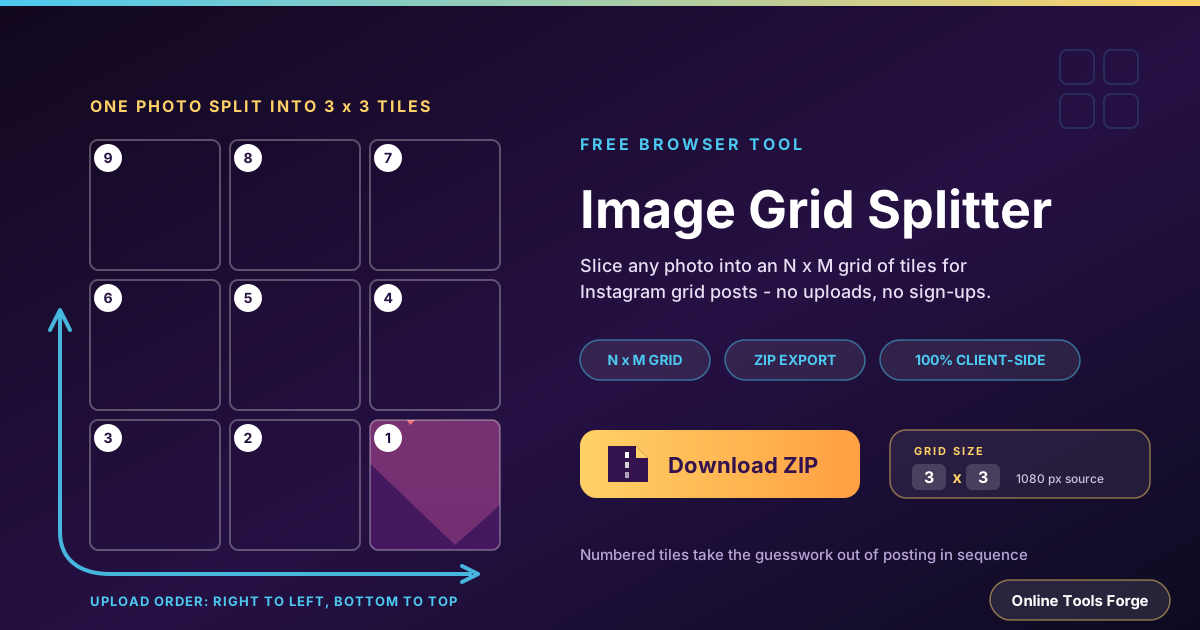
- อัปโหลด tile ตามลำดับ — เปิด Instagram แล้วโพสต์ tile ทีละชิ้น เริ่มจาก tile มุมล่างขวา ไล่จากขวาไปซ้ายและจากล่างขึ้นบน จบที่ tile มุมบนซ้าย โปรไฟล์ของคุณก็จะกลายเป็นภาพเดียวเนียนสนิท
กับดักลำดับการอัปโหลด
นี่คือจุดที่คนทำ grid post ครั้งแรกพลาดกันแทบทุกคน: profile grid ของ Instagram แสดงโพสต์จากใหม่ไปเก่า โดยโพสต์ล่าสุดจะอยู่ช่องบนซ้ายเสมอ ทุกโพสต์ใหม่จะดันโพสต์เก่าไปทางขวาหนึ่งช่อง แล้วไหลลงแถวถัดไป ถ้าคุณตัดรูปเป็น tile แล้วอัปโหลดตามลำดับการอ่านปกติ คือเริ่มจากบนซ้าย ผลที่ได้คือภาพจะกลับด้านและวางผิดตำแหน่งทั้ง grid
ทางแก้คือโพสต์ย้อนกลับ tile มุมล่างขวาต้องขึ้นก่อน ตามด้วยช่องกลางของแถวล่าง แล้วมุมล่างซ้าย จากนั้นขึ้นไปแถวกลางไล่จากขวาไปซ้าย และปิดท้ายด้วย tile มุมบนซ้าย เมื่อ tile ที่เก้าลงช่องบนซ้ายพอดี ทั้ง grid จะประกอบกันเป็นภาพสมบูรณ์ กฎ "ขวาไปซ้าย ล่างขึ้นบน" นี้คือหัวใจข้อเดียวของ grid posting และเป็นความผิดพลาดอันดับหนึ่งที่เห็นในบทความที่ข้ามประเด็นนี้ไป
กับดักที่สองคือเรื่อง grid จัตุรัสกับ grid รูปทรงอื่น เซลล์ใน profile grid ของ Instagram เป็นสี่เหลี่ยมจัตุรัส ดังนั้นเฉพาะ grid ที่ทำจาก tile จัตุรัสเท่านั้นที่จะต่อกันเนียน เช่น 3 x 3 หรือ 2 x 2 จากรูปจัตุรัส ส่วน grid แบบ N x M อื่นๆ จากรูปที่ไม่ใช่จัตุรัสก็ยังมีประโยชน์มากในงานอื่น เช่น โพสต์ปริศนาในฟีด โปสเตอร์สำหรับพิมพ์ และ wallpaper แต่จะไม่ต่อเป็นภาพเดียวบนโปรไฟล์
เรื่องขนาดภาพก็สำคัญ Instagram เก็บภาพในฟีดที่ความกว้าง 1080 พิกเซล ให้ crop ต้นฉบับเป็น 1080 x 1080 ก่อนตัด ซึ่งจะได้ tile ขนาด 360 x 360 พิกเซลต่อชิ้นใน grid 3 x 3 ถ้าอยากได้ความคมชัดระดับสูงขึ้นอีก ให้เริ่มจากรูป 3240 x 3240 เพื่อให้แต่ละ tile มีขนาดเต็ม 1080 พิกเซลและรอดจากการบีบอัดของ Instagram แบบสบายๆ เคล็ดลับเรื่องขอบ: วางใบหน้าและโลโก้ให้อยู่ใน tile เดียวอย่างสบายๆ วางเส้นขอบฟ้าหรือเส้นขอบฟ้าทะเลให้ทับเส้นแบ่ง tile มากกว่าพาดผ่านกลาง tile และใช้ live preview ปรับ crop จนทุก tile ยืนได้ด้วยตัวเอง
กรณีการใช้งานจริง
Profile Grid 3 x 3 คลาสสิก
กรณีใช้งานหลักของเครื่องมือนี้ คือภาพเดียวเต็มเก้าช่องบนสุดของโปรไฟล์ เทคนิคนี้เข้ากับองค์ประกอบที่กล้าแสดงออกและสมมาตรที่สุด เช่น ภาพคนที่วางกลางกรอบบนพื้นหลังเรียบ ภาพวิวที่มีเส้นขอบฟ้าชัดเจน หรือกราฟิกสไตล์โปสเตอร์ที่วางหัวข้อไว้ tile กลาง แบรนด์ใช้เปิดตัวแคมเปญ ส่วนครีเอเตอร์ใช้เป็นพอร์ตโฟลิโอที่ผู้ชมใหม่เห็นเป็นอย่างแรกทันที
โพสต์ปริศนาและการประกาศแบบต่อเนื่อง
ไม่จำเป็นต้องใช้ 3 x 3 เต็มโปรไฟล์ถึงจะสนุกกับการตัดรูป ชุด 2 x 2 ที่โพสต์ลงฟีดจะกลายเป็นปริศนาสี่ชิ้น เหมาะกับ countdown ว่า "มีอะไรกำลังมา" การเปิดเผยแบบ before-and-after หรือภาพพาโนรามาชิ้นเดียวที่แชร์เป็นลำดับต่อเนื่อง การที่ไฟล์ tile มีชื่อตามลำดับช่วยให้ทีมงานหลายคนช่วยกันอัปโหลดได้โดยไม่สับสน
โปสเตอร์สำหรับพิมพ์จากรูปเดียว
คณิตศาสตร์การตัดชุดเดียวกันนี้ใช้ได้ในโลกออฟไลน์ด้วย ตัดรูปใหญ่เป็น 2 x 3 หรือ 3 x 3 สั่งพิมพ์แต่ละ tile ขนาด A3 หรือ A4 แล้วนำมาติดผนังเป็นงานแคนวาสหลายชิ้น เพราะเครื่องมือเคารพความละเอียดต้นฉบับ พาโนรามากว้าง 6000 พิกเซลจะให้ tile ที่คมพอสำหรับงานพิมพ์ขนาดใหญ่ ในราคาเศษเสี้ยวของการสั่งพิมพ์ผืนเดียวขนาดยักษ์
ตัด Screenshot เพื่อทำสไลด์และเอกสาร
screenshot ยาวๆ เป็นศัตรูของสไลด์ที่อ่านง่าย ตัด screenshot หน้าจอแนวตั้งเป็นแถบนอนด้วย grid 1 x 4 หรือ 1 x 5 แล้ววางแต่ละแถบบนสไลด์ของตัวเอง ทุกขั้นตอนจะใหญ่และอ่านง่ายขึ้นทันที วิธีนี้ยังเป็นทางเลือกที่ดีสำหรับการแบ่งตารางเปรียบเทียบกว้างๆ ออกเป็นส่วนๆ เพื่อลงรายงานหรือหน้าเอกสาร
แนวทางปฏิบัติที่ดี
- ทดสอบบนบัญชีส่วนตัวก่อน — โพสต์ชุดเต็มลงบัญชีทดสอบหรือบัญชีส่วนตัว ดูว่า grid ประกอบกันถูกต้อง แล้วค่อยลบก่อนโพสต์จริง
- รักษาคุณภาพรูปต้นฉบับไว้สูงสุด — เริ่มจากรูปที่ใหญ่และไม่ถูกบีบอัดมาก่อนที่สุดเท่าที่มี เพราะ tile สืบทอดทุก artifact จากต้นฉบับ และการบีบอัดของ Instagram จะเติมส่วนที่เสียเองอีกชั้น
- เลี่ยงให้ใบหน้าคร่อมเส้นแบ่ง tile — หน้าคนที่ถูกตัดครึ่งดูเหมือนความผิดพลาด ปรับตำแหน่ง crop ให้คนและโลโก้อยู่ใน tile เดียวอย่างปลอดภัย
- โพสต์ทั้งชุดในรอบเดียว — grid ที่โพสต์ค้างครึ่งทางดูแตกหักสำหรับคนที่แวะมาเห็นระหว่างนั้น จองเวลาไว้แล้วอัปโหลดทั้งเก้า (หรือสี่) ชิ้นติดกัน
- ใส่ใจความกว้าง 1080 พิกเซลของฟีด — crop เป็นจัตุรัสกว้างอย่างน้อย 1080 พิกเซลก่อนตัด โดย 3240 พิกเซลต่อด้านคือจุดที่ tile คมชัดที่สุด
- ปรับแต่งภาพให้สม่ำเสมอทั้งชุด — ใส่ฟิลเตอร์หรือปรับโทนสีกับภาพเต็มก่อนตัดเสมอ ห้ามแก้เฉพาะบาง tile เพราะรอยต่อจะเห็นได้ชัด
เริ่มตัดรูปเป็น Grid วันนี้
profile grid เก้า tile ดูเหมือนฝีมือเอเจนซี่ออกแบบ แต่จริงๆ ต้องการแค่รูปสวยหนึ่งรูปและอีกไม่กี่คลิก เปิด Image Grid Splitter อัปโหลดรูป เลือก 3 x 3 ดาวน์โหลด ZIP แล้วโพสต์ tile จากขวาไปซ้าย ล่างขึ้นบน ฟรีทั้งหมด ทำงานในเบราว์เซอร์ล้วนๆ และรูปของคุณไม่เคยออกจากเครื่อง โปรไฟล์ของคุณยังไม่เคยดูดีขนาดนี้มาก่อน
เครื่องมือที่เกี่ยวข้อง:
- Image Comparison Slider — แสดงภาพ before-and-after ในสไลด์เดียวที่เลื่อนเปรียบเทียบได้
- Photo Collage Maker — รวมรูปหลายรูปเป็น collage รูปเดียวในเบราว์เซอร์
- Image Format Converter — แปลงไฟล์ tile ระหว่าง PNG, JPG, WebP และฟอร์แมตอื่นๆ
ขอให้สนุกกับการทำ grid post!
คำถามที่พบบ่อย
ถ: Image Grid Splitter ฟรีจริงและเป็นส่วนตัวจริงไหม?
ตอบ: จริงทั้งสองอย่าง เครื่องมือฟรี ไม่จำกัดจำนวนครั้ง และไม่มีลายน้ำ ทุกขั้นตอนการตัดภาพเกิดขึ้นในเบราว์เซอร์ของคุณเท่านั้น รูปไม่เคยถูกอัปโหลดขึ้นเซิร์ฟเวอร์ จึงใช้กับงานลูกค้าหรือภาพที่ยังไม่เปิดเผยได้อย่างปลอดภัย
ถ: ควรเลือก grid ขนาดไหนสำหรับ profile grid ของ Instagram?
ตอบ: ใช้ 3 x 3 สำหรับเอฟเฟกต์เก้า tile คลาสสิก หรือ 2 x 2 ถ้าต้องการชุดที่ใหญ่โตและเร็วกว่า ทั้งสองแบบใช้ได้เพราะให้ tile จัตุรัสที่ตรงกับช่องจัตุรัสของ profile grid ส่วน grid ใหญ่อย่าง 4 x 4 ต้องโพสต์หลายชิ้นกว่าจะครบ จึงเหมาะกับงาน wallpaper หรืองานพิมพ์มากกว่า
ถ: ทำไม grid post ของฉันถึงวางผิดตำแหน่ง?
ตอบ: เกือบทั้งหมดเป็นเพราะลำดับการอัปโหลด Instagram แสดงโพสต์ล่าสุดที่ช่องบนซ้าย คุณจึงต้องอัปโหลด tile มุมล่างขวาเป็นชิ้นแรก แล้วไล่จากขวาไปซ้าย ล่างขึ้นบน ถ้าอัปโหลดตามลำดับการอ่านปกติ ภาพจะกลับด้านทั้ง grid บนโปรไฟล์
ถ: รูปต้นฉบับควรมีความละเอียดเท่าไหร่?
ตอบ: crop ต้นฉบับเป็นจัตุรัสกว้างอย่างน้อย 1080 พิกเซลก่อนตัด ซึ่งให้ tile ขนาด 360 พิกเซลใน grid 3 x 3 สำหรับความคมชัดสูงสุดหลังผ่านการบีบอัดของ Instagram ให้ใช้ต้นฉบับ 3240 x 3240 เพื่อให้แต่ละ tile เต็ม 1080 พิกเซลพอดี
ถ: ใช้เครื่องมือนี้บนมือถือได้ไหม?
ตอบ: ได้ เพราะทุกอย่างทำงานในเบราว์เซอร์ เครื่องมือจึงใช้ได้กับเบราว์เซอร์มือถือรุ่นใหม่ทุกตัว คุณตัดรูป ดาวน์โหลด ZIP และโพสต์ tile จากมือถือได้โดยตรง ซึ่งการอัปโหลดผ่านแอป Instagram บนมือถือยังให้ลำดับการโพสต์ที่แม่นยำที่สุดด้วย